


Hai bisogno di dare a qualcuno un accesso rapido al tuo sito senza condividere le credenziali di accesso permanenti?
Dopo aver testato varie soluzioni di accesso temporaneo, abbiamo scoperto che creare accessi temporanei senza password non è solo possibile, ma in realtà è piuttosto semplice con l'approccio giusto.
Questa esperienza pratica ci ha aiutato a identificare i modi più affidabili per generare accessi temporanei senza compromettere la sicurezza del sito.
In questa guida, ti mostreremo esattamente come creare collegamenti di accesso temporanei e senza password per WordPress.

Quando dovresti usare un accesso temporaneo?
Dovresti usare un accesso temporaneo ogni volta che hai bisogno di dare a qualcuno un accesso a breve termine all'area di amministrazione di WordPress. È il modo più sicuro per permettere a qualcuno di lavorare sul tuo sito senza condividere la tua password.
Le situazioni comuni includono:
- Permettere a uno sviluppatore freelance di correggere un bug.
- Dare al team di supporto di un plugin l'accesso per indagare su un problema.
- Consentire a un autore ospite di scrivere un post senza creare un account permanente.
Creare un normale account utente per qualcuno e cercare di ricordarsi di eliminarlo in seguito è rischioso.
Se ti dimentichi, quell'account vecchio diventa una debolezza di sicurezza. Gli accessi temporanei sono migliori perché scadono automaticamente, mantenendo il tuo sito sicuro.
Detto questo, vediamo come creare facilmente un accesso temporaneo in WordPress che non richiede una password.
Aggiungere account di accesso temporaneo in WordPress
La prima cosa da fare è installare e attivare il plugin Temporary Login Without Password. Per maggiori dettagli, consulta la nostra guida passo passo su come installare un plugin WordPress.
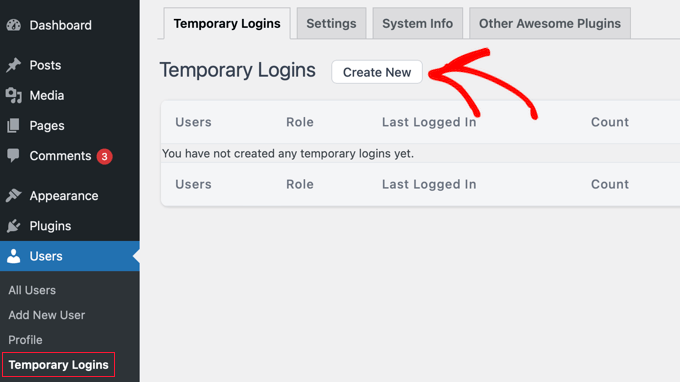
Dopo l'attivazione, devi visitare la pagina Utenti » Accessi Temporanei e fare clic sul pulsante 'Crea Nuovo' per aggiungere un nuovo account di accesso temporaneo.
Questo mostrerà un modulo in cui puoi inserire le informazioni per il nuovo accesso temporaneo.
Innanzitutto, devi fornire un indirizzo email per l'utente e poi il suo nome e cognome.

Successivamente, devi selezionare un ruolo utente. È importante sceglierlo attentamente in base a ciò che la persona deve fare.
Questo è chiamato il 'principio del privilegio minimo', il che significa che dovresti concedere agli utenti solo le autorizzazioni di cui hanno assolutamente bisogno. Ad esempio, se qualcuno sta solo scrivendo un post del blog, ha bisogno solo del ruolo di 'Editore', non del ruolo completo di 'Amministratore'.
Se non sei sicuro su quale ruolo utente assegnare, dai un'occhiata alla nostra guida per principianti ai ruoli e permessi utente di WordPress.
Dovrai anche scegliere la durata di scadenza per questo account temporaneo. Questo è il periodo dopo il quale l'account scadrà automaticamente, ad esempio 'una settimana'.
Infine, puoi anche selezionare la lingua per il nuovo utente. Questa lingua verrà utilizzata quando l'utente accederà alla bacheca di WordPress.
Una volta cliccato sul pulsante 'Invia', il plugin creerà l'accesso temporaneo.
Vedrai quindi un messaggio di successo con un URL speciale che puoi condividere con l'utente.

Ora, puoi fare clic sul pulsante della clipboard per copiare l'URL e condividerlo con chiunque desideri concedere l'accesso.
L'account temporaneo scadrà automaticamente dopo il periodo di tempo selezionato.
Gestione degli accessi temporanei
Il plugin ti consente anche di gestire facilmente gli accessi temporanei. Visita semplicemente Utenti » Accessi temporanei per vedere l'elenco degli accessi temporanei che hai aggiunto al tuo sito.

Per ogni account, potrai vedere il nome e l'indirizzo email dell'utente. Potrai anche vedere il ruolo assegnato loro, la data del loro ultimo accesso e il tempo rimanente fino alla scadenza dell'account.
Nella colonna ‘Azioni’, puoi scadere un accesso prima della sua scadenza, eliminare un account, modificare l'utente e inviare via email o copiare l'URL di accesso temporaneo.
Non preoccuparti, qualsiasi contenuto creato dall'utente temporaneo è completamente sicuro.
Quando un account scade o viene eliminato, il plugin riassegna automaticamente i loro post e pagine al tuo account amministratore principale.
Tutorial video
Se preferisci una guida video, puoi guardare il nostro tutorial video completo qui sotto.
Domande frequenti sui login temporanei
Ecco alcune domande che i nostri lettori hanno frequentemente posto riguardo all'utilizzo dei login temporanei sui loro siti web:
Un utente temporaneo può cambiare la propria password o email?
No. Il link di accesso è univoco e non utilizza una password, quindi non c'è nulla che l'utente possa cambiare. Inoltre, non possono modificare l'indirizzo email assegnato loro. Ciò garantisce che l'account temporaneo rimanga sicuro e sotto il tuo controllo.
Posso estendere il tempo per un login temporaneo esistente?
Sì. Puoi facilmente estendere la durata dell'accesso. Vai alla pagina Utenti » Login Temporanei, trova l'utente e fai clic sul link 'Modifica'. Da lì, puoi impostare una nuova data di scadenza e salvare le modifiche.
Cosa vede l'utente quando scade il suo login temporaneo?
Una volta che il link di accesso scade, semplicemente smetterà di funzionare. Se l'utente tenta di accedere all'URL, verrà reindirizzato alla pagina di accesso standard di WordPress e non sarà in grado di accedere all'area amministratore.
Guide Esperte per il Login di WordPress
Speriamo che questo articolo ti abbia aiutato a imparare come creare un accesso temporaneo per WordPress senza password. Potresti anche voler consultare altre guide sull'accesso sicuro a WordPress:
- Come aggiungere l'accesso senza password in WordPress con Magic Links
- Come aggiungere il login con un clic di Google in WordPress
- Come aggiungere l'accesso con numero di telefono tramite OTP in WordPress
- Come creare una pagina di accesso personalizzata di WordPress (Guida definitiva)
- Come creare un popup modale di accesso WordPress (passo dopo passo)
- Come aggiungere CAPTCHA al modulo di accesso e registrazione di WordPress
- Come aggiungere domande di sicurezza alla schermata di accesso di WordPress
- Come aggiungere un URL di accesso personalizzato in WordPress (passo dopo passo)
- Guida per principianti: come trovare l'URL di accesso a WordPress
- Come bypassare il login di WordPress (7 consigli esperti)
Se ti è piaciuto questo articolo, iscriviti al nostro canale YouTube per tutorial video su WordPress. Puoi anche trovarci su Twitter e Facebook.


Joe Guarino
Quando creiamo un nuovo accesso temporaneo con questo plugin, useremo la nostra email o l'email della persona per cui stiamo impostando l'accesso?
Supporto WPBeginner
Dovresti impostarlo per l'email della persona per cui stai configurando l'accesso.
Amministratore
Dennis Muthomi
Vorrei dire che è importante monitorare l'accesso temporaneo per qualsiasi attività sospetta.
Come l'uso di un plugin di sicurezza con monitoraggio in tempo reale per tracciare a quali pagine e contenuti accedono gli utenti temporanei e le modifiche ai file.
Ok, sì, la maggior parte potrebbe essere affidabile, è saggio essere proattivi e osservare eventuali SEGNALI ROSSI.
RoseMary
Grazie per un articolo così facile da seguire! Ho bisogno di un accesso admin temporaneo per una persona tecnica – questo è perfetto.
Brenda Nicholas
Ciao, ho impostato un account di accesso temporaneo per ricevere aiuto con il mio sito WordPress. Ora voglio eliminare l'account utente ma non c'è l'opzione per eliminarlo – solo l'opzione per "visualizzare" e "modificare". Ho cercato e cercato ma non riesco a trovare come eliminare quell'account. Puoi aiutarmi per favore?
Supporto WPBeginner
Se creato utilizzando il plugin, assicurati di controllare sotto Utenti>Accessi temporanei su un utente amministratore per il tuo sito.
Amministratore
iKomrad
In realtà, ho bisogno della stessa cosa per wordpress.org. Quando sono su un computer che non è mio ma voglio lasciare un commento in una sezione commenti integrata di wordpress.org, rileva che il mio indirizzo email ha un account e mi obbliga alla schermata di accesso di wordpress.
Ma creo password molto complesse che conservo in un gestore di password che non posso usare quando sono su un computer di lavoro o su un altro computer che non è mio. Avete idee su come avere un accesso a wordpress.org facile da ricordare e di sola lettura?
Tan
grazie per aver sviluppato questo utile plugin.
Raul Neumann
Salve.
Grazie mille, le istruzioni sono state utili, siete di grande aiuto, vi sono grato.
Malay Ladu
Ciao Jason,
Abbiamo preso nota della tua richiesta. Sarà incorporata in una futura versione.
Volevamo solo aggiornarti che ora puoi anche creare un accesso temporaneo con una data di scadenza personalizzata.
Spero che questo aiuti.
Se ti piace questo plugin, ti preghiamo di considerare di darci una valutazione a 5 stelle su WordPress.
Grazie!
:Malay
Jason Rhodes
È necessario poter estendere un accesso temporaneo esistente. Puoi aggiungere questa funzionalità?
Al momento l'unico modo è cancellare e riconfigurare con una nuova data.
Malay Ladu
Ciao Jason.
È già stato implementato nell'ultima versione del plugin Temporary Login Without Password.
Puoi aggiornare il plugin dall'installazione di WordPress o scaricare l'ultima versione.
Speriamo che questo aiuti!
Nirav Mehta
Grazie per la guida dettagliata sul plugin. L'abbiamo sviluppato perché volevamo creare un modo sicuro per i nostri clienti di darci accesso al loro pannello di amministrazione di WordPress per la risoluzione dei problemi.
Speriamo che molti altri lo trovino utile!
sarah
Sembra ottimo.
Conosci un plugin per la registrazione multi-utente per BuddyPress?
Grazie!