


Costruire una community online fiorente può trasformare il tuo sito web, ma la maggior parte delle soluzioni di chat crea più problemi di quanti ne risolva. Molti proprietari di siti lo scoprono a proprie spese quando iniziano a sperimentare con le chat room: ogni opzione sembra richiedere costosi pagamenti mensili o ti costringe a inviare i visitatori a piattaforme esterne.
È esattamente per questo che abbiamo testato tutte le opzioni più popolari e trovato soluzioni di chat room che funzionano davvero per i proprietari di siti web WordPress.
Ecco come aggiungere una chat room coinvolgente e self-hosted al tuo sito web WordPress senza costosi abbonamenti mensili, affidandoti a servizi di terze parti o inviando i tuoi utenti a client di chat esterni come Slack o Discord.

Perché aggiungere una chat room in WordPress?
Se gestisci un sito di appartenenza o un forum online, potresti voler creare una chat room di messaggistica istantanea per i tuoi utenti.
Alcuni proprietari di siti scelgono di utilizzare un servizio di terze parti come Slack, WhatsApp, gruppi Facebook o Discord. Tuttavia, questi metodi allontanano le persone dal tuo sito, quindi sono una cattiva notizia per le tue visualizzazioni di pagina e il tasso di rimbalzo. Inoltre, non hai il pieno controllo sull'esperienza della chat.
Incorporando una chat nel tuo sito web, puoi mantenere le persone più a lungo e costruire un senso di comunità più forte. Ancora meglio, creando una chat self-hosted, puoi spesso evitare costose tariffe di abbonamento continue.
⚠️ Le chat tendono a funzionare meglio per piccole comunità di utenti. Se desideri offrire supporto clienti in tempo reale, consulta il nostro elenco dei migliori software di live chat di supporto.
Detto questo, diamo un'occhiata a come aggiungere una chat al tuo blog o sito web WordPress. Usa semplicemente i collegamenti rapidi qui sotto per passare direttamente al metodo che desideri utilizzare:
- Metodo 1. Utilizzo di Simple Ajax Chat (Plugin WordPress Gratuito)
- Metodo 2. Utilizzo di BuddyBoss (Ideale per costruire comunità online)
- Guide bonus
Metodo 1. Utilizzo di Simple Ajax Chat (Plugin WordPress Gratuito)
Vuoi aggiungere una semplice chat al tuo sito senza dover preventivare un plugin WordPress premium o un abbonamento continuo? Simple Ajax Chat ti consente di aggiungere una chat semplice e self-hosted a qualsiasi pagina, post o area pronta per i widget senza dover pagare un centesimo.
Ti consente inoltre di limitare l'accesso agli utenti registrati o persino di creare una chat completamente aperta al pubblico. Per maggiori dettagli, consulta la nostra recensione di Simple Ajax Chat.
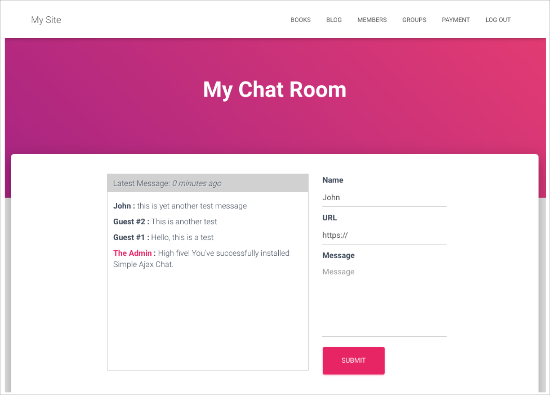
📝 In questa guida, stiamo utilizzando il plugin gratuito Simple Ajax Chat, poiché ha tutto ciò di cui hai bisogno per creare una singola chat. Tuttavia, se desideri creare più chatroom diverse, dovrai effettuare l'aggiornamento a Plugin Planet Simple Ajax Chat.
Passaggio 1. Configura Simple Ajax Chat
Innanzitutto, dovrai installare e attivare il plugin. Se hai bisogno di aiuto, consulta la nostra guida su come installare un plugin WordPress.
Dopo l'attivazione, vai su Impostazioni » Simple Ajax Chat per configurare la tua chat room.

Per iniziare, fai clic per espandere la sezione ‘Impostazioni plugin’ e quindi modifica il ‘Nome predefinito’ in quello che desideri.
Puoi anche digitare un ‘Messaggio predefinito’, che apparirà la prima volta che qualcuno visita la tua chat room.

Successivamente, puoi decidere se gli utenti devono accedere per utilizzare la chat room. Richiedere la registrazione dell'utente può aiutarti a combattere spam e troll, ma una chat room pubblica potrebbe attirare più utenti.
Per prendere questa decisione, seleziona o deseleziona la casella accanto a ‘Richiedi agli utenti di accedere per visualizzare e utilizzare la chat box.’
Potresti anche voler selezionare la casella accanto a ‘Nome utente connesso’ in modo che WordPress mostri il nome utente della persona nella chat.

Un'altra opzione è consentire ai visitatori non registrati di leggere la chat ma non di interagire.
Le persone a cui piace ciò che vedono potrebbero creare un account per unirsi alla conversazione, quindi potresti voler selezionare la casella accanto a ‘Visualizza messaggi di chat come di sola lettura’.

Passaggio 2. Personalizza la tua chat room
Fatto ciò, puoi personalizzare la chat room. Ad esempio, potresti aggiungere il tuo logo, colori personalizzati e branding. Questo è un grande vantaggio nello scegliere una soluzione self-hosted come Simple Ajax Chat, rispetto a una piattaforma separata come Discord.
Per apportare queste modifiche, utilizza semplicemente le impostazioni nelle caselle ‘Orari e colori’ e ‘Aspetto’.

Puoi anche sostituire l'icona di notifica predefinita con la tua immagine. Ad esempio, potresti usare il tuo logo, un'icona o qualsiasi altra immagine che hai creato utilizzando software di web design come Canva.
Per aggiungere la tua grafica, trova il campo ‘Icona di notifica predefinita’ e fai clic su ‘Carica’.

Ora puoi scegliere un'immagine dalla libreria multimediale di WordPress o caricare un file dal tuo computer.
Se apporti modifiche in questa sezione, non dimenticare di fare clic su ‘Salva impostazioni’.
Passaggio 3. Aggiungi funzionalità di moderazione
Dopodiché, puoi fare clic per espandere la sezione ‘Frasi vietate’ e quindi digitare qualsiasi parola che non dovrebbe mai apparire nella tua chat. Questo potrebbe essere il nome di un concorrente, parole offensive o qualsiasi altra cosa che potrebbe danneggiare l'esperienza del visitatore e la tua reputazione.
Poiché si tratta di una soluzione self-hosted, hai il controllo completo sulle parole che vuoi vedere e sulle parole che non hanno posto nella tua community.
Separa semplicemente ogni parola con una virgola.

Ancora una volta, non dimenticare di fare clic su ‘Salva impostazioni’ per memorizzare le tue modifiche.
Ci sono molte altre impostazioni da esplorare, quindi vale la pena esaminarle e vedere quali modifiche puoi apportare. Tuttavia, questo è tutto ciò di cui hai bisogno per creare una semplice chat room, quindi vediamo come puoi aggiungerla al tuo sito web WordPress.
Passaggio 4. Visualizza la tua chat room in WordPress
Simple Ajax Chat ti consente di controllare esattamente dove visualizzare le tue chat room, in modo da poterle aggiungere a qualsiasi pagina, post o area pronta per i widget.
Quando sei soddisfatto di come è impostata la chat room, scorri verso il basso fino all'area Shortcode & Template Tag e fai clic per aprirla. Qui vedrai lo shortcode che puoi utilizzare.

Per aggiungere la chat room a una pagina, vai semplicemente su Pagine » Aggiungi nuova nella dashboard di WordPress.
Ora puoi digitare un titolo, caricare un'immagine in evidenza, aggiungere categorie e tag, oltre a qualsiasi altro contenuto che desideri mostrare nella pagina.

Potresti persino fare un passo in più e aggiungere un sondaggio di feedback sull'esperienza utente utilizzando un plugin come UserFeedback.
Questo ti aiuta a ottenere preziosi suggerimenti e idee su come migliorare la tua chat room.

Questa flessibilità è un altro motivo per cui consigliamo sempre di utilizzare un plugin come Simple Ajax Chat, rispetto a software di terze parti rigidi.
Per incorporare la tua chat room, fai clic sul segno '+' e poi digita 'Shortcode'. Ora puoi selezionare il blocco giusto quando appare.
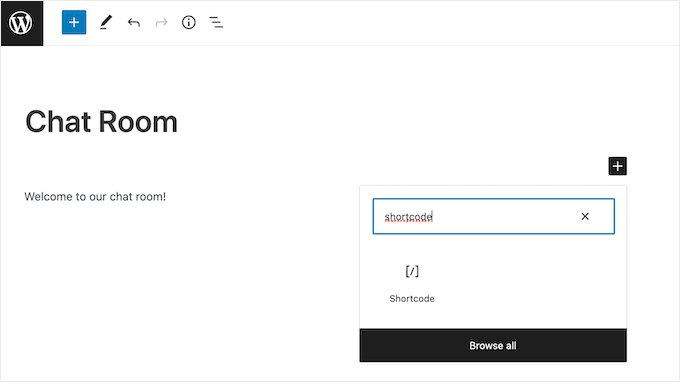
Dopo di che, aggiungi semplicemente lo shortcode [sac_happens] al blocco Shortcode.
Ora puoi fare clic su 'Pubblica' o 'Aggiorna' per rendere live la chat room.

Un'altra opzione è aggiungere la chat room a un'area pronta per i widget. Questo è un modo semplice per mostrare la finestra di chat su più pagine.
Se stai utilizzando uno dei temi più recenti basati su blocchi, allora puoi persino aggiungere la chat room ad aree del tuo sito che non puoi modificare utilizzando l'editor di contenuti standard di WordPress.
Per istruzioni dettagliate, consulta la nostra guida su come aggiungere e utilizzare i widget.

Indipendentemente da come aggiungi la chat room a WordPress, è importante verificare che abbia un bell'aspetto e funzioni correttamente su tutti i dispositivi testando la versione mobile del tuo sito web.
Per saperne di più su questo argomento, consulta i nostri consigli degli esperti su come creare un sito web ottimizzato per dispositivi mobili.

Metodo 2. Utilizzo di BuddyBoss (Ideale per costruire comunità online)
Vuoi creare una community online fiorente che faccia tornare le persone per saperne di più? Le chat room sono un ottimo punto di partenza, ma sono solo una parte della costruzione di una community digitale di successo.
È qui che entrano in gioco potenti funzionalità come profili dei membri, directory ricercabili, forum, gruppi sociali e feed di attività.
La buona notizia? Non devi mettere insieme un sacco di plugin diversi per offrire questo tipo di esperienza. BuddyBoss ha tutte queste funzionalità, e altro ancora.

BuddyBoss è la migliore piattaforma per la creazione di community WordPress sul mercato. Infatti, abbiamo anche una recensione completa di BuddyBoss che delinea tutti i motivi per cui è il nostro plugin community preferito.
In questa guida, ti mostreremo come aggiungere messaggistica live al tuo sito utilizzando BuddyBoss.

Per maggiori informazioni su come utilizzare le sue altre funzionalità social, consulta la nostra guida su come creare la tua community privata con WordPress.
Passaggio 1. Crea un account Pusher
BuddyBoss può aggiungere messaggistica live al tuo sito utilizzando Pusher Channels, un servizio che consente agli utenti di comunicare in tempo reale.
Prima di iniziare con BuddyBoss, dovrai creare un account Pusher. Fortunatamente, Pusher ha un piano gratuito che ti consente di inviare fino a 200.000 messaggi al giorno, il che dovrebbe essere sufficiente per la maggior parte dei blog WordPress e siti web. Tuttavia, se hai bisogno di un upgrade, puoi inviare fino a 1 milione di messaggi al giorno per $49 al mese.
Per iniziare, visita il sito web di Pusher e fai clic sul pulsante 'Sign up'.

Puoi quindi seguire le istruzioni sullo schermo per creare il tuo account gratuito.
Una volta fatto, verrai reindirizzato automaticamente alla dashboard di Pusher. In questa schermata, fai clic sul pulsante 'Get started' sotto 'Channels'.

Ora puoi digitare un nome per la tua app Pusher. Questo rappresenterà l'app nella tua dashboard Pusher, quindi è una buona idea usare qualcosa di descrittivo.
Puoi anche selezionare un Cluster, che è la posizione fisica dei server che gestiranno le richieste dalla tua app Pusher. Quando scegli una posizione, tieni presente che le normative europee sulla protezione dei dati specificano che i dati personali degli utenti non possono lasciare i confini dell'UE.
Ha anche senso scegliere una posizione geograficamente vicina ai tuoi utenti o ai tuoi server. Questo ridurrà il ritardo che può verificarsi durante l'invio e la ricezione di messaggi.
Per scegliere una posizione, apri il menu a discesa 'Seleziona un cluster' e scegli un'opzione dall'elenco.

Fatto ciò, fai clic su 'Crea app'.
Per completare la configurazione dell'app, seleziona 'Impostazioni app' dal menu a sinistra. Quindi, scorri fino alla sezione 'Abilita eventi client' e fai clic per attivare il suo interruttore.

Successivamente, scorri fino alla sezione 'Abilita connessioni autorizzate'.
Ancora una volta, fai clic per attivare questo interruttore.
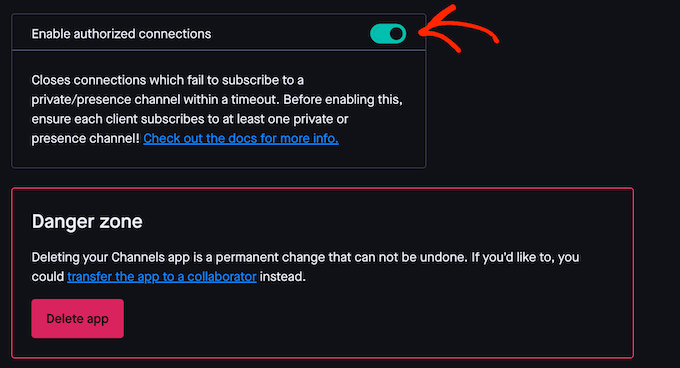
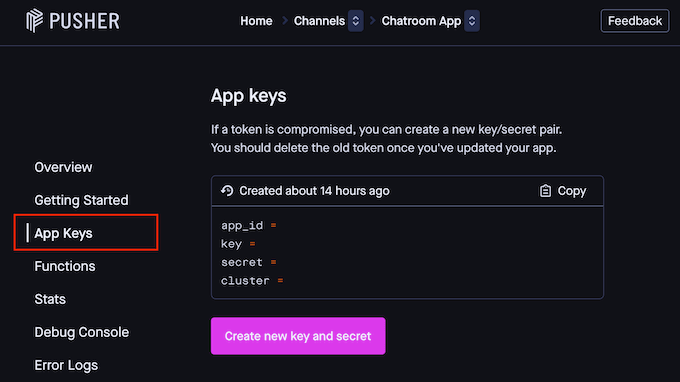
La tua app è ora attiva e funzionante, quindi fai clic su 'Chiavi app' nel menu a sinistra. Questo contiene tutte le informazioni che dovrai aggiungere al tuo plugin BuddyBoss.
Tenendo presente ciò, lascia questa schermata aperta in una scheda separata durante i prossimi passaggi.
Passaggio 2. Installa i plugin e il tema BuddyBoss
Per configurare la messaggistica live, avrai bisogno del plugin principale BuddyBoss, BuddyBoss Platform Pro e del tema BuddyBoss. Detto questo, vai sul sito web di BuddyBoss e iscriviti al pacchetto Web o a un Bundle.

Dopo aver completato l'acquisto, dovrai installare i plugin BuddyBoss e BuddyBoss Platform Pro sul tuo sito. Per maggiori dettagli, consulta il nostro tutorial su come installare un plugin WordPress.
Quando richiesto, inserisci la chiave di licenza del tuo prodotto. Puoi trovare queste informazioni nel tuo account sul sito web di BuddyBoss.
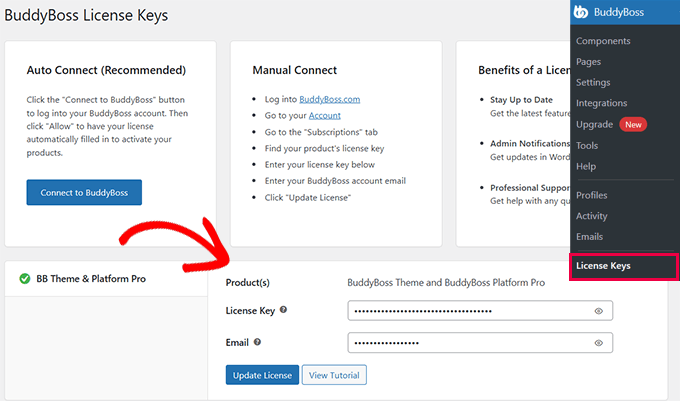
Successivamente, dovrai installare il tema BuddyBoss che è incluso in tutti i pacchetti Web e Bundle.
Per istruzioni dettagliate passo passo, consulta la nostra guida su come installare un tema WordPress.

Passaggio 3. Abilita la messaggistica privata
BuddyBoss ha un sacco di funzionalità, quindi per semplificare le cose, il plugin separa queste funzionalità in diversi Componenti. Puoi abilitare o disabilitare questi Componenti, a seconda delle funzionalità di cui hai bisogno.
Per fare ciò, vai alla pagina BuddyBoss » Componenti.
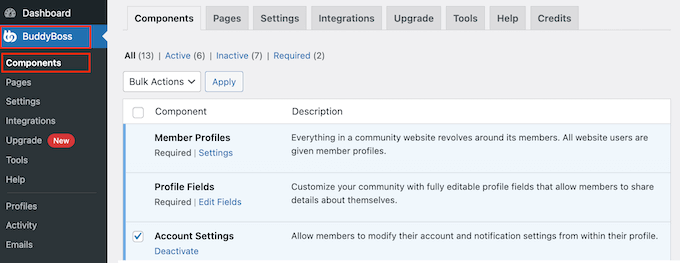
Qui vedrai tutti i diversi Componenti che puoi utilizzare.
Poiché vogliamo aggiungere la messaggistica live a WordPress, trova il componente Messaggistica privata e fai clic sul suo link 'Attiva'.

Passaggio 4. Integra con Pusher Channel
Ora sei pronto per collegare il tuo sito web WordPress e il tuo account Pusher andando su BuddyBoss » Integrazioni. Qui, fai clic sul link 'Pusher'.

Ora vedrai un'area in cui puoi aggiungere il tuo ID e le tue chiavi Pusher.
Copia semplicemente ogni informazione dalla tua scheda Pusher e incollala nel campo corrispondente nella tua dashboard di WordPress.
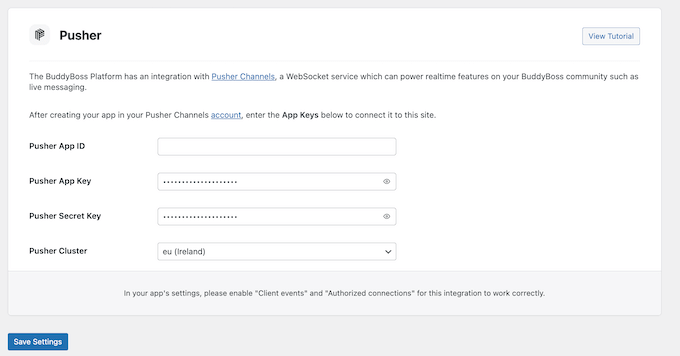
Potrebbe anche essere necessario modificare il campo 'Pusher Cluster' in modo che corrisponda al cluster selezionato nel tuo account Pusher.
Una volta fatto, fai clic su 'Salva impostazioni' nella tua dashboard di WordPress. Se tutto funziona correttamente, vedrai un messaggio verde 'Connesso' nella parte superiore dello schermo.

Vedrai anche un nuovo campo 'Messaggistica in tempo reale'.
Vai avanti e seleziona la casella accanto a questa opzione.

Infine, fai clic su 'Salva impostazioni' per salvare le modifiche.
Fase 5. Prova la tua chat in tempo reale
È una buona idea testare la nuova funzionalità di chat solo per confermare che tutto funzioni correttamente. Per farlo, devi accedere a due diversi account membro utilizzando la modalità incognito nel tuo browser.
Quindi, vai alla pagina 'Membri' che BuddyBoss crea automaticamente. Se non sei sicuro di dove trovare questa pagina, BuddyBoss in genere la crea all'indirizzo tuo-indirizzo-sito-web/membri.
In questa pagina, trova l'altro account membro che stai utilizzando nel tuo test e fai clic sul pulsante 'Invia messaggio'.

Dovresti vedere un'icona verde che indica che questa persona è online.
Vai avanti e digita un messaggio, quindi fai clic su 'Invia'.

Ora, se passi all'altra finestra del browser, dovresti ricevere questo messaggio immediatamente senza dover aggiornare la scheda.
Guide bonus
Ora che hai imparato come creare stanze di chat sul tuo sito web, potresti voler apprendere altri suggerimenti per migliorare la tua community online e l'esperienza utente:
- Come Offrire Corsi Online Basati su Coorti — Apprendimento di Gruppo con WordPress
- Come creare la tua community privata con WordPress
- Come monitorare l'engagement degli utenti in WordPress con Google Analytics
- Cos'è Google Lighthouse? Come può migliorare l'esperienza utente del tuo sito?
- Come ottenere feedback sul design del sito web in WordPress (Passo dopo passo)
- Come eseguire facilmente il test di regressione visiva in WordPress
Speriamo che questo articolo ti abbia aiutato a imparare come creare chat room per i tuoi utenti WordPress. Puoi anche consultare le nostre guide su come aggiungere pulsanti di reazione per aumentare l'interazione e come eseguire un audit UX del tuo sito WordPress.
Se ti è piaciuto questo articolo, iscriviti al nostro canale YouTube per tutorial video su WordPress. Puoi anche trovarci su Twitter e Facebook.


Moinuddin Waheed
Questa è una funzionalità molto utile per aumentare l'interazione con gli utenti stessi sul sito web.
I siti web e i forum basati su abbonamento possono utilizzare questa funzionalità per aumentare il traffico e ridurre il tasso di rimbalzo.
Sarebbe estremamente utile se potessimo creare chat separate con i singoli.
Non so se questo sia realizzabile o meno, ma sembra promettente da implementare per il forum.
Dennis Muthomi
Articolo molto interessante.
Questo aumenterà sicuramente il coinvolgimento degli utenti sul mio sito quando lo implementerò.
In realtà mi è appena venuta un'idea leggendo questo. Amo i tuoi articoli WPBeginner.
GRAZIE!!
Mrteesurez
Questo è incredibile, quindi WordPress è così potente da creare una chatroom, WordPress è promettente.
Mi piace l'idea di mostrarla in un widget per i lettori che potrebbero essere interessati a unirsi alla chat. È anche bello permettere ai visitatori non registrati di leggere la chat ma di non interagire finché non sono registrati, poiché ciò ridurrà gli abusi.
Ma voglio chiedere, è una buona pratica disabilitare i commenti e affidarsi solo a questa chat room?
Commenti WPBeginner
Questo dipende davvero dallo scopo e dalle esigenze di ciascun sito web.
Mrteesurez
Beh, è vero. Il modo in cui si gestisce il proprio sito web ne determinerà l'applicazione, ma ho trovato la chat interessante e potrei provarla sul mio blog personale per sperimentarla. Grazie per la risposta.
Aks
Ehi, tutti coloro che vogliono partecipare alla chat richiedono un account WordPress?
Supporto WPBeginner
Gli utenti non hanno bisogno di un account WordPress, ma puoi richiederne uno sul tuo sito se lo desideri.
Amministratore
Alexi
Wow, ottimo articolo!
Supporto WPBeginner
Thank you
Amministratore
Maja
It’s a pity that you can not embed room on any page, e.g. shordcode, widget etc.
Supporto WPBeginner
We will be sure to look into alternatives with that option for future updates
Amministratore
Ahshan
a come posso eliminare il paragrafo della chatbox
Tijjani Isah
Lo apprezzo davvero
Ahmed Barwari
Ho installato e attivato il plugin ma non funziona.
403 Forbidden
La configurazione del sito Web ti impedisce di accedere a questa pagina.
Saminu Eedris
Questo è fantastico.
Ho appena trovato un lavoro per un bar online, non proprio un bar online ma ci sarebbe una piattaforma dove i visitatori possono interagire con alcuni degli ambasciatori del marchio.
Penso che proverò questo plugin per vedere come funziona.
Grazie,
Saminu!
asad ali
Ciao
ho un sito di chat room e voglio usare una chat room di wordpress, c'è qualche plugin che posso usare sul mio blog, al momento sto usando lo script di chat room di qualcun altro ma voglio aggiungere la mia chat room, per favore suggerisci se c'è una buona chat room, grazie
anand kjha
quanti utenti possono utilizzare la funzionalità della chat room contemporaneamente?
Giorgios
Ho usato quel plugin sul mio sito web – funziona bene ma è troppo semplice. Principalmente nessuna funzione di condivisione file, quindi sono passato a Chatwee. Mi si addice meglio.
HappyMoon
Ciao. Come creo qualcosa come la parte superiore del tuo sito, come HOME »BLOG» PLUGIN WORDPRESS »COME CREARE CHAT ROOM …
Staff editoriale
È un plugin chiamato Breadcrumb NavXT. Puoi saperne di più sulla nostra pagina Blueprint.
https://www.wpbeginner.com/blueprint/
Amministratore
HappyMoon
Grazie mille
Khürt L. Williams
Sto sempre cercando un modo per aumentare l'utilizzo dell'installazione WordPress della nostra organizzazione. Abbiamo una bacheca in esecuzione su un altro sistema ma voglio centralizzare i sistemi. Forse bbpress con questo plugin è la strada da percorrere.
ivica
Hai visto questo plugin di chat WP? Uno dei migliori, se non IL migliore:
http://wordpress.org/extend/plugins/quick-chat/
Made in Croatia
Ivica
Staff editoriale
Non lo sapevo. Dovrò dargli un'occhiata.
Amministratore
Thomas
Devo essere d'accordo con questo. Ho guardato entrambi e quello che hai pubblicato è molto meglio! Stavo cercando qualcosa ESATTAMENTE come questo per il mio sito su NE1UP.com, quindi lo apprezzo davvero!
No worries, @WPBeginner, still love your site and it’s so beautiful. Wouldn’t have figured this out if you hadn’t posted about WordPress chat in the first place!
Grazie ragazzi!