


Quando qualcuno compila un modulo sul tuo sito web, dovrebbe essere un'opportunità per connettersi con un cliente reale. Ma se la tua attività opera solo in determinate regioni, aprire i tuoi moduli a tutto il mondo significa spesso dover vagliare spam e messaggi da persone che non puoi effettivamente servire.
Il filtraggio dei moduli basato sul paese risolve questo problema. Puoi bloccare le sottomissioni indesiderate che ti fanno perdere tempo e concentrarti solo sui potenziali clienti che si trovano effettivamente nella tua area di servizio o nel tuo mercato di riferimento.
Ho utilizzato questo approccio per ridurre lo spam, rendendo al contempo i miei moduli più efficaci per la generazione di lead.
E in questo articolo, ti mostrerò come impostare restrizioni geografiche per le tue voci di modulo WordPress. Questo ti aiuterà ad avere un sistema di generazione di lead più mirato e sicuro operativo in pochi minuti.

Perché bloccare le voci dei moduli da determinati paesi? 🌍
Bloccare le voci dei moduli per paese è uno dei modi più semplici per ridurre lo spam, risparmiare tempo e raccogliere solo lead pertinenti. Se la tua attività serve solo determinate regioni, consentire a chiunque in tutto il mondo di inviare i tuoi moduli di solito significa dover gestire voci indesiderate e messaggi che non si trasformeranno mai in clienti reali.
Quando ho impostato moduli di contatto sui miei siti web WordPress, ho notato rapidamente lo stesso problema: la mia casella di posta si riempiva velocemente, ma la maggior parte dei messaggi non era utile.
Invece di richieste reali, mi ritrovavo a gestire sottomissioni di spam, messaggi non pertinenti e voci provenienti da regioni che nemmeno servivo.
Per un'attività locale, questo può essere opprimente e rende più difficile individuare opportunità genuine.
Bloccare le voci dei moduli da determinati paesi ti aiuta a:
- Ridurre spam e messaggi irrilevanti in modo che la tua casella di posta rimanga pulita.
- Risparmiare tempo concentrandoti solo sui potenziali clienti nella tua area di destinazione.
- Migliorare la qualità dei lead perché stai raggiungendo persone realmente interessate ai tuoi servizi.
- Proteggere la tua attività da frodi bloccando le località ad alto rischio.
Quando ho applicato questo approccio ai miei moduli di contatto, sono diventati più utili. Invece di passare il tempo a eliminare le sottomissioni spazzatura, potevo concentrarmi sulla risposta alle persone genuinamente interessate.
Ora, diamo un'occhiata a come bloccare facilmente le voci dei moduli da paesi specifici in WordPress.
Puoi utilizzare i link sottostanti per passare al metodo di tua scelta:
- Method 1: Block Form Submissions From Specific Countries (Recommended)
- Method 2: Filter Form Entries by Email Address Using Allowlist or Denylist (Free)
- Cose da tenere a mente quando si bloccano le voci dei moduli per paese
- Suggerimento: Aggiungi ulteriore protezione antispam per una maggiore sicurezza
- Domande frequenti sulla prevenzione dello spam nei moduli WordPress
Metodo 1: Blocca le sottomissioni dei moduli da paesi specifici (Consigliato)
Se vuoi bloccare le sottomissioni dei moduli da paesi specifici senza toccare alcun codice, il modo più semplice è utilizzare la funzionalità integrata di filtro paese in WPForms.
Questo ti consente di 'consentire' a determinati paesi di inviare il tuo modulo o di 'negare' paesi specifici che spesso inviano spam o lead irrilevanti. Questo impedisce allo spam di raggiungere la tua casella di posta.
Inoltre, il filtro funziona direttamente all'interno del costruttore di moduli, quindi puoi impostarlo in pochi clic.

Su WPBeginner, utilizziamo WPForms per creare ogni tipo di modulo, dai semplici moduli di contatto ai complessi sondaggi e moduli di registrazione. L'abbiamo testato a fondo nel corso degli anni, di cui puoi leggere di più nella nostra recensione completa di WPForms.
Passaggio 1: Installa e attiva WPForms
Per prima cosa, dovrai installare e attivare il plugin WPForms. Abbiamo una guida completa su come installare un plugin di WordPress che ti guiderà attraverso il processo.
📌Nota: WPForms offre un piano gratuito. Ma strumenti avanzati di lotta allo spam come il Country Filter, la logica condizionale intelligente e metodi multipli di protezione dallo spam fanno parte solo di WPForms Pro.
Dopo l'attivazione, puoi modificare il modulo dove vuoi bloccare le voci.
Passaggio 2: Scegli o crea un modulo WordPress
Vai semplicemente alla pagina WPForms » Tutti i moduli e fai clic su ‘Modifica’ sotto il nome del tuo modulo.
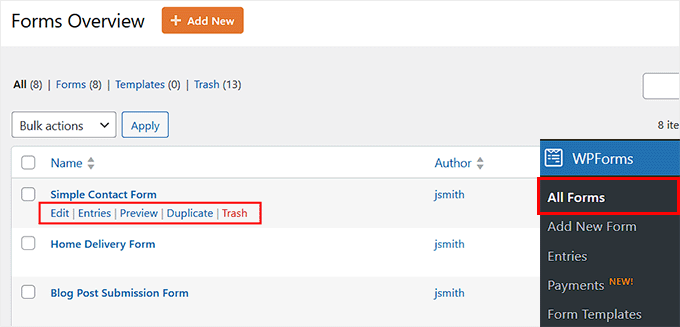
Se non hai ancora un modulo, puoi crearne facilmente uno utilizzando il costruttore drag-and-drop di WPForms. Vai semplicemente su WPForms » Aggiungi nuovo dalla tua bacheca di WordPress.
Il plugin offre decine di modelli di moduli predefiniti per moduli di contatto, sondaggi, moduli d'ordine e altro ancora, in modo da poter iniziare rapidamente.
Puoi anche utilizzare il costruttore di moduli AI per generare un modello personalizzato in base alle tue esigenze. Dai semplicemente un nome al tuo modulo e descrivi cosa desideri, e creerà un punto di partenza per te.

Una volta pronto il tuo modello, si aprirà nell'editor visivo di WPForms, dove potrai modificare, eliminare o riorganizzare i campi del modulo con pochi clic.
Mi piace molto quanto sia fluido il processo: mi ci sono voluti solo un paio di minuti per passare da una pagina bianca a un modulo pronto all'uso quando l'ho testato.
Ecco alcune guide passo passo che puoi seguire per creare diversi tipi di moduli:
- Come creare un modulo di contatto in WordPress (guida per principianti)
- Come creare un sondaggio in WordPress (passo dopo passo)
- Guida per principianti alla creazione di un modulo d'ordine in WordPress
- Come creare un modulo di registrazione utente personalizzato in WordPress
Passaggio 3: Abilita filtro paese
Una volta fatto ciò, devi andare su Impostazioni » Protezione antispam e sicurezza e scorrere fino a Filtro nell'editor dei moduli WPForms.
Da qui, puoi decidere se consentire o bloccare l'invio di moduli da paesi specifici. Per farlo, attiva l'opzione 'Abilita filtro paese'.
Questo rivelerà un menu a discesa dove puoi scegliere 'Consenti' o 'Nega'.

Ad esempio, se la tua attività serve solo clienti negli Stati Uniti, puoi impostare il filtro su 'Consenti' e selezionare 'Stati Uniti' dal menu a discesa accanto.
Questo è il modo più diretto per assicurarti di ricevere solo lead dalla tua area di servizio.
In alternativa, puoi scegliere 'Nega' per bloccare paesi specifici. Questo è utile per ridurre lo spam da regioni che non servi o che sono note per alti livelli di traffico spam automatizzato.

Dopo aver impostato le tue preferenze, fai semplicemente clic sul pulsante 'Salva' in alto. Se hai già il modulo sul tuo sito web, verrà aggiornato automaticamente e non dovrai fare altro.
Passaggio 4: Incorpora il tuo modulo
Se hai appena creato un nuovo modulo, dovrai renderlo disponibile agli utenti, ma non preoccuparti, è facile.
WPForms ha un blocco integrato che rende l'incorporamento dei moduli super facile. Puoi semplicemente aggiungerlo a qualsiasi pagina o post senza toccare una singola riga di codice.

Per istruzioni passo passo, consulta la nostra guida dettagliata su come incorporare un modulo in WordPress.
Metodo 2: Filtra le voci del modulo per indirizzo email utilizzando la lista consentiti o la lista bloccati (Gratuito)
Con WPForms, puoi anche controllare chi può inviare il tuo modulo in base al proprio indirizzo email. Questo viene fatto con una lista bianca (solo determinati indirizzi o domini possono inviare) o una lista nera (per bloccare indirizzi specifici o domini dall'invio).
Nota: Questo metodo non blocca gli utenti in base alla loro posizione fisica. Invece, filtra le richieste utilizzando il dominio email, che è la parte dell'email che viene dopo il simbolo “@”.
Ad esempio, in [email protected], example.com è il dominio.
Alcuni domini email terminano con un codice specifico del paese, come:
- .au → Australia
- .cn → Cina
- .uk → Regno Unito
- .us → Stati Uniti
Utilizzando questo metodo, potresti bloccare le voci dai domini specifici del paese come .cn e .uk per ridurre le segnalazioni irrilevanti.
Tuttavia, tieni presente che questo non impedirà agli utenti di quei paesi se utilizzano indirizzi email generici come gmail.com o outlook.com.
💡 Suggerimento dell'esperto: Raccomando di utilizzare questo metodo insieme al Metodo 1 per una protezione più forte. Questo crea una potente difesa a due livelli.
Il Metodo 1 blocca gli utenti in base alla loro posizione fisica (indirizzo IP), mentre questo metodo può intercettare lo spam da domini email specifici che potrebbero passare.
Passaggio 1: Installa e attiva WPForms
Per iniziare, dovrai installare e attivare il plugin gratuito WPForms. Se sei nuovo a questo, abbiamo una guida completa su come installare un plugin WordPress.
📌Nota: La funzionalità Allowlist/Denylist è disponibile nel piano gratuito di WPForms.
Tuttavia, l'installazione di WPForms Pro ti darà accesso a funzionalità avanzate come la logica condizionale intelligente, i moduli multipagina, le integrazioni di pagamento e altro ancora.
Passaggio 2: Scegli o crea un modulo WordPress
Dopo l'attivazione del plugin, vai alla pagina WPForms » Tutti i moduli e fai clic su 'Modifica' sul tuo modulo esistente per aggiungere le restrizioni geografiche.
Se non hai già un modulo, dovrai crearne uno prima.
WPForms rende tutto questo semplicissimo con la sua libreria di modelli predefiniti e il costruttore di moduli AI. Puoi avere un modulo di contatto dall'aspetto professionale pronto in pochi minuti senza dover partire da zero.
Puoi seguire la nostra guida su come creare un modulo di contatto in WordPress per configurarlo rapidamente.
Passaggio 3: Imposta lista bianca / lista nera
Una volta che il tuo modulo è aperto nell'editor visivo di WPForms, assicurati di aggiungere il campo modulo 'Email' dalla colonna di sinistra all'anteprima del modulo sulla destra.
Tieni presente che questo metodo non funzionerà se il tuo modulo non ha un campo Email.

Dopo averlo fatto, fai clic sul campo per aprire le sue impostazioni nella colonna di sinistra. Quindi, passa alla scheda 'Avanzate' e scorri verso il basso fino alla sezione 'Elenco consentiti/Elenco bloccati'.
Per impostazione predefinita, è selezionata l'opzione 'Nessuno', il che significa che non ci sono restrizioni su quali indirizzi email possono inviare il modulo.
Puoi cambiarlo selezionando una delle seguenti opzioni:
- Elenco bloccati: Gli indirizzi email o i domini specificati verranno bloccati dall'invio del modulo.
- Elenco consentiti: Solo gli indirizzi email o i domini specificati potranno inviare il modulo.

Una volta fatta la tua scelta, apparirà una casella di testo dove potrai inserire gli indirizzi email o i domini che desideri consentire o bloccare. Tieni presente che dovrai aggiungere ogni voce su una nuova riga.
Per filtrare le sottomissioni del modulo per paese, devi usare un asterisco (*) prima del codice del paese.
Ad esempio:
- *.au — corrisponde a tutti gli indirizzi email che terminano con .au.
- *.us — corrisponde a tutti gli indirizzi email che terminano con .us.
- *.uk — corrisponde a tutti gli indirizzi email che terminano con .uk.
- *.cn — corrisponde a tutti gli indirizzi email che terminano con .cn.
Questo metodo è altamente flessibile, permettendoti di combinare regole basate sul paese con singoli indirizzi email per un controllo preciso su chi può inviare il tuo modulo.

Al termine, fai clic sul pulsante 'Salva' in alto per memorizzare le modifiche.
Una volta fatto ciò, il tuo modulo verrà aggiornato automaticamente se lo hai già pubblicato sul tuo sito web.
Passaggio 4: Incorpora il tuo modulo WordPress
Se hai creato un nuovo modulo durante questo tutorial, dovrai aggiungerlo alla tua pagina utilizzando il blocco WPForms nell'editor di WordPress.
Per scoprire come fare, puoi consultare la nostra guida per principianti su come incorporare moduli in WordPress.
Cose da tenere a mente quando si bloccano le voci dei moduli per paese
Bloccare l'invio di moduli da determinati paesi è un modo potente per ridurre lo spam e concentrarsi sui lead che contano di più.
Tuttavia, non è una soluzione infallibile e ci sono alcuni punti importanti da ricordare quando si utilizzano restrizioni basate sul paese:
- 🌐 Le VPN o i server proxy possono aggirare le restrizioni geografiche basate sull'IP utilizzate nel Metodo 1. Tuttavia, non influiscono sul filtraggio dei domini di posta elettronica (Metodo 2).
- ❗ Bloccare interi paesi potrebbe escludere involontariamente utenti legittimi che sono potenziali clienti.
- 🛡️ Il blocco per paese funziona confrontando l'indirizzo IP di un utente con la sua posizione utilizzando ampi database. Sebbene WPForms mantenga aggiornati questi database, nessun sistema è perfetto al 100%.
- ✅ Verifica sempre che il tuo pubblico locale non sia accidentalmente incluso nei paesi bloccati.
Ricordare questi suggerimenti ti aiuterà a utilizzare le restrizioni geografiche in modo più efficace senza frustrare i visitatori autentici.
Suggerimento: Aggiungi ulteriore protezione antispam per una maggiore sicurezza
Bloccare determinati paesi è un ottimo primo passo, ma non bloccherà tutte le richieste indesiderate. L'aggiunta di strumenti aggiuntivi di prevenzione dello spam rende i tuoi moduli più affidabili e mantiene la tua casella di posta più pulita.
Ecco alcune strategie aggiuntive per migliorare la sicurezza del tuo modulo:
- Utilizza CAPTCHA o reCAPTCHA per prevenire l'invio automatico di spam.
- Abilita il filtraggio delle parole chiave per bloccare frasi comuni di spam.
- Usa moduli protetti da password per contenuti sensibili o invii interni.
- Limita gli invii dei moduli per indirizzo IP per prevenire tentativi di spam ripetuti.
- Usa la logica condizionale per mostrare o nascondere i campi solo quando necessario, riducendo l'uso improprio dei moduli.
- Considera moduli conformi a HIPAA se stai raccogliendo informazioni mediche o sanitarie private.
Per ulteriori suggerimenti, puoi consultare la nostra guida su come prevenire lo spam dei moduli di contatto.
Domande frequenti sulla prevenzione dello spam nei moduli WordPress
Anche con restrizioni per paese e filtro email attivi, è normale avere qualche domanda sulla protezione dei tuoi moduli WordPress.
Ho raccolto le preoccupazioni più comuni che ho visto dagli utenti WordPress, in modo che tu possa gestire i tuoi moduli con sicurezza senza incontrare problemi.
1. Posso bloccare un paese senza usare un plugin?
Sì. Puoi bloccare un paese a livello di server modificando il tuo file .htaccess su Apache o utilizzando il modulo NGINX GeoIP/GeoIP2 per negare gli intervalli IP assegnati a quel paese.
Tuttavia, questo approccio è avanzato e rischioso. Un singolo errore di battitura può mettere offline il tuo sito e gli intervalli IP dei paesi cambiano nel tempo, quindi le regole richiedono aggiornamenti continui. Per la maggior parte dei principianti, utilizzare il filtro paese integrato di WPForms è l'opzione più sicura e semplice.
2. Bloccare i paesi nei miei moduli influenzerà la SEO del mio sito web?
No. Bloccare gli invii dei moduli con un plugin come WPForms non influisce sulla SEO del tuo sito web perché impedisce solo agli utenti di inviare il modulo. I bot dei motori di ricerca possono ancora visualizzare e scansionare normalmente i tuoi contenuti.
3. Gli utenti possono aggirare il blocco per paese con una VPN o un proxy?
Sì. Gli utenti con una VPN o un proxy possono aggirare il blocco basato su IP (Metodo 1) facendo apparire come se si trovassero in un paese consentito. Tuttavia, le VPN non influiscono sul filtraggio dei domini di posta elettronica (Metodo 2), quindi la combinazione di entrambi i metodi offre una protezione più forte.
4. Ho bisogno di WPForms Pro per bloccare i paesi?
Sì. La funzionalità Filtro per paese è disponibile solo in WPForms Pro, quindi avrai bisogno della versione premium per utilizzarla.
5. Posso usare questi metodi insieme?
Sì. Puoi e dovresti usare entrambi i metodi insieme per la massima protezione. Ad esempio, potresti usare il Filtro per paese (Metodo 1) per negare l'invio da paesi in cui non operi, e poi aggiungere la Lista di esclusione email (Metodo 2) per bloccare domini di spam comuni.
Spero che questo articolo ti abbia aiutato a imparare come bloccare le voci dei moduli di WordPress da determinati paesi. Potresti anche voler consultare la nostra guida per principianti su come esportare automaticamente le voci dei moduli di WordPress e il nostro confronto dettagliato tra Contact Form 7 e WPForms per trovare l'opzione migliore per il tuo sito web.
Se ti è piaciuto questo articolo, iscriviti al nostro canale YouTube per tutorial video su WordPress. Puoi anche trovarci su Twitter e Facebook.


Hai una domanda o un suggerimento? Lascia un commento per iniziare la discussione.