


Consentire agli utenti di caricare immagini su WordPress non dovrebbe essere difficile. Ma errori di autorizzazione, limiti di dimensione dei file e preoccupazioni per la sicurezza spesso ostacolano.
Se vuoi permettere agli utenti di contribuire in modo sicuro, sia che tu stia gestendo un concorso fotografico o raccogliendo contenuti inviati dagli utenti, la soluzione più semplice è aggiungere un modulo di caricamento immagini. In questo modo, le persone possono inviare immagini senza bisogno di accesso completo da amministratore.
Su WPBeginner, abbiamo testato diversi strumenti e WPForms rende questo processo il più semplice. Molti dei nostri lettori e partner commerciali hanno anche configurato caricamenti di immagini con questo plugin, ed è rapido e facile, senza bisogno di codice.
In questa guida, ti mostreremo come consentire agli utenti di caricare immagini in modo sicuro sul tuo sito WordPress. C'è anche un tutorial video se preferisci seguire passo dopo passo. 🧑💻
Perché consentire agli utenti di caricare immagini in modo sicuro in WordPress?
Se gestisci un blog multi-autore, un modo semplice per consentire agli utenti di contribuire con immagini è aggiungendoli come autori sul tuo sito web. Ma dare agli utenti l'accesso completo all'amministrazione di WordPress non è sempre l'ideale, specialmente per scenari occasionali. È qui che un modulo di caricamento immagini può aiutare.
Un modulo di caricamento immagini può essere particolarmente utile quando hai solo bisogno che gli utenti carichino immagini temporaneamente o per uno scopo specifico. Ad esempio:
- Guest post: Consenti ai collaboratori di caricare immagini per un singolo articolo senza dare loro accesso continuo.
- Recensioni dei prodotti: Permetti ai clienti di condividere foto dei prodotti che hanno acquistato.
- Concorsi fotografici: Raccogli le partecipazioni in modo sicuro da più utenti senza esporre il backend del tuo sito.
- Gallerie eventi: Permetti ai partecipanti di inviare immagini da conferenze, workshop o meetup da visualizzare in una galleria di immagini.
- Contenuti inviati dagli utenti: Lascia che la tua community contribuisca con immagini a testimonianze, forum o pagine di presentazione.
Fortunatamente, ci sono diversi plugin WordPress che consentono agli utenti di caricare immagini senza compromettere la sicurezza del tuo sito web o dare loro accesso all'area di amministrazione di WordPress.
Tenendo conto di ciò, diamo un'occhiata ad alcuni modi semplici per consentire agli utenti di caricare immagini in WordPress. Puoi utilizzare i collegamenti rapidi qui sotto per passare al metodo che desideri utilizzare:
- Method 1: Let Users Upload Images Using a File Upload Form
- Method 2: Allow Users to Upload Images as Guest Authors
- Metodo bonus: Consenti agli utenti di caricare foto per un concorso
- FAQ: Come consentire agli utenti di caricare immagini su un sito WordPress
- Tutorial video: Consentire agli utenti di caricare immagini su un sito WordPress
- Prossimi passi per l'utilizzo di immagini e altri file multimediali in WordPress
Iniziamo.
Metodo 1: Consenti agli utenti di caricare immagini utilizzando un modulo di caricamento file
Questo metodo è perfetto se desideri che gli utenti carichino un'immagine o altri file, come candidature di lavoro, lettere di presentazione o documenti di verifica.
Puoi creare facilmente un modulo di caricamento file che raccoglie il nome dell'utente, l'indirizzo email, il file caricato e un messaggio opzionale.
Per questo metodo, utilizzeremo WPForms, il plugin migliore per la creazione di moduli WordPress. Viene fornito con un campo di caricamento file integrato e rende l'intero processo rapido e adatto ai principianti.
Su WPBeginner, utilizziamo WPForms per tutto, dai nostri moduli di contatto e migrazione del sito web al nostro sondaggio annuale dei lettori. Abbiamo visto in prima persona quanto sia flessibile per gestire i dati degli utenti in modo sicuro, inclusi i moduli con campi di caricamento immagini.
Per ulteriori informazioni sul plugin, consulta la nostra recensione completa di WPForms.
Ora, creiamo un account WPForms per iniziare a creare il tuo modulo di caricamento immagini. Sul sito web di WPForms, fai clic sul pulsante 'Get WPForms Now', seleziona un piano e segui le istruzioni sullo schermo per completare il checkout.

💡 Nota: Per questo tutorial, avrai bisogno del piano WPForms Basic o superiore per aggiungere un campo di caricamento immagini. Detto questo, puoi usare WPForms Lite per creare semplici moduli di contatto sul tuo sito WordPress.
Fatto ciò, avrai la tua dashboard WPForms, dove potrai trovare il tuo file zip WPForms Basic (o superiore) e la chiave di licenza.
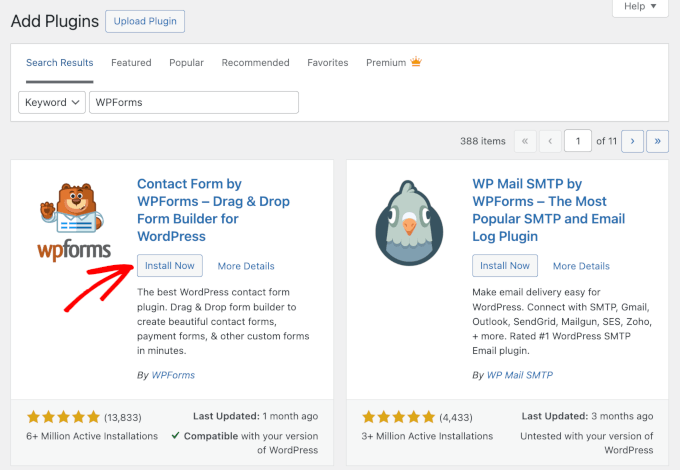
Ora, dovrai installare e attivare il plugin WPForms. Nella tua area di amministrazione di WordPress, vai su Plugin » Aggiungi Nuovo Plugin.

Quindi, puoi semplicemente cercare WPForms utilizzando la funzione di ricerca per trovarlo rapidamente.
Una volta trovato, fai clic su 'Installa ora' e 'Attiva' per completare il processo di installazione.
Per maggiori dettagli, consulta la nostra guida passo passo su come installare un plugin WordPress.
Dopo l'attivazione, è necessario visitare la pagina WPForms » Impostazioni nella dashboard di WordPress per inserire la chiave di licenza.

Puoi trovare la tua chiave di licenza nell'area del tuo account sul sito WPForms, nella scheda ‘Download’.
Una volta fatto ciò, vai su WPForms » Aggiungi Nuovo per creare il tuo modulo.
Nella pagina ‘Configurazione’, puoi dare un nome al tuo modulo nel campo ‘Dai un nome al tuo modulo’. Questo è solo per tuo riferimento, ma assicurati di usare un nome chiaro per una più facile organizzazione.

Quindi, vedrai che WPForms ti consente di creare i tuoi moduli utilizzando una tela bianca, WPForms AI e modelli pronti all'uso.
Supponiamo che tu voglia utilizzare il generatore di moduli AI. Quindi, puoi passare il mouse sopra la casella ‘Genera con AI’ e fare clic su ‘Genera modulo’.

Nella schermata successiva, tutto ciò che devi fare è scrivere un semplice prompt. In alternativa, puoi scegliere tra gli esempi di prompt disponibili, se pertinenti.
Lo strumento AI genererà quindi il modulo per te, proprio così!

Se desideri utilizzare uno dei modelli, passaci sopra con il mouse e fai clic su 'Usa modello'.
WPForms ha più di 2.000 modelli pronti all'uso. Puoi sempre usare la funzione di ricerca per restringere le tue opzioni.
Ad esempio, qui useremo il 'Modulo di contatto semplice'.

Questo ti porterà al costruttore di moduli drag-and-drop.
Sulla sinistra, puoi vedere tutti i campi che puoi aggiungere al tuo modulo. E sulla destra, hai l'anteprima live.
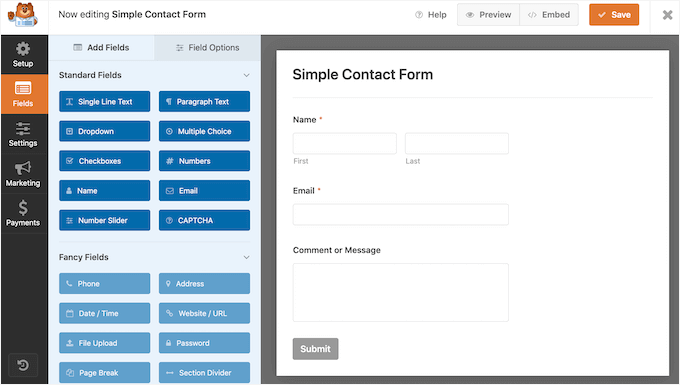
Successivamente, trasciniamo e rilasciamo un campo 'Caricamento file' sul tuo modulo.
Puoi trovare questo campo scorrendo verso il basso fino alla sezione 'Campi Fantasia' nel pannello di sinistra.

Una volta aggiunto, fai clic sul campo 'Caricamento file' sul tuo modulo per modificarlo.
Successivamente, puoi cambiare il nome di questo campo (la sua etichetta) in 'La tua fotografia' e specificare quali estensioni di file immagine sono consentite. Ad esempio, puoi limitare i caricamenti ai file JPG/JPEG, PNG e GIF.
💡 Nota dell'editor: Per impostazione predefinita, WordPress consente solo determinati tipi di file immagine da caricare. Ad esempio, gli utenti non potranno caricare immagini .svg o file .zip a meno che tu non li aggiunga esplicitamente all'elenco consentito.
Spiegheremo come farlo tra un momento. Per ora, continuiamo a modificare le impostazioni del nostro campo.
Dopodiché, impostiamo un limite di dimensione del file.
Si consiglia di impostare la dimensione massima del file intorno a 5 MB per aiutarti a risparmiare spazio su disco sul tuo account di hosting WordPress. Inoltre, ciò garantisce che i caricamenti degli utenti non rallentino il tuo sito.
Quindi non dimenticare di selezionare la casella 'Richiesto' in modo che l'utente non possa inviare il modulo finché non ha caricato un'immagine.

Puoi anche impostare ulteriori opzioni per questo campo facendo clic sulla scheda 'Avanzate'.
Qui puoi scegliere lo stile del tuo campo di caricamento. Per impostazione predefinita, è un campo di trascinamento della selezione 'Moderno'. Se lo desideri, puoi sostituirlo con un campo 'Classico'.
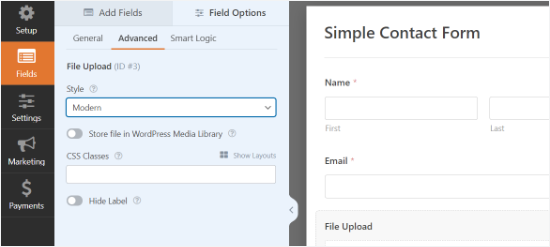
Inoltre, puoi scegliere di archiviare l'immagine nella Libreria Media di WordPress attivando l'interruttore. Questa è una buona idea se hai intenzione di raccogliere le immagini inviate per un post del blog o simili.
Una volta soddisfatto del tuo modulo, fai clic su 'Salva' e poi esci dal costruttore di moduli.
Aggiungere il tuo modulo di caricamento immagini in WordPress
Successivamente, devi incorporare il tuo modulo in un post o una pagina di WordPress e accettare le immagini inviate dagli utenti. WPForms rende super facile aggiungere i tuoi moduli ovunque sul tuo sito web.
Semplicemente modifica il post o la pagina in cui desideri aggiungere il modulo di caricamento immagini. Nell'editor di contenuti di WordPress, devi aggiungere il blocco WPForms alla tua area di contenuto.

Dopodiché, devi selezionare il modulo che hai creato in precedenza dal menu a discesa. WPForms visualizzerà un'anteprima del tuo modulo all'interno dell'area di contenuto.
Ora puoi salvare il tuo post o la tua pagina e visualizzarlo dal vivo per vedere il tuo modulo di caricamento immagini in azione.
Consentire il caricamento di tipi di file aggiuntivi
A volte, i tuoi utenti potrebbero visualizzare questo errore quando tentano di caricare un file, anche quando hai consentito quel tipo di file nelle impostazioni del tuo campo di caricamento:
Spiacenti, questo tipo di file non è consentito per motivi di sicurezza
Questo accade perché WordPress consente solo determinati tipi di file per impostazione predefinita. Il modo più semplice per consentire più tipi di file è utilizzare un plugin complementare.
Ti consigliamo il plugin File Upload Types di WPForms. Una volta che hai installato il plugin in WordPress e lo hai attivato, vai su Impostazioni » Tipi di caricamento file.
Puoi quindi scegliere i tipi di file dall'elenco che desideri consentire, oppure puoi aggiungere tipi di file personalizzati.
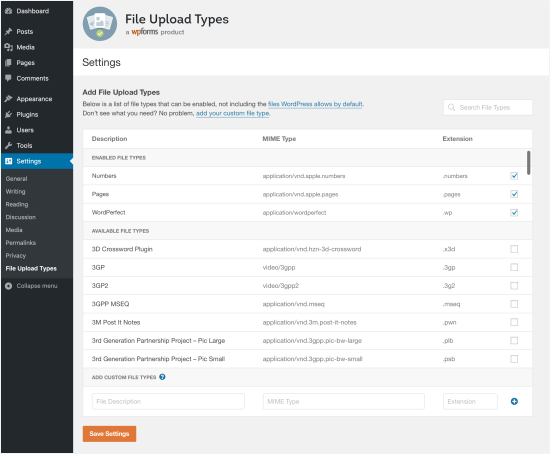
Nota che l'elenco non include i tipi che WordPress consente già per impostazione predefinita.
Se desideri consentire solo il caricamento di immagini SVG, puoi utilizzare invece il plugin gratuito WPCode. Puoi saperne di più nella nostra guida su come aggiungere file immagine SVG in WordPress.
💡 Nota dell'editore: I file SVG contengono codice, che può rappresentare un rischio per la sicurezza se si consente al pubblico di caricarli. Si consiglia di consentire il caricamento di SVG solo da utenti fidati o di utilizzare un plugin che sanifichi i file.
Metodo 2: Consenti agli utenti di caricare immagini come autori ospiti
Un motivo fondamentale per consentire agli utenti di caricare immagini è quando si raccolgono proposte di guest post. Potresti anche utilizzare un metodo molto simile per altri contenuti generati dagli utenti, come le testimonianze.
Innanzitutto, avrai bisogno di un account WPForms. Sul loro sito web, fai semplicemente clic sul pulsante 'Get WPForms Now' per iniziare. Quindi, puoi selezionare un piano e completare il processo di checkout.
💡 Nota: Per questo metodo, avrai bisogno del piano WPForms Pro o superiore perché include l'addon 'Post Submissions'. Detto questo, c'è WPForms Lite se vuoi provarlo prima.
Ora, puoi installare e attivare il plugin WPForms sul tuo sito WordPress. Per maggiori dettagli, consulta la nostra guida passo passo su come installare un plugin WordPress.
Dopo aver attivato il plugin, devi visitare la pagina WPForms » Impostazioni nella tua bacheca di WordPress per inserire la tua chiave di licenza. Puoi trovare la tua chiave di licenza nella scheda 'Download' del tuo account sul sito WPForms.
Questo è ciò che vedrai quando inserisci la chiave di licenza sul tuo sito:
Successivamente, vai su WPForms » Addons per installare l'Addon Post Submission.
Fai clic sul pulsante 'Installa Addon'. Verrà installato e attivato automaticamente

Ora, puoi iniziare a creare il tuo modulo di invio guest post.
Vai su WPForms » Aggiungi Nuovo, quindi scorri verso il basso per trovare il modulo di invio post del blog.

Fai clic su di esso e il tuo nuovo modulo verrà creato. Avrà campi predefiniti per i dettagli dell'autore ospite, nonché per il titolo proposto del post, l'immagine in evidenza, il contenuto, l'estratto del post e la categoria.
Puoi aggiungere altri campi (sezioni del tuo modulo) se lo desideri.
Ad esempio, potresti voler aggiungere un campo 'Sito web / URL' in cui l'autore può inserire l'URL del proprio blog WordPress o portfolio.

Per modificare l'etichetta di un campo o qualsiasi testo sul modulo, fai semplicemente clic su di esso.
Ad esempio, puoi fare clic sulla casella 'Immagine in evidenza' e modificare la 'Descrizione' per specificare la dimensione dell'immagine in evidenza preferita.

I file caricati tramite il campo preimpostato 'Immagine in evidenza' vengono archiviati per impostazione predefinita nella tua Libreria multimediale di WordPress.
Puoi attivare o disattivare questa opzione facendo clic sul menu a discesa 'Opzioni avanzate' per il campo.

🧑💻 Suggerimento esperto: Il campo 'Invio post' aggiunge automaticamente le immagini alla tua Libreria multimediale. Tuttavia, se aggiungi un campo separato 'Caricamento file' a questo modulo, i file non verranno archiviati nella Libreria multimediale per impostazione predefinita.
Dovrai abilitare manualmente tale impostazione, come mostrato in Metodo 1.
Se vuoi, puoi anche consentire agli utenti di caricare due o più file tramite lo stesso campo. Ad esempio, potresti voler consentire agli utenti di caricare solo file PNG.
Puoi anche inserire una dimensione massima del file in MB. Se vuoi, puoi consentire agli utenti di caricare 2 o più file.

Il campo di caricamento ‘Moderno’ (il predefinito) consente agli utenti di trascinare e rilasciare i file.
Se preferisci, puoi cambiarlo in un campo ‘Classico’ nelle opzioni avanzate. Nota che questo consente agli utenti di caricare un solo file.
Una volta che hai tutti i campi che desideri nel tuo modulo, vai alla scheda ‘Impostazioni’. Potresti voler cambiare i dettagli sotto ‘Notifiche’ qui.
Ad esempio, se i tuoi post degli ospiti vanno a un editor, vorrai il suo indirizzo nella casella ‘Invia all'indirizzo email’.

Potresti anche voler cambiare il messaggio di conferma che un utente vede dopo aver inviato il modulo. Puoi farlo in Impostazioni » Conferma.
Una volta soddisfatto del tuo modulo, fai clic sul pulsante 'Salva' in alto sullo schermo.
Aggiungere il modulo di invio guest post al tuo sito
Puoi aggiungere il tuo modulo al tuo sito in qualsiasi post o pagina. Potresti voler creare una nuova pagina specificamente per gli invii di guest post.
Se stai usando l'editor Gutenberg (a blocchi), fai semplicemente clic sull'icona (+) per creare un nuovo blocco. Quindi, seleziona il blocco 'WPForms' da aggiungere all'editor.
Successivamente, vedrai un menu a discesa di WPForms. Seleziona il tuo modulo dall'elenco e verrà aggiunto al tuo post.

🧑💻 Suggerimento esperto: Se stai ancora usando l'editor classico, vedrai invece un pulsante 'Aggiungi modulo' accanto a 'Aggiungi media'. Fai clic su questo per ottenere un elenco a discesa dei tuoi moduli. Seleziona quello che desideri, quindi fai clic su 'Aggiungi modulo' per inserirlo nel tuo post.
Puoi usare il campo 'Caricamento file' in qualsiasi modulo che crei, ovviamente. Ciò significa che puoi usare il metodo sopra descritto per qualsiasi tipo di contenuto generato dall'utente che desideri raccogliere.
Metodo bonus: Consenti agli utenti di caricare foto per un concorso
Mentre un modulo di caricamento file consente agli utenti di caricare immagini, potrebbe non essere la soluzione migliore se stai organizzando un concorso fotografico completo.
Questo perché WPForms è un costruttore di moduli, non un plugin per concorsi. Non dispone di funzionalità come la selezione dei vincitori, la condivisione virale, ecc.
È qui che entra in gioco RafflePress. È il miglior plugin per concorsi di WordPress che ti consente di creare concorsi virali per aumentare il tuo traffico e i tuoi follower sui social media.

Puoi usarlo per progettare un widget per concorsi che consenta agli utenti di caricare foto, ma incentivi anche la condivisione e altre azioni di coinvolgimento per far crescere il tuo seguito.
In realtà utilizziamo RafflePress per gestire il nostro concorso annuale di compleanno di WPBeginner. Ci ha aiutato a far crescere la nostra lista email, aumentare le condivisioni sui social e migliorare il coinvolgimento generale del sito, il tutto mantenendo tutto facile da gestire dalla nostra dashboard di WordPress.
Esplora tutte le sue funzionalità nella nostra recensione completa di RafflePress.

Abbiamo creato una guida dettagliata su come creare un concorso fotografico in WordPress con RafflePress che puoi seguire per maggiori dettagli.
FAQ: Come consentire agli utenti di caricare immagini su un sito WordPress
Se stai configurando il caricamento di immagini sul tuo sito, queste risposte rapide ti aiuteranno a risolvere problemi comuni e a far funzionare tutto senza intoppi.
Perché WordPress non consente agli utenti di caricare immagini?
Per impostazione predefinita, WordPress limita il caricamento di file a determinati ruoli utente (come amministratori ed editor) per motivi di sicurezza. Per consentire ai visitatori normali di caricare file senza creare un account, dovrai utilizzare un plugin per moduli frontend come WPForms.
Qual è il sito web dove gli ospiti possono caricare foto?
Non hai bisogno di un sito web di terze parti separato. Puoi creare la tua pagina di caricamento sul tuo sito WordPress utilizzando un plugin come WPForms e consentire agli ospiti di caricare foto direttamente lì.
Come aggiungo un pulsante di caricamento immagini in WordPress?
Puoi aggiungerne uno utilizzando un plugin per moduli come WPForms. Crea semplicemente un modulo, trascina il campo Caricamento file e incorpora il modulo in qualsiasi pagina. I visitatori potranno quindi caricare immagini direttamente tramite quel pulsante.
Come si crea un link URL per le foto?
Una volta che un utente carica un'immagine e questa viene archiviata nella tua Libreria multimediale, puoi fare clic sull'immagine per trovare l''URL del file'. Puoi quindi copiare e incollare questo link ovunque tu ne abbia bisogno.
Qual è la dimensione massima di caricamento delle immagini per WordPress?
La dimensione massima di caricamento delle immagini dipende dalla configurazione del tuo web hosting. Molti siti si trovano da qualche parte tra 2 MB e 64 MB. Puoi anche impostare una dimensione massima del file inferiore nelle impostazioni del tuo modulo per controllare le prestazioni e l'utilizzo dello spazio di archiviazione.
Tutorial video: Consentire agli utenti di caricare immagini su un sito WordPress
Prima di andare, non perderti il nostro tutorial video su come consentire agli utenti di caricare immagini su un sito WordPress:
Prossimi passi per l'utilizzo di immagini e altri file multimediali in WordPress
Speriamo che questo articolo ti abbia aiutato a imparare come consentire agli utenti di caricare immagini su un sito WordPress.
Se l'hai trovato utile, potresti anche voler consultare le nostre altre guide su:
- Come creare una galleria fotografica con album in WordPress
- Come creare facilmente uno slider responsive in WordPress
- Come aggiungere scelte di immagini nei moduli di WordPress
- Come risolvere il problema dell'immagine in evidenza non visualizzata in WordPress
- Guida per principianti alle dimensioni delle immagini di WordPress (+ Migliori pratiche)
Se ti è piaciuto questo articolo, iscriviti al nostro canale YouTube per tutorial video su WordPress. Puoi anche trovarci su Twitter e Facebook.


Juri
Helllo, esiste un plugin per controllare la licenza delle immagini? Grazie.
Supporto WPBeginner
Al momento non abbiamo un plugin consigliato per questo scopo specifico.
Amministratore