


Il tuo autore individua un semplice errore di battitura nel suo post pubblicato e vuole correggerlo rapidamente. Clicca su modifica e lo corregge, ma WordPress non salva le modifiche.
Questo perché il ruolo predefinito di autore impedisce agli scrittori di modificare contenuti pubblicati, il che significa che anche gli aggiornamenti minori richiedono l'assistenza di un amministratore.
Sebbene questa restrizione serva a uno scopo di sicurezza importante, non deve rallentare le tue operazioni sui contenuti. Molti siti WordPress di successo concedono ai propri autori autorizzazioni di modifica più ampie senza sacrificare il controllo qualità o la sicurezza del sito.
Abbiamo trascorso anni a perfezionare i flussi di lavoro dei contenuti sui nostri siti WordPress e abbiamo trovato diversi modi efficaci per espandere le capacità degli autori.
In questo articolo, ti mostreremo come consentire agli autori di rivedere i post pubblicati in WordPress. Aiuterà il tuo team di scrittura a rimanere più indipendente, mantenendo i tuoi contenuti freschi e accurati.

Quando e perché dovresti consentire agli autori di rivedere i post pubblicati
WordPress è dotato di un potente sistema di ruoli e autorizzazioni utente, che ti consente di aggiungere nuovi autori e utenti al tuo sito web.
Se gestisci un blog WordPress multi-autore, potresti voler consentire agli autori o ai blogger ospiti di apportare modifiche ai propri post.
È possibile consentire ai collaboratori di modificare i loro post di WordPress pubblicati senza ottenere l'approvazione di un editor o amministratore. Tuttavia, questo non è sempre l'approccio migliore, poiché gli amministratori o gli editor dovranno spesso rivedere le modifiche prima di pubblicarle.
Tenendo presente questo, vediamo come puoi consentire agli autori di rivedere i post pubblicati sul tuo sito WordPress richiedendo comunque l'approvazione dell'amministratore.
Consentire agli autori di rivedere i post pubblicati in WordPress
Il modo più semplice per consentire agli autori di rivedere i blog pubblicati è utilizzare Revision Manager TMC.
Questo plugin gratuito consente a chiunque abbia il ruolo di editor, autore o collaboratore di creare una nuova bozza da un post pubblicato.
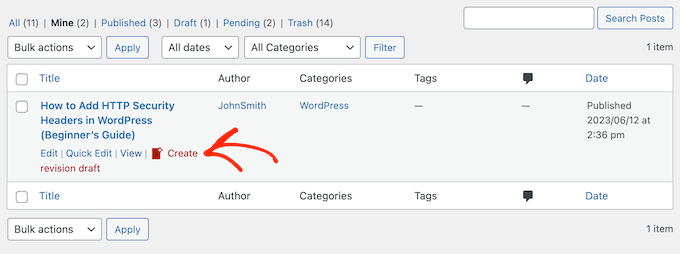
Possono quindi apportare modifiche e inviare la revisione per la revisione editoriale. Una volta approvato, l'editor può facilmente unire le modifiche al post live.
La prima cosa da fare è installare e attivare il plugin Revision Manager. Per maggiori dettagli, consulta la nostra guida passo passo su come installare un plugin di WordPress.
Dopo l'attivazione, vai su Impostazioni » Revision Manager TMC nell'area di amministrazione di WordPress per configurare le impostazioni del plugin.

Per iniziare, dovrai scegliere se accettare revisioni per pagine o post.
A seconda di come è impostato il tuo sito WordPress, potresti vedere alcune opzioni aggiuntive in questa sezione, come allegati e menu di navigazione. La versione Pro ti consente di scegliere tipi di post personalizzati.

Successivamente, apri il menu a discesa 'Copy creation capability' e seleziona 'edit_posts'.
Quindi, devi aprire il menu a discesa 'Acceptation capability' e selezionare 'published_posts'. Ciò consentirà ai collaboratori di creare una copia duplicata di un post pubblicato.

Dopodiché, apri il menu a discesa 'Role for notification' e scegli chi notificare quando le modifiche sono pronte per la revisione. Di solito si tratta di un amministratore o di un editor, ma puoi selezionare qualsiasi ruolo utente desideri.
Successivamente, puoi scegliere se mantenere la data di pubblicazione originale del post o sostituirla dopo che le revisioni sono state accettate.
E se utilizzi l'editor classico di WordPress, puoi far visualizzare al plugin le modifiche apportate al titolo del post e al contenuto. Puoi saltare questo passaggio se utilizzi l'editor Gutenberg.

Se utilizzi il plugin Advanced Custom Fields, puoi visualizzare un segno colorato per indicare che sono state apportate modifiche al campo del post.
Se vuoi farlo, seleziona semplicemente 'Segna campi modificati'.

Un'altra cosa che puoi configurare nel plugin è la riga dell'oggetto per l'email che verrà inviata quando un autore apporta modifiche a un post pubblicato.
Puoi mantenerla semplice, come 'Accetta le modifiche dell'autore a questo post/pagina'.

Molti siti web hanno un problema con WordPress che non invia correttamente le email. Per questo motivo, ti consigliamo di verificare di ricevere tutte le email di Revision Manager come previsto.
Scorri semplicemente fino alla sezione 'Test rapido' e digita l'indirizzo email a cui desideri ricevere un'email di prova.
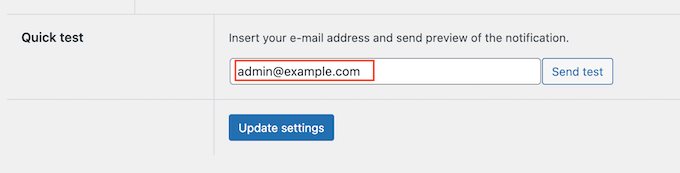
Quindi, fai clic su 'Invia test'.
Se non ricevi l'email di prova, allora il tuo server di hosting WordPress potrebbe non essere configurato correttamente per utilizzare la funzione PHP mail(). Molti provider di posta elettronica etichettano inoltre in modo errato le email di WordPress come spam.
Il modo più semplice per risolvere questo problema è utilizzare WP Mail SMTP. È il miglior plugin SMTP per WordPress che ti permette di inviare facilmente email da WordPress utilizzando qualsiasi provider di servizi SMTP e assicurarti che arrivino in modo sicuro nella casella di posta del destinatario.
Per istruzioni passo-passo, consulta la nostra guida su come configurare WP Mail SMTP con qualsiasi host.
Quando sei soddisfatto della configurazione del plugin Revision Manager, fai clic su ‘Aggiorna impostazioni’ per salvare le modifiche.

Fatto ciò, potresti voler testare la funzionalità di revisione passando a un account collaboratore.
Suggerimento Pro💡: Vuoi passare da un ruolo utente WordPress all'altro senza effettuare e disconnettere dagli account? Leggi il nostro articolo per passare istantaneamente tra account utente utilizzando un plugin gratuito.
Nell'account collaboratore, vai semplicemente su Articoli » Tutti gli articoli dalla barra laterale dell'amministratore e passa il mouse sopra un articolo pubblicato.
Ora vedrai un'opzione per ‘Crea bozza di revisione’.

Una volta che un collaboratore fa clic sul link ‘Crea bozza di revisione’, il plugin creerà una copia dell'articolo pubblicato e lo aprirà per la modifica.
Il collaboratore può ora apportare modifiche all'articolo e inviarlo per la revisione una volta che è soddisfatto della revisione.

Dopo l'invio, l'amministratore o l'editor riceverà una notifica per rivedere e pubblicare l'articolo.
Ora puoi passare a un account amministratore o editor in WordPress e andare su Articoli » Tutti gli articoli. Qui, vedrai la revisione pronta per essere modificata.
Ora puoi passare il mouse sopra la revisione di WordPress e fare clic sul collegamento 'Modifica' quando appare accanto a 'Modifica rapida'.

Questo apre la revisione nell'editor a blocchi di WordPress.
Nell'editor del post, vedrai anche un pannello 'Differenze di revisione' dove puoi vedere tutte le modifiche apportate dal collaboratore.

Quando sei soddisfatto della revisione, puoi fare clic sul pulsante 'Pubblica' per renderla attiva sul tuo blog WordPress.
Revision Manager sovrascriverà ora il post originale ed eliminerà il duplicato nella dashboard di WordPress.
Tutorial video
Se non vuoi leggere il tutorial, puoi guardare il nostro video:
Domande frequenti
Ecco alcune domande che vengono poste frequentemente dai nostri lettori riguardo alla possibilità di consentire agli autori di rivedere i post pubblicati in WordPress:
Posso consentire agli autori di modificare i post pubblicati senza un plugin?
Sì, puoi farlo modificando manualmente le capacità dei ruoli utente con il codice. Tuttavia, questo metodo è complesso e può essere rischioso, quindi raccomandiamo di utilizzare un plugin per sicurezza e facilità d'uso.
È sicuro concedere agli autori i permessi di modifica?
Sì, è molto sicuro quando si utilizza un flusso di lavoro come quello descritto in questo articolo.
Poiché tutte le modifiche richiedono l'approvazione di un editor o di un amministratore, mantieni il pieno controllo di qualità e sicurezza sui tuoi contenuti.
Come posso salvare le modifiche in WordPress senza pubblicarle?
WordPress ti consente di salvare il tuo lavoro come bozza, il che mantiene le tue modifiche private finché non sei pronto per pubblicarle.
Trattiamo questo e altri metodi nel nostro articolo su come salvare le modifiche senza pubblicare.
Come aggiungo una checklist per i post all'editor di WordPress?
Aggiungere una checklist assicura che ogni post soddisfi i tuoi standard di qualità prima di andare online.
Puoi farlo facilmente con un plugin gratuito, come mostriamo nel nostro tutorial su come aggiungere una checklist per i post del blog all'editor.
Scopri altri modi per migliorare il tuo processo editoriale di WordPress
Vuoi migliorare ulteriormente i tuoi flussi di lavoro editoriali e di pubblicazione su WordPress? Dai un'occhiata a queste guide per ottenere maggiori informazioni:
- Come evitare pubblicazioni accidentali in WordPress
- Come aggiungere una checklist per i post del blog all'editor di WordPress
- I migliori plugin per blocchi Gutenberg per WordPress (super utili)
- Come programmare automaticamente i tuoi post del blog di WordPress
- Come nascondere blocchi a utenti specifici nell'editor di WordPress
- Consigli essenziali per l'utilizzo degli Shortcode in WordPress
- Come copiare e incollare in WordPress senza problemi di formattazione
- Come salvare le modifiche senza pubblicare in WordPress
Se ti è piaciuto questo articolo, iscriviti al nostro canale YouTube per tutorial video su WordPress. Puoi anche trovarci su Twitter e Facebook.


Dennis Muthomi
Il plugin TMC Revision Manager è stato un vero punto di svolta per me.
La configurazione delle notifiche via email è super utile: tiene tutti aggiornati! Ecco un consiglio che ha funzionato benissimo per me: creo un rapido Google Doc con le linee guida per le revisioni e lo condivido con gli autori prima che inizino. Ha davvero ridotto la confusione e i continui scambi durante le revisioni.
Da quando ho combinato le revisioni di WordPress con documenti chiari, il nostro flusso di lavoro dei contenuti è migliorato enormemente. Mi ha reso la vita molto più facile!
Jiří Vaněk
Se viene creato un articolo duplicato, è disponibile solo per gli amministratori ed è in bozza? Quindi non è possibile accedervi, ad esempio, in qualche modo dall'esterno, in modo che non possa essere indicizzato da un robot, ad esempio?
Supporto WPBeginner
Corretto, la revisione non sarebbe indicizzabile dai motori di ricerca.
Amministratore
Jiří Vaněk
Ottimo e grazie per la conferma. Non ero del tutto sicuro su questo. Piuttosto, volevo assicurarmi che il contenuto non fosse visibile.
Shannon
Sto usando questo plugin per aggiornare alcuni dei miei post. Quando pubblicherò i miei aggiornamenti, il plugin conserverà anche tutti i commenti che ho ricevuto sul mio post originale o verranno eliminati? Grazie.
Supporto WPBeginner
The comments should remain
Amministratore
Shannon
Meraviglioso, grazie!
SebastienMiaux
Ciao!
Potresti dirmi di più sulla visualizzazione delle modifiche dal punto di vista dell'amministratore?
Attualmente sto testando un "invia per la revisione" da un account autore, ma quando voglio visualizzare le modifiche prima di convalidare le modifiche (account amministratore) non ottengo alcun confronto delle revisioni o commenti sulle modifiche come mostrato nei tuoi screenshot. Le impostazioni menzionano i Campi personalizzati avanzati, ma l'ho installato e non ottengo nulla di più nella pagina di modifica del post.
Grazie mille per il tuo aiuto!
Sebastien
Supporto WPBeginner
Non sono sicuro del confronto a cui ti riferisci, ma la modifica verrà vista come un nuovo post nella tua area "Tutti i post" per tua revisione e se stai usando l'editor di Gutenberg, il pulsante "Accetta modifiche" è stato spostato nella sezione "Tutti i post" quando passi il mouse sul titolo del post.
Dovresti essere in grado di visualizzare la versione corrente del post aprendo quel post in una nuova scheda.
Amministratore
praneet thakur
Ma cosa succede se voglio che l'autore del mio sito non aggiorni il post una volta pubblicato e anche se pubblica il post, questo va direttamente in revisione e diventa live solo quando un amministratore lo approva?
Supporto WPBeginner
Ciao Praneet,
Devi assegnare loro un ruolo utente collaboratore. Consulta il nostro articolo sui ruoli e autorizzazioni utente di WordPress.
Amministratore