


WhatsApp è una delle piattaforme di messaggistica più popolari e conta oltre 2,8 miliardi di utenti in tutto il mondo. Aggiungere una casella di chat e un pulsante di condivisione di WhatsApp sul tuo sito WordPress è un ottimo modo per aumentare il coinvolgimento dei clienti e facilitare la condivisione dei tuoi contenuti da parte dei visitatori.
Sia che tu stia offrendo supporto o semplicemente aumentando le condivisioni sui social media, l'aggiunta di una casella di chat e di pulsanti di condivisione di WhatsApp può portare più traffico al tuo sito.
Noi di WPBeginner abbiamo aggiunto anche un pulsante di condivisione di WhatsApp al nostro sito web, in modo che i nostri lettori possano condividere facilmente i nostri contenuti con amici e familiari.
In questo articolo ti mostreremo come aggiungere facilmente un pulsante di condivisione di WhatsApp in WordPress.

Perché aggiungere un pulsante WhatsApp in WordPress?
WhatsApp è un'app di messaggistica istantanea che consente alle persone di tutto il mondo di contattarsi facilmente.
Aggiungere un pulsante di condivisione di WhatsApp al tuo sito web WordPress consentirà ai visitatori di condividere facilmente i tuoi contenuti con i loro contatti.
Inoltre, puoi aggiungere una casella di chat di WhatsApp che consente agli utenti di avere una conversazione diretta con te.
Ad esempio, se hai un negozio online, i clienti possono utilizzare il pulsante di chat di WhatsApp per fare richieste sui prodotti senza dover compilare moduli o passare attraverso l'assistenza clienti.
Ciò può comportare un maggiore coinvolgimento degli utenti e tassi di abbandono del carrello inferiori.
Detto questo, vediamo come puoi aggiungere facilmente un pulsante di condivisione di WhatsApp in WordPress.
- Metodo 1: Aggiungere un pulsante di condivisione di WhatsApp in WordPress
- Metodo 2: Aggiungere un pulsante di casella di chat di WhatsApp in WordPress
- Bonus: Aggiungere pulsanti di condivisione social in WordPress
Metodo 1: Aggiungere un pulsante di condivisione di WhatsApp in WordPress
Se vuoi aggiungere un pulsante di condivisione WhatsApp al tuo sito web, allora questo metodo è quello che fa per te.
Innanzitutto, devi installare e attivare il plugin Sassy Social Share. Per ulteriori istruzioni, consulta la nostra guida per principianti su come installare un plugin WordPress.
Dopo l'attivazione, visita il menu Sassy Social Share dalla barra laterale di amministrazione di WordPress. Da qui, devi passare alla scheda 'Interfaccia standard' in alto.
Quindi, devi scorrere verso il basso fino alla sezione 'Seleziona servizi di condivisione' e semplicemente selezionare la casella accanto all'opzione WhatsApp.

Puoi anche aggiungere il pulsante di condivisione per altre piattaforme di social media, tra cui Facebook, Instagram, Pinterest, Twitter e altro ancora.
Una volta terminato, non dimenticare di fare clic sul pulsante 'Salva modifiche' per memorizzare le tue impostazioni, quindi puoi passare alla scheda 'Selezione tema'.
Da qui, puoi personalizzare i pulsanti di condivisione modificando le loro dimensioni, forma, logo o colore di sfondo e altro ancora. È una buona idea utilizzare i colori del marchio WhatsApp per il pulsante di condivisione in modo che gli utenti lo riconoscano più facilmente.

Una volta terminato, fai clic sul pulsante 'Salva modifiche' per memorizzare le tue impostazioni.
Ora puoi visitare il tuo sito web per vedere il tuo pulsante di condivisione WhatsApp in azione.
Ecco come appariva sul nostro sito demo.

Non vuoi aggiungere un pulsante WhatsApp a ogni pagina? Non preoccuparti, il plugin ti consente anche di aggiungerlo facilmente a singoli post e pagine.
Aggiungere il pulsante di condivisione WhatsApp nell'editor a blocchi
Se desideri mostrare il pulsante di condivisione WhatsApp solo su post e pagine specifici, devi prima disattivare la visualizzazione globale dei pulsanti di condivisione.
Per fare ciò, vai semplicemente alla pagina Sassy Social Share nella barra laterale di amministrazione di WordPress e passa alla scheda ‘Interfaccia Standard’.
Successivamente, devi deselezionare la casella per l'opzione ‘Abilita interfaccia di condivisione standard’.

Successivamente, passa alla scheda ‘Interfaccia Fluttuante’.
Da qui, deseleziona la casella accanto all'opzione ‘Abilita interfaccia di condivisione fluttuante’.
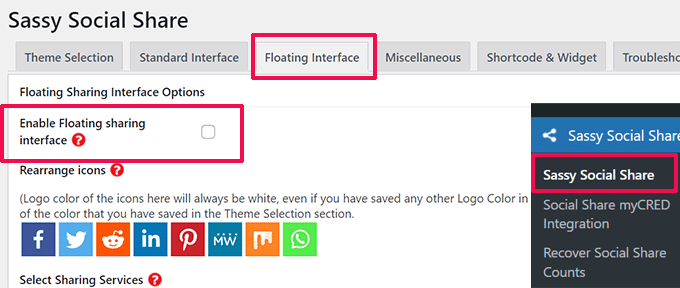
Ora che hai disabilitato i pulsanti di condivisione social standard e fluttuanti, procedi ad aggiungere il pulsante di condivisione WhatsApp a qualsiasi pagina o post del tuo sito web utilizzando uno shortcode.
Apri semplicemente il post o la pagina in cui desideri visualizzare il pulsante di condivisione WhatsApp nell'editor di contenuti, oppure puoi crearne uno nuovo.
Da qui, fai semplicemente clic sul pulsante Aggiungi blocco (+) nell'angolo in alto a sinistra e cerca il blocco 'Shortcode'. Successivamente, aggiungi il blocco alla pagina.
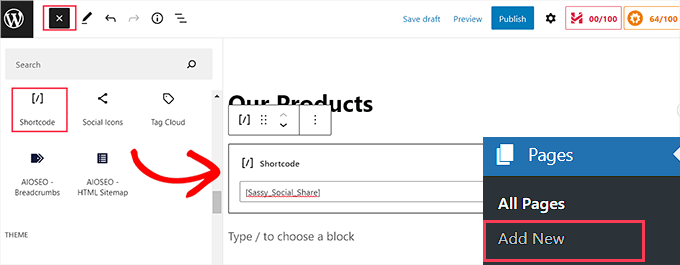
Successivamente, devi copiare il seguente shortcode e incollarlo nel blocco 'Shortcode'.
[Sassy_Social_Share]
Una volta terminato, fai semplicemente clic sul pulsante 'Pubblica' o 'Aggiorna' per salvare le modifiche. Il tuo pulsante di condivisione WhatsApp apparirà così.

Aggiungere il pulsante di condivisione WhatsApp come widget
Per aggiungere il pulsante di condivisione WhatsApp alla barra laterale del tuo sito web, devi visitare la pagina Aspetto » Widget dalla barra laterale dell'amministratore.
Da qui, fai semplicemente clic sul pulsante Aggiungi blocco (+) nell'angolo in alto a sinistra e individua il blocco 'Shortcode'.
Successivamente, devi aggiungere il blocco 'Shortcode' alla barra laterale.

Successivamente, copia e incolla semplicemente il seguente shortcode nel blocco.
[Sassy_Social_Share]
Successivamente, fai clic sul pulsante ‘Aggiorna’ per salvare le tue impostazioni.
Ecco come apparirà il tuo pulsante di condivisione WhatsApp una volta aggiunto alla barra laterale del sito web.

Aggiungere il pulsante di condivisione WhatsApp nell'editor del sito completo
Se stai utilizzando un tema a blocchi, utilizzerai l'editor del sito completo e non avrai accesso alla pagina 'Widget'.
Innanzitutto, devi visitare l'opzione Aspetto » Editor dalla barra laterale dell'amministratore per avviare l'editor del sito completo.
Successivamente, fai clic sul pulsante 'Aggiungi blocco' (+) nella parte superiore dello schermo e aggiungi il blocco 'Shortcode' in un punto adatto del tuo sito web.
Dopodiché, aggiungi il seguente shortcode al blocco.
[Sassy_Social_Share]

Una volta terminato, fai clic sul pulsante 'Salva' in alto.
Ecco come appariva il pulsante di condivisione di WhatsApp sul nostro sito web demo.

Metodo 2: Aggiungere un pulsante di casella di chat di WhatsApp in WordPress
Questo metodo ti consente di aggiungere un pulsante di chatbox di WhatsApp in WordPress.
Ciò significa che quando un utente fa clic sul pulsante di chat di WhatsApp, potrà inviarti un messaggio diretto al tuo numero di telefono WhatsApp.
Nota: Non riceverai messaggi direttamente nella tua dashboard di WordPress, ma potrai chattare normalmente nell'app mobile, nell'interfaccia web e nel software desktop di WhatsApp.
Innanzitutto, devi installare e attivare il plugin Click to Chat. Per ulteriori istruzioni, consulta la nostra guida passo passo su come installare un plugin WordPress.
Dopo l'attivazione, vai alla voce di menu Click to Chat che è stata aggiunta alla barra laterale della tua dashboard di amministrazione di WordPress.
Qui, inizia digitando il tuo numero di telefono aziendale nel campo 'Numero WhatsApp'.
Questo sarà il numero di telefono a cui riceverai i messaggi dagli utenti.
Dopodiché, puoi digitare un messaggio semplice nel campo 'Messaggio precompilato'. Questo sarà il messaggio predefinito che verrà visualizzato nella tua finestra di chat di WhatsApp.

Successivamente, devi scorrere verso il basso fino alla sezione 'Stile, Posizione'.
Puoi iniziare scegliendo uno stile per la tua chatbox di WhatsApp dal menu a discesa. Per impostazione predefinita, questo plugin offre circa 8 stili diversi. Scegli semplicemente quello che preferisci.

Dopodiché, devi scorrere verso il basso fino alla sezione ‘Posizione in cui posizionare’.
Da qui, puoi scegliere la posizione e le dimensioni della tua chatbox dai menu a discesa.

Successivamente, devi andare alla sezione ‘Impostazioni di visualizzazione’.
Qui, seleziona la casella ‘Globale’ accanto alle opzioni in cui desideri visualizzare la tua chatbox di WhatsApp.
Ad esempio, se desideri visualizzare la chatbox nei tuoi post, pagine e pagine di categorie, devi selezionare l'opzione ‘Globale’.
Puoi anche scegliere l'opzione ‘Nascondi’ se non desideri visualizzare la chatbox di WhatsApp su una determinata pagina.

Infine, non dimenticare di fare clic sul pulsante ‘Salva modifiche’ per memorizzare le tue impostazioni.
Ora, devi accedere alla pagina Click to Chat » Saluti per selezionare un dialogo di saluto da un menu a discesa.
Questo dialogo di saluto verrà mostrato insieme al pulsante di WhatsApp sulla tua pagina.

Una volta fatta la tua scelta, dovrai digitare il contenuto per l'intestazione, il contenuto principale e la chiamata all'azione del tuo dialogo di saluto.
Dopodiché, scorri verso il basso fino alla sezione ‘Design personalizzabile’.

Una volta qui, puoi scegliere i colori di sfondo del tuo contenuto principale, dell'intestazione e della casella del messaggio.
Dopodiché, fai semplicemente clic sul pulsante ‘Salva modifiche’ per memorizzare le tue impostazioni.

Successivamente, devi visitare il tuo sito web.
Per impostazione predefinita, ecco come apparirà la tua chatbox di WhatsApp.
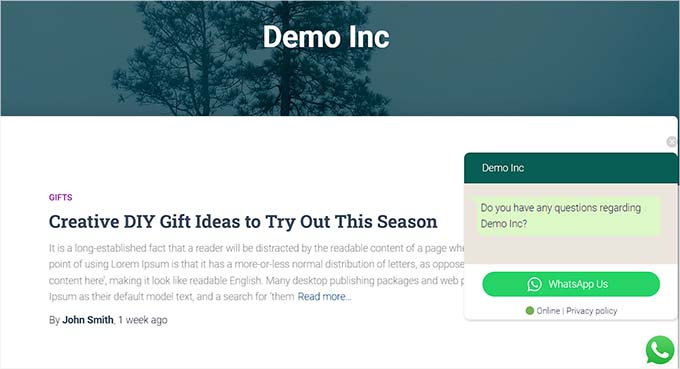
Ora, ti mostreremo come puoi aggiungere facilmente il pulsante di chat di WhatsApp nell'editor a blocchi, come widget e nell'editor del sito completo.
Aggiungi il pulsante di chat di WhatsApp nell'editor a blocchi
Puoi facilmente aggiungere il pulsante di WhatsApp a una pagina o a un post specifico sul tuo sito web WordPress utilizzando l'editor a blocchi.
Per questo tutorial, aggiungeremo il pulsante di WhatsApp a una pagina.
Per prima cosa, devi andare alla pagina Pagine » Aggiungi nuova dalla barra laterale dell'amministratore.
Questo avvierà l'editor a blocchi.
Ora, devi fare clic sul pulsante ‘Aggiungi blocco’ (+) nell'angolo in alto a sinistra dello schermo e fare clic sul blocco ‘Shortcode’.

Una volta aggiunto il blocco ‘Shortcode’, devi copiare e incollare il seguente shortcode nel blocco.
[ht-ctc-chat]
Dopodiché, fai semplicemente clic sul pulsante ‘Pubblica’ in alto.
Questo è l'aspetto del pulsante WhatsApp sul nostro sito web demo.

Aggiungere il pulsante di chat di WhatsApp come widget
In questo metodo, ti mostreremo come aggiungere facilmente il pulsante WhatsApp come widget nella barra laterale del tuo sito web.
Per prima cosa, vai alla pagina Aspetto » Widget dalla barra laterale di WordPress.
Una volta lì, fai semplicemente clic sulla scheda 'Barra laterale' per espanderla e quindi fai clic sul pulsante 'Aggiungi blocco' (+). Successivamente, individua e aggiungi il blocco 'Shortcode' alla barra laterale.
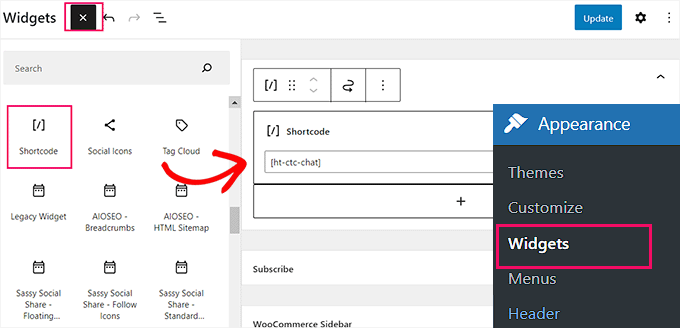
Ora, copia e incolla semplicemente lo shortcode seguente nel blocco.
[ht-ctc-chat]
Infine, non dimenticare di fare clic sul pulsante 'Aggiorna' per salvare le tue impostazioni.
Questo è l'aspetto del pulsante WhatsApp dopo essere stato aggiunto alla barra laterale sul nostro sito web demo.

Aggiungere il pulsante di chat di WhatsApp nell'editor del sito completo
Se stai utilizzando un tema basato su blocchi con un editor del sito completo, allora questo metodo è per te. Per prima cosa, vai alla pagina Aspetto » Editor per avviare l'editor del sito completo.
Una volta lì, fai semplicemente clic sul pulsante ‘Aggiungi blocco’ (+) nell'angolo in alto a sinistra dello schermo. Ora, individua e aggiungi il blocco ‘Shortcode’ nel punto preferito del sito.
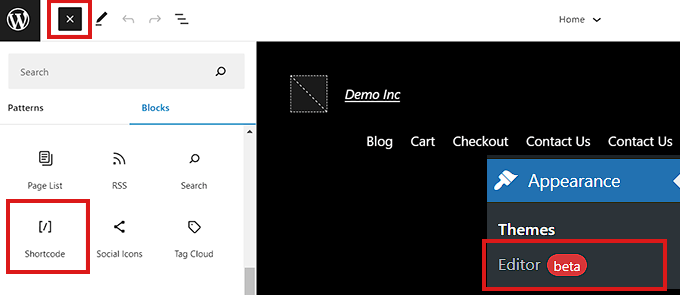
Una volta aggiunto il blocco, copia e incolla semplicemente lo shortcode seguente nel blocco.
[ht-ctc-chat]
Alla fine, non dimenticare di fare clic sul pulsante ‘Aggiorna’ in alto per salvare le modifiche.
Ecco come appariva il pulsante WhatsApp sul nostro sito.

Bonus: Aggiungere pulsanti di condivisione social in WordPress
Oltre a WhatsApp, puoi anche aggiungere pulsanti di condivisione per altre piattaforme come Facebook, Instagram o Twitter. Ciò consentirà agli utenti di condividere i tuoi contenuti sui loro profili di social media e migliorare la tua portata.
Puoi farlo utilizzando il plugin Social Snap. Dopo l'attivazione, visita Social Snap » Impostazioni e scegli la scheda ‘Pulsanti inline’.
Questo aprirà alcune nuove impostazioni dove puoi selezionare la posizione dei pulsanti e scegliere dove vuoi visualizzarli sul tuo sito web.

Una volta terminato, fai semplicemente clic sul pulsante ‘Salva modifiche’ per memorizzare le tue impostazioni. Per i dettagli, consulta il nostro tutorial su come aggiungere pulsanti di condivisione social in WordPress.
Speriamo che questo articolo ti abbia aiutato a imparare come aggiungere un pulsante di condivisione WhatsApp in WordPress. Potresti anche voler vedere le nostre migliori scelte di miglior software di live chat per piccole imprese e il nostro tutorial su come aggiungere il testo da pronunciare in WordPress.
Se ti è piaciuto questo articolo, iscriviti al nostro canale YouTube per tutorial video su WordPress. Puoi anche trovarci su Twitter e Facebook.


Moinuddin Waheed
La maggior parte dei plugin di condivisione social non include pulsanti di condivisione e chat di WhatsApp.
è bene sapere che il plugin sassy social share fornisce una soluzione olistica per la condivisione e la chat di WhatsApp.
Mrteesurez
Ok, se ho capito bene, intendi che il pulsante di chat di WhatsApp porterà i visitatori direttamente alla loro app mobile WhatsApp o potranno chattare sulla versione web di WhatsApp direttamente da Chrome?
Supporto WPBeginner
Utilizzando il pulsante di condivisione, gli utenti verrebbero inviati al loro WhatsApp per iniziare la conversazione.
Amministratore
nitin
quale plugin di condivisione social utilizzi?
Supporto WPBeginner
At the moment we are using something custom for our site
Amministratore
Anuradha Chawla
Rispetto ad altre opzioni di condivisione social, credo che WhatsApp, Facebook e Twitter costituiscano la maggior parte della condivisione social in India. Grazie per aver condiviso questo articolo.
Kat
Puoi aggiungere il pulsante di condivisione di WhatsApp alle immagini? Alcuni dei miei post del blog sono ricchi di immagini e non vorrei che venisse condiviso l'URL del post, ma piuttosto l'immagine specifica all'interno del post. È possibile?
VIvien
Quello che ho notato è che più plugin aggiungi al tuo sito, meno capisci cosa è successo una volta che il tuo tema va in crash.
Toni
Penso che potrebbe essere utile se ci fosse una sorta di descrizione di cosa serve il plug-in.
elsieisy
Installato! Grazie.
Ho ridotto le dimensioni del mio schermo e l'ho visto, ma non l'ho ancora visto su mobile.
Utile Colin
Nota: Questa app non è stata testata con le versioni più recenti di WordPress superiori alla v 4.0.7. Il mio sito utilizza WordPress 4.2.4. Come posso essere certo che sia OK usarla?
Panagiotis Tabakis
L'unico modo per essere sicuri al 100% è testarla da soli, o consultare gli utenti che l'hanno utilizzata con la tua versione di WP. Secondo la nota degli sviluppatori, dovrebbe funzionare.