


Gestire un modulo di contatto sul nostro sito WordPress ci ha insegnato una lezione preziosa: abbiamo bisogno di una buona protezione antispam che non infastidisca gli utenti reali. Abbiamo provato molte opzioni CAPTCHA, ma spesso hanno frustrato i nostri visitatori.
I CAPTCHA regolari fermano lo spam, ma alla gente non piacciono. Abbiamo ricevuto lamentele per enigmi difficili, specialmente sui telefoni. Alcuni si sono preoccupati anche della loro privacy.
Poi abbiamo trovato Cloudflare Turnstile, e ha cambiato tutto. Blocca lo spam senza disturbare i visitatori. In questo modo, puoi ricevere meno spam pur facendo compilare i tuoi moduli alle persone.
In questa guida, ti mostreremo come aggiungere Turnstile al tuo sito WordPress.

Perché aggiungere Cloudflare Turnstile CAPTCHA in WordPress?
Spam e bot possono causare problemi ai siti web, come l'invio di link di spam, l'accesso ai moduli di login o l'inondazione di email di spam su un modulo di generazione di lead.
Tutto ciò può creare spazio per attacchi brute-force, rovinando l'esperienza dei tuoi visitatori. Se gestisci un negozio online, allora script automatizzati potrebbero persino effettuare ordini fraudolenti.
Molti proprietari di siti web utilizzano CAPTCHA e reCAPTCHA per bloccare script e bot. Tuttavia, molte persone si lamentano che queste tecnologie offrono una scarsa esperienza utente, e alcuni temono persino che i CAPTCHA rubino i loro dati.
Tenendo conto di queste preoccupazioni, Cloudflare ha introdotto Turnstile CAPTCHA. Questa tecnologia utilizza sfide semplici e non intrusive che vengono eseguite in modo invisibile nel browser, proteggendo il tuo sito senza chiedere ai visitatori di risolvere enigmi complessi.
Inoltre, utilizza i token di accesso privato di Apple per verificare gli utenti senza raccogliere dati aggiuntivi.
Se stai utilizzando costruttori di moduli o WooCommerce, Turnstile si integra anche con questi plugin di terze parti. Ciò ti consente di aggiungere CAPTCHA invisibili in molte aree diverse del tuo sito WordPress.
Detto questo, vediamo come puoi aggiungere Cloudflare Turnstile CAPTCHA in WordPress. Utilizza semplicemente i collegamenti rapidi qui sotto per passare direttamente al metodo che preferisci:
- Metodo 1: Usa WPForms per aggiungere il CAPTCHA di Cloudflare (per moduli WordPress)
- Method 2: Add Turnstile CAPTCHA to Comments, WooCommerce, and More (Free Plugin)
Metodo 1: Usa WPForms per aggiungere il CAPTCHA di Cloudflare (per moduli WordPress)
Il modo più semplice per aggiungere il CAPTCHA di Cloudflare ai tuoi moduli è utilizzare il plugin gratuito WPForms.
WPForms è il miglior plugin per la creazione di moduli WordPress drag-and-drop utilizzato da oltre 6 milioni di siti web. Puoi usarlo per creare tutti i tipi di moduli, inclusi moduli di contatto, moduli di prenotazione e molto altro.
Il plugin gratuito WPForms ha un campo Cloudflare Turnstile già pronto che puoi trascinare e rilasciare su qualsiasi modulo.
Come aggiungere Turnstile CAPTCHA a WPForms
Per prima cosa, dovrai installare e attivare il plugin WPForms. Se hai bisogno di aiuto, consulta la nostra guida su come installare un plugin WordPress.
Dopo l'attivazione, vai su WPForms » Impostazioni e fai clic sulla scheda CAPTCHA .

In questa pagina, seleziona 'Turnstile'.
Ora vedrai alcune nuove impostazioni in cui puoi inserire la Chiave del sito e il Segreto del sito.

Per ottenere queste informazioni, apri una nuova scheda del browser e vai alla pagina di accesso di Cloudflare. Dovrai creare un account Cloudflare utilizzando il tuo indirizzo email, se non l'hai già fatto.
Una volta effettuato l'accesso alla dashboard di Cloudflare, trova 'Turnstile' nel menu a sinistra e fai clic su di esso.
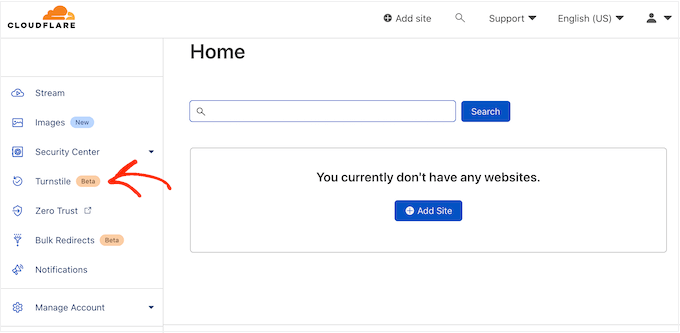
Questo ti porterà a una schermata con alcune informazioni di base su Cloudflare Turnstile.
Se sei d'accordo, fai clic sul pulsante 'Aggiungi sito'.

In questa schermata, inizia digitando un 'Nome sito'.
Questo è solo per tuo riferimento, quindi puoi usare quello che vuoi.

Successivamente, digita il nome di dominio del tuo sito web nel campo 'Dominio'.
Il passaggio successivo consiste nello scegliere quale widget CAPTCHA si desidera creare. La prima scelta è 'Gestito', che è il metodo consigliato da Cloudflare. Qui Cloudflare analizza la richiesta del browser e quindi decide quale tipo di sfida eseguire.
Mentre questo accade, il visitatore vedrà un'animazione di caricamento.

Ove possibile, Cloudflare tenterà di eseguire una sfida non interattiva in background in modo che il visitatore non debba fare nulla. In questo caso, l'utente vedrà semplicemente un messaggio 'Successo' quando il suo browser supera il test.
A volte, Cloudflare potrebbe decidere che è più sicuro mostrare invece una sfida interattiva. Tuttavia, il visitatore dovrà semplicemente selezionare una casella anziché completare un puzzle, quindi è comunque più facile dei tradizionali CAPTCHA basati su puzzle.
A meno che tu non abbia un motivo specifico per non farlo, è intelligente utilizzare i CAPTCHA gestiti, poiché ciò ti offre un buon livello di sicurezza con un impatto minimo sull'esperienza del visitatore.

Non vuoi utilizzare sfide interattive sul tuo sito web WordPress? Allora puoi scegliere invece 'Non interattivo' o 'Invisibile'.
Le sfide non interattive vengono eseguite nel browser, quindi il visitatore non deve intraprendere alcuna azione. Proprio come il CAPTCHA gestito, i visitatori vedranno l'animazione di caricamento e un messaggio 'Successo' al completamento della sfida.
Se scegli invece ‘Invisible’, il visitatore non vedrà l'animazione o il messaggio di successo. Questa impostazione ti consente di nascondere completamente il CAPTCHA ai tuoi visitatori, il che può evitare confusione e non aggiungerà alcun disordine al tuo tema WordPress.
Dopo aver preso la tua decisione, fai clic sul pulsante ‘Crea’. Non appena l'avrai fatto, Cloudflare mostrerà la tua chiave del sito e la chiave segreta.

Come configurare il CAPTCHA Cloudflare Turnstile per WordPress
Ora, torna al tuo blog WordPress o sito web e aggiungi la ‘Chiave del Sito’ e il ‘Segreto del Sito’.
Per impostazione predefinita, WPForms mostrerà il seguente messaggio ogni volta che un visitatore non supera il CAPTCHA: ‘Verifica Cloudflare Turnstile fallita, riprova più tardi.’
Puoi sostituirlo con il tuo messaggio personalizzato digitando nel campo ‘Messaggio di fallimento’.

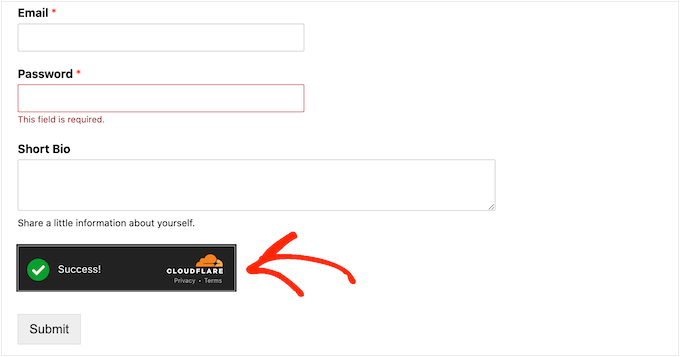
Dopodiché, potresti voler personalizzare l'aspetto del CAPTCHA sul tuo sito web aprendo il menu a discesa ‘Tipo’ e scegliendo tra chiaro, scuro o automatico.
L'immagine seguente mostra un esempio di come appare il tema ‘Scuro’ su un modulo di registrazione utente personalizzato.
Dopo aver preso questa decisione, scorri fino in fondo alla schermata e fai clic su ‘Salva impostazioni’.
Fatto ciò, sei pronto per aggiungere la protezione CAPTCHA Turnstile a qualsiasi modulo.

Come aggiungere il CAPTCHA Cloudflare Turnstile a un modulo WordPress
Aggiungere Cloudflare Turnstile a WordPress utilizzando WPForms è semplice e facile.
Per creare un nuovo modulo utilizzando WPForms, vai semplicemente su WPForms » Aggiungi Nuovo.
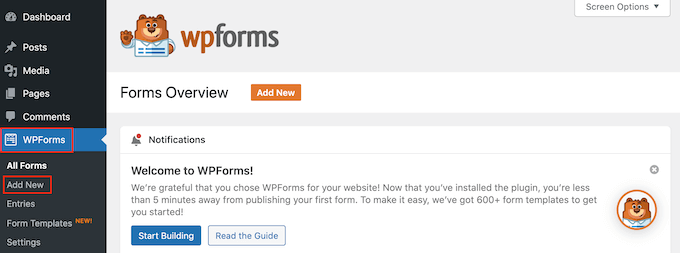
Per iniziare, dai un nome al modulo digitando nel campo ‘Dai un nome al tuo modulo’. Questo è solo per tuo riferimento, quindi puoi usare quello che vuoi.
WPForms è dotato di modelli predefiniti, così puoi iniziare rapidamente e creare tutti i tipi di moduli. Quando trovi un design che vuoi usare, fai clic sul pulsante arancione ‘Usa modello’.

Nota: Il plugin gratuito WPForms ha modelli per creare un modulo di iscrizione alla newsletter via email, un modulo di contatto e altro ancora. Se ne desideri di più, puoi sbloccare oltre 1500 modelli passando alla versione premium di WPForms.
Dopo aver scelto un modello, vedrai l'editor di WPForms.
Per personalizzare un campo, fai semplicemente clic per selezionarlo nell'editor del modulo. La barra laterale si aggiornerà quindi per visualizzare tutte le impostazioni per il campo selezionato.

Puoi anche cambiare l'ordine in cui questi campi appaiono usando il trascinamento.
Per aggiungere Cloudflare Turnstile al modulo, fai semplicemente clic sulla scheda 'Aggiungi campi' nel menu a sinistra.
Qui, trova il campo integrato 'Turnstile' e fai clic per aggiungerlo al tuo modulo.

WPForms mostrerà ora un'icona 'Turnstile abilitato' nell'angolo in alto a destra.
Questo ti fa sapere che il modulo è protetto con Cloudflare Turnstile.

Un'altra opzione è abilitare Cloudflare nelle impostazioni del modulo. Seleziona semplicemente Impostazioni nel menu a sinistra e quindi fai clic su 'Protezione antispam e sicurezza'.
Ora fai clic sull'interruttore 'Abilita Cloudflare Turnstile' per attivarlo da disattivato (grigio) ad attivato (blu).

Quando sei soddisfatto di come è configurato il modulo, fai clic sul pulsante 'Salva'.
Ora puoi andare alla pagina o al post in cui desideri visualizzare il modulo e fare clic sull'icona '+'. Nel popup che appare, inizia a digitare 'WPForms'.

Quando appare il blocco corretto, fai clic su di esso per aggiungerlo alla pagina o al post.
Nel tuo nuovo blocco WPForms, fai clic sul menu a discesa e seleziona il modulo che hai appena creato.

Ora puoi aggiornare o pubblicare la tua pagina. Ora, se visiti questa pagina o post, vedrai il modulo attivo.
Per ulteriori informazioni, puoi leggere la nostra guida passo passo su come creare un modulo di contatto sicuro in WordPress.
Metodo 2: Aggiungi Turnstile CAPTCHA a commenti, WooCommerce e altro (Plugin gratuito)
Se desideri proteggere i tuoi moduli con Cloudflare Turnstile, WPForms ti consente di aggiungere la protezione CAPTCHA con pochi clic.
Tuttavia, potresti voler aggiungere Turnstile ad altre aree del tuo sito web. Ad esempio, potresti usarlo per combattere lo spam nei commenti in WordPress.

Potresti anche voler utilizzare Turnstile sul tuo negozio WooCommerce.
Ad esempio, puoi proteggere tutte le tue pagine eCommerce, inclusa la pagina di accesso di WooCommerce, la registrazione e le pagine di checkout. Questo può aiutare a prevenire frodi e ordini falsi in WooCommerce.

Il modo più semplice per aggiungere il CAPTCHA di Cloudflare ad altre aree di WordPress è utilizzare Simple Cloudflare Turnstile. Questo plugin gratuito si integra con molti plugin WordPress e form builder popolari, tra cui Formidable Forms, WPForms e altri.
Innanzitutto, dovrai installare e attivare il plugin. Se hai bisogno di aiuto, consulta la nostra guida su come installare un plugin WordPress.
Dopo l'attivazione, vai su Impostazioni » Cloudflare Turnstile.

Il plugin ti chiederà ora una chiave del sito e un segreto del sito. Per ottenere queste informazioni, segui semplicemente lo stesso processo descritto sopra quando configuri un account Turnstile.
Fatto ciò, aggiungi la 'Chiave del sito' e il 'Segreto del sito' alla tua bacheca di WordPress.

Dopodiché, potresti voler personalizzare l'aspetto del CAPTCHA sul tuo sito web e il suo comportamento nelle Impostazioni generali. Per iniziare, puoi aprire il menu a discesa 'Tema' e scegliere tra chiaro, scuro o automatico.
Se i visitatori del tuo sito web provengono da vari paesi, puoi selezionare 'Rileva automaticamente' nel campo 'Lingua'. In questo modo, Cloudflare Turnstile utilizzerà la lingua utilizzata dal visitatore.
Nella modalità ‘Aspetto’, puoi scegliere se il widget Turnstile debba apparire per tutti gli utenti o solo in base a determinate interazioni. L'opzione più sicura è selezionare ‘Sempre’.
È anche possibile disabilitare il pulsante di invio di Turnstile. Se selezioni questa opzione, non ci sarà alcun pulsante di invio su cui l'utente potrà fare clic al completamento della sfida Turnstile.
Scorrendo verso il basso, troverai le Impostazioni avanzate.

Una cosa che puoi fare qui è posticipare gli script. Questa impostazione può velocizzare il caricamento della pagina web perché dirà al browser di attendere il caricamento completo della pagina prima di eseguire il codice JavaScript.
Tuttavia, se questa impostazione causa problemi con altre funzionalità del tuo sito web, potresti volerla disattivare.
Puoi anche personalizzare il messaggio di Turnstile. Per impostazione predefinita, Cloudflare mostra ai visitatori il messaggio ‘Verifica di essere umano’. Per aggiungere il tuo testo, digita semplicemente nel campo ‘Messaggio di errore personalizzato’.
Infine, puoi scegliere di abilitare il Messaggio di Fallimento Extra. Questa impostazione ti consente di aggiungere un messaggio aggiuntivo che verrà visualizzato sotto il widget Turnstile se l'utente fallisce la sfida.
Sotto le Impostazioni Avanzate si trovano le Impostazioni della Whitelist.
Qui, puoi scegliere di non far completare il Cloudflare Turnstile agli utenti connessi. Puoi anche elencare gli indirizzi IP che non avranno bisogno di superare la sfida.

Dopodiché, puoi selezionare le aree in cui desideri utilizzare il Cloudflare Turnstile CAPTCHA.
Puoi utilizzare Turnstile con tutti i moduli integrati di WordPress, inclusa la pagina di accesso, il modulo di registrazione utente e la pagina di reimpostazione della password.

A seconda dei plugin che hai installato, potresti vedere alcune opzioni aggiuntive.
Ad esempio, se hai creato un negozio online utilizzando WooCommerce, vedrai una sezione Moduli WooCommerce.

Se fai clic per espandere questa sezione, vedrai tutte le pagine WooCommerce in cui puoi aggiungere un CAPTCHA Cloudflare.
Semplicemente seleziona la casella accanto a ogni pagina che desideri proteggere.
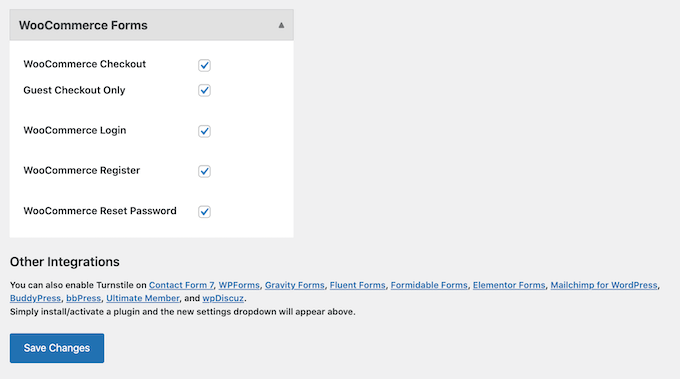
Quando sei soddisfatto delle informazioni inserite, scorri fino in fondo alla schermata e fai clic su 'Salva modifiche'.
Ora, se visiti il tuo sito web, vedrai il CAPTCHA Turnstile in azione.
Proteggi ulteriormente il tuo sito web con le nostre guide definitive
Vuoi mantenere il tuo sito web ancora più sicuro da utenti non autorizzati e bot dannosi? Dai un'occhiata a questi articoli qui sotto per migliorare la sicurezza del tuo sito web:
- Come Interrompere e Prevenire un Attacco DDoS su WordPress
- Come e perché limitare i tentativi di accesso in WordPress
- Come proteggere con password i tuoi moduli WordPress
- Come aggiungere il login con un clic di Google in WordPress
- Come aggiungere SSL gratuito in WordPress con Let’s Encrypt
- Come aggiungere l'autenticazione a due fattori in WordPress (metodo gratuito)
Speriamo che questo articolo ti abbia aiutato a imparare come aggiungere Cloudflare Turnstile CAPTCHA in WordPress. Puoi anche consultare la nostra guida definitiva alla sicurezza di WordPress e le nostre scelte di esperti per i migliori plugin di sicurezza per WordPress.
Se ti è piaciuto questo articolo, iscriviti al nostro canale YouTube per tutorial video su WordPress. Puoi anche trovarci su Twitter e Facebook.


Joey Brinkman
Sarebbe utile aggiungere come utilizzare lo stile compatto di Turnstile sui moduli WP, poiché 300px è troppo largo per molti temi mobili.
Supporto WPBeginner
Grazie per aver condiviso questo feedback, se troviamo un metodo consigliato saremo sicuri di condividerlo!
Amministratore
Jiří Vaněk
Uso Google reCAPTCHA da parecchio tempo e ho riscontrato anche una certa inaffidabilità. Ultimamente, i puzzle logici basati su immagini su molti siti web sono stati davvero frustranti perché spesso non funzionano la prima volta. Non voglio frustrare i miei utenti con test simili prima che possano, ad esempio, inviare un modulo. E poiché utilizzo già server DNS e servizi CDN tramite Cloudflare, ho iniziato a esaminare il loro servizio CAPTCHA. Grazie per la spiegazione dettagliata su come attivare Cloudflare CAPTCHA su WordPress. Dato che sono molto soddisfatto dei loro servizi, probabilmente passerò presto da Google CAPTCHA. Grazie a te, ora so come fare.
Dennis Muthomi
un enorme grazie al team di WPBeginner per aver creato una guida così completa e passo passo con tutti gli screenshot. L'hai spiegata molto bene, rendendola facile da capire e implementare per blogger non tecnici come me. Ho utilizzato il semplice metodo del plugin Cloudflare Turnstile per aggiungere il Turnstile CAPTCHA alla sezione commenti del mio blog. I commenti spam sono stati una preoccupazione importante ultimamente sul mio blog. Sono guide come questa che salvano la vita.
Supporto WPBeginner
Glad our guide was helpful
Amministratore
Mohamad
Ciao, grazie per il post. Una domanda veloce, pensi che sia necessario disabilitare il pulsante di invio finché l'utente non risponde a CF Turnstile?
Supporto WPBeginner
Non è obbligatorio, ma può aiutare a ridurre la confusione dell'utente se disabiliti il pulsante di invio finché non viene verificato.
Amministratore