


Aggiungere un sistema di messaggistica privata al tuo sito WordPress può trasformare completamente il modo in cui i tuoi utenti interagiscono. 💬
Immagina che i tuoi membri, clienti o studenti possano inviarsi messaggi direttamente tra loro, o a te, senza mai lasciare il tuo sito. Questo rende la tua community più coinvolgente, crea fiducia e conferisce al tuo sito un aspetto professionale e interattivo.
In questa guida, ti mostrerò esattamente come aggiungere un sistema di messaggistica privata al tuo sito WordPress, passo dopo passo. 📬
Riceverai istruzioni facili da seguire, suggerimenti utili e le migliori pratiche che ho imparato testando soluzioni reali su siti attivi. Alla fine, avrai un sistema di messaggistica funzionante pronto all'uso, senza bisogno di codifica.

💡Risposta rapida: Come aggiungere la messaggistica privata in WordPress
Se desideri solo il modo più veloce per abilitare la messaggistica privata sul tuo sito, ecco i due metodi che consiglio personalmente:
- Metodo 1: Front End PM – Ideale per messaggistica semplice tra utenti: Un sistema di casella di posta leggera che consente ai membri di inviarsi messaggi privatamente senza funzionalità sociali aggiuntive.
- Metodo 2: BuddyBoss – Ideale per reti sociali complete o grandi community: Scegli questo se stai costruendo una community avanzata con profili, feed di attività, gruppi e funzionalità di messaggistica avanzate.
Perché aggiungere un sistema di messaggistica privata al tuo sito WordPress?
La messaggistica privata consente ai tuoi utenti di comunicare direttamente sul tuo sito, rendendo la tua community più coinvolgente, affidabile e interattiva.
Ho visto molti siti web ottenere un vero impulso di attività dopo aver aggiunto questa funzionalità. I membri iniziano a connettersi di più, i clienti ottengono un supporto più rapido e gli studenti possono raggiungere direttamente gli istruttori.
Ecco alcuni dei principali vantaggi:
- Aumenta il coinvolgimento: I membri di un sito community o di un sito di appartenenza possono connettersi, fare rete e chattare privatamente, mantenendoli attivi e coinvolti.
- Aumenta la fidelizzazione: Quando gli utenti possono comunicare facilmente, è più probabile che tornino e rimangano più a lungo sul tuo sito.
- Migliora il supporto clienti: I clienti possono inviare messaggi direttamente ai team di supporto o ai fornitori, rendendo più facile risolvere i problemi e costruire fiducia.
- Migliora l'apprendimento: Gli studenti su piattaforme di eLearning possono contattare privatamente gli istruttori, rendendo l'esperienza di apprendimento più personale ed efficace.
- Costruisce fiducia: La comunicazione diretta e privata rende il tuo sito più professionale e affidabile.
Ecco i due modi più semplici per aggiungere messaggistica privata al tuo sito WordPress. Puoi utilizzare i link sottostanti per saltare direttamente al metodo che desideri provare:
- Method 1: Create a Simple Private Messaging System With Front End PM
- Method 2: Create a Full-Fledged Private Messaging System with BuddyBoss
- Bonus: Consenti agli utenti di inviarti messaggi privati (al proprietario del sito)
- Migliori pratiche per la messaggistica privata sul tuo sito WordPress
- Domande frequenti sulla messaggistica privata in WordPress
Metodo 1: Crea un semplice sistema di messaggistica privata con Front End PM
🥇Ideale per: Piccole community o chiunque desideri un sistema di messaggistica pulito, leggero e gratuito.
Se stai cercando un modo semplice per consentire agli utenti di inviare messaggi privati sul tuo sito WordPress, Front End PM è un'ottima soluzione.
È un plugin WordPress gratuito progettato per essere semplice, leggero e adatto ai principianti.
Una volta installato, offre ai tuoi utenti una casella di posta pulita, in stile email, direttamente sul front-end del tuo sito: nessuna impostazione confusa, nessuna interfaccia disordinata, solo messaggistica diretta.

Ho testato questo plugin sul mio sito demo e l'ho trovato ideale per comunità a bassa attività o siti di appartenenza. Gli utenti possono inviare messaggi tra loro o all'amministratore del sito, e tutto rimane organizzato in un'unica casella di posta facile da usare.
Anche se è minimalista, gestisce perfettamente le esigenze di messaggistica di base, rendendolo una scelta solida se desideri qualcosa di semplice, affidabile e veloce da configurare.
Passaggio 1: Installa il plugin Front End PM
Innanzitutto, è necessario installare e attivare il plugin Front End PM sul tuo sito WordPress. Inizia andando nella tua bacheca di WordPress e navigando su Plugin » Aggiungi Nuovo.
Nella barra di ricerca, digita ‘Front End PM’. Quando lo vedi, fai clic su ‘Installa ora’ e poi su ‘Attiva’.

Se sei nuovo nell'installazione di plugin o desideri una guida più dettagliata, puoi consultare la nostra guida su come installare un plugin WordPress. Questo ti assicurerà che tutto sia configurato correttamente prima di passare ai passaggi successivi.
Passaggio 2: Configura le impostazioni di Front End PM
Dopo aver attivato il plugin, vai alla pagina Front End PM » Impostazioni dalla tua bacheca di WordPress.
Inizia selezionando una pagina in cui desideri aggiungere il sistema di messaggistica privata al tuo sito web. Questa impostazione indica al plugin dove reindirizzare gli utenti quando fanno clic su un link in una notifica via email.
Tuttavia, per visualizzare effettivamente la casella di posta su quella pagina, dovrai comunque aggiungere manualmente lo shortcode. Ti mostrerò esattamente come farlo più avanti nel tutorial, quindi non preoccuparti.
Successivamente, puoi regolare la ‘Visualizzazione messaggi’. Consiglio di mantenerla su ‘In thread’, che organizza i messaggi in un layout in stile conversazione. Questo rende molto più facile per gli utenti seguire discussioni e risposte.

Dopodiché, configura le impostazioni ‘Messaggi per pagina’ e ‘Annunci per pagina’. Di solito imposto entrambi a 15, il che mantiene la casella di posta e l'elenco degli annunci gestibili senza sopraffare gli utenti.
Quindi, puoi impostare ‘Utenti massimi per pagina nella directory’. Suggerisco di impostarlo a 50, che è un buon equilibrio per la maggior parte dei siti di appartenenza o delle community.
Successivamente, scegli un 'Ritardo tra messaggi'. Ad esempio, puoi impostarlo su 5 minuti per evitare spam, anche se puoi impostarlo su 0 se non desideri alcun ritardo.
Per il 'Tipo di editor', ti consiglio di lasciarlo su 'Editor WP', che offre un'interfaccia familiare per la composizione dei messaggi.
Assicurati che sia lo 'Stato del messaggio padre' che lo 'Stato del messaggio di risposta' siano impostati su 'Pubblica' in modo che i messaggi e le risposte appaiano immediatamente.

Se vuoi che gli utenti possano allegare file, puoi anche abilitare la casella 'Consenti allegato'.
Quindi, imposta una 'Dimensione massima' di 4 MB e 'Allegati massimi' a 4. Questo è solitamente sufficiente per un uso tipico senza sovraccaricare il tuo server.
Una volta configurate queste impostazioni principali, dai un'occhiata al resto delle opzioni per vedere se qualcos'altro soddisfa le tue esigenze. Quando tutto sembra a posto, fai clic sul pulsante 'Salva modifiche' per memorizzare le tue impostazioni.

Passaggio 3: Personalizza l'aspetto del tuo sistema di messaggistica privata
Dopo aver impostato le opzioni principali, passa alla scheda 'Aspetto' nella parte superiore della pagina delle impostazioni.
Qui puoi personalizzare l'aspetto dell'intero sistema di messaggistica privata. Puoi scegliere i colori per lo sfondo, il testo, i collegamenti, i pulsanti, i pulsanti attivi, le intestazioni dei messaggi e persino colori alternati per messaggi dispari e pari.
Ti consiglio di prenderti un momento per pensare a schemi di colori che si abbinino al tuo sito.
Ad esempio, se il tema del tuo sito web ha uno sfondo bianco, potresti scegliere un grigio chiaro o un pastello tenue per lo sfondo del messaggio per renderlo più gradevole alla vista.

Per il testo, attieniti a colori scuri come il nero o il grigio scuro per una migliore leggibilità. Pulsanti e link dovrebbero completare i colori del tuo sito principale: se il tuo tema utilizza il blu per i pulsanti, considera l'utilizzo di una tonalità simile qui per mantenere la coesione.
La scelta di colori complementari è fondamentale perché fa sentire il tuo sistema di messaggistica una parte naturale del tuo sito anziché qualcosa di aggiunto.
Se desideri una guida più dettagliata sulla scelta dei colori e sulla personalizzazione del tuo tema WordPress, consulta la nostra guida su come personalizzare i colori in WordPress.

Una volta selezionati i colori, scorri verso il basso e fai clic su 'Salva modifiche' per applicare il tuo design.
Passaggio 4: Configura le opzioni per la privacy e i dati
Successivamente, passa alla scheda 'Privacy'. Qui puoi gestire come vengono gestiti messaggi e annunci, incluse le opzioni per esportare o eliminare i dati.
Nella sezione ‘Esporta’, puoi scegliere di esportare messaggi e annunci selezionando le caselle corrispondenti. Questo è utile se desideri conservare un backup delle conversazioni o degli annunci dei tuoi utenti per scopi di archiviazione.

La sezione ‘Cancella’ ti consente di rimuovere messaggi o annunci dal tuo sito. Se imposti una visualizzazione dei messaggi come ‘Thread’, ti consiglio di usare l'opzione ‘Anonimizza’ con cautela.
Quando abilitata, la cancellazione di un messaggio genitore eliminerà anche tutte le risposte, indipendentemente da chi le ha inviate. È utile se desideri ripulire vecchie conversazioni senza lasciare thread parziali.
Puoi anche cancellare risposte o annunci individuali utilizzando le opzioni ‘Cancella Risposte’ o ‘Cancella Annunci’. Ti suggerisco di rivedere attentamente ciò che desideri eliminare prima di agire, poiché queste modifiche non possono essere annullate.

Una volta configurate queste impostazioni sulla privacy a tuo piacimento, fai clic su ‘Salva Modifiche’ per assicurarti che tutto venga applicato.
Passaggio 5: Configura le Notifiche Email
Ora è il momento di passare alla scheda ‘Email’. Qui puoi controllare come vengono inviate le notifiche quando gli utenti ricevono nuovi messaggi o annunci.
Inizia con il ‘Tipo di Contenuto Email’. Questa impostazione ti consente di scegliere il formato delle email inviate dal plugin. Puoi selezionare ‘Testo Semplice’, che è un formato semplice che funziona in tutti i client di posta elettronica e mantiene le tue email pulite e leggibili.

Imposta quindi il ‘Nome Mittente’ – questo è il nome che apparirà come mittente in tutte le email inviate dal plugin. Ti suggerisco di usare qualcosa di riconoscibile, come il nome del tuo sito o della tua azienda, in modo che gli utenti sappiano immediatamente da dove proviene il messaggio.
Successivamente, imposta l' ‘Email Mittente’. Questo è l' indirizzo email che apparirà come mittente. Qui dovresti usare un indirizzo email associato al tuo sito web o dominio per aiutare a prevenire che le email finiscano nello spam.
💡Suggerimento esperto: Se hai problemi con le email di WordPress che non vengono consegnate, ti consiglio di utilizzare il plugin WP Mail SMTP. Risolve il problema inviando le email tramite un provider SMTP appropriato in modo che non finiscano nella cartella spam.
C'è anche un'opzione per inviare un'email quando viene pubblicato un nuovo annuncio. Se abiliti questa opzione, le email verranno inviate a tutti gli utenti dei ruoli selezionati.

Dovrai fornire un indirizzo email valido per il campo 'A' dell'email di annuncio. Tieni presente che tutti i destinatari saranno inclusi nel campo Bcc, quindi i loro indirizzi email rimarranno privati.
Una volta impostate queste opzioni, fai semplicemente clic su 'Salva modifiche'.
Fase 6: Configura le impostazioni di sicurezza
Dopo aver completato la configurazione delle email, passa alla scheda 'Sicurezza' per configurare i ruoli utente che avranno accesso al sistema di messaggistica privata. Basta selezionare le caselle per i ruoli che si desidera consentire.
Consiglio di abilitare solo i ruoli che necessitano effettivamente di accesso alla messaggistica. Ad esempio, su un sito di appartenenza, potresti consentire a Sottoscrittori o Membri di utilizzare il sistema, mantenendolo disabilitato per visitatori o altri ruoli che non ne hanno bisogno.
Questo aiuta a mantenere sicura la tua area di messaggistica e previene accessi non necessari.

Front End PM consente anche di bloccare nomi utente specifici.
Scorri verso il basso fino al campo 'Blocca nome utente' e inserisci i nomi utente separati da virgole. Questi utenti non avranno il permesso di accedere al sistema di messaggistica, anche se il loro ruolo normalmente lo consentirebbe.
Suggerisco di utilizzare questa funzione se si desidera bloccare account di spam o utenti che hanno causato problemi in passato. Ad esempio, se un utente continua a inviare messaggi inappropriati, puoi aggiungere il suo nome utente alla blacklist per impedirne l'accesso senza influire su altri utenti.
Una volta selezionati i ruoli e aggiunti gli utenti con nomi utente bloccati, fai clic su ‘Salva modifiche’.

Passaggio 7: Aggiungi il sistema di messaggistica privata alla tua pagina e testalo
Ora che il tuo sistema di messaggistica privata è configurato, è ora di aggiungerlo al tuo sito WordPress in modo che i tuoi utenti possano iniziare a usarlo.
Apri la pagina che hai selezionato in precedenza per il tuo sistema di messaggistica nell'Editor a blocchi. Questa dovrebbe essere la pagina che hai assegnato nell'impostazione ‘Pagina PM front-end’.
Una volta sulla pagina, fai clic sul pulsante del menu blocchi nell'angolo in alto a sinistra e aggiungi un blocco ‘Shortcode’. Quindi, incolla il seguente shortcode al suo interno:
[front-end-pm]

Dopo aver aggiunto lo shortcode, fai clic sul pulsante ‘Aggiorna’ per salvare le modifiche.
Quindi, visita il tuo sito WordPress per vedere il sistema di messaggistica privata in azione. Questo è un ottimo modo per visualizzare come apparirà ai tuoi utenti e assicurarti che tutto sia corretto.
Raccomando anche di testare il sistema prima di condividerlo con la tua community. Accedi come utente di prova e prova a inviare un messaggio a te stesso o a un altro utente.
Controlla la casella di posta, le notifiche e la visualizzazione front-end per assicurarti che i messaggi appaiano correttamente e che tutti i pulsanti funzionino.

Metodo 2: Crea un sistema di messaggistica privata completo con BuddyBoss
🥈Ideale per: Siti con molti membri, community online o chiunque stia costruendo una rete sociale completamente interattiva.
Se stai cercando di aggiungere un sistema di messaggistica privata più potente al tuo sito, BuddyBoss è un'ottima scelta.
Ti consente di offrire messaggistica diretta tra i membri, fornendo al contempo una piattaforma di community sociale completa con profili dei membri, feed di attività, gruppi e persino supporto opzionale per app mobili.

Ho lavorato a lungo con BuddyBoss e, secondo la mia esperienza, è una delle migliori piattaforme per creare una community online vivace. È ideale per siti con centinaia o addirittura migliaia di utenti perché può gestire un'elevata attività senza rallentare.
Abbiamo anche una recensione dettagliata di BuddyBoss in cui condividiamo la nostra esperienza diretta, così puoi vedere esattamente perché si distingue come una scelta eccellente per i costruttori di community seri.
💡 Suggerimento dell'esperto: Se vuoi offrire ai tuoi membri un luogo dove avviare discussioni pubbliche o condividere idee, considera l'aggiunta di un forum accanto al tuo sistema di messaggistica privata.
BuddyBoss rende super facile creare un forum per la tua community. Puoi personalizzarlo, gestire argomenti e moderare conversazioni, tutto senza plugin aggiuntivi.
Per istruzioni dettagliate, consulta la nostra guida su come aggiungere un forum in WordPress.
Passaggio 1: Installa BuddyBoss e configura la tua piattaforma comunitaria
Il primo passo è installare e attivare il plugin BuddyBoss sul tuo sito WordPress.
Se è la prima volta che lavori con WordPress, puoi consultare la nostra guida su come installare un plugin WordPress per iniziare. Ti guiderà attraverso il processo di installazione passo dopo passo, in modo da non perderti nulla.
Nota: BuddyBoss ha una versione gratuita che ti consente di aggiungere messaggistica privata al tuo sito.
Tuttavia, ti consiglio di passare alla versione pro per sbloccare il pieno potenziale del plugin, incluse funzionalità social avanzate, gruppi, feed di attività e altre opzioni di personalizzazione.
Se stai utilizzando la versione Pro, visita BuddyBoss » Chiavi di licenza dalla barra laterale di amministrazione di WordPress e inserisci la tua chiave di licenza. Puoi trovare queste informazioni nel tuo account sul sito web di BuddyBoss.
Se stai utilizzando la versione gratuita, puoi semplicemente saltare questo passaggio.
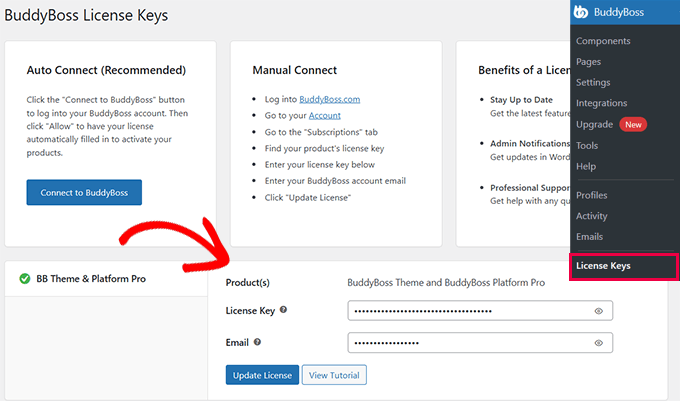
Prima di addentrarci nella configurazione della messaggistica privata, ti suggerisco di consultare la nostra guida su come creare una community privata con WordPress.
It walks you through setting up your entire community site step by step, so you’ll have a solid foundation before configuring private messaging.
Step 2: Activate Private Messaging in BuddyBoss
Now that you have your private community set up, it’s time to add private messaging to your site. To do this, go to the BuddyBoss » Components page from your WordPress dashboard.
Here, find the ‘Private Messaging’ component and click the ‘Activate’ link under it.
Once activated, the private messaging functionality will automatically be added to your website—there’s no extra setup required on your part.

Your members can start sending messages right away, making your community more engaging and interactive.
After that, you should also activate the ‘Media Uploading’ and ‘Member Connections’ components from the same screen.
Media Uploading lets users attach images or files to their messages, and Member Connections enables members to connect with each other, similar to “friend requests” or “following.”
Entrerò più nel dettaglio su come utilizzare questi componenti più tardi, ma per ora, attivarli garantisce che il tuo sistema di messaggistica privata funzioni senza intoppi.

Passaggio 3: Configura il caricamento di file multimediali per la messaggistica privata
Successivamente, vai alla pagina BuddyBoss » Impostazioni » Media dalla tua bacheca di WordPress. Qui configurerai il componente 'Caricamento file multimediali' che hai appena attivato.
Inizia selezionando la casella 'Consenti ai membri di caricare foto nei messaggi privati'. Permette agli utenti di allegare immagini direttamente ai loro messaggi, rendendo le conversazioni più coinvolgenti e interattive.
Puoi anche impostare una dimensione e un limite per il caricamento delle immagini da qui.

Quindi scorri verso il basso fino alla sezione 'Documenti' e seleziona 'Consenti ai membri di caricare documenti nei messaggi privati' se desideri che gli utenti condividano file come PDF, fogli di calcolo o altri documenti.
Raccomando questa impostazione per le community in cui la collaborazione o la condivisione di risorse è importante.

Successivamente, scorri ulteriormente e abilita 'Consenti ai membri di caricare video nei messaggi privati'.
I video possono aggiungere un altro livello di interazione, consentendo ai tuoi membri di condividere brevi clip o presentazioni direttamente nelle loro conversazioni.

Infine, consiglio anche di selezionare l'opzione 'Consenti ai membri di utilizzare emoji nei messaggi privati'. Le emoji rendono i messaggi più personali e divertenti, aiutando i membri a esprimersi e mantenendo le conversazioni vivaci.
Una volta abilitate tutte le opzioni desiderate, scorri fino in fondo e fai clic su 'Salva impostazioni' per applicare le modifiche.
Ora il tuo sistema di messaggistica privata è pronto per gestire file multimediali, documenti, video ed emoji, offrendo alla tua community un'esperienza più ricca e interattiva.

Passaggio 4: Rendi la connessione tra membri un requisito per la messaggistica privata
Successivamente, passa alla scheda ‘Connections’ in alto per configurare le impostazioni del componente ‘Member Connections’ che hai attivato in precedenza.
Qui, devi selezionare la casella per ‘Require non-admin members to be connected before they can message each other.’
Ciò significa che i membri normali devono prima inviare una richiesta di connessione e farla accettare prima di poter scambiare messaggi privati. Aiuta a prevenire spam e messaggi indesiderati, mantenendo le interazioni della tua community più sicure e organizzate.

Una volta selezionata questa opzione, fai clic sul pulsante ‘Save Settings’.
Passaggio 5: Imposta le notifiche per la messaggistica privata
Dopo aver configurato le connessioni tra i membri, passa alla scheda ‘Notifications’ in alto. Tieni presente che questa scheda non sarà disponibile se non hai attivato il componente ‘Notifications’ durante la configurazione della tua community privata.
Una volta qui, scorri verso il basso e assicurati che la casella ‘A member receives a new private message’ sia selezionata.

Questo garantisce che gli utenti vengano avvisati ogni volta che ricevono un nuovo messaggio, tramite email o notifiche sul sito, a seconda delle impostazioni della tua community.
Dopo aver abilitato questa opzione, scorri verso il basso e fai clic su ‘Save Settings’ per applicare le modifiche.
Passaggio 6: Aggiungi la pagina Messaggi alla navigazione del tuo sito
Per impostazione predefinita, BuddyBoss crea automaticamente una pagina Messaggi quando attivi il componente ‘Private Messaging’.
Tuttavia, ti consiglio di aggiungere anche questa pagina al tuo menu di navigazione. Ciò rende facile per i tuoi membri trovare e avviare messaggi privati con le loro connessioni.
Per fare ciò, vai alla pagina Appearance » Menus dalla tua bacheca di WordPress. Qui, espandi la scheda ‘BuddyBoss’ nella colonna di sinistra per vedere tutte le pagine fornite da BuddyBoss.
Una volta aperta la lista, seleziona l'opzione ‘Messages’, quindi fai clic sul pulsante ‘Add to Menu’.

Dopo di che, non dimenticare di fare clic su ‘Save Menu’ per salvare le tue modifiche. Ora la pagina Messaggi apparirà nella navigazione del tuo sito, offrendo ai tuoi utenti un accesso rapido e semplice alla messaggistica privata.
Se hai bisogno di ulteriori indicazioni sui menu, consulta la nostra guida dettagliata su come creare un menu di navigazione in WordPress.
Passaggio 7: Testa il tuo sistema di messaggistica privata
Ora che il tuo sistema di messaggistica privata è completamente configurato, è ora di vederlo in azione sulla tua piattaforma comunitaria. Ti consiglio di accedere prima come utente di prova in modo da poter sperimentare esattamente ciò che vedranno i tuoi membri.
Prova a inviare un messaggio a te stesso o a un altro membro di prova.

Controlla la casella di posta, le notifiche e la visualizzazione front-end per assicurarti che i messaggi appaiano correttamente. Prova a inviare diversi tipi di media, come foto, documenti, video o persino emoji, se hai abilitato tali opzioni in precedenza.
Questo passaggio di test è importante perché ti aiuta a individuare eventuali problemi prima che i tuoi membri inizino a utilizzare il sistema.
Una volta che tutto funziona senza intoppi, puoi essere certo che la tua community dispone di un sistema di messaggistica privata completamente funzionale e coinvolgente.
Bonus: Consenti agli utenti di inviarti messaggi privati (al proprietario del sito)
Oltre a consentire ai membri di scriversi messaggi, puoi anche offrire agli utenti un modo per contattarti direttamente. È qui che entra in gioco la chat dal vivo.
È un ottimo modo per i visitatori o i membri di contattarti istantaneamente con domande sul tuo sito, prodotti, corsi o community.
Offrire questa opzione crea fiducia, migliora il supporto e rende il tuo sito web più personale.

Ti consiglio WPChat. È un potente software di chat dal vivo che consente ai visitatori di contattarti direttamente tramite app di messaggistica popolari come WhatsApp, Telegram, Facebook Messenger e Instagram.
Puoi configurare tutte le impostazioni direttamente dalla tua dashboard di WordPress, ma le conversazioni effettive avvengono nelle app di messaggistica che già utilizzi sul tuo telefono o computer.
Questo rende facile gestire le chat senza cambiare piattaforma.

Se sei interessato a configurarlo, consulta il nostro tutorial su come aggiungere la live chat ai negozi WooCommerce.
Migliori pratiche per la messaggistica privata sul tuo sito WordPress
Creare un sistema di messaggistica privata è solo il primo passo: la gestione può fare una grande differenza nell'engagement e nella sicurezza della community.
Ho visto molti siti web ottenere risultati migliori e interazioni più sicure seguendo alcune semplici best practice. Ecco i consigli chiave che raccomando:
- Stabilisci le Linee Guida della Community: Delinea chiaramente cosa è accettabile nei messaggi privati per prevenire malintesi e mantenere le interazioni rispettose.
- Monitora i Messaggi per Abusi o Spam: Sii proattivo e utilizza strumenti di moderazione per mantenere un ambiente sicuro.
- Integra la Messaggistica nell'Onboarding: Mostra ai nuovi membri come inviare e ricevere messaggi per incoraggiare l'engagement fin dal primo giorno.
- Mantieni l'Interfaccia Semplice e Mobile-Friendly: Assicurati che il tuo sistema di messaggistica funzioni bene su tutti i dispositivi per una user experience fluida.
- Usa le Notifiche Email con Saggezza: Tieni informati i membri sui nuovi messaggi senza sovraccaricare le loro caselle di posta.
Seguire queste pratiche ti aiuta a creare un sistema di messaggistica privata sicuro, facile da usare e che mantiene la tua community attiva e connessa.
Domande frequenti sulla messaggistica privata in WordPress
Prima di concludere, ecco alcune domande comuni che ricevo spesso dai lettori quando stanno configurando un sistema di messaggistica privata in WordPress.
Queste risposte rapide ti aiuteranno a chiarire ogni dubbio e a rendere la tua configurazione ancora più fluida.
Can I add private messaging in WordPress without a plugin?
Yes, but it’s not practical for most users. WordPress doesn’t include any built-in private messaging features, so you would need to custom-code the entire system using PHP, usermeta tables, custom post types, and AJAX.
For most sites, using a messaging plugin like Front End PM or BuddyBoss is far easier and much more secure.
Can I restrict private messaging by user role?
Yes, most WordPress messaging plugins allow this. For example, Front End PM lets you choose which user roles can send or receive messages, and BuddyBoss can require users to be “connected” before they can message.
This is helpful if you want only members, customers, or logged-in users to access messaging.
Are private messages stored in the WordPress database?
Sì, i plugin di chat memorizzano i messaggi all'interno del tuo database di WordPress, solitamente in tabelle personalizzate create appositamente per la messaggistica. Questo garantisce che i messaggi rimangano privati e visibili solo al mittente, al destinatario e agli amministratori con le autorizzazioni appropriate.
Nota: La memorizzazione di migliaia di messaggi può aumentare nel tempo le dimensioni del tuo database. Per mantenere il tuo sito veloce, ti consiglio di eliminare periodicamente i messaggi vecchi o di utilizzare le funzionalità di 'Esporta' menzionate in precedenza per archiviarli.
Gli utenti possono allegare file o immagini nei messaggi privati?
Sì, se il plugin lo supporta. Front End PM consente allegati come immagini e documenti, e BuddyBoss consente ai membri di inviare foto, video e file tramite messaggi privati una volta abilitato il caricamento di file multimediali.
Assicurati solo di controllare i limiti di dimensione dei file e i tipi di file consentiti nelle impostazioni.
Come posso prevenire spam o abusi nei messaggi privati?
Puoi ridurre lo spam limitando la messaggistica a determinati ruoli utente, richiedendo connessioni tra membri (BuddyBoss) e impostando ritardi di tempo tra i messaggi (Front End PM).
Aiuta anche avere linee guida comunitarie chiare e monitorare i report dei messaggi se il tuo plugin offre strumenti di moderazione.
Spero che questo articolo ti abbia aiutato ad aggiungere un sistema di messaggistica privata al tuo sito WordPress. Potresti anche voler consultare la nostra guida su come aggiungere un modulo di accesso nella barra laterale di WordPress e il nostro tutorial su come trasformare il tuo sito WordPress in un'app mobile.
Se ti è piaciuto questo articolo, iscriviti al nostro canale YouTube per tutorial video su WordPress. Puoi anche trovarci su Twitter e Facebook.


Nathan
Ciao. Mi stavo chiedendo... ho letto i commenti ma mi chiedevo se attivassi questo plugin. Ho un sito immobiliare. Quindi un acquirente può contattare il venditore, ad esempio tramite un link "contatta il venditore" e una volta cliccato, popolerà automaticamente il nome utente del venditore nella sezione "a" del messaggio? Scusa se questa domanda è già stata posta!
Grazie
Supporto WPBeginner
Per quel tipo di personalizzazione, dovresti contattare il supporto del plugin per sapere se è un'opzione.
Amministratore
Célia reubrecht
Ciao!
Grazie per questo plugin, è esattamente quello che stavo cercando!
Ma puoi dirmi come posso cambiare i pulsanti delle informazioni, come il colore di sfondo di "Messaggio inviato con successo", ecc.
Grazie!
Ahmed Deduice
C'è un modo per far sì che i membri/sottoscrittori abbiano una sorta di dashboard per ricevere i messaggi inviati loro? Attualmente, mostra una lunga barra in cima a una pagina ed è inaccessibile.
Grazie
Delwar Jahan
Grazie mille per la recensione. Proverò questo in uno dei miei progetti. Plugin indipendente senza il problema di aggiungere buddypress.
Curt
Ho scaricato Front End PM e sembra fantastico, ma come fanno le persone a far apparire il loro nome nella directory in modo da poterle messaggiare?
Deepak
Ciao, aggiungi semplicemente Add <a href=" USER ) ); ?>”>Send Message Dove vuoi mostrare il Link
Nome utente pre-popola nuovo messaggio “A”
Curt Stowell
Penso che il plugin sia fantastico e apprezzo le informazioni rapide, ma come fanno i miei membri ad aggiungersi alla Directory?
Samedi Amba
Grazie per l'articolo. Come può essere integrato con buddypress?
Mohammad Awwad Alnagdawi
Penso che BuddyPress abbia il suo sistema di messaggistica privata.
Jay Clayton
Tecniche di WordPress e un riferimento a Dr. Who nello stesso articolo? Sapevo che eravate brillanti! Grazie per il consiglio sul PM, potrei usarlo in uno dei miei prossimi progetti.
Biplob
Questo è il miglior plugin che sto usando sul mio sito web. Tutto è fatto nel front-end. Così posso tenere i miei utenti fuori dalla dashboard. Tutte le funzioni necessarie per la messaggistica privata ci sono. Un plugin Pro ma gratuito. Un plugin perfetto per messaggi privati in WordPress. Grazie all'autore del plugin e a wpbeginner per avermi mostrato questo plugin. Non sapevo che questo plugin esistesse.