


Il caricamento di file in WordPress era frustrante.
Quando fornivo supporto tecnico, i miei clienti descrivevano i loro problemi via email, ma senza vedere i log degli errori o gli screenshot, spesso sparavo nel buio.
Fu allora che scoprii la potenza dei moduli di caricamento Dropbox in WordPress. A differenza dell'uploader multimediale predefinito di WordPress, che aveva limiti di dimensione dei file, le dimensioni dei file non erano un problema con i moduli di caricamento Dropbox. Ha aiutato il mio hosting a rimanere pulito e potevo accedere ai caricamenti da qualsiasi luogo.
In questo articolo, ti mostrerò esattamente come creare un modulo di caricamento Dropbox che semplifica tutto.
Perché Usare Dropbox per gli Allegati dei Moduli
Per impostazione predefinita, WordPress salva tutti i file caricati direttamente nella tua Libreria multimediale. Sebbene ciò funzioni per un uso di base, spesso crea problemi quando si gestiscono siti Web WordPress avanzati, come una bacheca di lavoro o un sito con più moduli di invio.
Il problema principale è che WordPress non organizza automaticamente i caricamenti in base al modulo da cui provengono. Ciò porta a due grandi sfide:
- Tutti i tipi di file vengono archiviati insieme in un unico posto, rendendo difficile la gestione.
- Non c'è modo di categorizzare i file in base alla specifica voce del modulo a cui appartengono.
In questo modo, trovare il file giusto inviato dall'utente può essere frustrante e richiedere molto tempo.
Un altro svantaggio è l'utilizzo dello spazio di archiviazione del server, poiché ogni file caricato occupa spazio sul tuo piano di hosting. File di grandi dimensioni, come decine di documenti PDF che sommano centinaia di megabyte, possono consumare rapidamente lo spazio di archiviazione e persino costringerti ad aggiornare il tuo hosting.
Inoltre, la Libreria Media di WordPress manca di funzionalità avanzate di gestione dei file, come il controllo delle autorizzazioni. Ciò significa che c'è sempre il rischio di eliminazione accidentale senza un'opzione di ripristino semplice.
Collegando i tuoi moduli WordPress a Dropbox, risolvi tutti questi problemi. I file caricati vengono archiviati in modo sicuro nel cloud, ben organizzati e non rallenteranno il tuo sito web né occuperanno spazio di archiviazione dell'hosting.
Questa configurazione funziona particolarmente bene per i moduli che raccolgono file di grandi dimensioni e importanti, come:
- Bacheche di lavoro per gestire curriculum, lettere di presentazione e portfolio
- Moduli di proposta di progetto per gestire presentazioni, budget e documenti di supporto
- Moduli di registrazione eventi per scansioni di documenti d'identità, liberatorie e moduli di consenso
- Moduli di iscrizione scolastica o al corso per inviare compiti, trascrizioni e progetti
- E molti altri...
In questo articolo, ti mostrerò il metodo esatto che utilizziamo per collegare i nostri moduli WordPress a Dropbox. Ecco una rapida panoramica di tutti i passaggi che tratteremo in questa guida:
- Installa e attiva WPForms
- Collega WPForms al tuo account Dropbox
- Crea il tuo modulo di caricamento file su Dropbox
- Imposta notifiche e conferme del modulo
- Configure Dropbox Storage Settings
- Testa e pubblica il tuo modulo
- Suggerimento bonus: tieni traccia delle richieste del tuo modulo WordPress
- Domande frequenti: modulo di caricamento Dropbox in WordPress
- Altre guide utili per l'utilizzo dei moduli in WordPress
Pronto? Iniziamo.
Passaggio 1: Installa e attiva WPForms
Il modo più semplice per creare un modulo Dropbox in WordPress è utilizzare WPForms. È il miglior plugin per moduli di contatto per WordPress e offre modelli predefiniti, un generatore di moduli drag-and-drop e integrazioni premium.
Utilizziamo WPForms per creare moduli per accettare candidature di lavoro e offrire supporto tecnico che gestisce file multimediali di grandi dimensioni. Che si tratti di un modulo di contatto o dei nostri sondaggi annuali sugli utenti, WPForms semplifica il processo. Consulta la nostra recensione completa di WPForms per vedere cosa può fare.

Innanzitutto, installiamo e attiviamo il plugin WPForms. Per maggiori dettagli, puoi consultare il nostro articolo su come installare un plugin di WordPress.
📝 Nota: Avrai bisogno almeno del loro piano 'Pro' per accedere al componente aggiuntivo Dropbox, che utilizzeremo in questo tutorial. Se vuoi provarlo prima, c'è anche una versione WPForms Lite che puoi usare gratuitamente.
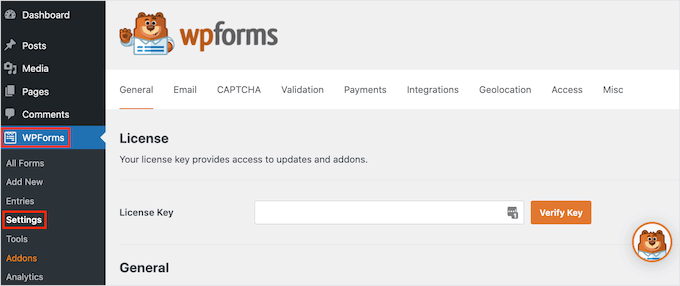
Dopo l'attivazione, dovrai andare su WPForms » Impostazioni dalla tua bacheca di WordPress e inserire la tua chiave di licenza. Puoi trovare facilmente la chiave di licenza nella tua area account WPForms.
Passaggio 2: Collega WPForms al tuo account Dropbox
Prima di poter iniziare a inviare file a Dropbox, devi installare il componente aggiuntivo Dropbox e collegare i tuoi account.
Per iniziare, puoi andare su WPForms » Componenti aggiuntivi dalla tua dashboard di WordPress. Nella schermata successiva, scorri verso il basso finché non trovi il componente aggiuntivo 'Dropbox' nell'elenco e fai clic sul pulsante 'Installa componente aggiuntivo'.
Il componente aggiuntivo verrà scaricato, installato e attivato automaticamente.

Dopo l'attivazione, puoi collegare il tuo account Dropbox.
Per farlo, naviga su WPForms » Impostazioni dalla tua dashboard di WordPress. Quindi, fai clic sulla scheda 'Integrazioni' nella parte superiore della pagina delle impostazioni.
Fai clic sulla sezione Dropbox per espanderla.

📝 Nota: La pagina Integrazioni elenca tutti i servizi disponibili, inclusi Constant Contact e Brevo. Se prevedi di utilizzare più strumenti oltre a Dropbox, puoi gestirli tutti qui senza lasciare WPForms.
Successivamente, puoi fare clic sul pulsante 'Aggiungi nuovo account' per avviare l'integrazione.

Questo aprirà una nuova finestra o scheda che ti porterà alla pagina di autorizzazione di Dropbox. Se non hai ancora effettuato l'accesso a Dropbox, dovrai inserire le tue credenziali Dropbox.
Quindi, Dropbox ti chiederà l'autorizzazione per consentire a WPForms di accedere al tuo account. Puoi rivedere attentamente le autorizzazioni. Ma, in generale, WPForms avrà bisogno dell'accesso per creare cartelle e caricare file sul tuo account Dropbox.
Dopodiché, puoi fare clic su 'Consenti' per concedere queste autorizzazioni.

Dopo l'autorizzazione, verrai reindirizzato al tuo sito web WordPress.
Dovresti vedere una nota di conferma che il tuo account Dropbox è stato connesso correttamente a WPForms.

Passaggio 3: Crea il tuo modulo di caricamento file su Dropbox
Ora puoi iniziare a creare il tuo modulo di caricamento su Dropbox.
Naviga semplicemente su WPForms » Aggiungi nuovo dalla tua area di amministrazione di WordPress.

Questo ti porterà alla pagina di configurazione.
Qui, la prima cosa che vorrai fare è dare un nome al tuo modulo. Raccomando di usare un nome chiaro e descrittivo, in modo che sia facile da riconoscere in seguito, specialmente se crei più moduli.
Ad esempio, ho chiamato il nostro modulo "Modulo di caricamento Dropbox".

Dopodiché, sceglierai come costruire il tuo modulo: partendo da un modulo vuoto, utilizzando l'AI Form Builder, o scegliendo tra modelli predefiniti.
Se desideri utilizzare il generatore di moduli basato sull'intelligenza artificiale, puoi semplicemente scrivere un breve prompt che descriva il tuo modulo e attendere che lo strumento lo generi per te. Richiede solo pochi secondi.

Per questo tutorial, tuttavia, ti mostrerò i passaggi utilizzando il modello predefinito Modulo di caricamento file.
Poiché WPForms dispone di oltre 2.000 modelli tra cui scegliere, è facile selezionarne uno che soddisfi le tue esigenze e poi modificarlo per adattarlo perfettamente al tuo progetto.
Puoi digitare 'Modulo di caricamento' nella barra di ricerca per restringere le tue opzioni. Questi modelli includono già la struttura di base per la raccolta di file insieme alle informazioni dell'utente.
Una volta trovato quello migliore per il tuo modulo, passaci sopra con il mouse e fai clic su 'Usa modello'.

Questo aprirà il generatore di moduli drag-and-drop.
Qui puoi vedere che il modello include campi standard come Nome, Email, un campo Caricamento file e altro ancora.
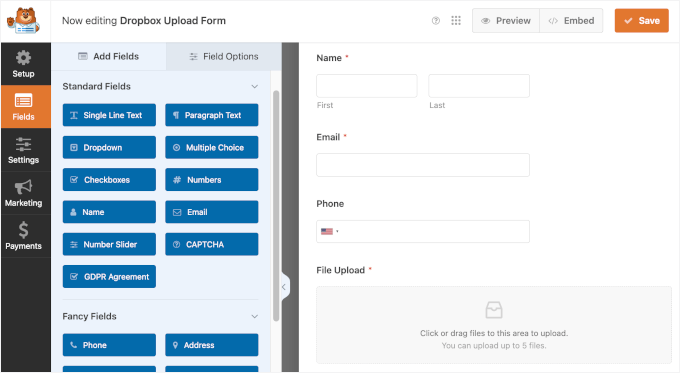
Successivamente, facciamo clic sul campo 'Caricamento file' per personalizzarlo.
Per evitare di scavare in un mucchio di file come "documento(1).pdf" o "immagine.jpeg", ti consiglio di aggiungere una breve nota vicino al campo di caricamento file con le linee guida per la denominazione.
Ecco alcuni esempi per diversi casi d'uso:
- ✅ "Cognome-Nome-Curriculum.pdf" per moduli di candidatura per lavoro
- ✅ "Progetto-XYZ-Proposta.pdf" per moduli di invio
- ✅ "Foto-Evento-Luglio2024.zip" per caricamenti multimediali
Vai avanti e aggiungi una nota, come "Si prega di nominare il file in questo formato: Nome-Cognome-NomeProgetto.pdf", nel campo 'Descrizione'.

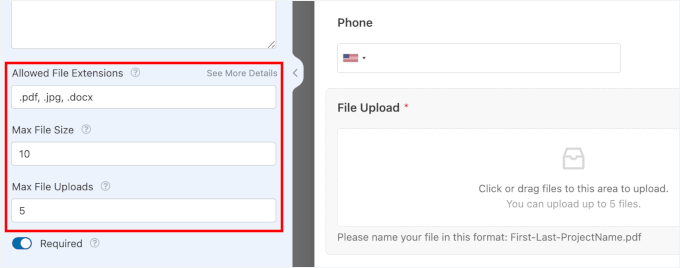
Nella sezione ‘Descrizione’, troverai altre opzioni di personalizzazione per il campo di caricamento file. Qui puoi:
- Limitare i tipi di file, come .pdf, .jpg, .svg, o .docx. Inserisci semplicemente i formati desiderati, separati da virgole
- Impostare la dimensione massima del file in megabyte per evitare caricamenti eccessivi
- Limitare il numero di file che un utente può caricare
Ad esempio, ho consentito file .pdf, .jpg e .docx fino a 10 MB ciascuno, con un massimo di 5 caricamenti.
Se il tuo sito web serve utenti nell'UE (o in altre regioni con leggi sulla privacy come il CCPA), sei tenuto a ottenere il consenso esplicito prima di raccogliere dati personali o file, specialmente se tali file vengono archiviati in servizi di terze parti come Dropbox.
Per accettare il consenso dell'utente, puoi trascinare il campo ‘Caselle di controllo’ dal pannello di sinistra e rilasciarlo nell'area di anteprima del modulo.

Quindi, puoi personalizzare la sua descrizione facendo clic sul campo.
Puoi scrivere qualcosa come “Accetto che il mio file caricato venga archiviato in modo sicuro su Dropbox” e renderlo obbligatorio. Questo assicura che gli utenti comprendano dove andranno i loro file e ti dà la giusta autorizzazione per archiviarli.
Non dimenticare di eliminare le scelte rimanenti utilizzando l'icona ‘-‘, poiché non ti serviranno.

Successivamente, potresti voler nascondere l'etichetta del campo per mantenere il tuo modulo di caricamento Dropbox pulito e minimale.
Passa semplicemente alla scheda ‘Avanzate’ e attiva l'opzione ‘Nascondi etichetta’.

Questo è tutto ciò che ti serve per creare un modulo di caricamento Dropbox. Se vuoi andare oltre, semplicemente trascina e rilascia nuovi campi nel modulo e modifica i loro dettagli.
Fase 4: Imposta le notifiche e la conferma del modulo
Una volta che sei soddisfatto dell'aspetto del tuo modulo, vai alla scheda ‘Impostazioni’ per configurare notifiche e conferme.
Nella sezione ‘Notifiche’, noterai che WPForms è impostato per inviare automaticamente un'email di notifica all'amministratore del sito ogni volta che qualcuno invia il modulo.

Se desideri inviare notifiche a più destinatari, puoi farlo anche. Basta aggiungere le loro email nel campo ‘Invia a’, separate da virgole.
Nella sezione ‘Conferma’, puoi scegliere cosa vedono gli utenti dopo aver inviato il modulo. La parte migliore è che puoi personalizzarli:
- Messaggio – Mostra un semplice messaggio di conferma. Ogni modello viene fornito con un messaggio predefinito, ma puoi facilmente modificarlo per adattarlo al tono del tuo brand.
- Mostra Pagina – Decidi dove vuoi inviare gli utenti all'interno del tuo sito, come una pagina di ringraziamento, dopo che hanno inviato il modulo.
- Vai a URL (Reindirizzamento) – Reindirizza gli utenti a qualsiasi link tu scelga, inclusi un sito esterno, una landing page personalizzata o un'offerta speciale.

Fase 5: Configura le impostazioni di archiviazione Dropbox
In questo passaggio, sceglierai esattamente in quale cartella Dropbox devono essere salvati i file caricati.
La parte migliore? WPForms lo rende facile: puoi impostare la destinazione Dropbox direttamente all'interno del generatore di moduli, senza dover lasciare la tua bacheca di WordPress.
Assegna una cartella Dropbox in WPForms
Dal generatore di WPForms, andiamo al pannello Impostazioni » Dropbox. Quindi, fai clic su ‘Aggiungi nuova connessione’.

Nel popup che appare, puoi dare alla tua connessione un nome descrittivo come “Upload File Clienti” o “Invio CV”.
Puoi anche usare lo stesso nome del tuo modulo di caricamento file.

Ora, per l'account Dropbox, WPForms rileverà automaticamente l'integrazione disponibile.
Nel campo ‘Nome Cartella’, puoi semplicemente inserire qualsiasi nome desideri. WPForms creerà quindi una nuova cartella Dropbox all'interno di Apps/WPForms/[Nome Cartella].

Successivamente, sotto ‘Posizione di Archiviazione’, puoi scegliere dove devono essere archiviati i file caricati.
L'impostazione predefinita è: “Tutti i Campi di Caricamento File” andranno nella cartella “Root”. Ciò significa che tutti i campi di caricamento file verranno salvati nella cartella che hai appena creato.

Mappa i Campi di Caricamento File in Sottocartelle Diverse (Opzionale)
Vuoi mantenere le cose più organizzate? Questo passaggio opzionale ti consente di ordinare automaticamente i file da diversi campi di caricamento in sottocartelle separate in Dropbox.
Ad esempio, puoi salvare i CV in una cartella e le lettere di presentazione in un'altra, rendendo molto più facile la gestione delle candidature.
Se ti va bene che tutti i file vadano in un'unica cartella, sentiti libero di saltare alla sezione ‘Imposta Logica Condizionale’ qui sotto.
Per impostare la mappatura dei caricamenti file, dovrai prima creare manualmente le sottocartelle nel tuo account Dropbox.
Apriamo una nuova scheda, andiamo sul sito web Dropbox ed effettuiamo l'accesso al nostro account. Nella dashboard di Dropbox, puoi navigare su Tutti i File » App e fare clic sulla cartella ‘WPForms’.

Nella schermata successiva, vedrai la cartella di caricamento file Dropdown che hai appena creato.
Facciamoci clic sopra per creare le sottocartelle.

Questo aprirà il modulo di caricamento Dropbox, dove verranno archiviati tutti i tuoi file.
Fai semplicemente clic su ‘Crea una cartella’ per impostare la tua prima sottocartella.

Nel popup che appare, puoi digitare un nome per la tua sottocartella.
Dopodiché, fai clic sul pulsante ‘Crea’.

Da qui, puoi aggiungere tutte le sottocartelle di cui hai bisogno.
E vedrai tutte le tue sottocartelle elencate nella cartella Modulo di caricamento Dropbox in questo modo:

Una volta fatto, puoi tornare alla scheda costruttore di moduli di WPForms per creare la mappatura del caricamento dei file.
Usa semplicemente i pulsanti '+' e '-' per aggiungere o rimuovere impostazioni.

Nel menu a discesa 'Campo di caricamento file', vedrai tutti i campi di caricamento file nel tuo modulo.
Procedi e seleziona un campo di caricamento file da aggiungere.

Quindi, puoi scegliere in quale sottocartella archiviarli nel campo 'Cartella in cui archiviare i dati'.
Fai semplicemente clic sul menu a discesa per espandere e selezionare la sottocartella.

🧑💻 Suggerimento Pro: Se non vedi subito le tue nuove sottocartelle, assicurati di salvare le impostazioni correnti del modulo. Questo aggiornerà la struttura delle cartelle nel menu a discesa 'Cartella in cui archiviare i dati'.
Puoi ripetere il processo per tutti i campi di caricamento file che hai.
Imposta la logica condizionale per i caricamenti di file
Successivamente, assicuriamoci che i tuoi file vengano archiviati su Dropbox solo quando gli utenti danno il consenso esplicito. WPForms lo rende facile con la sua funzionalità di logica condizionale intelligente.
Puoi fare clic su 'Abilita logica condizionale' per iniziare.

Questo aprirà la sezione di configurazione dove puoi impostare la logica condizionale per elaborare i caricamenti solo quando la casella di consenso è selezionata.
Quindi, puoi configurarla in questo modo:
- Nel primo menu a discesa, scegli l'opzione 'Elabora'. Questo imposta una regola che dice a WPForms: 'Invia il file a Dropbox solo' se la seguente condizione è soddisfatta.
- Nel campo successivo, scegli il tuo campo Caselle di controllo. Questo dovrebbe essere quello in cui gli utenti danno il permesso per l'archiviazione cloud.
- Imposta la condizione su 'è'.
- Dal menu a discesa, scegli l'opzione 'Accetto che i miei caricamenti vengano archiviati su Dropbox' (o qualsiasi dicitura tu abbia usato).
Con questa configurazione, WPForms invierà file a Dropbox solo quando gli utenti selezionano attivamente la casella di autorizzazione.

Abilitazione dell'Opzione di Pulizia (Opzionale)
Infine, c'è un'opzione di pulizia per rimuovere automaticamente i file dal tuo sito WordPress dopo che sono stati archiviati in modo sicuro su Dropbox.
Attivando questa opzione, la libreria multimediale di WordPress non si ingombra con caricamenti che hai già archiviato su Dropbox.
Per abilitare questa opzione, dovrai prima espandere la sezione 'Opzioni avanzate'. Dopodiché, puoi attivare l'opzione 'Elimina file locali dopo il caricamento'.

Da qui, puoi fare clic su 'Salva' per memorizzare le impostazioni di configurazione di Dropbox.
Fase 6: Testa e Pubblica il Tuo Modulo
Prima di rendere il tuo modulo live, devi assolutamente testare tutto.
Inizia visualizzando in anteprima il tuo modulo all'interno del builder di WPForms. Quindi, fai semplicemente clic sul pulsante 'Anteprima' nella parte superiore dell'editor del modulo per vedere esattamente come apparirà il tuo modulo ai visitatori.

Nella scheda di anteprima, dovrai verificare che tutti i tuoi campi vengano visualizzati correttamente e che le note aggiuntive siano facili da capire.
Per il test reale, puoi compilare completamente il modulo utilizzando informazioni di prova.
Questo ti permetterà di verificare se la convalida del modulo funziona. Ad esempio, se un campo obbligatorio è stato saltato o se è stato inserito un valore nel formato errato.
Puoi anche caricare un file di esempio dal tuo computer.

Puoi quindi premere il pulsante ‘Invia’ e vedere se il tuo messaggio di conferma personalizzato viene visualizzato.
Ecco il mio, ad esempio:

Ora, puoi verificare se hai ricevuto la tua presentazione di test.
In questa scheda, puoi aprire la tua area di amministrazione di WordPress, navigare su WPForms » Voci e fare clic su Modulo di caricamento a discesa dall'elenco.

Nell'elenco delle voci del modulo, puoi vedere i collegamenti sulla destra.
Fai clic su ‘Visualizza’ per aprire i dettagli della voce.

Nella schermata successiva, dovresti essere in grado di vedere tutte le informazioni che hai inviato nel modulo.
Per verificare se il tuo file caricato è stato inviato a Dropbox, passa il mouse sopra il collegamento e vedi se mostra un URL di Dropbox nell'angolo in basso a sinistra.

Se non hai abilitato l'opzione di pulizia nel Passaggio 5, vedrai il collegamento Visualizza in Dropbox insieme ai file caricati.
Questo perché i file sono archiviati sia su WordPress che su Dropbox.

Una volta verificato che tutto funzioni correttamente, puoi tornare al tuo generatore di moduli e incorporare il tuo modulo nel tuo sito WordPress.
Da qui, facciamo clic sul pulsante ‘Incorpora’.

Nel popup che appare, WPForms ti chiederà dove aggiungerai il tuo modulo: una pagina esistente o una nuova pagina.
Per questo tutorial, sceglierò ‘Seleziona pagina esistente’, ma il processo è abbastanza simile per entrambi.

Successivamente, puoi selezionare una pagina utilizzando il menu a discesa. Vedrai un prompt per nominare la tua nuova pagina invece se scegli quella strada.
Vai avanti e fai clic su ‘Andiamo!’

Questo ti porterà all'editor a blocchi di WordPress.
Da qui, puoi fare clic sul pulsante ‘+’ e aggiungere il blocco WPForms.

Ora, dovresti vedere il menu a discesa WPForms nel tuo editor di contenuti.
Espandi semplicemente il menu a discesa e seleziona il modulo di caricamento Dropbox che hai appena creato.

WordPress caricherà quindi il modulo nell'editor di contenuti.
Per rendere le cose più chiare, puoi abilitare l'opzione 'Mostra titolo' nel pannello di destra. Questo mostrerà il titolo del modulo agli utenti.

Se tutto sembra già a posto, puoi procedere e fare clic su 'Salva' o 'Pubblica'.
Ora, se visiti la tua pagina, vedrai il tuo modulo di caricamento Dropbox in azione:

Suggerimento bonus: Tieni traccia delle tue richieste di modulo WordPress
Una volta che il tuo modulo di caricamento Dropbox è attivo, è una buona idea monitorare come gli utenti interagiscono con esso. In questo modo, puoi vedere quante persone iniziano a compilarlo, quante completano i loro caricamenti e dove potresti perdere richieste.
Per monitorare i tuoi moduli in questo modo, avrai prima bisogno di un account Google Analytics.
Il modo più semplice per collegare il tuo sito a Google Analytics è utilizzare MonsterInsights, il plugin di Google Analytics numero 1. Può aiutarti a monitorare automaticamente le richieste di modulo, inclusi i moduli di caricamento file, grazie al suo componente aggiuntivo Forms.
Noi di WPBeginner utilizziamo effettivamente MonsterInsights per molte attività di monitoraggio. Per ulteriori informazioni sul plugin, consulta la nostra recensione completa di MonsterInsights.
Una volta installato il componente aggiuntivo e che i dati iniziano ad arrivare, puoi visualizzare impressioni, conversioni e tassi di conversione per tutti i tuoi moduli WordPress.

Questo ti aiuta a identificare se gli utenti completano i caricamenti o abbandonano il modulo a metà, in modo da poter ottimizzare per ottenere risultati migliori.
Per maggiori dettagli, puoi consultare la nostra guida su come tracciare e ridurre l'abbandono dei moduli in WordPress.
Domande frequenti: modulo di caricamento Dropbox in WordPress
Ecco le risposte ad alcune delle domande più comuni sull'impostazione dei caricamenti di file
Posso limitare i tipi di file e le dimensioni per i caricamenti?
Sì, assolutamente. WPForms ti dà il pieno controllo sul campo di caricamento file, il che trovo incredibilmente utile per gestire le sottomissioni sul mio sito.
Quando fai clic sul campo 'Caricamento file' nel costruttore di moduli, puoi specificare le estensioni di file consentite (come .pdf, .jpg, .docx) e impostare una dimensione massima del file in megabyte. Questo impedisce agli utenti di caricare file non supportati o eccessivamente grandi.
Questo processo è sicuro?
Sì, l'intero processo è sicuro. WPForms gestisce in modo sicuro la sottomissione del modulo sul tuo sito WordPress e anche il trasferimento su Dropbox è crittografato.
Cosa succede se il mio account Dropbox è pieno?
Se il tuo account Dropbox esaurisce lo spazio di archiviazione, il caricamento del file dal tuo modulo fallirà. WPForms salverà comunque le informazioni inviate dall'utente nella tua bacheca di WordPress, ma il file stesso non verrà inviato a Dropbox.
Altre guide utili per l'utilizzo dei moduli in WordPress
Spero che questo articolo ti abbia aiutato a imparare come creare un modulo di caricamento Dropbox in WordPress. Successivamente, potresti anche voler consultare le nostre guide su:
- Come personalizzare e stilizzare i tuoi moduli WordPress
- Come mostrare un modulo di contatto fluttuante in WordPress
- Come creare moduli multilingue in WordPress
- Come ho bloccato 18.000 attacchi di spam ai lead nel mio modulo WordPress
- Come esportare automaticamente le voci dei moduli WordPress
- Come creare un modulo Airtable personalizzato in WordPress
- Come connettere Salesforce ai tuoi moduli WordPress
- Il modulo WordPress non funziona: suggerimenti per la risoluzione dei problemi
Se ti è piaciuto questo articolo, iscriviti al nostro canale YouTube per tutorial video su WordPress. Puoi anche trovarci su Twitter e Facebook.


Jiří Vaněk
WPForms è un ottimo plugin e più vedo cosa può fare, più sono contento di avere la versione completa. Vedo un grande vantaggio nell'archiviare i dati su DropBox in quanto posso anche proteggere lo spazio del mio sito web da file dannosi. Utilizzerò sicuramente questa guida, poiché non voglio che gli utenti del sito web carichino dati direttamente in wp-content. Mi sembra pericoloso.
Dennis Muthomi
Sì... fai un ottimo punto sui vantaggi di sicurezza dell'utilizzo di Dropbox per i caricamenti di file anziché archiviarli direttamente sul tuo sito WordPress.
la parte migliore è che archiviare i caricamenti su Dropbox può anche aiutare a ridurre l'utilizzo dello spazio su disco sul tuo account di hosting. Soprattutto se ti aspetti di ricevere molti caricamenti di file, farli andare direttamente su Dropbox impedisce a quei file di consumare il tuo spazio server limitato nel tempo.
Jiří Vaněk
Sì, questo è il secondo vantaggio. Ho un sito web comunitario e gli utenti spesso inviano vari dati relativi agli articoli sul blog. Col tempo, questo può davvero mettere a dura prova il piano di hosting, soprattutto perché molti di loro hanno uno spazio FTP piuttosto limitato. Questo articolo, quindi, affronta perfettamente due problemi contemporaneamente: sicurezza e spazio FTP. Ho applicato i moduli al mio sito web usando questa guida e devo ammettere che da allora ho la tranquillità. Non devo preoccuparmi dei dati sul sito web poiché vengono caricati altrove e ho anche liberato notevolmente spazio sul mio FTP. Inoltre, poiché ora ho molto spazio libero su Dropbox, non ho bisogno di salvare periodicamente i dati sul mio disco; posso tenerli nel cloud e accessibili agli utenti. Per me, questa è davvero una soluzione brillante per il caricamento di dati tramite moduli.