


In WordPress, i widget sono elementi di contenuto che puoi aggiungere alle barre laterali, ai piè di pagina, alle intestazioni e ad altre aree del tuo sito che non fanno parte del contenuto principale.
Se mai vedessi un blog WordPress con una barra laterale che contiene collegamenti ai social media del blogger o raccomandazioni di post correlati, quegli elementi sono molto probabilmente widget. Altri tipi comuni di widget sono calendari, annunci banner, barre di ricerca, e così via.
Puoi usare i widget se utilizzi un tema WordPress non a blocchi che offre aree widget. In questo caso, vedrai una sezione Widget nel menu della tua bacheca di WordPress. È lì che puoi vedere le aree widget disponibili del tuo tema e aggiungere widget al tema.

Qual è lo scopo di un widget in WordPress?
Lo scopo di un widget WordPress è visualizzare vari tipi di contenuto in diverse aree del tuo sito web (ad esempio la barra laterale, il piè di pagina o l'intestazione) senza modificare direttamente il codice del tema.
Queste aree widget sono utili per mostrare informazioni aggiuntive su una pagina senza distrarre gli utenti dal contenuto principale della pagina.

WordPress viene fornito con widget predefiniti che puoi utilizzare, come archivi, calendari, ultimi post, menu di navigazione, icone dei social media, feed RSS, nuvola di tag, elenco categorie, e così via.
Le aree widget e i widget sono diversi?
Le aree widget sono i posti dove puoi inserire i widget, mentre i widget sono gli specifici elementi di contenuto che aggiungi a quelle aree widget.
Temi WordPress diversi avranno aree widget diverse. Possono trovarsi nell'header, nel footer, nella sidebar, subito sotto il contenuto del tuo post del blog e in quasi ogni altra area.
Ecco un esempio delle aree widget disponibili nel tema Astra:

In genere, tutte le pagine del tuo sito web WordPress avranno le stesse aree widget. Ciò significa che gli stessi widget appariranno su tutto il tuo sito web.
Detto questo, ci sono modi per far apparire determinati widget solo su pagine specifiche. Questo può essere utile se vuoi che i widget sulla tua homepage siano diversi da quelli sui tuoi post del blog.
Puoi leggere il nostro articolo su come mostrare o nascondere i widget su pagine specifiche per una guida passo passo. Inoltre, dai un'occhiata alla nostra guida su come visualizzare sidebar diverse per ogni post e pagina in WordPress.
Qual è la differenza tra un widget e un blocco?
In WordPress, i blocchi sono elementi di contenuto che puoi aggiungere alle tue pagine e ai tuoi post. I widget sono essenzialmente la stessa cosa, ma la differenza è che li aggiungi alle aree widget del tuo tema.
A partire da WordPress 5.8, la differenza tra widget e blocchi è diventata meno evidente. Questo perché i widget utilizzano un editor basato su blocchi simile all'editor di Gutenberg per pagine e articoli, dove è possibile trascinare e rilasciare blocchi nelle aree widget.
I blocchi di WordPress predefiniti sono disponibili anche come widget da aggiungere alle aree widget disponibili.
Puoi leggere di più su widget e blocchi nel nostro articolo su widget di WordPress vs blocchi: qual è la differenza?
Qual è la differenza tra un widget e un plugin?
Un plugin WordPress è un'estensione che installi per attivare funzionalità personalizzate per l'intero sito web. Nel frattempo, un widget WordPress è un elemento di contenuto che aggiungi alle aree widget delle tue pagine, come barre laterali, piè di pagina, intestazioni e così via.
Alcuni plugin offrono i propri widget che puoi aggiungere alle tue aree widget. Ad esempio, se utilizzi WPForms, puoi creare e gestire moduli di contatto per ricevere le domande dei visitatori. Ecco come appare la pagina dei plugin:

Una volta creato un modulo di contatto, puoi andare alla pagina Widget nella tua bacheca WordPress e aggiungere il widget del modulo a una delle tue aree widget.
Questa funzionalità è disponibile sia che tu utilizzi il plugin a pagamento o gratuito.

Altri esempi di plugin che includono widget sono Smash Balloon (per aggiungere feed di social media), WooCommerce (per visualizzare i tuoi prodotti eCommerce) e Envira Gallery (per gallerie di immagini).
È possibile utilizzare i widget di WordPress in tutti i temi di WordPress?
I widget di WordPress sono disponibili solo nei temi WordPress classici. Un segno che stai utilizzando un tema classico è se vedi Aspetto » Personalizza nel tuo pannello di amministrazione, che ti porta al personalizzatore di temi WordPress. Vedrai anche un'opzione Widget sotto lo stesso menu.
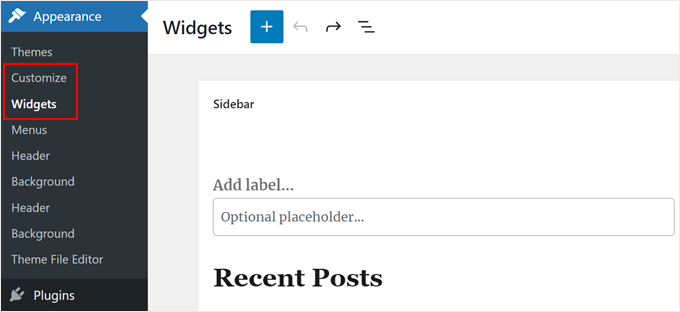
Se utilizzi un tema WordPress a blocchi, non ci sarà la voce Widget nel menu di amministrazione di WordPress.
Tuttavia, puoi comunque aggiungere contenuti ai tuoi piè di pagina, intestazioni, barre laterali e altre parti del tuo tema utilizzando l'Editor completo del sito di WordPress.
Come aggiungere widget al tuo sito WordPress
Se utilizzi un tema classico e desideri utilizzare i widget di WordPress, puoi andare alla pagina Aspetto » Widget dalla barra laterale di amministrazione. Una volta lì, vedrai le aree widget del tuo tema nella sezione del contenuto principale.
Per vedere tutti i widget disponibili, fai semplicemente clic sul pulsante '+ Aggiungi widget' nell'area widget o nell'angolo in alto a sinistra.
Come puoi vedere, vedrai vari tipi di widget, come il widget di testo, il widget di ricerca, il widget degli articoli recenti e molti altri.
Per aggiungere un nuovo widget all'area widget, fai semplicemente clic su di esso o trascinalo e rilascialo nella posizione desiderata.

Ogni widget ha le proprie impostazioni che puoi vedere sul lato sinistro quando selezioni il widget.
Ad esempio, se utilizzi il widget degli ultimi articoli, quando fai clic su di esso, le impostazioni del widget includono opzioni per mostrare elementi degli articoli, ordinarli dal più recente al meno recente e modificare il numero di articoli da visualizzare.

Una volta terminato di aggiungere e modificare i widget, fai clic sul pulsante 'Aggiorna' per rendere effettive le tue modifiche.
Per istruzioni più dettagliate, consulta la nostra guida completa su come aggiungere e utilizzare i widget in WordPress.
È possibile creare un widget personalizzato in WordPress?
Sì, puoi creare un widget personalizzato in WordPress. Tuttavia, il processo non è molto adatto ai principianti poiché comporta la modifica del file functions.php e alcune conoscenze di programmazione in PHP.
Ti consigliamo inoltre di eseguire il backup del tuo sito e/o di utilizzare un ambiente di staging quando crei un widget personalizzato per prevenire errori fatali sul tuo sito.
Per maggiori informazioni, puoi leggere la nostra guida passo passo su come creare un widget WordPress personalizzato. Questo articolo include un modello di codice per la creazione di un widget WordPress di base.
Speriamo che questo articolo ti abbia aiutato a saperne di più sui widget. Potresti anche voler consultare il nostro elenco di Letture aggiuntive qui sotto per articoli correlati su utili suggerimenti, trucchi e idee per WordPress.
Se ti è piaciuto questo articolo, iscriviti al nostro canale YouTube per tutorial video su WordPress. Puoi anche trovarci su Twitter e Facebook.


