


Per chi è alle prime armi con WordPress, imparare a usare gli snippet di codice può aprire un mondo di possibilità, aiutandoti a personalizzare il tuo sito web in base alle tue esigenze specifiche.
Durante lo sviluppo del nostro sito web, abbiamo spesso utilizzato snippet di codice per la personalizzazione all'interno del nostro pannello di amministrazione e della visualizzazione front-end.
Con questa guida, il nostro obiettivo è rendere questi potenti strumenti accessibili ai principianti selezionando attentamente e spiegando utili snippet di codice WordPress che puoi iniziare a usare subito.
Abbiamo testato a fondo questi snippet su siti web reali per assicurarci che funzionino come previsto e non producano errori.
In questo articolo, condivideremo il nostro elenco degli snippet di codice WordPress più utili per i principianti.

Perché aggiungere snippet di codice in WordPress?
Se hai un sito web WordPress, aggiungere alcuni utili snippet di codice ai file del tuo tema o a un plugin per snippet di codice può aiutarti a sbloccare infinite personalizzazioni e a far risaltare il tuo sito.
Puoi utilizzare codice personalizzato per adattare alcuni elementi specifici del tuo sito web. Ad esempio, potresti cambiare il colore della selezione del testo in WordPress aggiungendo un semplice snippet di codice CSS.
Come principiante, l'aggiunta di alcuni utili snippet di codice può anche migliorare le prestazioni e la velocità del tuo sito riducendo la necessità di plugin multipli.
A parte questo, gli snippet possono aiutarti ad espandere le tue competenze di codifica e ad accedere alla vasta libreria di snippet di codice che la community di WordPress condivide gratuitamente.
Detto questo, diamo un'occhiata ad alcuni degli snippet di codice WordPress più utili per i principianti. Puoi usare i collegamenti rapidi qui sotto per saltare a diverse parti del nostro tutorial:
- Consenti caricamento file SVG
- Disabilita la barra di amministrazione di WP
- Rimuovi il numero di versione di WordPress
- Aggiungi immagini in evidenza ai feed RSS
- Disabilita email di aggiornamenti automatici
- Cambia 'Ciao, Amministratore' nella barra di amministrazione
- Disabilita XML-RPC
- Disabilita lo svuotamento automatico del cestino
- Cambia la lunghezza degli estratti
- Disabilita la verifica email dell'amministratore del sito
- Disabilita aggiornamenti automatici
- Come aggiungere snippet di codice in WordPress (Metodo facile)
- Domande frequenti sugli snippet di codice WordPress
1. Consenti caricamento file SVG
SVG (Scalable Vector Graphics) è un formato di file che definisce grafica vettoriale utilizzando il linguaggio di markup XML. Questo formato ti consente di ingrandire le immagini senza perdere qualità.

Questi file sono più piccoli e leggeri di JPEG o PNG, aiutandoti a migliorare la velocità del tuo sito web.
Tuttavia, WordPress non consente i caricamenti di file SVG per impostazione predefinita perché gli SVG possono contenere codice dannoso che compromette la sicurezza del sito.
Tenendo conto di ciò, se desideri comunque caricare file SVG sul tuo sito web, puoi aggiungere il seguente snippet di codice al tuo sito:
/**
 * Allow SVG uploads for administrator users.
 *
 * @param array $upload_mimes Allowed mime types.
 *
 * @return mixed
 */
add_filter(
	'upload_mimes',
	function ( $upload_mimes ) {
		// By default, only administrator users are allowed to add SVGs.
		// To enable more user types edit or comment the lines below but beware of
		// the security risks if you allow any user to upload SVG files.
		if ( ! current_user_can( 'administrator' ) ) {
			return $upload_mimes;
		}

		$upload_mimes['svg']  = 'image/svg+xml';
		$upload_mimes['svgz'] = 'image/svg+xml';

		return $upload_mimes;
	}
);

/**
 * Add SVG files mime check.
 *
 * @param array        $wp_check_filetype_and_ext Values for the extension, mime type, and corrected filename.
 * @param string       $file Full path to the file.
 * @param string       $filename The name of the file (may differ from $file due to $file being in a tmp directory).
 * @param string[]     $mimes Array of mime types keyed by their file extension regex.
 * @param string|false $real_mime The actual mime type or false if the type cannot be determined.
 */
add_filter(
	'wp_check_filetype_and_ext',
	function ( $wp_check_filetype_and_ext, $file, $filename, $mimes, $real_mime ) {

		if ( ! $wp_check_filetype_and_ext['type'] ) {

			$check_filetype  = wp_check_filetype( $filename, $mimes );
			$ext             = $check_filetype['ext'];
			$type            = $check_filetype['type'];
			$proper_filename = $filename;

			if ( $type && 0 === strpos( $type, 'image/' ) && 'svg' !== $ext ) {
				$ext  = false;
				$type = false;
			}

			$wp_check_filetype_and_ext = compact( 'ext', 'type', 'proper_filename' );
		}

		return $wp_check_filetype_and_ext;

	},
	10,
	5
);
Puoi aggiungere questo codice al file functions.php del tuo tema o utilizzare un plugin per snippet di codice come WPCode. Più avanti in questo articolo ti mostreremo esattamente come fare.
Per istruzioni più dettagliate, puoi consultare il nostro tutorial su come aggiungere file immagine SVG in WordPress.
2. Disabilita la barra di amministrazione di WP
Per impostazione predefinita, WordPress mostra una barra di amministrazione nella parte superiore del tuo sito web a tutti gli utenti connessi, inclusi abbonati, autori, editor e qualsiasi altro ruolo utente.
Questa barra di amministrazione può indirizzarli alla tua bacheca di WordPress, dove possono apportare modifiche al tuo sito a seconda delle loro autorizzazioni utente.
Tuttavia, può essere un po' distraente quando si guarda il front-end del tuo sito web perché a volte può sovrapporsi a elementi di design come l'intestazione.

Per disabilitare la barra di amministrazione di WP, aggiungi semplicemente il seguente snippet di codice PHP al tuo sito WordPress:
/* Disable WordPress Admin Bar for all users */
add_filter( 'show_admin_bar', '__return_false' );
Dopo l'esecuzione del codice, la barra di amministrazione non verrà visualizzata sul front-end del sito web.
Tuttavia, se desideri che la barra di amministrazione venga rimossa per tutti tranne l'amministratore, puoi consultare il nostro tutorial su come disabilitare la barra di amministrazione di WordPress per tutti gli utenti tranne gli amministratori.
3. Rimuovi il numero di versione di WordPress
WordPress visualizza il numero di versione corrente di WordPress sul tuo sito web per scopi di tracciamento.

Tuttavia, a volte, questa impronta può causare falle di sicurezza informando gli hacker sulla versione di WordPress in uso. Gli hacker possono quindi sfruttare vulnerabilità note in versioni specifiche.
Per rimuovere il numero di versione, aggiungi il seguente snippet di codice al tuo sito web:
add_filter('the_generator', '__return_empty_string');
Una volta fatto ciò, gli hacker non saranno in grado di indovinare la tua versione di WordPress con scanner automatici e altri tentativi meno sofisticati.
Per istruzioni più dettagliate, puoi consultare il nostro tutorial su il modo giusto per rimuovere il numero di versione di WordPress.
4. Aggiungi immagini in evidenza ai feed RSS
I feed RSS consentono agli utenti di ricevere aggiornamenti regolari sul tuo blog WordPress con un lettore di feed come Feedly.
Questo può aiutare a promuovere i tuoi contenuti e generare più traffico verso il tuo sito. Aggiungendo immagini in evidenza o miniature accanto ai post nei feed RSS, puoi rendere il feed visivamente accattivante e migliorare ulteriormente l'esperienza utente.

Puoi facilmente mostrare le miniature dei post nei tuoi feed RSS aggiungendo il seguente utile snippet di codice WordPress:
/**
 * Add the post thumbnail, if available, before the content in feeds.
 *
 * @param string $content The post content.
 *
 * @return string
 */
function wpcode_snippet_rss_post_thumbnail( $content ) {
	global $post;
	if ( has_post_thumbnail( $post->ID ) ) {
		$content = '<p>' . get_the_post_thumbnail( $post->ID ) . '</p>' . $content;
	}

	return $content;
}

add_filter( 'the_excerpt_rss', 'wpcode_snippet_rss_post_thumbnail' );
add_filter( 'the_content_feed', 'wpcode_snippet_rss_post_thumbnail' );
Questo può rendere il tuo feed più coinvolgente e riportare i visitatori sul tuo sito.
Per informazioni più dettagliate, consulta il nostro tutorial su come aggiungere miniature ai tuoi feed RSS di WordPress.
5. Disabilita le email di aggiornamento automatico
Per impostazione predefinita, WordPress ti invia una notifica via email ogni volta che aggiorna automaticamente qualsiasi plugin, tema o il core stesso.
Questo può diventare molto fastidioso se hai più siti WordPress e vedi costantemente queste notifiche all'apertura del tuo account email.
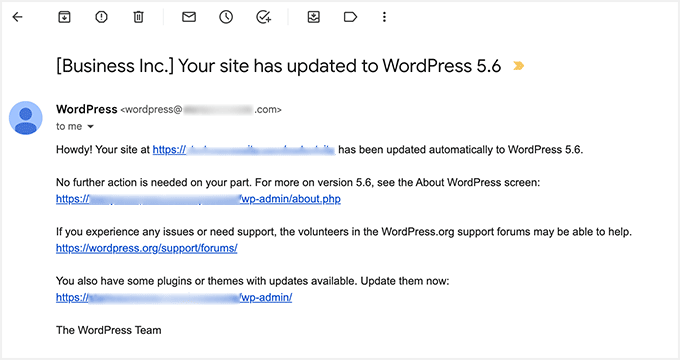
In tal caso, puoi facilmente disabilitare le email di aggiornamento automatico aggiungendo il seguente snippet di codice PHP al tuo sito web:
// Disable auto-update emails.
add_filter( 'auto_core_update_send_email', '__return_false' );

// Disable auto-update emails for plugins.
add_filter( 'auto_plugin_update_send_email', '__return_false' );

// Disable auto-update emails for themes.
add_filter( 'auto_theme_update_send_email', '__return_false' );
Una volta fatto ciò, non riceverai più notifiche per gli aggiornamenti automatici di plugin o temi.
Per istruzioni dettagliate, consulta il nostro tutorial passo passo su come disabilitare le notifiche email di aggiornamento automatico in WordPress.
6. Cambia 'Ciao, Amministratore' nella barra di amministrazione
Quando accedi alla tua bacheca di WordPress, sarai accolto da un 'Ciao' seguito dal tuo nome visualizzato nell'angolo in alto a destra dello schermo.
Questo saluto potrebbe non sembrarti naturale, apparire obsoleto o persino un po' fastidioso.

Puoi facilmente cambiare il saluto nella barra di amministrazione aggiungendo il seguente snippet di codice al tuo sito WordPress:
function wpcode_snippet_replace_howdy( $wp_admin_bar ) {

	// Edit the line below to set what you want the admin bar to display intead of "Howdy,".
	$new_howdy = 'Welcome,';

	$my_account = $wp_admin_bar->get_node( 'my-account' );
	$wp_admin_bar->add_node(
		array(
			'id'    => 'my-account',
			'title' => str_replace( 'Howdy,', $new_howdy, $my_account->title ),
		)
	);
}

add_filter( 'admin_bar_menu', 'wpcode_snippet_replace_howdy', 25 );
Una volta aggiunto il codice, devi anche aggiungere un saluto di tuo gradimento accanto alla riga $new_howdy = nel codice.
Per maggiori informazioni, puoi consultare il nostro tutorial su come cambiare o rimuovere 'Howdy Admin' in WordPress.
7. Disabilita XML-RPC
XML-RPC è un API principale di WordPress. Permette agli utenti di connettersi ai propri siti web con servizi di terze parti.
Ad esempio, dovrai abilitare XML-RPC se desideri utilizzare uno strumento di automazione come Uncanny Automator o un'app mobile per gestire il tuo sito web.
Tuttavia, se non desideri utilizzare nessuna di queste funzionalità, ti consigliamo di disabilitare XML-RPC per impedire agli hacker di accedere al tuo sito web.
Gli hacker possono utilizzare queste vulnerabilità per trovare le tue credenziali di accesso o lanciare attacchi DDoS.
Per disabilitare XML-RPC, puoi utilizzare il seguente snippet di codice sul tuo sito web:
add_filter( 'xmlrpc_enabled', '__return_false' );
Se hai bisogno di maggiori informazioni, puoi consultare il nostro tutorial su come disabilitare XML-RPC in WordPress.
8. Disabilita lo svuotamento automatico del cestino
WordPress elimina tutto ciò che è rimasto nel cestino per più di 30 giorni, inclusi post, pagine e file multimediali.
Tuttavia, alcuni utenti potrebbero non voler svuotare automaticamente il cestino in modo da poter recuperare i file eliminati in qualsiasi momento.

In tal caso, puoi aggiungere il seguente snippet di codice al tuo sito WordPress:
add_action( 'init', function() {
    remove_action( 'wp_scheduled_delete', 'wp_scheduled_delete' );
} );
Dopo aver aggiunto questo codice, dovrai svuotare manualmente il cestino. Per maggiori dettagli, puoi consultare il nostro tutorial su come limitare o disabilitare lo svuotamento automatico del cestino in WordPress.
9. Modifica la lunghezza dell'estratto
Gli estratti sono le prime righe dei tuoi post del blog visualizzate sotto i titoli dei post sulla home page, sul blog o sulla pagina degli archivi di WordPress.
Potresti voler accorciare il tuo estratto per creare intrigo tra gli utenti e incoraggiarli a fare clic sul post per saperne di più.
Allo stesso modo, puoi aumentare la lunghezza per fornire più contesto e informazioni chiave ai lettori senza dover fare clic sul post.

Per modificare la lunghezza dell'estratto, aggiungi semplicemente il seguente snippet di codice al tuo sito web:
add_filter(
	'excerpt_length',
	function ( $length ) {
		// Number of words to display in the excerpt.
		return 40;
	},
	500
);
Per impostazione predefinita, questo snippet limiterà l'estratto a 40 parole, ma puoi regolare il numero alla riga 5 in base a ciò che funziona meglio per il tuo blog.
Per maggiori informazioni, consulta la nostra guida per principianti su come personalizzare gli estratti di WordPress.
10. Disabilita la verifica e-mail dell'amministratore del sito
Per impostazione predefinita, WordPress invia un'e-mail di verifica dell'amministratore agli amministratori del sito ogni pochi mesi per verificare se l'e-mail che utilizzano è ancora corretta.
Tuttavia, a volte questa notifica può esserti inviata più spesso del necessario, il che può essere fastidioso.
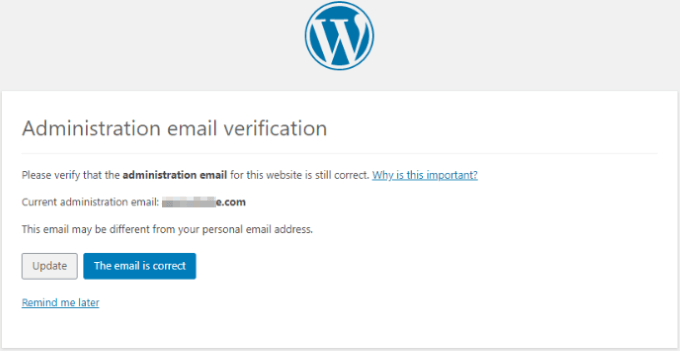
Fortunatamente, puoi disabilitare la notifica di verifica e-mail dell'amministratore aggiungendo il seguente snippet di codice al tuo sito WordPress:
add_filter( 'admin_email_check_interval', '__return_false' );
Per istruzioni dettagliate, consulta il nostro tutorial su come disabilitare la notifica di verifica e-mail dell'amministratore di WordPress.
11. Disabilita gli aggiornamenti automatici
WordPress aggiorna automaticamente il suo software core, i plugin o i temi per ridurre le minacce alla sicurezza, le infezioni da malware, le violazioni del sito web e il furto di dati.
Tuttavia, gli aggiornamenti automatici possono talvolta introdurre problemi di compatibilità o causare il malfunzionamento del tuo sito web in rari casi.
In tal caso, puoi utilizzare il seguente snippet di codice per disabilitare gli aggiornamenti automatici:
// Disable core auto-updates
add_filter( 'auto_update_core', '__return_false' );
// Disable auto-updates for plugins.
add_filter( 'auto_update_plugin', '__return_false' );
// Disable auto-updates for themes.
add_filter( 'auto_update_theme', '__return_false' );
Questo disabiliterà tutti gli aggiornamenti automatici di WordPress per il software core, i temi e i plugin. Per informazioni dettagliate, consulta il nostro tutorial su come disabilitare gli aggiornamenti automatici in WordPress.
Come aggiungere snippet di codice in WordPress (Metodo facile)
Ora che conosci gli snippet di codice WordPress più utili per i principianti, puoi aggiungerli facilmente ai fogli di stile del tuo tema o al file functions.php.
Tuttavia, ricorda che il più piccolo errore durante la digitazione del codice può causare il malfunzionamento del tuo sito e renderlo inaccessibile. Inoltre, se passi a un tema diverso, tutto il tuo codice personalizzato andrà perso e dovrai aggiungerlo di nuovo.
Ecco perché consigliamo sempre di utilizzare WPCode.

Utilizziamo WPCode per estendere la funzionalità dei nostri siti WordPress e abbiamo scoperto che rende estremamente facile aggiungere in modo sicuro codice personalizzato al tuo sito web.
Inoltre, il plugin viene fornito anche con una libreria di oltre 900 snippet di codice, inclusi tutti quelli che abbiamo menzionato sopra. Per ulteriori informazioni, consulta la nostra recensione completa di WPCode.

Innanzitutto, è necessario installare e attivare il plugin WPCode. Per istruzioni dettagliate, consulta il nostro tutorial su come installare un plugin di WordPress.
📒 Nota: Esiste anche un plugin WPCode gratuito che puoi utilizzare. Tuttavia, l'aggiornamento al plugin premium ti darà accesso a una libreria di snippet basata su cloud, revisioni del codice e altro ancora.
Dopo l'attivazione, visita la pagina Snippet di codice » + Aggiungi snippet dalla dashboard di WordPress.
Questo ti porterà alla libreria degli snippet, dove puoi aggiungere codice personalizzato al tuo sito web facendo clic sul pulsante ‘Usa Snippet’ sotto l'opzione ‘Aggiungi il tuo codice personalizzato (Nuovo Snippet)’.
Tuttavia, se desideri utilizzare uno snippet di codice predefinito, puoi semplicemente fare clic sul pulsante ‘Usa Snippet’ sotto tale opzione.

Se stai aggiungendo uno snippet di codice personalizzato, devi semplicemente incollarlo nella casella ‘Anteprima Codice’.
Quindi, scorri verso il basso fino alla sezione ‘Inserimento’ e scegli la modalità ‘Inserimento Automatico’. Il codice verrà eseguito automaticamente sul tuo sito web al momento dell'attivazione dello snippet.

Infine, visita la parte superiore della pagina e sposta l'interruttore da inattivo ad attivo. Dopodiché, fai semplicemente clic sul pulsante ‘Aggiorna’ per salvare le tue impostazioni.
Hai ora aggiunto correttamente lo snippet di codice al tuo sito WordPress.

Per istruzioni più dettagliate, consulta la nostra guida per principianti su come aggiungere facilmente codice personalizzato in WordPress.
Domande frequenti sugli snippet di codice WordPress
Ecco un elenco di alcune domande frequenti poste dai nostri lettori sull'uso di codice personalizzato e snippet di codice in WordPress.
Come visualizzo il codice sul mio sito WordPress?
Se scrivi post del blog su argomenti tecnici, aggiungere snippet di codice ai tuoi post può essere utile. Per fare ciò, devi aprire la pagina/post in cui desideri visualizzare lo snippet di codice e fare clic sul pulsante Aggiungi blocco '+'.
Una volta fatto ciò, inserisci semplicemente il blocco Codice dal menu dei blocchi e quindi aggiungi il tuo codice personalizzato nel blocco stesso.

Infine, fai clic sul pulsante 'Pubblica' o 'Aggiorna' in alto per salvare le modifiche.
Lo snippet di codice verrà ora visualizzato sul tuo sito WordPress. Per istruzioni dettagliate, consulta il nostro tutorial su come visualizzare facilmente il codice sul tuo sito WordPress.
Come creo un sito web WordPress da zero senza programmare?
Se vuoi creare un sito web da zero senza usare alcun codice, allora puoi usare SeedProd.
È il miglior costruttore di pagine WordPress sul mercato che ti permette di creare temi personalizzati e landing page senza alcuna programmazione.
L'abbiamo usato noi stessi per costruire interi siti web e abbiamo avuto ottime esperienze con esso. Per saperne di più, consulta la nostra recensione di SeedProd.

Il plugin è dotato di oltre 300 modelli predefiniti, un costruttore drag-and-drop e numerosi blocchi avanzati che ti consentono di creare un sito web accattivante con pochi clic.
Per maggiori dettagli, puoi consultare il nostro tutorial su come creare una landing page in WordPress.
Dove posso trovare snippet di codice per WordPress?
Puoi utilizzare la libreria di WPCode per accedere a oltre 900 snippet di codice che puoi aggiungere facilmente al tuo sito web.
Tuttavia, se non stai usando WPCode, puoi anche ottenere snippet di codice pre-scritti da siti come Stack Overflow, CodePen o GenerateWP.
Speriamo che questo articolo ti abbia aiutato a trovare gli snippet di codice WordPress più utili per i principianti. Potresti anche voler consultare il nostro tutorial su come aggiungere facilmente JavaScript alle pagine o ai post di WordPress e le nostre migliori scelte per i migliori costruttori di temi WordPress sul mercato.
Se ti è piaciuto questo articolo, iscriviti al nostro canale YouTube per tutorial video su WordPress. Puoi anche trovarci su Twitter e Facebook.


Dennis Muthomi
I love the security bits, like disabling XML-RPC and removing the WordPress version number.
Those are small things that can make a big difference. One that caught my eye was allowing SVG file uploads. and heads about SVGs can contain malicious code.
Thanks for compiling these and explaining what they do so well! I bookmarked for future reference, it’s so valuable
David Lim
Personalmente, trovo gli snippet molto utili con WPCode. Mi rendono la vita più facile.
Storia divertente, una volta ho cambiato il testo di benvenuto sull'interfaccia di amministrazione di Wordpress di un collega e lui si è spaventato un po' perché pensava che l'interfaccia di amministrazione fosse dominata da qualche IA.
Oyatogun Oluwaseun Samuel
Questa serie di codici condivisi qui sono di immensi benefici, sono azioni che (per me) richiedevano di armeggiare con il codice di WordPress, ma il plugin wpcode sta cambiando il modo in cui si lavora. Grazie mille per questo articolo benefico.
Mrteesurez
So che a volte può essere utile per qualcuno disabilitare l'eliminazione della spazzatura, ma voglio chiedere se uno conserva tutti i post nella spazzatura, non occuperanno uno spazio considerevole sul server e quali potrebbero essere le implicazioni?
Supporto WPBeginner
Può occupare spazio se si tratta di post di grandi dimensioni che finiscono nella spazzatura e vi rimangono, ma dipenderebbe dal tipo di sito, poiché non tutti i siti utilizzano i post allo stesso modo.
Amministratore
Jiří Vaněk
The articles themselves in the database don’t take up that much space. Therefore, I shouldn’t have an exaggerated fear of disabling automatic trash deletion. Many people are afraid that it will take up a lot of space in MySQL or on FTP, but a much bigger problem is, for example, revisions if they are not regularly removed. I have about 1300 articles on the website, and I have automatic trash deletion disabled. So far, it hasn’t significantly affected the size of the website. So you don’t have to worry about it that much.
Hajjalah
I used to get too many failed login attempts by hackers to my website but after implementing ” Disable XML-RPC ” my website no-longer gets a single failed login attempts from hackers. This worked out like magic indeed.
I highly credit and recommend this guide because all codes on this article are absolutely a must for all WordPress websites to function well. Thanks WPBeginner.
Supporto WPBeginner
Glad to hear it helped you!
Amministratore
Mrteesurez
WPcode is promising, I have been using it since when it was WP header and footer plugin. I recommend to use WPcode to add these code snippets as it will be easier and saver so as not to break things in your site if you are not a tech savvy.
Michael Sneed
Howdy, er, Hello!
Ottimo tutorial! Ci sono molti ottimi snippet che sono indispensabili per la sicurezza!
Continua così!
Saluti!
Supporto WPBeginner
Happy to hear you found our list helpful
Amministratore
Syed Shan Shah
Stavo cercando uno snippet di codice RSS. Grazie per averlo condiviso
Supporto WPBeginner
You’re welcome, glad our snippet was helpful
Amministratore
Jiří Vaněk
Ho notato che molti di questi snippet includono già WPCode stesso, e ne sto già usando alcuni. La grande cosa di questo plugin è che include un database simile di snippet già nelle sue impostazioni native ed è davvero molto facile da usare. Grazie a WPCode, ho risparmiato spazio per diversi plugin che altrimenti avrebbero dovuto fare la stessa cosa di un semplice snippet.