


WordPress alimente des sites Web dans le monde entier, et la traduction de plugins dans une autre langue peut rendre votre site plus accessible et convivial.
Que vous créiez un site Web localisé pour votre public ou que vous contribuiez à la communauté WordPress, apprendre à traduire un plugin est une compétence précieuse.
Au fil des ans, nous avons créé de nombreux plugins et ajouté leurs versions gratuites au répertoire WordPress.org.
Des utilisateurs du monde entier ont contribué à la traduction de nos plugins dans différentes langues, ce qui permet aux sites multilingues ou aux sites dans d'autres langues de les utiliser de manière transparente. Cela nous a aidés à grandir et a rendu nos outils plus accessibles à un public mondial.
Dans cet article, nous vous montrerons comment traduire facilement un plugin WordPress dans votre langue.

Pourquoi traduire les plugins WordPress ?
Par défaut, WordPress est disponible dans de nombreuses langues et peut être utilisé pour créer facilement un site Web multilingue avec un plugin.
De même, la plupart des meilleurs plugins WordPress sont également prêts à être traduits. Tout ce que vous avez à faire est de demander à l'auteur du plugin si vous pouvez aider en contribuant aux traductions dans d'autres langues.
En traduisant le plugin, vous pouvez augmenter sa portée et créer une base d'utilisateurs plus large. Cela peut entraîner plus d'installations, de commentaires et d'exposition.
Cela peut également vous aider à vous établir dans la communauté WordPress et à vous offrir de nouvelles opportunités de réseautage avec d'autres développeurs, traducteurs et entreprises du secteur.
Vous pouvez même ajouter la traduction à votre portfolio et démontrer vos compétences et vos contributions à la communauté WordPress.
Cela dit, examinons comment traduire facilement des plugins WordPress dans votre langue. Nous aborderons plusieurs méthodes dans cet article, et vous pouvez utiliser les liens rapides ci-dessous pour accéder à la méthode que vous souhaitez utiliser :
- Méthode 1 : Traduire un plugin WordPress dans votre langue pour tout le monde
- Méthode 2 : Traduire un plugin WordPress pour votre propre site web
- Méthode 3 : Traduire un plugin WordPress sur votre ordinateur
- Bonus : Traduire un thème WordPress pour votre site web
Méthode 1 : Traduire un plugin WordPress dans votre langue pour tout le monde
Si vous souhaitez traduire un plugin WordPress d'une manière qui aide d'autres personnes à utiliser le plugin dans leur langue, alors cette méthode est pour vous.
WordPress.org héberge actuellement un outil de traduction basé sur le web qui permet à quiconque de contribuer aux traductions de plugins dans le répertoire WordPress.
Tout d'abord, vous devez visiter la page d'un plugin sur le site web WordPress.org. Une fois que vous y êtes, passez simplement à l'onglet « Development » en haut.
Ici, vous verrez un lien vous demandant d'aider à traduire le plugin dans votre langue.
Vous pouvez simplement cliquer dessus pour commencer à contribuer à la traduction du plugin.

Cependant, si le lien n'est pas disponible, vous pouvez visiter le site web Translating WordPress.
Une fois sur place, vous verrez une liste de langues à l'écran. À partir de là, trouvez votre langue et cliquez simplement sur le bouton « Contribute Translation » en dessous.

Cela vous mènera à un nouvel écran, où vous devrez passer à l'onglet « Plugins ».
Après cela, recherchez le plugin que vous souhaitez traduire à l'aide du champ de recherche, puis cliquez sur le bouton « Translate Project » en dessous.

Ceci vous dirigera vers la page de traduction du plugin, où vous devrez sélectionner le sous-projet ‘Stable (dernière version)’ dans la colonne de gauche.
Si vous souhaitez traduire les fichiers de développement ou de documentation du plugin, vous pouvez alors choisir ces sous-projets dans la liste à la place.

Enfin, vous serez dirigé vers une nouvelle page où vous verrez les chaînes originales dans une colonne et les traductions dans une autre.
Gardez à l'esprit que vous devrez être connecté à votre compte WordPress.org pour contribuer aux traductions.
À partir d'ici, cliquez simplement sur le lien « Détails » dans la colonne de droite pour ouvrir la chaîne que vous souhaitez traduire.

Une fois que vous avez fait cela, un champ de texte s'ouvrira où vous pourrez ajouter une traduction pour la chaîne d'origine.
Après avoir ajouté le texte, cliquez simplement sur le bouton « Enregistrer » pour soumettre vos traductions.
Méthode 2 : Traduire un plugin WordPress pour votre propre site web
Si vous souhaitez uniquement traduire un plugin WordPress pour votre propre site Web, alors cette méthode est pour vous.
Tout d'abord, vous devrez installer et activer le plugin Loco Translate. Pour des instructions détaillées, consultez notre guide pour débutants sur comment installer un plugin WordPress.
Après l'activation, accédez à la page Loco Translate » Plugins depuis la barre latérale d'administration de WordPress.
Ici, vous verrez une liste des plugins actuellement installés sur votre site Web. Cliquez simplement sur le plugin que vous souhaitez traduire.
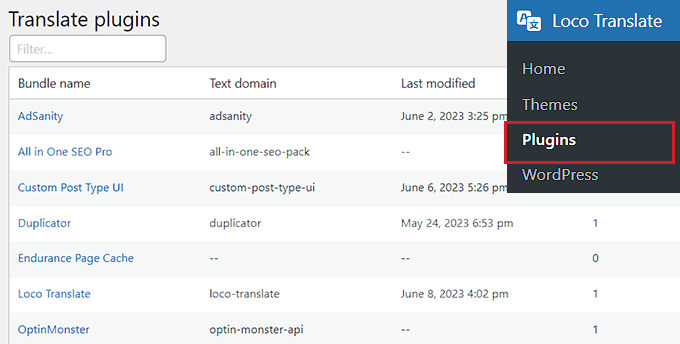
Vous serez maintenant dirigé vers un nouvel écran, où vous verrez une liste des langues disponibles pour le plugin, ainsi que l'état d'avancement de la traduction pour chaque langue.
Si la langue dans laquelle vous souhaitez traduire le plugin y figure, cliquez simplement sur le lien « Modifier » sous celle-ci.
Sinon, vous devez cliquer sur le bouton « Nouvelle langue » en haut.
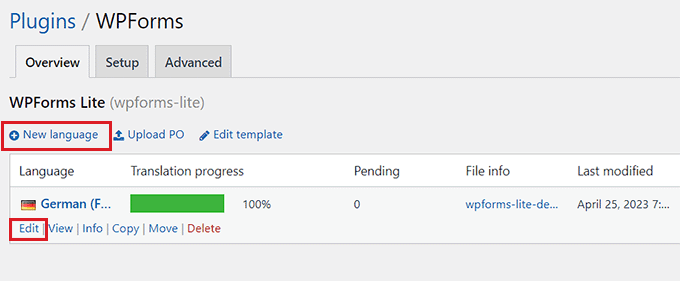
Cela vous dirigera vers une nouvelle page où vous pourrez commencer par sélectionner une langue.
À partir d'ici, vous pouvez choisir l'option « Langue WordPress », puis sélectionner votre langue dans le menu déroulant en dessous.
Cette option commencera automatiquement à utiliser le fichier de langue si un utilisateur définit la zone d'administration de WordPress dans cette langue.

Si vous ne souhaitez pas utiliser une langue WordPress, vous pouvez sélectionner l'option « Langue personnalisée ».
Ensuite, vous devez choisir où stocker les fichiers de traduction. Par défaut, Loco Translate recommande de les enregistrer dans leur propre dossier.
Cependant, vous pouvez facilement changer cela pour enregistrer les fichiers dans les dossiers de langues de WordPress ou du plugin lui-même.
Une fois que vous avez fait cela, cliquez simplement sur le bouton « Démarrer la traduction » pour continuer.

Cela vous mènera à un nouvel écran, où vous verrez une section de source de texte ainsi qu'un champ de traduction.
Vous pouvez maintenant commencer par ajouter une traduction pour la chaîne source, puis sélectionner la chaîne suivante à traduire.
Une fois que vous avez terminé, n'oubliez pas de cliquer sur le bouton « Enregistrer » en haut pour sauvegarder vos paramètres.

Méthode 3 : Traduire un plugin WordPress sur votre ordinateur
Si vous souhaitez traduire un plugin WordPress sur votre ordinateur à l'aide d'applications de traduction gettext, alors cette méthode est pour vous.
Gardez à l'esprit que vous pouvez également soumettre ces traductions aux auteurs de plugins afin qu'ils puissent les inclure dans leurs plugins.
Tout d'abord, vous devez télécharger le plugin que vous souhaitez traduire sur votre ordinateur. Ensuite, double-cliquez sur le fichier zip du plugin pour l'extraire.
Une fois que vous avez fait cela, ouvrez le dossier du plugin, puis trouvez et cliquez sur le dossier « languages ».

Vous devriez trouver un fichier .pot à l'intérieur de ce dossier. C'est le fichier modèle de traduction que vous devrez traduire le plugin.
Si le plugin n'a pas de fichier .pot ou de dossier de langues, il est fort probable qu'il ne soit pas prêt pour la traduction.
Dans ce cas, vous pouvez contacter l'auteur du plugin et lui demander s'il a des projets pour la traduction de son plugin. Pour plus de détails, veuillez consulter notre guide sur comment demander le support WordPress et l'obtenir.
Une fois que vous avez le fichier .pot, vous êtes prêt à traduire le plugin dans n'importe quelle langue.

Ensuite, vous devez télécharger et installer l'application Poedit sur votre ordinateur, une application de traduction gratuite pour Mac et Windows.
Une fois l'application installée, allez-y et ouvrez-la. Cela lancera l'écran d'accueil de Poedit, où vous devrez cliquer sur l'option « Créer nouveau ».

Vous serez maintenant dirigé vers le gestionnaire de fichiers de votre ordinateur. À partir de là, trouvez et sélectionnez simplement le fichier .pot du plugin que vous souhaitez traduire.
Une fois que vous avez fait cela, Poedit vous demandera de choisir une langue à traduire dans le menu déroulant.
Après cela, cliquez sur le bouton « OK » pour continuer.

Poedit affichera maintenant l'interface de traduction, où vous verrez la liste des chaînes disponibles.
Tout ce que vous avez à faire est de cliquer sur une chaîne pour la sélectionner et de fournir une traduction dans le champ « Traduction ».

Une fois que vous avez traduit le plugin, allez dans Fichier » Enregistrer » depuis la barre de menu en haut et nommez votre fichier d'après le nom de la langue et le code du pays.
Par exemple, si vous enregistrez une traduction française pour le plugin, vous devez enregistrer le fichier sous le nom « fr_FR » pour le français et la France.

Poedit enregistrera votre traduction sous forme de fichiers .po et .mo.
Pour commencer à utiliser le plugin traduit sur votre site Web, il vous suffit de placer ces fichiers dans le dossier des langues de votre plugin.
Bonus : Traduire un thème WordPress pour votre site web
En dehors des plugins, vous pouvez également traduire des thèmes pour votre blog WordPress.
Si vous avez un site WordPress multilingue, cela peut aider à rendre votre site plus inclusif et à améliorer le référencement pour les recherches multilingues.
En dehors de cela, la traduction d'un thème peut également renforcer votre crédibilité en montrant votre engagement à répondre à un public mondial.
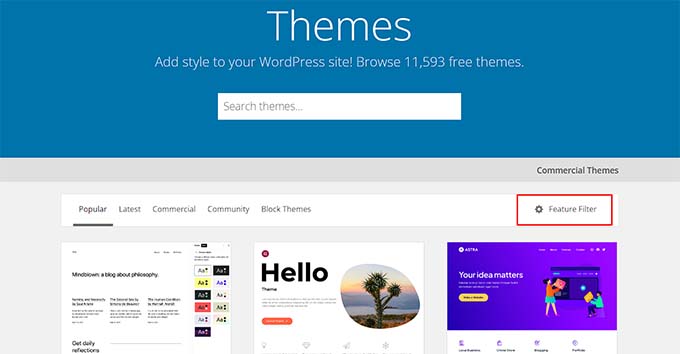
Vous pouvez facilement traduire un thème en visitant le répertoire des thèmes de WordPress.org et en cliquant sur le menu « Filtre de fonctionnalités ».
WordPress commencera alors à afficher les thèmes qui ont indiqué prendre en charge la fonctionnalité prête pour la traduction.
De plus, vous pouvez également utiliser des plugins comme TranslatePress pour traduire un thème directement depuis votre tableau de bord WordPress.
Si vous le souhaitez, vous pouvez également traduire manuellement un thème à l'aide d'un logiciel d'édition de traduction. Ici, vous devrez modifier le fichier .pot du thème et ajouter des traductions pour différentes chaînes.
Pour plus de détails, consultez notre tutoriel sur comment trouver et traduire un thème WordPress prêt pour la traduction.
Nous espérons que cet article vous a aidé à apprendre comment traduire facilement un plugin WordPress. Vous voudrez peut-être aussi consulter notre guide étape par étape sur comment traduire votre boutique WooCommerce et nos meilleurs choix pour les meilleurs plugins de traduction WordPress.
Si cet article vous a plu, abonnez-vous à notre chaîne YouTube pour des tutoriels vidéo WordPress. Vous pouvez également nous retrouver sur Twitter et Facebook.


Dennis Muthomi
Après avoir lu ceci, je suis motivé(e) à contribuer des traductions dans ma langue maternelle.
Je voulais traduire des plugins et des thèmes auparavant mais je ne savais pas par où commencer.
Merci pour ce guide !
Jiří Vaněk
J'aimerais demander après l'heure. Si je traduis un plugin via Loco Translate, la traduction restera-t-elle même après sa mise à jour ?
Support WPBeginner
Elles devraient rester, mais si vous avez des problèmes, vous pouvez toujours contacter le support du plugin pour qu'il vous aide.
Admin
Jiří Vaněk
Merci pour votre réponse, je n'ai aucun problème, j'étais juste préoccupé par la mise à jour pour ne pas perdre la traduction. Je vais l'essayer et voir comment ça se passe. Merci pour votre temps et votre réponse. J'espère que, comme vous l'écrivez, la traduction restera originale et intacte. Cependant, je ferai une sauvegarde du site Web et du plugin, juste pour être sûr.
Moinuddin Waheed
J'ai pensé à traduire des plugins et des thèmes pour contribuer à la communauté WordPress, mais je ne savais pas comment je pouvais apporter une contribution à la traduction.
Ce guide a ravivé mon enthousiasme pour la traduction de plugins et de thèmes WordPress en ourdou et en hindi.
Merci pour ces conseils.
Support WPBeginner
You’re welcome, happy to hear we were able to share how to help translate it for everyone
Admin
Jiří Vaněk
Loco Translate est un excellent plugin. Il m'a toujours sauvé lorsque j'avais besoin de faire des traductions pour des sites web utilisés par des personnes qui ne connaissaient pas l'anglais. C'est un excellent plugin auquel je suis toujours heureux de revenir. Il a déjà réussi à sauver de nombreux plugins non traduits.
Support WPBeginner
Glad to hear you like the plugin
Admin
Ralph
J'ai une inscription à la newsletter Mailchimp dans le pied de page que je n'arrive tout simplement pas à traduire. La fenêtre pop-up et la barre latérale sont ok.
Pied de page ? Je le traduis, ça marche, et après quelques heures, il est de nouveau en anglais.
J'ai essayé Poedit et Loco translate – les deux dans la même situation. Je reste avec Loco car il traduit tout le reste sans aucun problème, mais ce Mailchimp est irritant. J'ai même décidé de changer d'outil de newsletter le mois prochain à cause de ça !
Support WPBeginner
Normalement, si vous contactez le support du plugin de traduction, ils peuvent parfois aider dans ces situations où les traductions ne restent pas.
Admin
Domonkos Debreceni
Salut
J'ai essayé de traduire ma page de paiement woocommerce avec Loco translate et j'ai traduit les chaînes qui s'affichent sur la page de paiement, mais après avoir sauvegardé, la langue de la page réelle n'a pas changé..
Pouvez-vous recommander quelque chose pour cela ?
Support WPBeginner
Vous devrez peut-être vérifier auprès du support de WooCommerce, mais la raison la plus courante serait que votre site n'est pas configuré dans la langue pour laquelle vous traduisez.
Admin
Azam
Merci pour l'article. J'ai suivi la 3ème méthode. J'ai bien obtenu le fichier .po. Mais je n'ai pas obtenu le fichier .pot. Des suggestions, s'il vous plaît.
Support WPBeginner
Si le plugin n'a pas inclus de fichier pot, vous devriez contacter ce plugin et ils pourront généralement vous aider.
Admin
Faisal
Dans LocoTranslate, j'ai ouvert le plugin WPForms pour le traduire. Lorsque je clique sur « Nouvelle langue », un écran vide s'affiche à l'intérieur de LocoTranslate.
Cela se produit avec tous les plugins. Avez-vous une solution pour cela ?
Support WPBeginner
Nous vous recommandons de contacter le support de LocoTranslate pour qu'ils examinent le problème et puissent vous aider.
Admin
Anna
Bonjour. Je traduis des plugins en utilisant Poedit, puis je place les fichiers .mo et .po dans le dossier de langue du plugin. Ils fonctionnent bien. Le problème survient lors de la mise à jour du plugin. Le fichier de langue personnalisé est alors supprimé avec la mise à jour et je dois re-télécharger les fichiers de traduction pour que le plugin fonctionne dans la langue personnalisée. Comment ce problème peut-il être résolu ? Où conserver les fichiers de traduction pour ne pas les perdre lors de la mise à jour du plugin ?
Support WPBeginner
If you reach out to the plugin’s support and let them know about your mo and po files the author should be able to add them to the plugin itself so anyone who downloads the plugin has access to those files as well and they aren’t removed in the future
Admin
Satinder Singh
Nous pouvons également traduire automatiquement toutes les chaînes traduisibles de n'importe quel thème ou plugin dans n'importe quelle langue si nous utilisons « Loco Automatic Translate Addon » avec le plugin Loco Translate.
Support WPBeginner
C'est une option que vous pourriez utiliser en attendant que le plugin soit traduit dans votre langue.
Admin
Jos Geluk
Certaines traductions de plugins ne fonctionnent que lorsque le fichier .mo est placé dans /wp-content/languages/plugin/plugin-name-xx_XX.mo et non dans /wp-content/plugins/plugin-name/languages/xx_XX.mo. Je n'ai pas compris quand l'un fonctionne et quand l'autre. Il aurait été utile que cela soit répondu dans l'article.
Felipe
@Sinethemba vérifiez que vous avez le rôle d'administrateur. Vous devez être administrateur pour voir/modifier ce paramètre.
Sinethemba
Bonjour,
J'ai tout fait comme suggéré : j'ai essayé d'utiliser LOCO et aussi POEDIT, mais la langue n'a pas changé.
Je ne trouve pas l'option de langue du site dans mes paramètres, elle n'y est pas du tout. Je suppose que c'est la raison.
Je veux personnaliser le texte du tableau de bord d'un plugin.