


Je ne peux pas vous dire combien de créateurs j'ai rencontrés qui se sentent piégés sur Substack. Il est incroyablement facile de commencer, mais cette simplicité a un coût. Dès que vous souhaitez changer une police, créer une page de destination personnalisée ou ajouter des fonctionnalités plus avancées, les limitations de la plateforme deviennent rapidement frustrantes.
Et ces limitations vont au-delà du design. Le problème plus profond est le contrôle. Sur Substack, vous ne possédez pas votre contenu, vous ne pouvez pas contrôler vos revenus et vous avez un accès limité à vos propres abonnés.
C'est pourquoi tant de créateurs choisissent de passer à WordPress. Il vous offre beaucoup plus de contrôle sur votre design, votre monétisation et votre liste d'abonnés.
Après avoir aidé des dizaines d'écrivains à migrer de Substack vers WordPress, j'ai développé un processus simple qui le rend gérable. La liberté et la flexibilité que vous gagnerez en valent largement la peine.
Dans ce guide, je vous accompagnerai tout au long du processus : déplacement de vos articles, importation de votre liste d'e-mails, mise en place d'un système d'e-mails performant et lancement de votre nouvelle newsletter sans perdre votre élan.

Pourquoi devriez-vous passer de Substack à WordPress ?
De nombreux créateurs passent de Substack à WordPress car il offre plus de contrôle, de flexibilité et d'options de monétisation. Avec WordPress, vous pouvez personnaliser entièrement votre site, posséder votre liste d'e-mails et ajouter des fonctionnalités telles que des adhésions payantes, des cours en ligne et la vente de produits numériques, le tout sans frais de plateforme.
Substack fait un excellent travail de marketing en se présentant comme la solution simple et tout-en-un pour les créateurs de newsletters. Il vous permet de commencer à publier en quelques minutes et s'occupe des détails techniques pour vous.
Mais cette commodité initiale devient finalement une restriction majeure. À mesure que votre newsletter se développe, vous atteindrez les limites de ce que Substack peut faire.
Le plus gros problème est le manque de contrôle, ce qui signifie que votre newsletter finit par ressembler à celle de tout le monde. Vous ne pouvez pas personnaliser les formulaires d'inscription, créer des pages de destination uniques, ni ajuster la mise en page pour qu'elle corresponde à votre marque.
De plus, il y a le défi de la monétisation. Substack prend une commission de 10 % sur chaque abonnement payant, ce qui s'accumule rapidement.
Vous êtes également enfermé dans leur modèle d'abonnement, ce qui signifie que vous ne pouvez pas vendre de cours, de produits numériques, ou ajouter d'autres sources de revenus directement sur votre site.
Et finalement, Substack contrôle votre relation avec votre public. Vous pouvez exporter votre liste, mais la plateforme dicte la manière dont votre contenu est livré et quelles analyses vous pouvez consulter. Avec WordPress, c'est vous qui êtes aux commandes.
Pour plus de détails, consultez notre comparaison de Substack vs WordPress.
Ce à quoi s'attendre lors de la migration de Substack vers WordPress
Migrer votre newsletter peut sembler intimidant, mais c'est plus facile que vous ne le pensez. Je vais le décomposer en étapes claires et gérables.
Voici un aperçu rapide de ce que nous allons faire ensemble :
- Mettre en place votre fondation WordPress : Nous choisirons un hébergeur fiable, installerons WordPress et créerons le nouveau foyer pour votre newsletter.
- Exporter et importer votre contenu : Je vous montrerai comment télécharger vos articles et vos données d'abonnés depuis Substack et les transférer en toute sécurité vers WordPress.
- Construire votre nouveau système d'e-mails : Nous connecterons votre site à un service professionnel de marketing par e-mail, vous donnant ainsi un contrôle total sur vos campagnes et vos automatisations.
- Finaliser la migration : Nous importerons votre liste d'abonnés, ajouterons des redirections pour que vous ne perdiez pas de trafic, et personnaliserons votre site pour qu'il corresponde à votre marque.
À la fin de ce tutoriel, vous disposerez d'une plateforme de newsletter professionnelle que vous possédez et contrôlez entièrement.
Étape 1 : Configurer votre site web WordPress
La première étape consiste à configurer le site web WordPress qui servira de nouvelle destination pour votre contenu.
Pour ce faire, vous aurez besoin de deux choses : un nom de domaine et un hébergement WordPress. Bien que le logiciel WordPress soit gratuit, l'hébergement est l'endroit où les fichiers de votre site web sont stockés en ligne.
Je recommande toujours Bluehost aux nouveaux utilisateurs. C'est un hébergeur WordPress officiellement recommandé, leur support est excellent et ils rendent la configuration incroyablement simple. De plus, ils offrent aux lecteurs de WPBeginner une offre spéciale qui comprend un nom de domaine gratuit pour la première année.
Alternatives : Si vous préférez explorer d'autres options, Hostinger et SiteGround sont également d'excellents choix. J'ai utilisé les deux sur d'autres projets et j'ai eu de bonnes expériences.
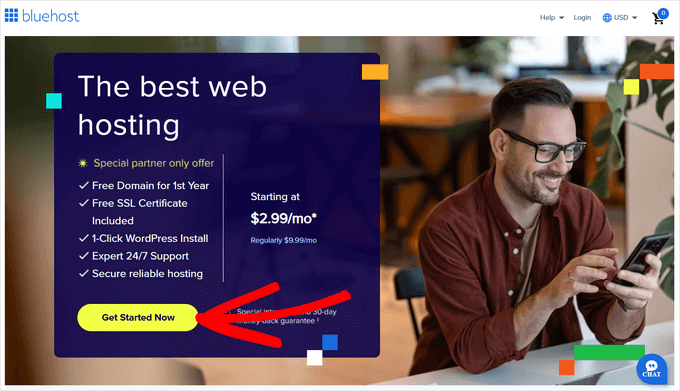
Pour commencer, rendez-vous sur le site Web Bluehost et cliquez sur le bouton « Commencer maintenant ».
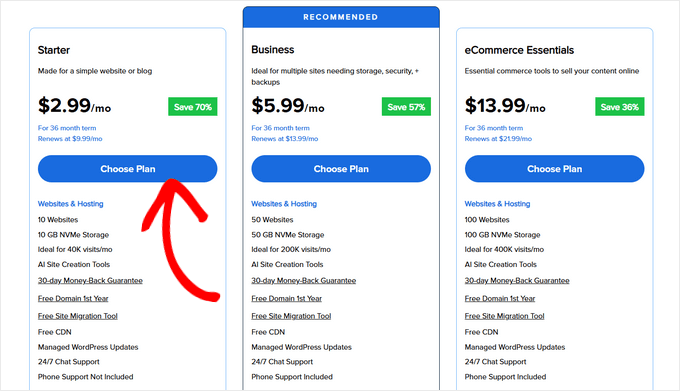
Sur l'écran suivant, vous choisirez un plan d'hébergement.
Pour la plupart des sites de newsletters, le plan Starter a tout ce dont vous avez besoin. Vous pourrez toujours passer à un plan supérieur plus tard si vos besoins augmentent.
Après cela, vous configurerez votre nom de domaine, et cette partie est importante.
Si vous commencez avec un tout nouveau domaine, vous pouvez réclamer votre domaine gratuit maintenant en le tapant dans la boîte « Créer un nouveau domaine ».
Mais si vous avez déjà un domaine personnalisé connecté à votre site Substack (comme mynewsletter.com), choisissez « Je créerai mon domaine plus tard ». Cela évitera toute interruption pendant que vous effectuez la migration.
Pourquoi configurer votre domaine plus tard ? 🤔 Si vous pointez votre domaine personnalisé vers WordPress trop tôt, votre site Substack sera hors ligne avant que tout ne soit transféré. Je vous montrerai exactement quand et comment le mettre à jour plus tard dans ce guide.
Une fois votre inscription terminée, Bluehost installera automatiquement WordPress pour vous.
Connectez-vous simplement à votre compte Bluehost, trouvez votre nouveau site et cliquez sur le bouton « Modifier le site ». Cela vous mènera directement à votre tableau de bord WordPress.

Si vous utilisez un autre hébergeur ou si vous souhaitez plus de conseils sur cette partie, consultez notre guide complet sur comment installer WordPress.
Étape 2 : Installer les plugins d'importation nécessaires
Pour importer vos articles depuis Substack, vous devrez installer deux plugins gratuits. Le principal est le Substack Importer, mais il s'appuie sur un outil de base appelé WordPress Importer pour fonctionner correctement.
Cela peut sembler un peu technique, mais je vais vous guider à travers la manière la plus rapide de le configurer.
Préparer l'importateur WordPress
Dans votre tableau de bord WordPress, allez dans Outils » Importer. En bas de la liste, vous verrez « WordPress ». Cliquez simplement sur le lien « Installer maintenant ».

Une fois l'installation terminée, le lien se transformera en « Exécuter l'importateur ».
Voici une étape importante : cliquez sur « Exécuter l'importateur » maintenant, même si vous n'importez rien pour le moment. Cela active l'outil afin que le Substack Importer fonctionne plus tard. Si vous sautez cette étape, vous obtiendrez une erreur.
Après cela, vous arriverez sur l'écran de téléchargement de l'importateur, mais vous pouvez l'ignorer pour l'instant. Nous sommes prêts à installer le plugin suivant.
Installer le Substack Importer
Ensuite, vous devez installer le plugin Substack Importer, qui gérera le format spécifique de votre export Substack. Pour des instructions détaillées, vous pouvez consulter notre guide sur comment installer un plugin WordPress.
Parce que vous avez déjà activé l'outil principal d'importation WordPress, ce plugin s'installera correctement sans aucun problème. Votre site est maintenant entièrement préparé pour importer votre contenu Substack, ce que je vous montrerai comment faire à l'étape 4.
Étape 3 : Exportez votre contenu depuis Substack
Maintenant, nous devons retourner sur Substack une dernière fois pour télécharger tout votre contenu. Cela inclut vos articles, vos brouillons et votre liste d'abonnés.
Vous devez vous connecter à votre compte Substack et accéder au tableau de bord de votre publication. Une fois sur place, vous devriez cliquer sur « Paramètres » dans le menu supérieur et faire défiler vers le bas jusqu'à ce que vous trouviez la section « Exportation ».
Vous verrez une option pour « Exporter vos données ». Cliquez sur le bouton « Nouvelle exportation ».

Substack créera un fichier .zip que vous pourrez télécharger et qui contiendra tous vos articles et images. Ce fichier zip contiendra également un fichier CSV avec les adresses e-mail de vos abonnés et d'autres informations. Cela peut prendre quelques minutes si vous avez beaucoup de contenu.
Lorsque le fichier d'exportation sera prêt, vous serez averti par e-mail, et vous pourrez cliquer sur le bouton « Télécharger » pour l'enregistrer sur votre ordinateur. Ce fichier est l'un de vos atouts les plus précieux, alors enregistrez-le dans un endroit sûr.

Étape 4 : Importer vos articles dans WordPress
Passons à la partie passionnante ! Déplaçons votre contenu vers votre nouveau site WordPress. Grâce au plugin que vous avez installé, ce processus est en grande partie automatisé.
Retournez sur votre tableau de bord WordPress et accédez à Outils » Importer. Vous devriez maintenant voir « Substack » dans la liste des importateurs disponibles.
Cliquez sur le lien « Lancer l'importateur » en dessous.

Le plugin vous demandera de télécharger le fichier que vous avez obtenu de Substack. Cliquez sur « Choisir un fichier » et sélectionnez le fichier .zip contenant votre exportation d'articles.
Le plugin fournit également un champ facultatif pour saisir votre URL Substack. Cela peut aider à importer les commentaires et les détails de l'auteur, mais vous pouvez le laisser vide si vous le souhaitez.

Ensuite, cliquez sur « Télécharger le fichier et importer ».
Sur l'écran suivant, il vous sera demandé d'attribuer un auteur pour les articles importés. Vous pouvez créer un nouvel auteur ou les attribuer à votre compte utilisateur WordPress existant.

Avant de continuer, assurez-vous de cocher la case à côté de « Télécharger et importer les pièces jointes ».
C'est une étape importante qui indique à WordPress d'enregistrer toutes les images de vos articles Substack sur votre nouveau site, afin que rien ne soit laissé pour compte.

Cliquez sur « Soumettre » pour commencer. L'importateur va maintenant faire sa magie, en créant de nouveaux articles WordPress pour chaque article de votre fichier Substack. Cela peut prendre quelques minutes.
Une fois terminé, accédez à Articles » Tous les articles. Vous devriez voir tous vos articles Substack directement dans WordPress ! Prenez un moment pour cliquer sur quelques-uns et assurez-vous que le contenu et la mise en forme sont corrects.
Étape 5 : Configurer votre système de newsletter par e-mail
WordPress n'envoie pas de newsletters par e-mail par défaut, ce qui est une différence majeure par rapport à Substack.
Au lieu de cela, vous avez besoin d'un service de marketing par e-mail dédié pour gérer vos abonnés et envoyer vos newsletters. Cela vous donne beaucoup plus de puissance et de flexibilité.
Je recommande d'utiliser Constant Contact. Il est incroyablement convivial pour les débutants, s'intègre parfaitement à WordPress et offre des fonctionnalités puissantes comme l'automatisation et l'analyse qui vont bien au-delà de Substack.

Avec Constant Contact, vous pouvez segmenter votre audience, tester vos lignes d'objet par A/B, créer de superbes pages de destination et consulter des rapports détaillés sur qui ouvre et clique sur vos e-mails.
Tout d'abord, vous devrez vous inscrire à un compte Constant Contact. Une fois connecté, vous devez créer une nouvelle liste d'e-mails pour vos abonnés.
Ensuite, vous pouvez facilement connecter votre site Web WordPress à Constant Contact en utilisant le plugin WPForms. C'est le meilleur constructeur de formulaires pour WordPress et il vous permet de créer de beaux formulaires d'inscription à la newsletter qui ajoutent automatiquement les nouveaux abonnés à votre liste Constant Contact.
Nous avons un guide complet, étape par étape, sur comment ajouter des abonnements par e-mail à votre blog WordPress. Ce tutoriel vous guidera dans la configuration de Constant Contact, la création d'un formulaire d'inscription avec WPForms et son placement sur votre nouveau site Web.
Étape 6 : Migrez votre liste d'abonnés
Il est temps de déplacer votre atout le plus important : vos abonnés. Cette étape nécessite de la prudence pour assurer une transition en douceur pour vos lecteurs.
Important : Avant d'importer des contacts, je vous recommande vivement d'envoyer un dernier e-mail depuis votre compte Substack. Vous devriez informer votre public du déménagement, expliquer les avantages et lui dire de surveiller les e-mails de votre nouveau système. C'est une étape clé pour maintenir la confiance et garantir que vos nouveaux e-mails ne soient pas marqués comme spam.
Vous devez vous connecter à votre compte Constant Contact. Ensuite, allez dans la section « Contacts » et recherchez le bouton « Ajouter des contacts ».

Vous verrez une option pour télécharger à partir d'un fichier, comme vous le voyez dans la capture d'écran ci-dessous.
Tout d'abord, vous devrez décompresser le fichier d'exportation que vous avez téléchargé depuis Substack. À l'intérieur, recherchez le fichier CSV contenant vos abonnés. Le nom du fichier sera généralement quelque chose comme email_list.your-publication-name.csv.

Constant Contact vous guidera dans la mise en correspondance des colonnes (par exemple, faire correspondre la colonne 'email' au champ email). Ajoutez ces abonnés à la nouvelle liste que vous avez créée.
N'oubliez pas que vous ne devez envoyer d'e-mails qu'aux personnes qui vous ont donné leur permission. Le dernier e-mail que vous avez envoyé depuis Substack est un excellent moyen de respecter votre public et de lui rappeler qu'il s'est inscrit.
Une fois importés, je vous recommande de créer une simple séquence d'e-mails de bienvenue dans Constant Contact pour les réengager sur la nouvelle plateforme.
Étape 7 : Pointez votre domaine vers WordPress
Avec votre contenu et vos abonnés déplacés, vous êtes prêt à mettre en ligne votre nouveau site WordPress sur votre domaine officiel. Les étapes dépendent de la manière dont vous avez configuré votre domaine à l'étape 1.
Si vous avez enregistré un nouveau domaine auprès de Bluehost
Vous êtes prêt !
Bluehost a automatiquement pointé le domaine vers votre site WordPress, vous n'avez donc rien d'autre à faire.
Si vous avez un domaine personnalisé de Substack
C'est le moment de le pointer vers votre nouvel hébergeur. Vous le ferez en modifiant les serveurs de noms du domaine.
Vous devez trouver les serveurs de noms de votre nouvel hébergeur (par exemple, pour Bluehost, ils ressemblent à ns1.bluehost.com et ns2.bluehost.com).
Connectez-vous à votre registrar de domaine (l'entreprise où vous avez acheté le domaine, comme Namecheap ou GoDaddy) et trouvez les paramètres DNS ou de serveur de noms. Maintenant, vous devez remplacer les anciens serveurs de noms par les nouveaux de votre hébergeur web.
Notre guide sur comment changer les serveurs de noms de domaine vous montre exactement comment faire avec des captures d'écran.

Une fois que vous avez enregistré vos nouveaux serveurs de noms, il peut s'écouler quelques heures pour que le changement se propage sur Internet. Cette période d'attente est appelée propagation DNS, et c'est tout à fait normal.
Étape 8 : Configuration des permaliens et des redirections
Cette dernière étape technique est cruciale pour préserver votre SEO et éviter que les visiteurs ne rencontrent des erreurs de type « 404 Not Found ».
Configuration de permaliens optimisés pour le SEO
Tout d'abord, nous voulons nous assurer que vos nouvelles URL WordPress sont claires et optimisées pour le SEO.
Dans votre tableau de bord WordPress, allez dans Réglages » Permaliens. Sélectionnez l'option « Nom de l'article » et cliquez sur « Enregistrer les modifications ».
Cela crée des URL simples comme yoursite.com/titre-du-post, ce qui est bon pour le SEO WordPress.

Désormais, les permaliens « Nom du post » de WordPress sont très similaires aux URL que Substack crée pour vos posts. Cela facilitera grandement la redirection des anciennes URL de posts vers les nouvelles.
Configuration des redirections pour vos anciens posts Substack
Ensuite, vous devez vous assurer que toute personne visitant les liens de vos anciens posts Substack sera dirigée vers la bonne page sur votre nouveau site WordPress. C'est ce qu'on appelle une redirection, et c'est très important pour le SEO et l'expérience utilisateur.
La bonne nouvelle est que Substack utilise une structure d'URL cohérente pour les posts, comme votre-domaine.com/p/nom-du-post. Comme vos nouveaux posts WordPress auront une URL similaire (votre-domaine.com/nom-du-post), vous pouvez configurer une seule règle pour rediriger tous vos anciens posts en une seule fois.
La manière la plus simple de le faire est avec le plugin gratuit Redirection. Tout d'abord, installez et activez le plugin. Ensuite, allez dans Outils » Redirection dans votre tableau de bord WordPress.
Il vous suffit maintenant d'ajouter une nouvelle règle de redirection.

Dans la section « Ajouter une nouvelle redirection », vous devez remplir les champs comme ceci :
- URL source :
^/p/(.*)$ - URL cible :
/$1
Une fois que vous avez saisi les URL, cochez la case « Regex ». C'est une étape très importante qui indique au plugin d'utiliser la règle spéciale.
Ensuite, cliquez simplement sur le bouton « Ajouter une redirection ».
Cette règle unique trouve automatiquement tout lien commençant par /p/ et le redirige vers la même URL sans le /p/.
Par exemple, un lien vers votredomaine.com/p/mon-premier-article redirigera désormais automatiquement vers votredomaine.com/mon-premier-article. Cela vous évite d'avoir à créer manuellement des redirections pour chaque article.
Astuce Pro : Si vous utilisez le plugin All in One SEO (AIOSEO) pour améliorer votre classement, il dispose d'un puissant gestionnaire de redirections intégré. Il rend ce processus encore plus facile et constitue un outil indispensable pour tout propriétaire de site web sérieux.
Trouver et corriger les redirections manquées
Bien que cette règle regex redirige la plupart de vos articles, il est bon de vérifier s'il y en a qui auraient pu être manqués. Parfois, WordPress modifie le slug d'URL d'un article lors du processus d'importation pour éviter les doublons.
Par exemple, si vous aviez deux articles Substack avec des titres similaires, WordPress pourrait modifier l'une des nouvelles URL en quelque chose comme /mon-titre-article-2. La règle regex ne couvrirait pas ce cas spécifique.
Heureusement, le plugin Redirection facilite la recherche de ces liens brisés.
Depuis votre tableau de bord WordPress, allez dans Outils » Redirection, puis cliquez sur l'onglet « 404 ». Cette page enregistre chaque fois qu'un visiteur tente d'accéder à une page de votre site qui n'existe pas.
Si vous voyez une ancienne URL Substack dans ce journal, cela signifie que la redirection pour cet article spécifique n'a pas fonctionné. Vous pouvez simplement survoler l'erreur 404 dans la liste et cliquer sur « Ajouter une redirection » pour en créer une manuellement.
Pour des instructions détaillées, consultez notre guide sur comment suivre facilement les pages 404 et les rediriger dans WordPress.
Étape 9 : Personnalisez votre site et lancez-vous
Tout le travail technique est terminé. Place maintenant à la partie amusante : choisir un thème professionnel pour donner à votre nouveau site son apparence.
Choisir et personnaliser votre thème
Votre thème WordPress contrôle l'apparence générale de votre site. Je recommande de choisir un thème propre, lisible et rapide afin qu'il offre une excellente expérience utilisateur à vos lecteurs.
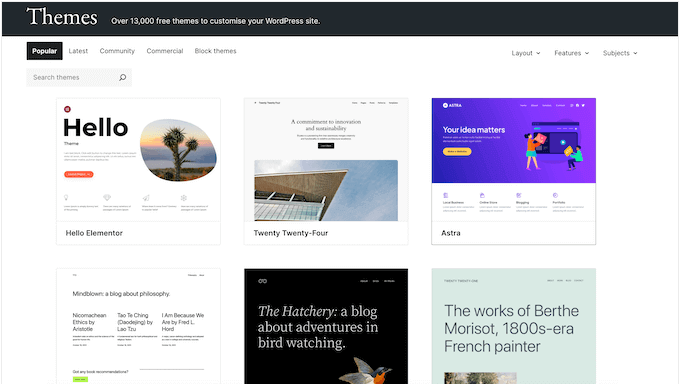
Pour les créateurs de newsletters, des thèmes comme Sydney ou GeneratePress sont d'excellents choix car ils sont légers et hautement personnalisables.
Ensuite, suivez simplement notre guide sur comment personnaliser votre thème WordPress pour obtenir le design exact que vous souhaitez.
Vous pouvez également créer une page d'accueil personnalisée pour accueillir les nouveaux visiteurs et mettre en avant votre formulaire d'inscription à la newsletter.
Pour établir une relation de confiance avec vos lecteurs, il est également judicieux d'ajouter quelques pages essentielles à votre site. Cela rendra votre newsletter plus professionnelle et établie.
Je recommande de créer :
- Une page « À propos » : C'est ici que vous pouvez partager votre histoire et expliquer de quoi parle votre newsletter.
- Une page de contact : Cela offre à votre public un moyen simple de vous contacter, et vous devriez inclure un formulaire de contact.
- Une politique de confidentialité : Cette page est légalement requise dans de nombreux endroits et montre aux lecteurs que vous respectez leurs données. Nous avons un guide complet sur comment créer une politique de confidentialité dans WordPress.
Une fois ces pages mises en place et que vous avez vérifié que votre site fonctionne correctement, il est temps de passer à l'étape finale : configurer votre newsletter et annoncer votre déménagement.
Étape 10 : Configurer votre newsletter payante dans WordPress
L'un des grands avantages de passer à WordPress est que vous avez un contrôle total sur vos revenus. Au lieu de payer les 10 % de frais de Substack, vous ne payez que les frais standard du processeur de paiement, ce qui signifie que vous gardez une plus grande partie de votre argent.
Pour monétiser votre contenu WordPress, vous aurez besoin d'un plugin d'adhésion. Je recommande MemberPress car c'est l'option la plus puissante et la plus facile à utiliser sur le marché. Il vous permet de restreindre l'accès à votre contenu afin que seuls les abonnés payants puissent consulter vos articles de newsletter premium.
Une fois que vous aurez installé MemberPress, vous pourrez créer différents niveaux d'abonnement, tout comme sur Substack. Par exemple, vous pourriez proposer un forfait mensuel et un forfait annuel à prix réduit.
Pour commencer, vous pouvez suivre notre guide étape par étape sur comment créer une newsletter payante dans WordPress. Il vous guidera à travers tout, de la configuration de MemberPress à la création de vos plans d'abonnement.
Mais avec WordPress et MemberPress, vous pouvez aller bien au-delà d'une simple newsletter payante. Vous pouvez également :
- Regroupez votre newsletter avec d'autres contenus premium tels que des cours en ligne, des eBooks, ou un accès à une communauté privée.
- Vendez des produits numériques comme des guides ou des modèles directement depuis votre site.
- Créez différents niveaux d'adhésion avec des avantages uniques pour chaque niveau.
- Proposez des services premium comme du coaching individuel ou des consultations.
Cette flexibilité vous permet de construire une véritable entreprise d'adhésion autour de votre contenu, pas seulement une newsletter.
Pour plus d'options, consultez notre guide sur comment gagner de l'argent sur WordPress.
Une fois que tout est prêt, vous pouvez envoyer un e-mail à vos abonnés pour les accueillir sur le nouveau site web.
N'oubliez pas de souligner les avantages du changement, comme une meilleure expérience de lecture ou de nouvelles fonctionnalités que vous avez ajoutées. C'est une excellente façon de célébrer la transition et d'enthousiasmer vos lecteurs pour l'avenir de votre newsletter.
Apprendre WordPress
Félicitations pour avoir migré votre newsletter vers WordPress ! Vous disposez maintenant d'une plateforme puissante qui peut grandir avec votre entreprise.
Bien que WordPress soit puissant, vous n'avez pas besoin de tout apprendre d'un coup. Nous avons de nombreuses ressources gratuites pour vous aider à maîtriser les bases et à vous sentir à l'aise.
Voici les meilleures ressources gratuites que notre équipe a créées pour les débutants :
- Blog WPBeginner : Notre bibliothèque complète de tutoriels et d'articles pratiques sur WordPress.
- Vidéos WPBeginner : Cours de formation vidéo gratuits sur WordPress qui couvrent toutes les bases.
- Chaîne YouTube WPBeginner : Vidéos avec des conseils pratiques pour développer votre site web.
- Centre de solutions WPBeginner : Nos recommandations d'experts pour les meilleurs plugins et outils WordPress.
Plus vous utiliserez WordPress, plus vous serez à l'aise. En un rien de temps, vous vous demanderez comment vous avez pu vous contenter des limitations de Substack.
Foire aux questions sur la migration de Substack vers WordPress (FAQ)
Je sais qu'un tel déménagement peut soulever beaucoup de questions. Pour vous aider, j'ai compilé des réponses à certaines des questions les plus courantes que j'entends de la part des créateurs qui passent de Substack à WordPress.
Vais-je perdre mes abonnés lorsque je migrerai de Substack ?
Non, vous ne perdrez pas vos abonnés. Substack vous permet d'exporter votre liste complète d'abonnés sous forme de fichier CSV, que vous pouvez ensuite importer dans un service de marketing par e-mail comme Constant Contact. Il est important d'envoyer un e-mail à votre liste avant de déménager pour les informer du changement.
Puis-je conserver mon nom de domaine personnalisé en passant à WordPress ?
Oui, absolument. Si vous avez un domaine personnalisé connecté à Substack, vous pouvez le faire pointer vers votre nouveau fournisseur d'hébergement WordPress. L'étape 7 de ce guide vous montre exactement comment faire cela sans aucune interruption.
La migration vers WordPress est-elle coûteuse ?
Le coût initial comprend l'hébergement Web, qui peut commencer à quelques dollars par mois.
Bien que Substack soit gratuit au démarrage, sa commission de 10 % sur vos revenus devient beaucoup plus coûteuse que l'hébergement WordPress dès que vous commencez à gagner de l'argent. Avec WordPress, vous contrôlez vos coûts et conservez 100 % de vos revenus.
Ai-je besoin d'être un expert technique pour utiliser WordPress ?
Pas du tout. Bien que WordPress soit plus puissant que Substack, il est conçu pour être convivial. Si vous pouvez écrire un article sur Substack, vous pouvez écrire un article sur WordPress.
Pour tout le reste, il existe des tonnes de ressources gratuites, y compris nos vidéos WPBeginner gratuites et nos tutoriels de blog, pour vous guider.
J'espère que ce tutoriel vous a aidé à migrer avec succès de Substack vers WordPress. Vous avez désormais un contrôle total sur votre newsletter, de la conception et des fonctionnalités aux relations avec les abonnés et aux options de monétisation.
Nous avons également un guide ultime de migration WordPress, et vous pouvez vous inspirer en parcourant notre liste d'experts de sites populaires utilisant WordPress comme CMS.
Si cet article vous a plu, abonnez-vous à notre chaîne YouTube pour des tutoriels vidéo WordPress. Vous pouvez également nous retrouver sur Twitter et Facebook.


Vous avez une question ou une suggestion ? Veuillez laisser un commentaire pour lancer la discussion.