


Vous téléversez une image dans WordPress comme d’habitude, et soudain, vous recevez une erreur HTTP sans aucune explication. Cela interrompt votre flux et vous laisse vous demander ce qui s’est passé.
Nous avons rencontré ce problème en ajoutant des images à la une, en mettant à jour des tutoriels, et même en modifiant simplement un article de blog. C’est frustrant quand il n’y a aucune raison claire derrière l’erreur.
Dans ce guide, nous vous présenterons les étapes que nous utilisons pour corriger l’erreur de téléversement d’images HTTP, en commençant par les solutions les plus simples.
Que vous travailliez sur un blog personnel ou que vous gériez le site d’un client, ces astuces vous aideront à remettre les choses sur les rails rapidement.

Qu’est-ce qui cause l’erreur HTTP lors du téléversement de médias dans WordPress ?
L’erreur HTTP dans WordPress apparaît généralement lorsque vous téléversez une image via la médiathèque, mais elle n’indique pas ce qui s’est réellement mal passé.
Nous avons vu cela se produire pour toutes sortes de raisons : délais d’attente du serveur, conflits de plugins, manque de mémoire, ou même un problème temporaire. Mais au lieu de vous dire ce qui l’a causé, WordPress vous donne simplement un message vague d’« erreur HTTP ».

C’est ce qui rend la chose délicate, il n’y a pas de solution unique. Vous devez souvent essayer plusieurs choses différentes pour découvrir ce qui bloque le téléversement.
Ci-dessous, nous vous présenterons les moyens les plus fiables de dépanner et de résoudre le problème. Vous pouvez également utiliser les liens ci-dessous pour accéder à une méthode spécifique.
- 1. Essayez de téléverser à nouveau l’image
- Désactivez tous les plugins et votre thème actuel
- Augmentez la limite de mémoire de WordPress
- Changez la bibliothèque d’édition d’images d’Imagick à GD Library
- Limitez Imagick en modifiant .htaccess
- Mettez à jour votre version de PHP
- Vérifiez les permissions des fichiers et des dossiers
- Activez le mode de débogage
- Vérifiez les ressources de votre hébergement
- Foire aux questions (FAQ)
- Plus d’aide avec les erreurs et les images WordPress
1. Essayez de téléverser à nouveau l’image
Parfois, l'erreur HTTP n'est qu'un problème temporaire. C'est pourquoi notre première approche consiste simplement à attendre quelques minutes, puis à essayer de télécharger à nouveau l'image comme vous le feriez normalement.
Nous avons vu cela se produire lors de brèves augmentations de trafic ou lorsque les ressources du serveur sont sollicitées. La plupart des bons hébergeurs résolvent ces problèmes automatiquement en arrière-plan.
Si l'erreur s'affiche toujours, voici quelques actions rapides que vous pouvez essayer :
- Actualisez votre navigateur ou videz le cache de votre navigateur.
- Redimensionnez et renommez l'image avant de la télécharger à nouveau. Vous pouvez également consulter nos plugins de compression d'images recommandés pour réduire la taille du fichier.
- Essayez d'enregistrer le fichier dans un format différent, par exemple en convertissant un JPEG en PNG, puis téléchargez-le à nouveau.
Si rien de tout cela n'aide, alors le problème n'est probablement pas temporaire, et vous voudrez passer à la solution suivante.
2. Désactiver tous les plugins et votre thème actuel
Si vous venez d'installer un nouveau plugin WordPress récemment, il peut être incompatible avec vos autres plugins et perturber le processus de téléchargement d'images. Pour voir si c'est le cas, vous pouvez désactiver tous vos plugins WordPress.
Si l'erreur HTTP disparaît après la désactivation d'un plugin WordPress, alors celui-ci peut être le coupable derrière l'erreur de téléchargement d'image HTTP. Vous pouvez installer un plugin alternatif ou contacter le développeur pour obtenir de l'aide.
Pour plus d'informations, consultez notre guide sur comment désactiver facilement tous les plugins WordPress et comment désactiver les plugins lorsque le tableau de bord WordPress est inaccessible.

De même, les conflits de thèmes peuvent parfois perturber le processus de téléchargement d'images. Les thèmes peuvent inclure des fonctionnalités qui pourraient interférer avec la façon dont WordPress gère les téléchargements de médias.
Heureusement, identifier un conflit de thème est relativement simple. Vous pouvez temporairement passer à un thème WordPress par défaut. Pour plus d'informations, consultez notre guide sur comment changer correctement de thème WordPress.
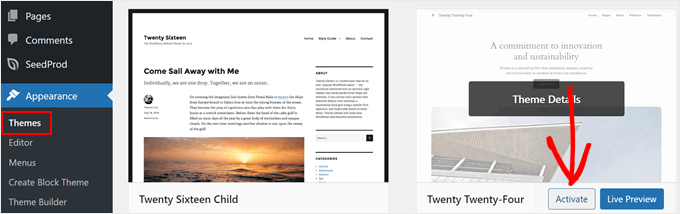
Une fois le thème par défaut activé, essayez de télécharger à nouveau une image. Si l'erreur disparaît, alors le problème vient probablement de votre thème actuel. Dans ce cas, vous pouvez vérifier si une mise à jour du thème est disponible. Souvent, les mises à jour corrigent les problèmes de compatibilité et les bugs.
Ou, vous pouvez contacter le développeur du thème pour obtenir de l'aide. Il pourrait être en mesure de fournir un correctif ou d'offrir des conseils pour résoudre le conflit.
3. Augmenter la limite de mémoire PHP
WordPress est écrit dans le langage de programmation PHP. De plus, la quantité de mémoire allouée aux différents processus PHP est déterminée par votre serveur d'hébergement web.
Si le téléchargement d'images nécessite plus de mémoire PHP que disponible, vous pourriez rencontrer l'erreur HTTP de téléchargement d'image dans WordPress.
Pour résoudre ce problème, vous devez augmenter la mémoire que PHP peut utiliser sur votre serveur.
Vous devrez d'abord accéder aux fichiers de votre site en utilisant un client FTP ou l'application Gestionnaire de fichiers dans votre tableau de bord d'hébergement web. Ensuite, allez dans votre répertoire racine et trouvez le fichier wp-config.php.

Vous devrez ensuite modifier le fichier wp-config.php à l'aide d'un éditeur de texte et y ajouter la ligne de code suivante :
define( 'WP_MEMORY_LIMIT', '256M' );
Ce code augmente la limite de mémoire de WordPress à 256 Mo, ce qui devrait suffire à résoudre tout problème de limite de mémoire.
Enfin, vous devez enregistrer le fichier et le téléverser à nouveau sur le serveur.
Pour en savoir plus, veuillez consulter notre guide étape par étape sur comment augmenter la limite de mémoire PHP dans WordPress.
4. Changer la bibliothèque d'édition d'images d'Imagick à GD Library
WordPress fonctionne sur PHP, qui utilise deux modules pour gérer les images. Ces modules sont appelés GD Library et Imagick. WordPress peut utiliser l'un ou l'autre, en fonction de celui qui est disponible.
Cependant, Imagick rencontre souvent des problèmes de mémoire, provoquant l'erreur HTTP lors du téléchargement d'images. Pour résoudre ce problème, vous pouvez faire de la bibliothèque GD votre éditeur d'images par défaut.
Vous pouvez le faire en ajoutant simplement ce code au fichier functions.php de votre thème WordPress ou en utilisant WPCode (recommandé) :
function wpb_image_editor_default_to_gd( $editors ) {
	$gd_editor = 'WP_Image_Editor_GD';
	$editors = array_diff( $editors, array( $gd_editor ) );
	array_unshift( $editors, $gd_editor );
	return $editors;
}
add_filter( 'wp_image_editors', 'wpb_image_editor_default_to_gd' );
Pour plus de détails, vous pouvez consulter notre guide sur comment ajouter du code personnalisé dans WordPress.
Après avoir ajouté ce code, vous pouvez réessayer de télécharger des fichiers en utilisant l'outil de téléchargement de médias. Si cela ne résout pas le problème, vous pouvez alors supprimer ce code et essayer d'autres méthodes décrites dans cet article.
5. Limiter Imagick en modifiant .htaccess
Cette méthode vous permet de contrôler la façon dont Imagick utilise les ressources du serveur. De nombreux fournisseurs d'hébergement mutualisé limitent la capacité d'Imagick à utiliser plusieurs threads pour un traitement d'image plus rapide. Cependant, cela entraînera l'affichage de l'erreur HTTP lors du téléchargement d'images.
Une solution simple consiste à ajouter le code suivant dans votre fichier .htaccess :
SetEnv MAGICK_THREAD_LIMIT 1
Ce code limite simplement Imagick à l'utilisation d'un seul thread pour traiter les images.
6. Mettez à jour votre version de PHP
Si votre site WordPress utilise une version obsolète de PHP, cela pourrait déclencher l'erreur de téléversement d'images HTTP. En effet, les versions plus récentes de PHP offrent des améliorations de performance et utilisent généralement moins de mémoire.
Heureusement, il est facile de vérifier votre version de PHP et de la mettre à jour. Pour plus de détails, veuillez consulter notre guide pour débutants sur comment mettre à jour votre version de PHP dans WordPress.
7. Vérifiez les permissions des fichiers et des dossiers
WordPress s'appuie sur des permissions spécifiques pour les fichiers et les dossiers afin de fonctionner correctement. Des permissions incorrectes peuvent empêcher WordPress d'accéder ou de modifier des fichiers, entraînant des erreurs de téléversement.
Par exemple, si le répertoire de téléversement manque des permissions d'écriture appropriées, WordPress ne pourra pas enregistrer les images téléversées.
Pour vous assurer que les permissions des fichiers sont correctes, consultez notre guide sur comment corriger l'erreur de permissions de fichiers et de dossiers dans WordPress.
8. Activez le mode débogage
Parfois, des erreurs PHP sous-jacentes peuvent se manifester sous la forme de l'erreur de téléversement d'images HTTP, rendant le dépannage difficile.
L'activation du mode débogage dans la configuration de votre WordPress révélera toute erreur PHP dans le journal de débogage, fournissant des indices précieux sur la cause profonde du problème de téléversement.
Pour des instructions sur l'activation du mode WP_DEBUG, consultez notre article sur comment activer le mode débogage de WordPress. Ce guide vous fournira des instructions étape par étape pour ajouter le code nécessaire à votre fichier wp-config.php.
9. Vérifiez les ressources de votre hébergement
Si votre site web atteint sa limite de stockage ou rencontre des limitations sur les ressources du serveur, vous pourriez rencontrer des erreurs de téléchargement. Par exemple, un espace disque insuffisant peut empêcher WordPress de créer de nouveaux fichiers ou dossiers nécessaires au téléchargement d'images.
La plupart des fournisseurs d'hébergement web proposent un panneau de contrôle où vous pouvez consulter l'utilisation des ressources de votre site web, y compris l'espace disque. Si vous ne parvenez pas à le trouver, contactez l'équipe de support de votre fournisseur d'hébergement pour obtenir de l'aide.
Si vous approchez de votre limite de stockage, envisagez d'optimiser vos ressources. Par exemple, les fichiers image volumineux peuvent consommer beaucoup d'espace de stockage. Vous pouvez optimiser vos images pour réduire leur taille de fichier avant de les télécharger.
Si l'optimisation des ressources ne suffit pas, envisagez de passer à un plan d'hébergement avec plus d'espace de stockage. Cela fournira la capacité supplémentaire nécessaire aux fichiers de votre site web.
Si vous recherchez un fournisseur d'hébergement WordPress fiable avec un espace de stockage généreux, Bluehost est une option populaire. Ils proposent divers plans pour répondre aux différents besoins des sites web.

Foire aux questions (FAQ)
1. Qu'est-ce qui cause l'erreur HTTP lors du téléchargement d'images dans WordPress ?
Cette erreur peut survenir pour plusieurs raisons, comme une mémoire PHP insuffisante, des conflits de plugins ou des problèmes temporaires de serveur. WordPress n’indique pas de cause spécifique, vous devrez donc peut-être essayer différentes solutions pour la résoudre.
2. Est-il sûr de passer d’Imagick à GD Library ?
Oui, passer à GD Library est sûr. Nous l’avons fait sur plusieurs sites pour résoudre les problèmes de téléchargement d’images, et WordPress utilisera Imagick par défaut si nécessaire.
3. Augmenter la limite de mémoire PHP affectera-t-il les performances de mon site ?
Cela n’affectera pas les performances. En fait, augmenter la limite de mémoire peut aider à prévenir d’autres problèmes, surtout si votre site exécute plusieurs plugins ou gère de gros fichiers.
4. Que dois-je faire si aucune des méthodes ne fonctionne ?
Si vous avez tout essayé et que vous voyez toujours l’erreur, il est préférable de contacter votre fournisseur d’hébergement. Il pourra vérifier les journaux du serveur ou les autorisations et vous aider à résoudre la cause profonde.
Plus d’aide avec les erreurs et les images WordPress
Si vous rencontrez toujours des problèmes ou si vous souhaitez prévenir d’autres problèmes liés aux images, ces guides peuvent vous aider. Nous en avons utilisé plusieurs nous-mêmes pour résoudre des problèmes similaires pour nos sites et nos clients.
- Les erreurs WordPress les plus courantes et comment les corriger
- Problèmes courants de l’éditeur de blocs WordPress (et comment les résoudre)
- Comment résoudre les problèmes de téléchargement d’images dans WordPress
- WebP vs. PNG vs. JPEG : le meilleur format d'image pour WordPress
- Comment remplacer facilement les fichiers image et multimédia dans WordPress
Nous espérons que ce guide vous a aidé à résoudre l'erreur de téléchargement d'images HTTP dans WordPress. Il peut falloir quelques essais pour trouver la solution qui fonctionne, mais une fois que c'est réglé, vous pourrez à nouveau télécharger et publier sans interruption.
Si cet article vous a plu, abonnez-vous à notre chaîne YouTube pour des tutoriels vidéo WordPress. Vous pouvez également nous retrouver sur Twitter et Facebook.


Jiří Vaněk
Ce problème peut être assez frustrant lorsqu'un propriétaire de site web ne peut pas télécharger une image, et que personne ne sait pourquoi à ce moment-là. J'ai rencontré ce problème environ deux fois, et heureusement, j'ai pu le résoudre en ajustant les permissions via FTP, ce qui était le cœur du problème. Cependant, il est bon de connaître d'autres méthodes et causes possibles du problème. Je vais certainement sauvegarder ce tutoriel car j'ai le sentiment que ce ne sera pas la dernière fois que je rencontrerai ce problème, et la prochaine fois, il ne s'agira peut-être pas des permissions de dossier.
Greg Zelt
FANTASTIQUE !!! Toutes les autres recherches que j'ai faites n'ont rien donné.
Hébergement GoDaddy avec WordPress installé. Tuer imagick a fait l'affaire. Mon plugin Lightroom fonctionne comme un champion maintenant.
Merci beaucoup, je voulais juste partager avec vous.
Support WPBeginner
Glad our guide was able to help
Admin
Felix
La solution #3 fonctionne à merveille pour moi !
Support WPBeginner
Glad our recommendation worked for you
Admin
George
Bonjour,
J'ai commencé à avoir cette erreur de téléchargement HTTP pour les images dont la taille est supérieure à 600x900px. La taille en Ko n'a pas d'importance – 100 Ko ou 300 Ko – elles se téléchargent très bien si elles sont inférieures à 600x900.
J'ai essayé toutes les méthodes que vous avez décrites sans succès.
Pensez-vous que changer de thème pourrait aider ?
Support WPBeginner
Vous devriez d'abord contacter votre fournisseur d'hébergement pour vous assurer que vous n'êtes pas confronté à une mesure de sécurité de leur part qui causerait l'erreur.
Admin
George
Merci !
Je les ai appelés avant de poster ma question – ils m'ont dit de contacter le support WP. Pour moi, il semble aussi qu'ils aient installé quelque chose sur leur serveur mais qu'ils ne veuillent pas l'admettre.
Je vais les rappeler.
fred david
#3 a aussi fonctionné pour moi
Support WPBeginner
Glad our recommendation worked for you
Admin
Baskar
L'option n°3 donne un résultat parfait. Merci frangin !
Support WPBeginner
Glad our recommendation was helpful
Admin
Monique
Instruction #3 worked for me. Thank you a bunch for this helpful documentation
Support WPBeginner
You’re welcome, glad our guide could help
Admin
edsbali
Solution number 3 worked for me
Support WPBeginner
Glad our recommendation was able to help
Admin
DAMIAN
La méthode functions.php a fonctionné pour moi. J'essayais de résoudre ce problème depuis des mois ! Vous m'avez fait gagner beaucoup de temps. Merci !!!
Support WPBeginner
Glad our article could help
Admin
Almudena
J'ai essayé toutes les méthodes et aucune n'a fonctionné.
Support WPBeginner
Vous devrez probablement contacter votre fournisseur d'hébergement et il devrait être en mesure de vous aider à résoudre le problème
Admin
Stu
La méthode functions.php a fonctionné pour moi. Merci d'avoir résolu un problème vieux de plusieurs mois !
Support WPBeginner
Glad our recommendation could help you solve the issue
Admin
Ken Chan
Merci !! Ça me rendait fou ! Le #2 n'a pas fonctionné mais le #4 oui.
Support WPBeginner
Glad our recommendation could help
Admin
Joe
La solution #3 fonctionne à merveille ! <3
Support WPBeginner
Glad our guide could help
Admin
AG
J'ai essayé tout ce qui précède et sans succès. Mon problème concerne uniquement les fichiers mp3, j'obtiens l'erreur http. J'ai contacté mon fournisseur d'hébergement et ils n'ont rien trouvé de mal. Les images se téléchargent bien. Qu'est-ce qui me manque ?
Support WPBeginner
Pour les fichiers MP3, vous devrez peut-être augmenter la limite de mémoire à 512 au cas où cela serait dû à la taille des fichiers
Admin
Stacey
Number 3 worked for me! Thank-you so much, that was so frustrating before. You’re site is always so helpful
Support WPBeginner
Glad our guide could be helpful
Admin
Mark R
Merci beaucoup, j'ai suivi les quatre étapes mais rien n'a fonctionné. Je suis retourné à l'étape 1 et je l'ai augmentée de 256 Mo à 512 Mo, ce qui a résolu le problème.
Support WPBeginner
Glad our guide could help be a part of the solution and you were able to get it resolved
Admin
KKervin
L'option #3 a fonctionné pour moi pour résoudre l'erreur HTTP.
J'ai installé le plugin de snippets de code et copié le code d'ici. Cela a fonctionné parfaitement dès la première tentative.
Merci !
Support WPBeginner
Glad our guide could help you
Admin
yoeri
Vérifiez également le nom de votre image que vous souhaitez télécharger.
Faites-le simple, car cela a résolu le problème pour moi à plusieurs reprises.
Support WPBeginner
Thanks for sharing what worked for you
Admin
Lee
@Yoeri – Merci, pour moi, c'était juste le nom de l'image comme vous l'avez suggéré, j'ai simplifié le nom (il y avait des espaces)
mohad ali
cloudflare peut-il causer ce problème?????????????
Support WPBeginner
Bien que possible, ce n'est probablement pas la cause profonde du problème.
Admin
Apurba
Merci. Le numéro 3 fonctionne pour moi. Super tutoriel mec
Support WPBeginner
Glad our guide could be helpful
Admin
Honk the Honkler
L'ajout .htaccess a fonctionné pour moi :
SetEnv MAGICK_THREAD_LIMIT 1
Support WPBeginner
Thanks for sharing the solution that worked for you
Admin
Rory
Un autre problème peut être une apostrophe dans le titre, par exemple dove’s au lieu de doves.
Support WPBeginner
Thanks for sharing that recommendation to check
Admin
Yatu
Aucune des méthodes ne fonctionne. Aidez-moi s'il vous plaît !
Support WPBeginner
Avez-vous contacté votre fournisseur d'hébergement pour voir s'il y a des erreurs de leur côté ?
Admin
Barri
Le n°3 a fonctionné pour moi. Merci beaucoup
Support WPBeginner
Glad our guide could help
Admin
Jen Niles
None worked above and then we realize our dev site needed to change the Home and Site URL in General Settings in WP Admin from http:// to https:// then it worked!
Support WPBeginner
Glad you were able to find the cause of the problem for your site
Admin
Brian
Merci ! Le n°3 a fonctionné pour moi
Support WPBeginner
Glad our recommendation could help
Admin
Lloyd
Super !!! ça a bien fonctionné. Merci
Support WPBeginner
Glad our guide could help
Admin
Marek
Aucune de ces solutions n'a fonctionné dans mon cas. La cause était le Mod Security. J'ai dû désactiver temporairement le Mod Security sur mon serveur web.
Support WPBeginner
Merci d'avoir partagé ce qui a fonctionné pour vous si d'autres utilisateurs rencontrent ce problème. Pour la plupart des utilisateurs, ils devront contacter leur fournisseur d'hébergement pour obtenir de l'aide dans la modification du Mod Security.
Admin
Stephen
Le n°3 a FONCTIONNÉ !!!!! Merci beaucoup pour votre aide !! Stupide Go Daddy…
Support WPBeginner
Glad our recommendations could help
Admin
JJ
RÉSOLU : mes fichiers pdf qui ne pouvaient pas être téléchargés dans la médiathèque WordPress avec une erreur HTTP avaient des noms de fichiers contenant un point-virgule. J'ai supprimé le point-virgule et cela s'est téléchargé sans problème. Les points-virgules sont des caractères légaux dans les documents Word et les fichiers pdf, mais apparemment, ils ne peuvent pas être téléchargés sur WordPress pour des raisons qui me dépassent. ; ; ; ;
Support WPBeginner
Thanks for sharing that solution for anyone else running into that problem
Admin
Kat C
Vous m'avez sauvé la vie ! Le #3 a fonctionné sur un ancien serveur Godaddy Legacy. Merci beaucoup.
Support WPBeginner
Glad our recommendation was helpful
Admin
namagard
le troisième a fonctionné pour moi. merci beaucoup. ♥
Support WPBeginner
Glad our recommendations could help
Admin
Mark
Merci !!! ça a marché !!!
Support WPBeginner
Glad our tutorial could help
Admin
Westleboii
Aucune de ces solutions ne fonctionne pour moi. Aidez-moi s'il vous plaît
Support WPBeginner
Si aucune de ces méthodes n'a fonctionné, avez-vous essayé de contacter votre fournisseur d'hébergement pour voir s'il peut constater une erreur de leur côté ?
Admin
Renée
Une combinaison des méthodes 2 et 3 a fonctionné pour moi, merci !
Support WPBeginner
Awesome! Glad our solutions could help fix the problem
Admin
PJ
Définir GD comme méthode de téléchargement préférée a fonctionné pour moi.
Support WPBeginner
Thanks for sharing which solution Worked for you
Admin
Erin
La méthode #4 a fonctionné pour moi. Il semble que mon hébergeur limitait la puissance de traitement des plugins. Merci de partager ces solutions.
Support WPBeginner
Glad our guide could help
Admin
Brad
Another common problem for this is that you used an apostrophe in the file name. I just encountered this problem
Support WPBeginner
Thanks for sharing what solved the problem for you
Admin
sarah
Merci ! C'était la solution simple dont j'avais besoin !
Ruth
Merci beaucoup, ça a marché !
Support WPBeginner
Glad our tutorial worked for you
Admin
Shane
Bonjour,
Merci mille fois pour ça. La méthode 3 a fonctionné pour moi.
Support WPBeginner
Glad our article could help
Admin
LÉGENDE
#3 est super
Support WPBeginner
Thank you
Admin
George R
J'ai essayé toutes les méthodes mentionnées ci-dessus, mais aucune d'entre elles n'a fonctionné pour moi. J'ai donc contacté le fournisseur de services. Ils ont résolu le problème.
Ils ont actualisé et mis sur liste blanche une autre IP pour moi et cela fonctionne.
J'espère que cela pourra vous aider aussi.
Support WPBeginner
Thanks for sharing what worked for you
Admin
Stuart
Aller dans Jetpack et désactiver l'option CDN a été ma solution.
Support WPBeginner
Thanks for sharing your solution to this problem
Admin
doun
i have try all the methods above but still not working with me
Support WPBeginner
Avez-vous contacté votre fournisseur d'hébergement pour vous assurer qu'il ne voit aucune erreur de leur côté ?
Admin
Ashok
Merci les gars, ça a marché. Solution fantastique.
Support WPBeginner
You’re welcome, glad our guide could help
Admin
amour
vous n'avez pas besoin de suivre toutes les étapes, il vous suffit de vous reconnecter à votre site Web et de vider vos fichiers temporaires, c'est bon
Support WPBeginner
For some people maybe, for others, they do require all of the steps in the article.
Admin
Harsha D
#3 fonctionne parfaitement. Merci l'équipe wpbeginner.
Support WPBeginner
Glad our article could help
Admin
Pawel Mansfeld
OMG, je n'arrive pas à y croire ! #3 fonctionne parfaitement. Merci pour ce tutoriel !
Support WPBeginner
Glad our article could help
Admin
John
n'a pas fonctionné avec aucune méthode
Support WPBeginner
Si aucune des méthodes de cet article n'a fonctionné, vous voudrez peut-être contacter votre fournisseur d'hébergement pour essayer les étapes générales de dépannage de notre article : https://www.wpbeginner.com/beginners-guide/beginners-guide-to-troubleshooting-wordpress-errors-step-by-step/
Admin
Sandy
J'ai essayé l'Option 3. Maintenant, toute ma page d'accueil est vide. Les pages individuelles sont toujours là. La barre latérale est toujours visible, mais le reste de la page d'accueil est vide.
Aidez-moi si possible.
Merci,
Sandy
Support WPBeginner
Vous voudrez peut-être vous assurer que vous n'avez pas modifié les paramètres de votre page d'accueil pendant le dépannage et avez-vous supprimé le code pour voir si cela a résolu le contenu manquant ?
Admin