


Lorsque vous gérez votre site WordPress, vous pourriez constater que les flux RSS ne sont pas vraiment nécessaires. Ces flux aident les utilisateurs à s'abonner aux mises à jour de votre blog, mais ils peuvent donner une apparence encombrée aux petits sites.
De nombreux utilisateurs préfèrent désactiver les flux RSS pour garder leurs sites rationalisés et concentrés. Chez WPBeginner, nous avons également désactivé plusieurs flux RSS pour améliorer nos classements SEO.
Malheureusement, WordPress n'offre pas de moyen facile de désactiver ces flux. Cela peut être frustrant si vous souhaitez une expérience plus propre et plus directe.
La bonne nouvelle est qu'il existe des plugins qui peuvent vous aider à désactiver les flux RSS sur votre site. D'après notre expérience, nous avons trouvé AIOSEO comme une excellente solution sans code. Pendant ce temps, pour une approche personnalisée, WPCode offre une option avec des extraits.
Dans cet article, nous vous guiderons à travers deux méthodes simples pour désactiver les flux RSS dans WordPress, en veillant à ce que votre site reste bien rangé et adapté à vos besoins spécifiques.

Que sont les flux RSS et pourquoi les désactiver ?
RSS est un type de flux web qui aide les utilisateurs à obtenir des mises à jour et du contenu en temps réel de votre site web.
RSS signifie Really Simple Syndication ou Rich Site Summary. Il permet à vos lecteurs de recevoir automatiquement le nouveau contenu dans les newsletters par e-mail, les lecteurs de flux RSS et d'autres appareils.
Bien que les flux RSS soient utiles pour votre site Web, WordPress peut en ajouter plusieurs qui pourraient ne pas l'être. Par exemple, il existe des flux de taxonomie, des flux d'auteurs, des flux de publications et de pages individuelles, et plus encore.
Vous pouvez désactiver ces flux RSS et éviter que les moteurs de recherche comme Google n'épuisent leur quota d'exploration de site Web. De cette façon, les robots des moteurs de recherche n'exploreront pas les flux qui ne sont pas pertinents pour votre site et indexeront plutôt des pages plus importantes.
De plus, désactiver les flux RSS est judicieux si vous n'utilisez pas WordPress comme un blog, mais plutôt comme un CMS (système de gestion de contenu) ou un simple constructeur de site Web. C'est également parfait pour les boutiques eCommerce qui n'ont pas de blog.
Dans cette optique, nous allons vous montrer comment désactiver les flux RSS dans WordPress. Voici un aperçu rapide de toutes les méthodes que nous aborderons dans cet article :
- Méthode 1 : Désactiver les flux RSS à l'aide d'un plugin
- Méthode 2 : Désactiver manuellement les flux RSS dans WordPress
- Astuce bonus : Exclure des catégories spécifiques du flux RSS WordPress
Allons-y !
Méthode 1 : Désactiver les flux RSS à l'aide d'un plugin
Le moyen le plus simple de désactiver les flux RSS est d'utiliser un plugin WordPress comme All in One SEO (AIOSEO).
C'est le meilleur plugin SEO pour WordPress et il vous permet d'optimiser votre site pour les moteurs de recherche sans nécessiter de connaissances techniques ni d'embaucher un expert.

Cette méthode est plus facile et est recommandée pour les débutants. Nous utiliserons la version Lite d'AIOSEO pour ce tutoriel car elle vous permet de désactiver les flux RSS dans WordPress.
Cependant, si vous souhaitez améliorer votre classement dans les moteurs de recherche, vous pouvez utiliser la version Pro d'AIOSEO pour débloquer des fonctionnalités plus puissantes comme les plans de site XML, le gestionnaire de redirections, le vérificateur de liens brisés et l'assistant de liens.
La première chose à faire est d'installer et d'activer le plugin AIOSEO. Pour plus de détails, consultez notre guide étape par étape sur comment installer un plugin WordPress.
Une fois activé, vous verrez l'assistant de configuration. Cliquez simplement sur le bouton « Démarrer » et suivez les instructions à l'écran. Pour plus de détails, veuillez consulter notre guide sur comment configurer All in One SEO dans WordPress.

Ensuite, vous pouvez aller dans All in One SEO » Apparence de la recherche depuis votre tableau de bord WordPress et accéder à l'onglet « Avancé ».
Après cela, vous pouvez faire défiler jusqu'à l'option « Nettoyage du crawl » et cliquer sur le bouton pour l'activer.

Une fois que vous avez activé l'option « Nettoyage du crawl », faites simplement défiler jusqu'aux flux RSS que vous souhaitez désactiver.
Nous vous recommandons de laisser l'option « Flux RSS global » activée car elle permet à vos utilisateurs abonnés de recevoir les dernières mises à jour. Désactiver cela signifierait que les gens ne pourraient pas s'abonner à votre site Web, ce qui pourrait nuire à votre référencement WordPress.

D'un autre côté, vous pouvez désactiver d'autres types de flux RSS.
Par exemple, vous pouvez désactiver les flux RSS pour les auteurs, la recherche, les pièces jointes, la taxonomie, et plus encore.

N'oubliez pas de cliquer sur le bouton « Enregistrer les modifications » lorsque vous avez terminé.
Méthode 2 : Désactiver manuellement les flux RSS dans WordPress
Une autre façon de désactiver les flux RSS dans WordPress est d'ajouter du code au fichier functions.php de votre thème.
Nous ne suggérons pas de modifier le fichier functions.php lui-même, à moins que vous ne soyez un utilisateur avancé, car même la plus petite erreur peut casser votre site.
C'est pourquoi nous vous recommandons d'utiliser WPCode pour coller tous les extraits dans WordPress.

Tout d'abord, vous devrez installer le plugin gratuit WPCode. Pour plus d'informations, consultez notre guide étape par étape sur comment installer un plugin WordPress.
Après l'activation, naviguez simplement vers Extraits de code » Ajouter un extrait depuis votre tableau de bord WordPress. Ensuite, tapez « rss » dans la barre de recherche pour trouver l'extrait préconfiguré « Désactiver les flux RSS » dans la bibliothèque WPCode.
Ensuite, vous pouvez survoler l'entrée « Désactiver les flux RSS » qui apparaît à droite, puis cliquer sur le bouton « Utiliser l'extrait ».

Sur la page suivante, vous verrez l'extrait suivant. Notez que WPCode a déjà configuré toutes les options pour vous. Avec les extraits prédéfinis, vous n'avez rien à personnaliser.
Si vous êtes un utilisateur avancé, vous pouvez toujours copier/coller ceci dans votre propre fichier functions.php :
/**
 * Display a custom message instead of the RSS Feeds.
 *
 * @return void
 */
function wpcode_snippet_disable_feed() {
	wp_die(
		sprintf(
			// Translators: Placeholders for the homepage link.
			esc_html__( 'No feed available, please visit our %1$shomepage%2$s!' ),
			' <a href="' . esc_url( home_url( '/' ) ) . '">',
			'</a>'
		)
	);
}

// Replace all feeds with the message above.
add_action( 'do_feed_rdf', 'wpcode_snippet_disable_feed', 1 );
add_action( 'do_feed_rss', 'wpcode_snippet_disable_feed', 1 );
add_action( 'do_feed_rss2', 'wpcode_snippet_disable_feed', 1 );
add_action( 'do_feed_atom', 'wpcode_snippet_disable_feed', 1 );
add_action( 'do_feed_rss2_comments', 'wpcode_snippet_disable_feed', 1 );
add_action( 'do_feed_atom_comments', 'wpcode_snippet_disable_feed', 1 );
// Remove links to feed from the header.
remove_action( 'wp_head', 'feed_links_extra', 3 );
remove_action( 'wp_head', 'feed_links', 2 );
Vous pouvez modifier le texte de remplacement par votre message personnalisé si vous le souhaitez. Cependant, c'est entièrement facultatif.
Tout ce que vous avez à faire maintenant est d'activer le commutateur « Actif » et de cliquer sur « Mettre à jour ».
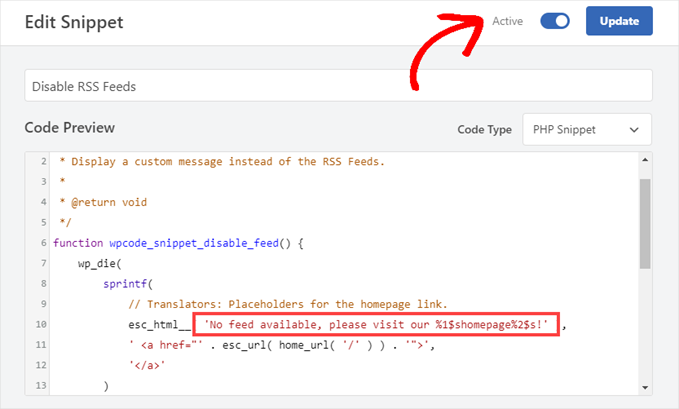
À partir de maintenant, vos flux RSS seront désactivés.
Alternative : Supprimer manuellement les liens de flux RSS dans les pages WordPress
Si vous souhaitez rendre vos flux RSS moins visibles sans les désactiver complètement, vous pouvez simplement supprimer les liens que WordPress inclut dans l'en-tête de votre site.
Cela vous permet de générer des flux RSS en arrière-plan et de les utiliser en interne sans les promouvoir auprès des visiteurs de votre site web.
Rendez-vous simplement dans Extraits de code » Bibliothèque depuis votre tableau de bord WordPress. Ensuite, recherchez l'extrait « Désactiver les liens de flux RSS ».

Lorsque vous trouvez l'extrait dans la bibliothèque, survolez-le et cliquez sur le bouton « Utiliser l'extrait ».
WPCode ajoutera alors automatiquement le code pour vous et sélectionnera la méthode d'insertion appropriée.
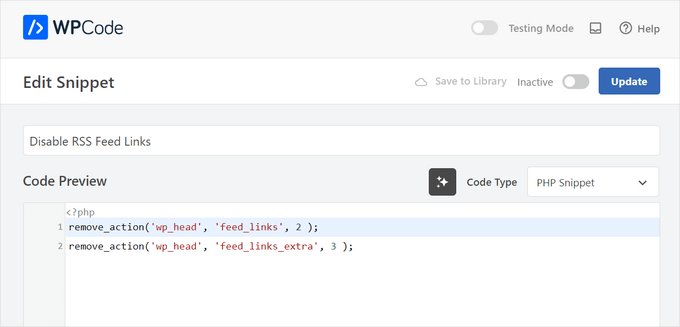
Après cela, basculez simplement le commutateur de « Inactif » à « Actif » et cliquez sur le bouton « Mettre à jour ».
Et c'est tout.

Désormais, les liens de flux RSS n'apparaîtront plus sur votre site WordPress, mais votre flux continuera d'être généré en arrière-plan.
Astuce bonus : Exclure des catégories spécifiques du flux RSS WordPress
Vous ne voudrez peut-être pas désactiver complètement les flux RSS sur votre site WordPress. Exclure certaines catégories peut être une solution pratique pour maintenir votre flux RSS actif tout en permettant un meilleur contrôle sur le contenu qui apparaît.
Cette approche vous permet de séparer le contenu spécifique au cours des articles de blog généraux ou de prioriser certains sujets, comme les « Fonctionnalités » par rapport aux « Actualités ».
C'est aussi particulièrement utile si votre liste d'e-mails est connectée à votre flux RSS, ce qui vous évite de submerger les abonnés avec trop de mises à jour.
WPCode peut vous aider. En utilisant son extrait préconfiguré appelé « Exclure des catégories spécifiques du flux RSS », vous pouvez exclure certains contenus de votre flux.
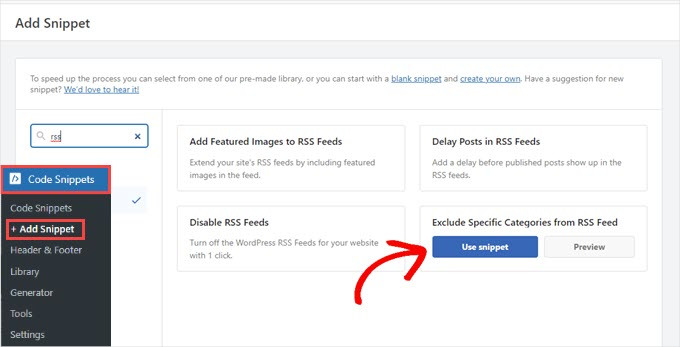
Ainsi, que vous souhaitiez séparer les articles liés aux cours ou prioriser différents types d'articles, vous pouvez le faire sans problème.
Pour plus de détails, vous pouvez consulter notre guide sur comment exclure des catégories spécifiques du flux RSS WordPress.
Nous espérons que cet article vous a aidé à apprendre comment désactiver les flux RSS dans WordPress. Vous pourriez également consulter nos guides sur comment personnaliser complètement vos flux RSS WordPress et comment corriger les erreurs de flux RSS WordPress.
Si cet article vous a plu, abonnez-vous à notre chaîne YouTube pour des tutoriels vidéo WordPress. Vous pouvez également nous retrouver sur Twitter et Facebook.


Mrteesurez
C'est utile.
C'est aussi recommandé pour les boutiques de commerce électronique ou d'e-learning qui n'ont pas de publications, bon article.
Mais la méthode d'utilisation de WPcode n'a pas désactivé le flux RSS pour une page ou une taxonomie particulière. Elle les désactive toutes et les remplace par un message personnalisé.
Comment puis-je sélectionner ou ajuster pour désactiver le flux RSS uniquement sur un article, une taxonomie ou un type d'article spécifique ??
Support WPBeginner
Si vous souhaitez exclure une catégorie de votre flux RSS, vous voudrez consulter notre article ci-dessous :
https://www.wpbeginner.com/wp-tutorials/how-to-exclude-specific-categories-from-wordpress-rss-feed/
Admin
frank
Le code a une priorité de 1 dans plusieurs lignes, mais le plugin WPcode ainsi que le fragment de code T placent une priorité de 10 pour tout le code en général, est-il nécessaire de la changer également à 1 ? ou cela ne fait-il aucune différence ?
Support WPBeginner
It should not be required but should you have any trouble you can feel free to change the priority of the snippet from the plugin
Admin
Vishal
Salut.. l'équipe
Article utile
après l'installation du plugin de désactivation du flux RSS, les articles apparaîtront-ils ou non dans Google Actualités
Support WPBeginner
Google Actualités exige actuellement un flux RSS pour extraire vos informations.
Admin
Vishal
Je ne veux que personne ne prenne le contenu du site web à partir du flux RSS. Je veux arrêter le flux RSS pour les sites web tiers.
Mon site web est également dans Google Actualités. Je veux donner mon flux RSS à Google Actualités. Mais pas aux autres sites web tiers.
S'il vous plaît, guidez-moi sur la façon d'arrêter le flux RSS pour les sites web tiers
Support WPBeginner
Nous n'avons pas de méthode recommandée pour ce type de limitation pour le moment.
Tobias Hyldeborg
Après avoir collé le code dans mon functions.php, rien ne se passe. J'obtiens toujours une page indiquant « Vous n'avez pas de lecteur RSS installé ». Existe-t-il d'autres moyens de supprimer le flux RSS, j'essaie de minimiser l'utilisation de plugins sur mon site.
Support WPBeginner
Vous voudrez peut-être vous assurer d'avoir vidé le cache de votre navigateur/fournisseur d'hébergement pour vous assurer que vous ne consultez pas une page mise en cache.
Admin
Adam
Comment bloquer /feed/ dans .htaccess ? J'ai beaucoup de robots d'exploration.
Mike Mahaffey
Salut
Pouvez-vous me parler de WordPress qui ajoute « feed » à la fin de certaines de mes URL qui apparaissent comme des erreurs 404 ?
/what-to-make-a-website-aboutfeed
Je les redirigeais mais je ne sais pas si c'est nécessaire ou pas ?
Cela a-t-il quelque chose à voir avec le RSS ? Et savez-vous comment arrêter cela ?
Merci pour votre site web, je ne sais pas où j'en serais sans lui.
james
après avoir désactivé le flux et supprimé le lien rel du flux dans ma vue source, j'ai défini un code de réponse 500 dans mon Google Webmaster.
sumit
quel excellent article, quelqu'un a alimenté mon article, puis avec votre aide, j'ai désactivé le flux de mon site, merci beaucoup.
wazomba
J'ai d'abord utilisé un plugin pour désactiver le flux RSS. Mais le lien RSS apparaissait toujours sur BP Wall, j'ai donc simplement ajouté une astuce CSS dans mon fichier de style de thème : .feed{display:none;}. Fait !
Annn
La suppression de l'accès RSS a-t-elle un impact sur les classements ?
ou cela empêche-t-il simplement les gens de prendre du contenu par des méthodes RSS...
Merci
Mia Rhode
La désactivation temporaire de mon flux RSS supprime-t-elle ma base de données d'abonnés actuels ? J'essaie de publier un article et de le dater, donc je ne veux pas qu'il soit envoyé via RSS.
Jhonatan
La fonction est assez soignée et utile.
La fonction ne permet pas à WordPress d'ajouter d'informations aux fichiers .php RSS... au lieu de cela, elle les réécrit.
Je conseille à quiconque d'installer le plugin et d'ajouter la fonction dans le fichier functions.php de votre thème.
Le plugin supprime le code source HTML généré, vous vous débarrasserez de 2 lignes inutiles.
Tim G.
Merci de partager ceci ! Cela a très bien fonctionné, à une exception près : lorsque j'ajoute '/?feed' à la fin du domaine racine, il appelle toujours une page de liste affichant les articles que j'essaie de rendre inaccessibles via les flux intégrés.
J'ai essayé de rafraîchir mes permaliens, mais cela n'a fait aucune différence. Y a-t-il une autre règle que je dois ajouter au fichier functions (dans un thème enfant, au cas où cela aurait de l'importance) pour résoudre ce problème, ou peut-être puis-je le refuser depuis le fichier .htaccess ?
Debbie
Mes commentaires sont publiés comme des articles qui se retrouvent dans mon flux RSS principal. Avez-vous une idée sur la façon de résoudre ce problème ? J'ai lu que cela pouvait être un réglage, mais jusqu'à présent, nous ne l'avons pas trouvé.
nacho
Salut ! Beau post !!!
J'adore le code functions.php, mais j'utilise buddypress et le code ne désactive pas le flux d'activité, quelque chose comme :
Comment pourrais-je désactiver cela ?
Merci d'avance et salutations d'Espagne.