


Voulez-vous désactiver le formatage automatique dans les articles WordPress ? WordPress est conçu pour être convivial, il formate donc automatiquement le texte, y compris le remplacement des guillemets par des guillemets fantaisistes et le nettoyage général du texte.
Cependant, cela empêche les utilisateurs d'afficher du code, du texte brut et des exemples de code CSS/JavaScript. Chez WPBeginner, nous recevons fréquemment des développeurs, des concepteurs et d'autres utilisateurs partageant du contenu technique qui luttent contre ce défi de formatage WordPress.
Dans cet article, nous vous montrerons comment désactiver le formatage automatique dans les articles WordPress.

Pourquoi désactiver le formatage WordPress dans les articles WordPress ?
WordPress est doté d'une fonctionnalité intégrée pour nettoyer le texte. Cette fonctionnalité remplace les guillemets par des guillemets fantaisistes et supprime d'autres balises qui peuvent être nécessaires pour afficher du HTML, du CSS ou du JavaScript.
Il existe plusieurs façons d'afficher facilement du code dans WordPress, ce qui vous permet d'ignorer le formatage par défaut. Vous pouvez les consulter dans notre article sur comment afficher du code dans WordPress.
Cependant, certains utilisateurs avancés peuvent vouloir désactiver complètement le formatage automatique de WordPress sur leurs sites Web. Cela leur permettrait de sauter facilement les vérifications de formatage de WordPress et d'afficher du texte brut sur leur site Web partout où cela est nécessaire.
Cela dit, jetons un coup d'œil à la façon de désactiver facilement le formatage automatique de WordPress sur votre site Web. Nous vous montrerons deux méthodes, afin que vous puissiez choisir celle qui convient le mieux à vos besoins.
- Méthode 1. Désactiver manuellement le formatage automatique dans WordPress
- Méthode 2. Désactiver le formatage automatique dans WordPress à l'aide d'un plugin
Méthode 1. Désactiver manuellement le formatage automatique dans WordPress
Cette méthode nécessite que vous ajoutiez du code personnalisé à votre site Web WordPress. Si vous ne l'avez jamais fait auparavant, consultez notre guide sur la façon de copier et coller des extraits de code personnalisés dans WordPress.
Tout d'abord, vous devrez coller le code suivant dans le fichier functions.php de votre thème ou dans un plugin d'extraits de code.
function my_formatter($content) {
$new_content = '';
$pattern_full = '{([raw].*?[/raw])}is';
$pattern_contents = '{[raw](.*?)[/raw]}is';
$pieces = preg_split($pattern_full, $content, -1, PREG_SPLIT_DELIM_CAPTURE);

foreach ($pieces as $piece) {
if (preg_match($pattern_contents, $piece, $matches)) {
$new_content .= $matches[1];
} else {
$new_content .= wptexturize(wpautop($piece));
}
}

return $new_content;
}

remove_filter('the_content', 'wpautop');
remove_filter('the_content', 'wptexturize');

add_filter('the_content', 'my_formatter', 99);
Nous recommandons d'ajouter ce code à l'aide du plugin WPCode. C'est la méthode la plus sûre et la plus simple pour ajouter du code personnalisé dans WordPress sans modifier les fichiers de votre thème.
Pour commencer, vous devez installer et activer le plugin gratuit WPCode. Si vous avez besoin d'aide, consultez ce guide sur comment installer un plugin WordPress.
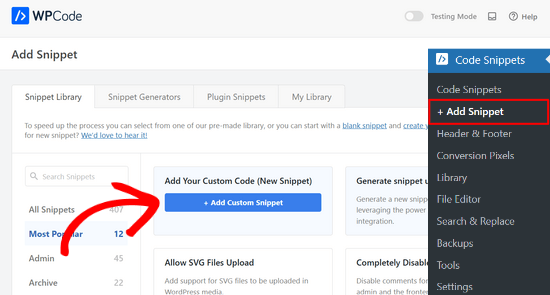
Une fois le plugin activé, allez dans Extraits de code » Ajouter un extrait depuis votre tableau de bord WordPress.
Ensuite, survolez l'option « Ajouter votre code personnalisé (Nouvel extrait) » et cliquez sur le bouton « + Ajouter un extrait personnalisé ».
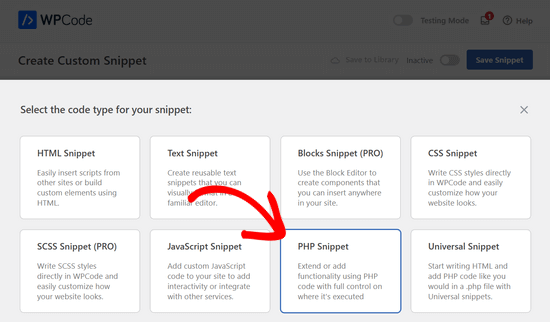
Après cela, vous devez choisir « Extrait PHP » comme type de code dans la liste des options qui apparaissent à l'écran.
Ensuite, vous pouvez ajouter un titre à votre extrait, qui peut être n'importe quoi pour vous aider à vous souvenir de l'utilité du code.
Ensuite, collez simplement le code ci-dessus dans la boîte « Aperçu du code ».

Enfin, basculez l'interrupteur de « Inactif » à « Actif » et cliquez sur le bouton « Enregistrer l'extrait » en haut de la page.

Le code ci-dessus indique à WordPress d'ignorer l'option de mise en forme si du texte est enveloppé dans le shortcode brut.
Maintenant, pour ajouter un saut de formatage WordPress, vous devez ajouter le bloc HTML à votre éditeur de publication WordPress. Dans l'éditeur de publication, vous pouvez ajouter votre texte non formaté ou votre code à l'intérieur du shortcode brut.
[raw]Unformatted code[/raw]

Le désavantage de cette méthode est qu'elle ne fonctionnerait pas très bien avec l'éditeur de blocs. Même à l'intérieur du bloc HTML, il peut se comporter de manière inattendue.
Méthode 2. Désactiver le formatage automatique dans WordPress à l'aide d'un plugin
Cette méthode est plus facile, mais elle vous oblige à utiliser l'ancien plugin Classic Editor. Le principal inconvénient de cette approche est qu'elle créerait un désordre si vous décidez de commencer à utiliser l'éditeur de blocs à l'avenir.
Tout d'abord, vous devez installer et activer le plugin Classic Editor. Pour plus de détails, consultez notre guide sur comment désactiver l'éditeur de blocs dans WordPress.
Après cela, vous devez installer et activer le plugin Raw HTML. Pour plus de détails, consultez notre guide étape par étape sur comment installer un plugin WordPress.
Après cela, vous pouvez créer une nouvelle publication ou modifier une publication existante. Sur l'écran d'édition de la publication, vous devez passer en mode Texte et ajouter votre texte non formaté à l'intérieur du shortcode brut.
[raw]Unformatted code[/raw]

Vous pouvez maintenant publier ou enregistrer vos modifications et les prévisualiser pour voir le texte non formaté en action.
Nous espérons que cet article vous a aidé à apprendre comment désactiver le formatage automatique dans les articles WordPress. Vous voudrez peut-être aussi consulter notre guide sur comment mettre en surbrillance du texte dans WordPress ou notre sélection des meilleurs plugins jQuery pour WordPress.
Si cet article vous a plu, abonnez-vous à notre chaîne YouTube pour des tutoriels vidéo WordPress. Vous pouvez également nous retrouver sur Twitter et Facebook.


Phil LaNasa
Excellent ! J'ai essayé des plugins, mais ils fonctionnent globalement – toutes les pages sont affectées. C'est une solution super rapide.
Emanuele
Beau morceau de code. A égayé ma journée. Merci de partager.
Myrddin
Bonjour,
Merci pour cette astuce. C'est plutôt bien de pouvoir avoir des scripts/html bruts pour certaines formes complexes que j'utilise, sans avoir à faire attention au reste du site.
Michael
Blair
Je vois ce code partout, et je ne suis pas si sûr que ce soit une solution valide car elle perturbe beaucoup d'autres shortcodes (si votre thème en utilise), et elle semble réintroduire le formatage dans des zones où il n'y en avait pas au départ, par exemple avec get_the_excerpt() ou quelque chose de ce genre.
N'y a-t-il pas un moyen plus simple de supprimer une zone de contenu sélectionnée pour qu'elle ne soit pas formatée de cette façon ?
Personnel éditorial
Euh, nous utilisons simplement le surligneur de syntaxe pour afficher les codes. Le reste du formatage est correct. Malheureusement, il n'y a pas de solution vraiment facile.
Admin
Karan
Cela ne supprime toujours pas les balises des publications/pages.
Merci.
FAQPAL
Excellent, c'est certainement une partie frustrante de Wordpress.