


J'ai lancé mon premier blog en 2006. Cette seule décision a tout changé — elle a ouvert des portes et m'a finalement conduit à créer WPBeginner, aujourd'hui le plus grand site de ressources WordPress gratuites au monde.
Je suis Syed Balkhi, et au fil des ans, j'ai créé plusieurs blogs à succès — dont certains génèrent maintenant un revenu à sept chiffres. Le blogging a complètement transformé ma vie, et je crois qu'il peut faire de même pour vous.
Si vous envisagez de créer un blog, vous n'avez pas à tout découvrir par vous-même. Dans ce guide, je vais vous expliquer le processus exact que j'utilise chaque fois que je crée un nouveau blog. Je vous guiderai à travers tout, étape par étape.
Vous obtiendrez également des conseils personnels que j'ai appris au fil des années d'expérience réelle en blogging — le genre de conseils que j'aurais aimé que quelqu'un me donne quand je commençais.
Que vous souhaitiez bloguer comme exutoire créatif, comme activité secondaire ou comme entreprise, ce guide est votre point de départ — et vous commencez avec l'expérience d'un blogueur à succès à vos côtés.
Mettons votre blog en ligne — et faisons ce premier pas ensemble.
Êtes-vous un peu nerveux à l'idée de créer votre premier blog ? Je vous promets que le processus est facile à suivre, que vous ayez 20 ou 60 ans. Cependant, si vous avez besoin d'aide supplémentaire, mon équipe d'experts vous aidera à configurer votre blog gratuitement. → Cliquez ici pour obtenir votre configuration gratuite de blog WordPress ! ←
Qu'est-ce qu'un blog (et pourquoi vous devriez en créer un aujourd'hui)
Avant de passer aux étapes, je veux prendre un moment pour parler de ce qu'est réellement un blog — et pourquoi en créer un pourrait être la meilleure décision que vous prendrez cette année.
Un blog est un type de site web où vous publiez régulièrement du contenu, généralement sous forme d'articles ou de mises à jour. Vous pouvez l'utiliser pour partager vos pensées, enseigner quelque chose, raconter des histoires, critiquer des produits, ou même gérer une entreprise.
Lorsque j'ai lancé mon premier blog en 2006, je n'avais pas pleinement réalisé l'impact qu'il aurait.
Cela a commencé comme un moyen de partager ce que j'apprenais, et au fil du temps, cela a ouvert des portes que je n'avais jamais anticipées — y compris la transformation du blogging en une activité à temps plein.
C'est la beauté du blogging. Il ne s'agit pas seulement d'écrire. C'est une façon de se connecter avec les gens, de construire quelque chose qui vous appartient, et de créer de réelles opportunités.
Que vous souhaitiez bloguer comme exutoire créatif, augmenter un revenu d'appoint, ou bâtir une présence en ligne sérieuse — tout commence de la même manière.
Vous publiez votre premier article. Vous continuez. Et petit à petit, votre blog se transforme en quelque chose de puissant. 📈
Dans les étapes suivantes, je vous montrerai exactement comment je commencerais un blog aujourd'hui — en utilisant le même processus que j'ai suivi pour lancer plusieurs blogs à succès. Vous aurez mes conseils personnels, mes outils et mes leçons à chaque étape.
Et le meilleur dans tout ça ? Vous n'avez pas besoin d'être un expert en technologie ou un écrivain professionnel pour commencer. Tout ce dont vous avez besoin, c'est d'un sujet qui vous tient à cœur et de la volonté de commencer.
- Étape 1 : Choisir la bonne niche de blog
- Étape 2 : Démarrer votre blog
- Étape 3 : Installer le logiciel de blogging WordPress
- Étape 4 : Personnaliser votre blog
- Étape 5 : Écrire votre premier article de blog ✍️
- Étape 6 : Ajouter les plugins essentiels 🔌
- Step 7: Growing Your Blog Audience
- Step 8: Making Money From Your Blog 💰
- Étape 9 : Maîtriser WordPress
- Astuce bonus : Explorer les ressources sur le blogging de niche
- Questions fréquemment posées sur le blogging (FAQ)
- Tutoriel vidéo
- Réflexions finales
Prêt ? Commençons.
Étape 1 : Choisir la bonne niche de blog
L'une des premières décisions que vous prendrez sera de choisir la niche de votre blog — le sujet principal sur lequel vous écrirez.
On me demande tout le temps : « De quoi devrais-je parler sur mon blog ? » Ma réponse est simple : commencez par quelque chose qui vous tient à cœur. Si vous êtes passionné par un sujet, vous apprécierez beaucoup plus le processus — et vos lecteurs le ressentiront aussi.
Quand j'ai lancé WPBeginner, je me suis concentré sur WordPress. J'adorais aider les gens à l'apprendre, et cela a donné une direction claire à mon blog. Cette passion est ce qui m'a permis de continuer — même quand ce n'était pas facile.
Votre niche pourrait être un passe-temps, une compétence que vous avez acquise, ou même quelque chose que vous voulez apprendre davantage. Ne vous sentez pas obligé d'être un expert — soyez simplement prêt à partager ce que vous savez et à continuer d'apprendre en cours de route.
Si vous n'êtes pas sûr de quoi choisir, demandez-vous :
- Quels sujets aimez-vous lire ou dont aimez-vous parler ?
- Quelles expériences ou compétences pourriez-vous partager avec d'autres ?
- Est-ce quelque chose sur lequel je peux écrire régulièrement sans m'ennuyer ?
- Ce sujet pourrait-il se développer en une entreprise ou attirer un public ?
Ne vous inquiétez pas de choisir la niche « parfaite » dès le premier jour. Ce qui compte le plus, c'est de commencer par quelque chose qui vous enthousiasme. Vous pourrez toujours l'affiner à mesure que votre blog grandit.
💡 Astuce bonus : Mon équipe a rassemblé une liste de niches de blogging populaires qui rapportent de l'argent. Si vous avez besoin d'inspiration, c'est un excellent endroit pour explorer des idées.
Étape 2 : Démarrer votre blog
J'ai vu de nombreux utilisateurs créer leur premier blog en utilisant une plateforme gratuite. Cela semble être l'option la plus facile à l'époque, mais ils se heurtent rapidement aux limitations.
Vous ne pouviez pas personnaliser le design, ajouter des fonctionnalités, ni même posséder entièrement votre contenu.
C'est là qu'intervient WordPress.
WordPress m'a donné un contrôle total. Je pouvais développer mon site, le monétiser comme je le voulais, et construire une véritable entreprise.
C'est la même plateforme que j'ai utilisée pour créer WPBeginner, et c'est ce que je recommande à quiconque souhaite créer un blog de la bonne manière. Pour plus de détails, consultez ma critique complète de WordPress.org.
Voici pourquoi je recommande de démarrer votre blog avec WordPress.org :
- C'est gratuit et open-source
- Vous n'avez pas besoin de compétences en codage
- Vous possédez entièrement votre contenu et votre site
- Vous pouvez le monétiser comme vous le souhaitez
Pour commencer avec WordPress.org, vous n'avez besoin que de trois choses :
- Un nom de domaine – C'est le nom de votre blog (comme wpbeginner.com).
- Un hébergement web – C'est là que les fichiers de votre blog sont stockés.
- 30 minutes de votre temps – C'est tout ce qu'il faut pour lancer votre blog aujourd'hui.
Un nom de domaine coûte généralement 14,99 $/an, et l'hébergement commence à environ 7,99 $/mois. Cela peut s'accumuler, surtout lorsque vous débutez.
C'est pourquoi je recommande Bluehost – une société d'hébergement que j'utilise personnellement et en laquelle j'ai confiance.
Bluehost travaille avec WordPress depuis 2005 et héberge des millions de sites web. Avec Bluehost, vous obtiendrez :
- Hébergement abordable avec un nom de domaine gratuit
- Des serveurs rapides et un stockage généreux
- Un support client 24h/24 et 7j/7 par des experts WordPress
- Jusqu'à 70 % de réduction en utilisant mon code promo Bluehost
Pour plus de détails, consultez ma critique complète de Bluehost.
Si vous suivez ce guide et que vous ne parvenez pas à mettre votre blog en ligne en 30 minutes, mon équipe le configurera gratuitement pour vous. Contactez-nous simplement via notre service de configuration gratuite de blog.
ℹ️ REMARQUE : Si vous vous inscrivez en utilisant mon lien de parrainage, je gagnerai une petite commission sans frais supplémentaires pour vous. En fait, vous économiserez de l'argent et obtiendrez un domaine gratuit dans le cadre de l'offre.
Pour commencer, ouvrez Bluehost dans un nouvel onglet et cliquez sur le bouton jaune « Commencer maintenant ».
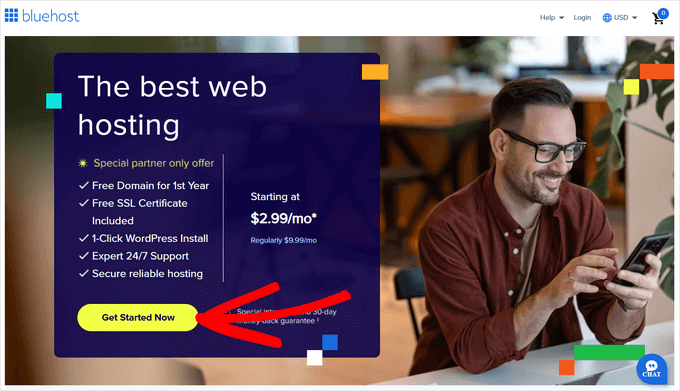
Ensuite, vous devez sélectionner le plan d'hébergement que vous souhaitez. Starter et Business sont les options les plus populaires.
Ensuite, vous choisirez votre nom de domaine.
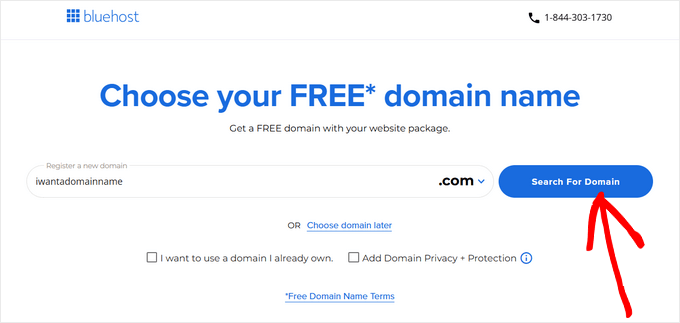
Après avoir choisi un nom de domaine, vous serez redirigé vers la page du panier. De là, vous pourrez examiner le résumé de votre commande et finaliser votre forfait.
Je recommande de choisir le forfait de 3 ans pour le meilleur rapport qualité-prix.
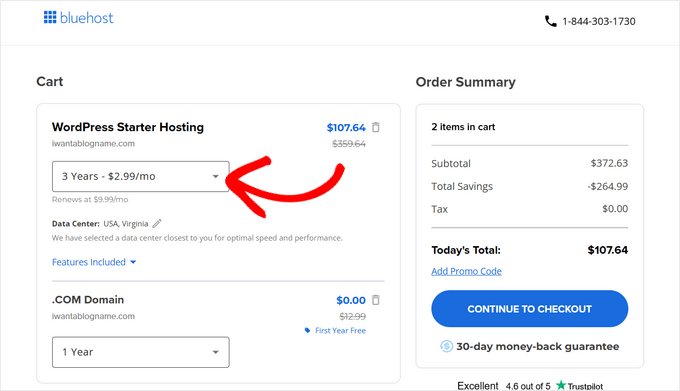
Ensuite, cliquez sur « Continuer vers la caisse » et remplissez les détails de votre compte et entrez vos informations de paiement.
Une fois votre achat terminé, Bluehost vous enverra vos informations de connexion par e-mail. Vous les utiliserez pour accéder à votre panneau de contrôle d'hébergement (appelé cPanel), où vous gérerez votre site et installerez WordPress.
Étape 3 : Installer le logiciel de blogging WordPress
Lorsque vous vous inscrivez avec Bluehost en utilisant mon lien, ils installeront automatiquement WordPress pour vous afin que vous puissiez commencer à créer votre blog immédiatement.
Connectez-vous simplement à votre compte Bluehost, puis cliquez sur le bouton « Modifier le site » pour commencer.

Vous pouvez également vous connecter à WordPress en accédant directement à votresite.com/wp-admin/ depuis votre navigateur.
Si vous utilisez un autre service d'hébergement de blog WordPress, tel que SiteGround, Hostinger, DreamHost, ou d'autres, vous pouvez consulter mon guide sur l'installation de WordPress pour des instructions étape par étape pour ces fournisseurs.
Cela dit, j'ai remarqué que la plupart des sociétés d'hébergement de blogs mentionnées ci-dessus installent désormais automatiquement WordPress pour aider les utilisateurs non techniques à démarrer leur parcours de blogging.
Une fois WordPress configuré, vous êtes prêt à créer vos pages de blog, à personnaliser le design de votre blog et à commencer à bloguer.
Étape 4 : Personnaliser votre blog
Lorsque j'ai lancé mon premier blog, j'ai passé des heures à essayer de le rendre parfait. Je n'étais pas le meilleur designer, alors j'ai expérimenté différents thèmes, couleurs et mises en page.
C'était écrasant au début, mais j'ai vite réalisé que la simplicité était la clé d'un bon design de blog.
Le design de votre blog est comme le visage de votre site web. C'est la première chose que les visiteurs remarquent, donnant le ton de leur expérience. WordPress facilite la création d'un design professionnel sans avoir besoin de compétences en codage.
Les thèmes WordPress contrôlent l'apparence de votre blog. Lorsque vous installez WordPress pour la première fois, votre blog aura une apparence simple comme celle-ci :
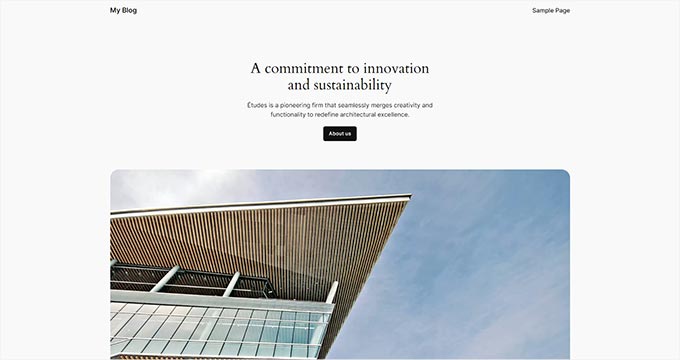
Ne vous inquiétez pas si ce n'est pas ce que vous imaginiez. WordPress propose des milliers de thèmes gratuits et premium pour transformer complètement l'apparence de votre blog.
Pour commencer, allez dans votre tableau de bord WordPress et cliquez sur Apparence » Thèmes. Ensuite, cliquez sur le bouton « Ajouter un nouveau thème ».

Vous trouverez plus de 7 000 thèmes gratuits dans le répertoire WordPress.org. Vous pouvez les filtrer par Populaires, Derniers ou par fonctionnalités spécifiques.
Survolez un thème pour voir un Aperçu, qui montre à quoi il pourrait ressembler sur votre site.

N'oubliez pas que l'aperçu ne sera pas parfait tant que vous ne l'aurez pas personnalisé plus tard.
Lorsque vous trouvez un thème qui vous plaît, cliquez simplement sur « Installer ». Une fois installé, cliquez sur « Activer » pour le rendre visible sur votre site.
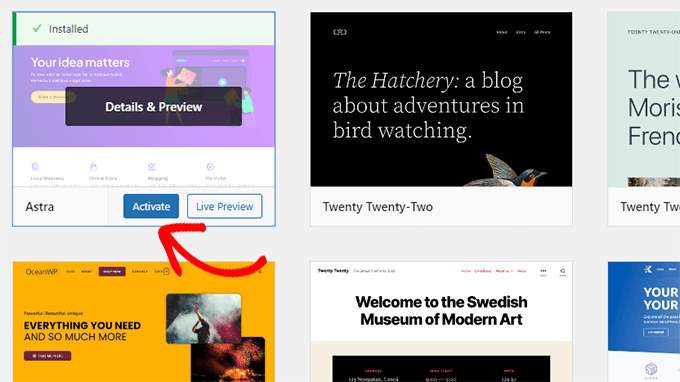
Au début de mon parcours de blogging, j'ai réalisé que moins, c'est plus en matière de design. Un blog épuré et simple est non seulement plus beau, mais il permet aussi aux lecteurs de trouver plus facilement ce qu'ils cherchent.
Une fois votre thème activé, vous pouvez aller dans Apparence » Personnaliser pour ajuster les couleurs, les polices et les mises en page. Vous pouvez même ajouter votre logo pour rendre votre blog unique.
Si vous utilisez un thème basé sur des blocs, vous trouverez l'éditeur sous Apparence » Éditeur.

Pour encore plus de contrôle, je recommande d'utiliser un constructeur de pages comme SeedProd ou Divi.
J'ai SeedProd sur plusieurs de mes sites web professionnels et blogs. Vous pouvez en lire plus à ce sujet dans ma critique détaillée de SeedProd.
Ces outils sont appelés constructeurs de pages et offrent des interfaces intuitives par glisser-déposer pour créer des designs personnalisés. Vous pouvez créer des en-têtes, des pieds de page et des mises en page personnalisés sans écrire de code.

Si vous ne savez pas par où commencer, consultez mon guide sur la sélection du thème WordPress parfait. Gardez votre design épuré et convivial, et vous serez bien parti.
Une fois que votre design vous convient, vous êtes prêt à commencer à créer du contenu !
Étape 5 : Écrire votre premier article de blog ✍️
Lorsque j'ai écrit mon premier article de blog, je n'avais aucune idée de l'impact qu'il aurait. J'ai passé des heures à le réécrire, en essayant de le rendre parfait.
Avec le recul, j'aurais aimé me concentrer uniquement sur sa publication. L'étape la plus importante est de commencer, et WordPress vous permet de le faire facilement.
Pour écrire votre premier article, allez sur votre tableau de bord WordPress et cliquez sur Articles » Ajouter. Cela ouvrira l'éditeur, où vous pourrez commencer à taper votre contenu.

WordPress utilise un éditeur basé sur des blocs qui vous permet de créer de superbes mises en page pour vos articles. Il est simple à utiliser et incroyablement flexible.
Consultez ce tutoriel complet sur l'éditeur de blocs WordPress si vous avez besoin d'aide pour vous familiariser avec l'éditeur.
Une fois que vous avez rédigé votre article, cliquez sur le bouton « Publier » dans le coin supérieur droit. C'est tout : votre article de blog est en ligne !

Pendant que vous écrivez, vous remarquerez des sections comme Catégories et Étiquettes sur l'écran de l'article. Celles-ci vous aident à organiser votre contenu. Je vous recommande de lire notre guide sur la différence entre les catégories et les étiquettes pour les utiliser efficacement.
Pour tirer le meilleur parti des fonctionnalités de WordPress, consultez notre guide détaillé sur l'ajout d'un nouvel article. Il couvre tout, de l'intégration de vidéos à l'ajout de titres, de listes à puces et de boutons d'appel à l'action.
Si vous avez du mal à trouver des idées pour votre premier article, ne vous inquiétez pas. De nombreux nouveaux blogueurs, y compris moi-même, sont confrontés à ce défi. Voici quelques ressources utiles :
- Générateur d'idées d'articles de blog gratuit par WPBeginner
- 130+ idées d'articles de blog que vos lecteurs vont adorer
- 50 types de sujets de blog qui ont fait leurs preuves
- Comment écrire un excellent article de blog (structure + exemples)
- Comment créer un plan de contenu efficace dans WordPress
J'utilise également la recherche par mots-clés pour trouver encore plus d'idées de blog. Cela aide votre contenu à mieux se classer dans les moteurs de recherche et à attirer plus de lecteurs. J'ai rédigé un guide étape par étape sur comment faire une recherche par mots-clés en utilisant les mêmes méthodes que j'utilise pour WPBeginner.
Mon conseil ? Ne visez pas la perfection avec votre premier article. Commencez simplement à écrire et publiez. Plus tôt vous commencerez, plus tôt vous apprendrez et grandirez en tant que blogueur.
Étape 6 : Ajouter les plugins essentiels 🔌
Quand j'ai commencé à bloguer, je voulais que mon site fasse plus que simplement publier des articles. Je voulais des formulaires de contact, des listes d'e-mails et d'autres fonctionnalités pour m'aider à développer mon audience.
C'est là qu'interviennent les plugins. Ce sont comme des applications pour votre site WordPress. Ils vous permettent d'ajouter des fonctionnalités puissantes à votre site sans avoir besoin de compétences techniques.
Aujourd'hui, il existe plus de 59 000 plugins gratuits disponibles dans le répertoire WordPress, il y a donc un plugin pour à peu près tout ce que vous pouvez imaginer. Pour plus de détails, consultez cet article sur les plugins WordPress et leur fonctionnement.
Si vous êtes novice en matière de plugins, ne vous inquiétez pas. Mon équipe a créé un guide étape par étape sur comment installer un plugin WordPress.
Maintenant, examinons quelques plugins essentiels que tout blog devrait avoir. Je partagerai mes recommandations personnelles basées sur ce qui a le mieux fonctionné pour moi et mon audience.

Quand j'ai commencé à bloguer, j'ai vite réalisé que j'avais besoin d'un formulaire de contact pour que les utilisateurs puissent m'envoyer des questions, des commentaires ou me contacter pour des opportunités commerciales. Après avoir essayé plusieurs plugins de formulaire de contact, j'ai opté pour WPForms.
Pourquoi je recommande WPForms
- Facile à utiliser pour les débutants avec un constructeur par glisser-déposer
- Modèles prédéfinis pour gagner du temps
- Fonctionnalités flexibles qui évoluent avec votre blog
Pour une analyse détaillée de toutes ses fonctionnalités, consultez mon avis WPForms.
Tarifs : Version Lite gratuite | Version payante à partir de 49,50 $/an

Comprendre votre audience et suivre le trafic de votre blog est important. J'utilise MonsterInsights, le plugin Google Analytics n°1 pour WordPress, pour surveiller le trafic et améliorer le contenu de mon blog.
Pourquoi je recommande MonsterInsights
- Facile à utiliser pour les débutants et simple à configurer
- Affiche des analyses détaillées dans votre tableau de bord WordPress
- Suit les métriques avancées comme les performances e-commerce et les soumissions de formulaires
Pour une analyse complète de ses fonctionnalités, consultez mon avis MonsterInsights.
Tarifs : Version Lite gratuite | Version payante à partir de 99,60 $/an.

Le SEO aide à générer du trafic vers votre site web depuis les moteurs de recherche. J'utilise All in One SEO sur tous mes blogs. C'est la boîte à outils SEO la plus puissante pour WordPress sur le marché. Elle est facile à utiliser, et vous n'avez pas besoin d'être un professionnel du SEO pour l'utiliser.
Pourquoi je recommande All in One SEO
- Assistant de configuration convivial qui simplifie le SEO
- Outils pour les sitemaps, le balisage schema et les aperçus des réseaux sociaux
- Fonctionnalités intégrées pour optimiser les titres et descriptions méta
Pour une analyse complète de ses fonctionnalités, consultez mon avis All in One SEO.
Tarifs : Version Lite gratuite | Version payante à partir de 49,60 $/an.

L'une des leçons les plus importantes que j'ai apprises est d'avoir toujours une sauvegarde de mon site. Que vous migriez vers un nouvel hébergeur ou que vous vous remettiez d'un problème, les sauvegardes sont une bouée de sauvetage. C'est pourquoi je recommande Duplicator, un puissant plugin WordPress pour les sauvegardes / migrations.
Pourquoi je recommande Duplicator
- Sauvegardes sans effort pour protéger votre site
- Simplifie le déplacement de votre site vers un nouvel hébergeur ou domaine
- Crée des archives complètes du site, y compris les fichiers et la base de données
Pour une analyse détaillée de ses fonctionnalités, consultez mon article détaillé sur Duplicator.
Tarifs : Version Lite gratuite | Version payante à partir de 49,50 $ / an.
Plus de plugins et de personnalisations WordPress
Au fil des ans, j'ai découvert et utilisé d'innombrables plugins et outils WordPress. Maintenant, j'ai un ensemble d'outils testés et approuvés que j'utilise sur mes blogs.
Voici quelques-uns des outils indispensables que j'utilise :
- Sécurité – Cloudflare propose un plan gratuit qui ajoute une couche de protection supplémentaire à votre blog. Je vous recommande également de suivre notre guide de sécurité WordPress pour sécuriser votre site.
- Performance – La vitesse est importante pour les utilisateurs et les moteurs de recherche. Je recommande WP Rocket (premium) ou WP Super Cache (gratuit) pour accélérer votre site. Mon équipe a préparé un guide complet sur la vitesse et la performance de WordPress avec des instructions étape par étape.
- Conception & Personnalisation – Vous voulez créer des pages personnalisées sans écrire de code ? J'utilise SeedProd et Thrive Architect pour concevoir des pages de destination, des pages d'accueil personnalisées, et plus encore.
- Trafic & Abonnés – Les notifications push de PushEngage sont l'un de mes outils préférés pour augmenter le trafic. C'est maintenant l'une de nos 5 principales sources de trafic sur WPBeginner. Suivez notre guide sur l'ajout de notifications push.
- Marketing par e-mail – Construire une liste d'e-mails est l'une des choses les plus intelligentes que vous puissiez faire. Je recommande Constant Contact pour le marketing par e-mail. Pour développer votre liste, vous pouvez utiliser OptinMonster pour créer des popups et des formulaires à forte conversion.
Vous n'êtes toujours pas sûr du plugin à utiliser ? Visitez le Centre de solutions de WPBeginner, où mon équipe et moi avons sélectionné les meilleurs plugins et outils basés sur des années d'expérience.
Si vous êtes curieux de connaître tous les plugins et outils que j'utilise pour gérer WPBeginner, consultez ma boîte à outils WordPress complète. Elle liste tous les outils qui m'ont aidé à faire de WPBeginner la ressource qu'il est aujourd'hui.
Pour encore plus de recommandations, consultez ma sélection d'experts de plugins WordPress indispensables. Ces outils rendront votre blog plus performant et plus facile à gérer.
Étape 7 : Développer l'audience de votre blog
L'une des parties les plus gratifiantes du blogging est de construire une audience fidèle qui revient sans cesse.
Quand j'ai lancé WPBeginner, il n'était pas facile d'obtenir du trafic. Au fil du temps, j'ai découvert des stratégies et des outils qui ont fait une grande différence.
Voici comment vous pouvez développer l'audience de votre blog en utilisant les mêmes méthodes que nous utilisons chez WPBeginner.
1. Maîtriser le SEO
L'optimisation pour les moteurs de recherche (SEO) est le meilleur moyen d'obtenir du trafic gratuit à partir de moteurs de recherche comme Google.
Quand j'ai commencé, apprendre le SEO est rapidement devenu l'un des moyens les plus efficaces de développer mes blogs. Cependant, depuis lors, le SEO est devenu un peu plus compliqué.
Les moteurs de recherche utilisent désormais des algorithmes complexes pour décider ce qu'ils afficheront dans les meilleurs résultats. D'innombrables sites Web se font concurrence pour ces places premium.
Pour y faire face, j'utilise All in One SEO pour WordPress. C'est la boîte à outils SEO la plus puissante pour WordPress et je l'utilise sur tous mes sites Web.
Connexe : Découvrez pourquoi j'ai changé de Yoast à All in One SEO (Étude de cas).
Installez et activez simplement le plugin All in One SEO pour WordPress, et il vous montrera un assistant de configuration rapide. Vous pouvez suivre les instructions à l'écran, et tout le reste sera configuré pour vous.
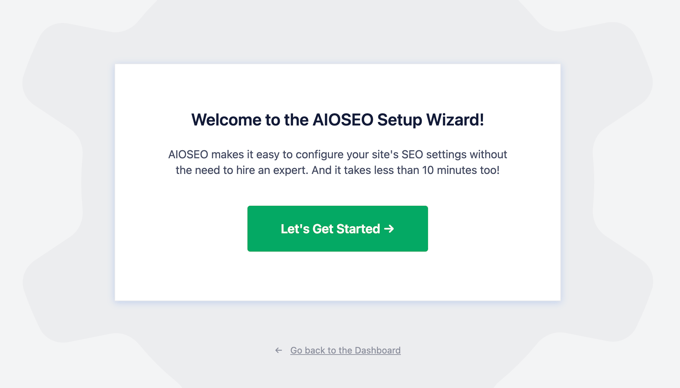
Il offre des fonctionnalités puissantes comme les méta-descriptions SEO, les sitemaps XML configurables, le support complet du balisage Schema, l'intégration avec Google Search Console, et plus encore.
Ce que j'aime le plus, c'est qu'il rend toutes ces choses techniques de SEO claires et simples. Vous n'avez pas besoin d'être un spécialiste du SEO pour utiliser l'une de ces fonctionnalités.
Si vous débutez en SEO, je vous recommande vivement de consulter mon guide complet du SEO WordPress, où j'ai montré étape par étape la configuration SEO que j'utilise sur tous mes blogs.
2. Créez une liste d'e-mails
Si vous me demandez quelle est la seule erreur que je regrette en lançant mes blogs, je dirais de ne pas avoir construit une liste d'e-mails tout de suite.
À cette époque, le SEO avait fait des merveilles pour mes blogs, mais il y avait un problème. Les utilisateurs qui trouvaient mon blog via les moteurs de recherche pouvaient simplement partir, et je n'avais aucun moyen de les atteindre.
C'est là que j'ai découvert que je devais commencer à construire une liste d'e-mails. Cela a été la meilleure décision pour le succès de plusieurs de mes entreprises, y compris WPBeginner.
Cela m'a permis de me connecter directement avec les lecteurs et de les faire revenir sur le blog. Si vous êtes sérieux quant à la croissance de votre audience, vous devez commencer à construire votre liste dès aujourd'hui.
Pour commencer, vous devrez vous inscrire à un service de marketing par e-mail. Ces entreprises sont spécialisées dans l'envoi d'e-mails en masse sans déclencher les filtres anti-spam.
J'utilise Drip sur WPBeginner. Il offre de nombreuses fonctionnalités puissantes pour segmenter mon audience et personnaliser mes e-mails. De plus, il fonctionne bien avec d'autres outils de marketing de croissance que j'utilise.
Connexe : Découvrez pourquoi je suis passé de MailChimp à Drip (Étude de cas).
Cela dit, il peut être un peu trop avancé pour les débutants, vous pourriez donc préférer utiliser Constant Contact à la place.
Et, en parlant de marketing de croissance — vous ne pouvez pas simplement ajouter un formulaire d'inscription par e-mail solitaire dans la barre latérale de votre blog, en espérant que les utilisateurs s'inscrivent. Vous devrez être intelligent à ce sujet et offrir à vos lecteurs de blog de nombreuses options pour rejoindre votre liste d'e-mails.
La façon la plus simple de le faire est d'utiliser OptinMonster. C'est le meilleur logiciel de génération de prospects sur le marché, offrant des outils puissants pour convertir les visiteurs de blog en abonnés.

Il vous permet de créer de magnifiques pop-ups, des formulaires coulissants, des comptes à rebours, et plus encore pour inciter les utilisateurs à rejoindre votre liste d'e-mails.
J'ai écrit sur toutes les méthodes éprouvées que j'utilise chez WPBeginner pour développer notre liste d'e-mails, vous pouvez donc simplement utiliser ma stratégie.
3. Utilisez les notifications push
Une autre technique que j'utilise pour promouvoir mes blogs est les « notifications push ». Ce sont des messages personnalisés que vous pouvez envoyer sous forme de notifications aux navigateurs web des utilisateurs sur les appareils mobiles et de bureau.
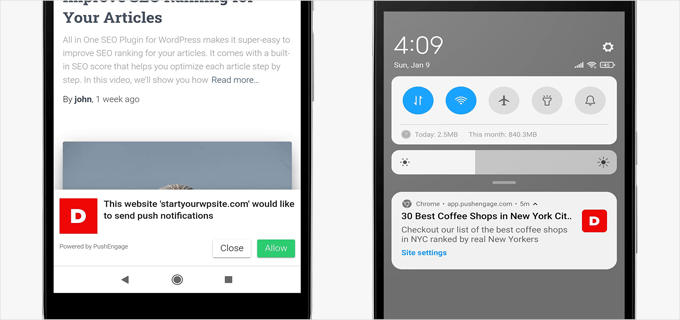
Les notifications push sont un excellent moyen de réengager les visiteurs après qu'ils aient quitté votre site.
Pour commencer, vous devrez vous inscrire à un service de notification push. Pour WPBeginner, j'utilise PushEngage, et c'est maintenant l'une de nos principales sources de trafic.
PushEngage est super facile à configurer et offre des fonctionnalités puissantes comme les notifications automatisées, les messages personnalisés, la récupération de panier abandonné et les formulaires d'optin personnalisés.
Pour plus de détails, consultez mon examen complet de PushEngage.
Mon équipe a également préparé un tutoriel étape par étape sur comment ajouter des notifications push dans WordPress que vous pouvez suivre.
4. Exploitez les réseaux sociaux pour bâtir une communauté
Les plateformes de médias sociaux sont une source de trafic importante et un moyen facile de promouvoir votre nouveau blog.
Cependant, contrairement aux moteurs de recherche, les plateformes de médias sociaux nécessitent du temps pour établir l'engagement et la portée.
Heureusement, il existe des outils comme Buffer qui publieront automatiquement votre contenu programmé sur vos profils de réseaux sociaux, ce qui vous fera gagner du temps et des efforts. De plus, ils ont un plan gratuit pour vous aider à démarrer.
Mais les plateformes de réseaux sociaux sont une voie à double sens. Bien que vous souhaitiez attirer des utilisateurs sur votre blog, vous voudrez également augmenter votre nombre d'abonnés sur ces plateformes.
Une façon d'y parvenir est d'utiliser Smash Balloon. C'est le plugin de médias sociaux le plus puissant pour WordPress et il vous permet d'intégrer facilement des flux de médias sociaux sur votre site.

Smash Balloon fonctionne avec Facebook, Instagram, X (anciennement Twitter), YouTube et TikTok. Il dispose également d'un module complémentaire de flux d'avis, qui vous permet d'afficher des avis provenant de Google, Yelp, Facebook, et plus encore.
Ces stratégies ont été les principales sources de trafic sur mes blogs. Cependant, au fur et à mesure que vous travaillez sur votre blog, vous trouverez d'autres moyens de le promouvoir et de le développer. Pour d'autres conseils, je vous recommande notre guide sur comment augmenter le trafic de votre blog.
Une leçon que j'ai apprise au fil des ans est que la croissance prend du temps et de la constance, alors je vous encourage à toujours continuer à expérimenter et à apprendre.
Étape 8 : Gagner de l'argent avec votre blog 💰
Que vous créiez un blog pour générer des revenus passifs ou simplement comme passe-temps, la monétisation vous aide à le rendre durable sur le long terme.
De nombreux blogs qui ont commencé comme un passe-temps sont maintenant des entreprises à six chiffres, comme Huffington Post, TechCrunch, Mashable, et bien d'autres.
Chez WPBeginner, j'utilise plusieurs techniques de monétisation pour rendre le blog durable et le développer à son plein potentiel.
Voici les meilleures façons de monétiser votre blog en fonction des stratégies que j'ai personnellement utilisées et que je recommande.
1. Google AdSense
L'une des façons les plus simples de gagner de l'argent avec votre blog est d'afficher des publicités. Je me souviens avoir ajouté Google AdSense à l'un de mes premiers blogs, et il est devenu une source de revenus passifs sans effort.
AdSense fonctionne comme un intermédiaire, vous mettant en relation avec des annonceurs qui enchérissent sur des mots-clés liés à votre contenu.

Si vous souhaitez essayer AdSense, mon équipe a un guide étape par étape sur comment ajouter Google AdSense à WordPress.
2. Marketing d'affiliation
Vous remarquerez une divulgation sur les articles de WPBeginner indiquant que nous gagnons une commission lorsque vous cliquez sur un lien. C'est ce qu'on appelle le marketing d'affiliation, et c'est une source de revenus majeure pour de nombreux blogs.
Cela implique de recommander des produits ou services à vos lecteurs, et vous gagnez une commission lorsqu'ils effectuent un achat.
Lorsque j'ai lancé WPBeginner, je me suis concentré sur la promotion d'outils que j'utilisais et en lesquels j'avais personnellement confiance, ce qui a fait une énorme différence dans l'établissement de la crédibilité.
Pour commencer, je recommande d'utiliser des outils tels que Pretty Links ou ThirstyAffiliates pour gérer vos liens d'affiliation.

Pour des instructions détaillées, vous pouvez consulter notre guide de marketing d'affiliation pour débutants.
3. Vendre des produits ou services
La vente de produits ou de services est une autre façon efficace de gagner de l'argent. Qu'il s'agisse de produits physiques, de téléchargements numériques ou de services de conseil, vous pouvez utiliser votre blog pour créer une entreprise.
Pour nombre de mes entreprises, j'utilise Easy Digital Downloads pour vendre des produits numériques et WooCommerce pour les produits physiques.

Si cela vous intéresse, consultez les guides de mon équipe sur la création d'une boutique en ligne et la vente de téléchargements numériques.
4. Vendre des cours en ligne et des abonnements
Une autre façon populaire de monétiser un blog est de vendre du contenu premium ou de proposer des cours en ligne.
Vous pouvez placer une partie de votre contenu derrière un paywall pour les abonnés payants. Cela vous permet de créer une communauté tout en générant des revenus récurrents fiables pour votre blog.
Alternativement, vous pouvez proposer des cours en ligne moyennant des frais ou un abonnement.
La façon la plus simple de le faire est avec MemberPress. Il vous permet de restreindre facilement le contenu, de créer des abonnements et de vendre des cours en ligne.
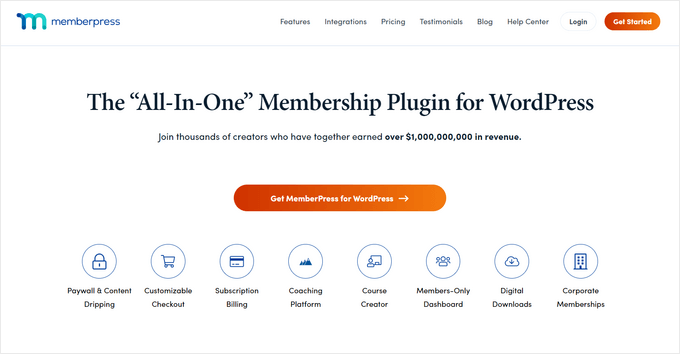
J'utilise MemberPress sur le site de cours vidéo WordPress de WPBeginner. Je l'ai trouvé incroyablement facile pour créer des cours, des leçons et des quiz, et pour gérer les abonnements.
Pour plus de détails, consultez ma critique complète de MemberPress.
Ces stratégies m'ont aidé à transformer mes blogs en entreprises prospères.
Si vous souhaitez explorer encore plus de façons de monétiser votre blog, lisez ce guide détaillé sur les moyens de gagner de l'argent avec votre blog. N'oubliez pas qu'il n'y a pas de raccourcis : le travail acharné et la constance sont les clés du succès.
Étape 9 : Maîtriser WordPress

Quand j'ai commencé à bloguer, il y avait très peu de ressources pour aider les débutants à comprendre WordPress.
J'ai dû apprendre beaucoup de choses à la dure, passant souvent des heures à résoudre des problèmes simples. C'est exactement pourquoi j'ai créé WPBeginner : pour rendre WordPress facile pour tout le monde.
Aujourd'hui, WPBeginner est le plus grand site de ressources gratuites sur WordPress pour les débutants. Notre mission est de donner aux petites entreprises, aux blogueurs et aux propriétaires de sites Web non techniques les moyens d'agir grâce à des tutoriels faciles à suivre et des conseils pratiques (en savoir plus à propos de nous).
Pour élargir vos connaissances sur WordPress et faire passer votre blog au niveau supérieur, je vous recommande d'explorer ces ressources :
- Dictionnaire WPBeginner – Quand j'ai commencé, j'étais souvent dépassé par la terminologie de WordPress. C'est pourquoi j'ai créé ce glossaire convivial pour débutants afin de vous aider à comprendre rapidement le jargon de WordPress.
- Vidéos WPBeginner – Nos cours WordPress gratuits sont parfaits pour les débutants. Nous expliquons tout étape par étape, comme j'aurais aimé que quelqu'un le fasse quand j'ai commencé.
- Blog WPBeginner – C'est ici que vous trouverez tous nos tutoriels WordPress, des conseils pour débutants aux guides avancés. C'est ma plateforme de prédilection pour partager des idées et répondre aux questions des utilisateurs.
Apprendre des autres est essentiel pour maîtriser WordPress. Je vous encourage à rejoindre notre groupe Facebook gratuit, WPBeginner Engage. Avec plus de 98 000 membres, c'est une communauté fantastique où vous pouvez poser des questions, partager des idées et vous connecter avec des blogueurs et des utilisateurs WordPress partageant les mêmes idées.
Vous devriez également vous abonner à la chaîne YouTube de WPBeginner. Mon équipe y partage régulièrement des tutoriels vidéo, couvrant tout, des configurations de base aux personnalisations avancées.
L'une des astuces les plus simples que je partage avec les nouveaux blogueurs est d'utiliser Google pour trouver des réponses. Tapez simplement votre question dans Google et ajoutez « WPBeginner » devant. Cette astuce vous aide à trouver rapidement nos guides, vous faisant gagner du temps et vous évitant des frustrations.
Si vous ne trouvez toujours pas de réponse, n'hésitez pas à nous contacter. Vous pouvez utiliser le formulaire de contact pour m'envoyer votre question. Je suis toujours heureux de vous aider.
Astuce bonus : Explorer les ressources sur le blogging de niche
Les gens me demandent souvent quel sujet ils devraient choisir pour leur blog. Je comprends qu'il peut être difficile de trouver comment se démarquer parmi tant d'autres blogs.
J'ai vu de nombreux nouveaux blogueurs changer d'industrie et de sujet sur le même blog. Réduire votre champ d'action peut vous aider à construire un public ciblé dès le départ.
Pour vous aider à explorer différentes niches, j'ai créé une série de guides qui vous montrent comment démarrer dans diverses catégories de blogs populaires :
- Comment créer un blog de voyage – Les voyages ont toujours inspiré les gens. Si vous aimez partager vos aventures, ce guide vous aidera à transformer votre passion pour le voyage en un blog qui connecte avec les lecteurs et génère des revenus.
- Comment créer un blog culinaire – Quand je vois des blogs culinaires, je suis émerveillé de voir comment une recette peut susciter autant de conversations. Si la cuisine est votre passion, ce guide vous montre comment partager des recettes et monétiser vos talents culinaires.
- Comment créer un blog de mode – Du partage d'idées de tenues à la constitution d'une audience d'amateurs de mode, ce guide vous aide à créer un blog dans l'une des niches les plus tendance.
- Comment créer un blog vidéo (vlog) – Le contenu vidéo est en plein essor, et lancer un vlog est un moyen puissant de vous connecter avec votre audience. J'ai vu des blogueurs transformer leurs blogs vidéo en communautés florissantes.
- Révélé : Quels sont les types de blogs les plus populaires ? – Si vous n'êtes pas sûr de la niche à choisir, ce guide vous inspirera avec des exemples de catégories de blogs populaires et rentables.
- Meilleures niches de blog – 7 qui vous feront gagner de l'argent (facilement) – Je recommande souvent cette ressource aux débutants. Elle met en évidence des niches qui sont non seulement agréables mais qui ont également un grand potentiel de monétisation.
N'oubliez pas que commencer avec une niche ne consiste pas seulement à vous démarquer, mais aussi à construire une communauté de lecteurs qui vous font confiance et reviennent pour en savoir plus.
J'ai vu d'innombrables blogueurs prospérer en se concentrant sur ce qu'ils aiment et en le partageant de manière authentique. Explorez ces guides et voyez quelle niche vous convient le mieux.
Questions fréquemment posées sur le blogging (FAQ)
Au fil des ans, j'ai répondu à d'innombrables questions de débutants qui commencent tout juste leur parcours de blogging. Vous trouverez ci-dessous les réponses à certaines des questions les plus fréquemment posées que j'ai reçues. J'espère qu'elles vous aideront à démarrer en toute confiance.
Puis-je créer un blog sans WordPress ?
Oui, il existe d'autres plateformes de blogging disponibles. Mais d'après mon expérience, WordPress est la meilleure solution. Il offre une liberté et une propriété inégalées, ce qui est crucial pour bâtir un blog à succès. C'est pourquoi je recommande toujours WordPress.
Puis-je créer un blog sans hébergement ?
Non, l'hébergement est essentiel. L'hébergement web est l'endroit où les fichiers de votre blog sont stockés. C'est comme la maison de votre blog sur Internet. Chaque blog a besoin d'un hébergement et d'un nom de domaine pour être mis en ligne.
Est-il gratuit de créer un blog sur WordPress ?
Le logiciel WordPress lui-même est gratuit, mais vous devrez payer pour l'hébergement et un nom de domaine. Si votre budget est serré, vous pouvez commencer avec un blog gratuit sur WordPress.com, mais il présente des limitations. J'explique ces différences dans notre guide sur les limitations de WordPress.com et WordPress.com vs. WordPress.org.
Comment trouver un bon nom de blog pour mon site ?
De nombreux blogs portent le nom de leur créateur ou du sujet qu'ils traitent. Pour vous inspirer, je vous recommande d'essayer notre générateur de noms d'entreprise basé sur l'IA. C'est un moyen simple de trouver des idées de noms de blog créatives et uniques.
Quelle est la meilleure niche de blogging ?
Choisir la bonne niche est essentiel pour se démarquer et rendre votre blog durable. Mon équipe a compilé une liste des meilleures niches de blogging et des types de blogs les plus populaires. Ces ressources peuvent vous aider à choisir une niche qui correspond à vos intérêts et qui a un potentiel de monétisation.
Combien coûte la création d'un blog ?
Le coût dépend du plan d'hébergement et des modules complémentaires que vous choisissez. Nous avons rédigé un guide détaillé sur combien coûte la création d'un blog WordPress, ainsi que des conseils pour économiser de l'argent. La plupart des outils offrent des essais gratuits ou des garanties de remboursement, vous pouvez donc les essayer sans risque.
Puis-je créer un blog et gagner de l'argent avec Google AdSense ?
Absolument. Google AdSense est l'un des moyens les plus populaires de monétiser les blogs. Il est facile à configurer, et nous avons créé un guide sur comment ajouter Google AdSense à WordPress.
Puis-je créer un blog et rester anonyme ?
Oui, c'est possible. Vous pouvez utiliser un pseudonyme, activer la confidentialité WHOIS pour votre domaine et éviter de partager des informations personnelles ou des photos. Pour plus de détails, consultez ce guide sur comment bloguer anonymement.
Où puis-je trouver des photos pour mon blog ?
Des photos de haute qualité améliorent vos articles de blog et votre contenu sur les réseaux sociaux. Mon équipe a compilé une liste de sources d'images gratuites, libres de droits et sous licence CC0 que vous pouvez utiliser pour rendre votre blog visuellement attrayant.
Tutoriel vidéo
Pour un aperçu visuel complet de la façon de démarrer un blog, vous pouvez consulter notre tutoriel vidéo :
Réflexions finales
Créer un blog a changé ma vie d'une manière que je n'aurais jamais imaginée. Cela a commencé comme une petite idée et s'est transformé en quelque chose qui a aidé des millions de personnes dans le monde.
Si vous avez suivi ce guide, vous avez franchi la première étape pour créer quelque chose d'incroyable pour vous-même. Félicitations !
Rappelez-vous : le blogging est un voyage. Il y aura des défis, mais avec de la constance, de la créativité et les bons outils, vous pouvez construire quelque chose de vraiment percutant.
Que votre objectif soit de partager votre passion, de vous connecter avec d'autres ou de bâtir une entreprise, votre blog peut être le fondement d'incroyables opportunités.
Mon équipe et moi-même chez WPBeginner sommes là pour vous accompagner à chaque étape. Si vous avez des questions, besoin de clarifications ou souhaitez des retours sur votre blog, n'hésitez pas à nous contacter.
Laissez un commentaire ci-dessous ou utilisez notre page de contact pour nous joindre. J'adorerais avoir de vos nouvelles !
Si cet article vous a plu, abonnez-vous à notre chaîne YouTube pour des tutoriels vidéo WordPress. Vous pouvez également nous retrouver sur Twitter et Facebook.

Jaime
Sérieusement. MEILLEUR tutoriel pour commencer à configurer un site de blogging – et rapidement ! Merci beaucoup !
Support WPBeginner
You’re welcome, glad you’ve found our guide helpful
Admin
coco o
Honnêtement, je ne vous remercierai jamais assez ! si reconnaissant pour ce post et pour votre existence !!!
Support WPBeginner
Glad our guide could be helpful
Admin
Auwalu D Adam
merci pour ce merveilleux tutoriel
Support WPBeginner
You’re welcome
Admin
Ana De Langhe
Puis-je commencer avec Bluehost en tant que débutant WP et ensuite transférer mon contenu sur Wordpress.org ?
Support WPBeginner
If you create your site on BlueHost then it would be a WordPress.org site
Admin
Alamin
Merci beaucoup ❤
Support WPBeginner
You’re welcome
Admin
Job
Merci pour ces informations. J'essaie de créer un blog dans le but de faire du marketing d'affiliation. J'ai essayé il y a environ un an sur Goddady mais je n'ai pas pu configurer un Wordpress étant donné mes connaissances limitées en design. Est-il possible que je suive ces étapes et que je configure un blog ou ai-je besoin de quelqu'un avec des connaissances techniques ? Merci encore pour cet article !
Support WPBeginner
Vous devriez pouvoir suivre ces étapes pour créer un blog
Admin
Afeni
Pendant des années, j'ai été rebuté par l'utilisation de WordPress, maintenant avec cette vidéo très simple, je suis convaincu. Merci, je ne reste pas souvent assis pendant 30 minutes à regarder quelque chose sur Youtube !
Support WPBeginner
You’re welcome, glad our video and guide could be helpful
Admin
Sharique
La vidéo tutorielle qui explique toute la procédure d'hébergement et de gestion d'un blog, qu'il s'agisse de wordpress.org ou de wordpress.com ?
Support WPBeginner
Unless specifically stated, our articles are for WordPress.org and not WordPress.com
Admin
Muhammad Wahed
Beaucoup de choses sur WordPress
merci beaucoup
Support WPBeginner
You’re welcome
Admin
mouza
merci pour ces informations incroyables… cela m'aide vraiment à me rassurer pendant que je fais des recherches pour lancer mon propre blog.
J'attends avec impatience d'autres conseils de votre part et de celle de votre équipe.
Support WPBeginner
You’re welcome, glad you’ve found our content helpful
Admin
Bharat
Vraiment super. Un vrai blog est quelque chose qui ne laisse pas le lecteur aller sur un autre blog pour obtenir des connaissances. Cet article est le seul qui me donne toutes les informations sur WordPress. Merci au site wpbeginner d'avoir donné une analyse aussi approfondie de WordPress, non seulement pour ce blog mais aussi pour les autres sujets que vous avez abordés.
Support WPBeginner
Glad you’ve found our content helpful
Admin
Suprem
Un article très agréable et détaillé, facile à comprendre
Support WPBeginner
Thank you, glad you liked our article
Admin
John
Votre article est incroyable
Support WPBeginner
Thank you
Admin
Dani
C'est un excellent article
Support WPBeginner
Thank you
Admin
Devaraj
J'ai créé un site WordPress en local. Comment puis-je l'utiliser sur Bluehost ?
Support WPBeginner
Vous pouvez transférer votre site vers BlueHost en utilisant la méthode décrite dans notre article ici : https://www.wpbeginner.com/wp-tutorials/how-to-move-wordpress-from-local-server-to-live-site/
Admin
Matt Hedlin
J'essaie de trouver le Tableau de bord, et à partir de là, je pourrai suivre les instructions ci-dessus. Où se trouve le Tableau de bord sur un site WordPress.com ? J'ai essayé d'ajouter /wp-admin mais l'écran est vide. J'apprécierais vos conseils.
Support WPBeginner
Il existe certaines différences entre WordPress.com et WordPress.org, donc tous nos tutoriels ne fonctionneront pas pour les sites WordPress.com :
https://www.wpbeginner.com/beginners-guide/self-hosted-wordpress-org-vs-free-wordpress-com-infograph/
vous ajouteriez /wp-admin à votre domaine lorsque vous visualisez l'URL directement, pas lorsque vous êtes dans l'interface de WordPress.com.
Admin
Arvin Mendoza
Donc, lorsque vous installez WordPress via Bluehost, est-ce bien WordPress.org et non WordPress.com ? Ai-je raison ?
Support WPBeginner
Correct, le site serait un site WordPress.org.
Admin
Henry
Excellent article détaillé !
Quelle est votre opinion sur SiteGround par rapport à Bluehost… lequel est le plus capable de gérer de grands sites Web ? Lequel est le meilleur pour les petits sites qui débutent ?
Support WPBeginner
Pour nos comparaisons, vous voudrez jeter un œil à notre article ici : https://www.wpbeginner.com/wordpress-hosting/
Admin
Billal Hosen Rubel
Merci beaucoup pour cet article informatif.
Support WPBeginner
You’re welcome
Admin
Billal Hosen Rubel
Merci beaucoup d'avoir publié cet article informatif. Je lis toujours vos articles sur WordPress. Tous les articles publiés sur votre site Web sont très informatifs. Je suis toujours votre site Web. Après tout, vous pouvez dire que je suis votre étudiant.
Support WPBeginner
You’re welcome and thank you for reading our articles
Admin
Colleen
Bonjour, j'apprécie votre newsletter et votre site web depuis plusieurs années. J'ai récemment installé un nouveau thème sur une plateforme de staging Godaddy mais, au lieu que le site mis en scène ait le format du thème, il a pris la disposition de mon site actuel. Je veux la disposition du nouveau thème. Je suis allé dans l'administration et j'ai essayé de le recréer mais j'ai rencontré des obstacles. Je ne sais pas où obtenir de l'aide pour cela. Pouvez-vous me donner des suggestions ?
Merci encore pour votre aide précieuse.
Colleen
Support WPBeginner
Si votre site de staging ne se met pas à jour avec le design que vous essayez de changer, vous devriez contacter le support de votre fournisseur d'hébergement pour qu'il y jette un œil.
Admin
Tim Young
Je me suis abonné à Bluehost et j'ai installé WordPress et écrit un article.
Ce guide dit que je devrais appuyer sur « publier », mais il passe ensuite en revue toutes les autres choses qui m'inquiètent, comme les plugins, etc. Je ne veux pas publier tant que je n'ai pas tout le reste au point. S'il vous plaît, conseillez-moi. Merci.
Support WPBeginner
You’re not required to publish your post until you want it live
Admin
Ivy
Bonjour,
J'ai un site web WordPress avec mon propre domaine, mais il est suspendu ? Serait-il possible de transférer mon contenu de mon ancien site web vers Bluehost même si mon ancien site web est suspendu ? Serait-il également possible de transférer vers un hébergement gratuit à la place ? Merci
Support WPBeginner
Vous devrez contacter le support de votre hébergeur actuel pour accéder à votre contenu. Une fois que vous aurez accès, vous pourrez transférer vers un autre hébergeur.
Admin
Jean Baker
J'ai démarré un blog gratuit sur Wordpress et c'est un désastre. Si je m'inscris chez Bluehost, puis-je déplacer mes blogs actuels vers le nouveau site ou dois-je d'abord supprimer le site wordpressxxxxx.com actuel ?
Support WPBeginner
Vous pouvez déplacer votre contenu en suivant notre guide ici : https://www.wpbeginner.com/wp-tutorials/how-to-properly-move-your-blog-from-wordpress-com-to-wordpress-org/
Admin
tango
Bonjour, je trouve votre site intéressant. Il y a quelques heures, j'ai essayé de m'inscrire par e-mail, mais au lieu de recevoir un message indiquant "Abonné", je n'ai toujours rien reçu. Je le fais à nouveau maintenant, mais je ne suis pas sûr si le bouton d'abonnement sur votre site fonctionne réellement. Si possible, veuillez m'abonner.
Merci
Support WPBeginner
Thank you for letting us know, you may want to ensure that our email is not in your spam folder as another place to check
Admin
Vera okoro
Peut-on payer l'hébergement du blog mensuellement au lieu de l'annuel pour les nouveaux débutants ?
Support WPBeginner
Cela dépendrait du fournisseur d'hébergement que vous utilisez et s'il propose cette option.
Admin
Sunil Ilanthila
J'ai commencé ma carrière de blogueur en lisant les articles de wpbeginner. Ce blog est vraiment un bon atout pour les nouveaux ou les expérimentés.
Support WPBeginner
Thank you, glad our tutorials could help you get started and continue to help
Admin
Rebecca
J'ai le sentiment que je vais beaucoup me fier à ce post au début.
Support WPBeginner
We hope to be a helpful resource for your return visits
Admin
P.Sai Phanindra
Merci beaucoup. J'espère que vous nous aiderez si nous sommes bloqués quelque part.
Support WPBeginner
You’re welcome, glad our content can be helpful
Admin
Ross Lysinger
Merci beaucoup pour cette information !
Question sur le blog wordpress.org que je n'arrive pas à résoudre :
Comment puis-je republier les blogs d'autres personnes et les afficher sur le mien.
Quand j'essaie, tout ce que j'obtiens est un lien affiché.
Support WPBeginner
D'après ce que vous décrivez, vous devriez jeter un œil à la configuration d'un agrégateur RSS : https://www.wpbeginner.com/plugins/how-to-fetch-feeds-in-wordpress-using-wp-rss-aggregator/
Admin
ahmed chikh
Bonjour,
Je suis très intéressé par votre offre de configuration de blog Wordpress, cependant vous ne permettez pas de fournir beaucoup d'informations, comme ce qui est exactement autorisé, comment vous travaillez avec les clients, ce qui est inclus dans le pack et ce qui ne l'est pas, etc...
? !!!
Support WPBeginner
Selon ce que vous cherchez à savoir, vous voudrez bien nous contacter en utilisant notre formulaire de contact ici : https://www.wpbeginner.com/contact
Admin
Ravi
Mec, merci, cet article est vraiment utile. J'ai une question cependant : combien de temps exactement faut-il pour commencer à tirer un revenu décent de votre blog ? et depuis combien de temps êtes-vous sur ce blog ? Certains des blogueurs que je connais disent qu'il est TRÈS TRÈS DIFFICILE de nos jours de faire fonctionner son blog car il y a beaucoup de concurrence sur le marché, est-ce vrai ? si oui, pensez-vous qu'un débutant puisse se lancer ? merci encore. <3
Support WPBeginner
Malheureusement, il y a trop de variables pour établir un calendrier précis sur le moment où vous gagnerez un certain montant de revenus. Pour ce qui est de notre ancienneté, cela fait 10 ans ce 4 juillet : https://www.wpbeginner.com/news/wpbeginner-turns-10-years-old/
Admin
Burgess
Sur WordPress.org, vous avez dit que le nom de domaine et Bluehost étaient gratuits. Combien de temps cela dure-t-il ? Est-ce gratuit en continu ?
Support WPBeginner
C'est gratuit pour la première année, après quoi vous devrez renouveler le domaine
Admin
Kyle
Pour une première fois sur WordPress comme moi, c'était très, très utile. Gratitude.
Support WPBeginner
Glad our guide could be helpful
Admin
L.Arumugaperumal
Je l'ai lu, mais je ne l'ai pas encore étudié. Ce guide m'est utile. J'ai donc mis cette page en favoris.
Support WPBeginner
We hope our article can be helpful when you come back to it
Admin
Sheshadriraju
Quel sera le coût après le forfait de 36 mois ?
Support WPBeginner
For specifics on the pricing, you would want to check with the hosting provider you are using
Admin
Ghulam Murtaza
Très bonnes informations sur la façon de démarrer un blog.
Support WPBeginner
Thank you
Admin
JANE BRYSON
J'étais tellement inquiète que je ne pourrais pas passer de l'installation à la publication. Après avoir regardé votre vidéo, je suis confiante que je peux le faire ! Merci beaucoup, WPbeginner.
Support WPBeginner
You’re welcome, glad our video could be helpful
Admin
Festus
Lors de l'enregistrement via bluehost, comment choisir entre WordPress.com et WordPress.org
Support WPBeginner
If you register on BlueHost then your site would be a WordPress.org site
Admin
Sachin Pal
C'est la meilleure façon d'apprendre WordPress et de lancer votre blog. Je suis aussi débutant et je commence à bloguer maintenant.
Support WPBeginner
Thank you, glad our guide can help you get started
Admin
terry boza
waaaw ! Excellent. Un problème pour moi cependant, je suis un peu confus, ces étapes sont-elles pour wordpress.org ou wordpress.com ?
Complètement novice ! Excusez mon intelligence limitée ; )
Support WPBeginner
Our tutorials are for WordPress.org sites
Admin
Vana Verouti
Sur wpbeginner, je trouve toujours la réponse à ma question. Je suis votre site depuis le tout premier moment où j'ai décidé de lancer mon blog
Merci beaucoup, votre aide est précieuse !
Amour
Vana
Support WPBeginner
Thank you, glad our guides could help you
Admin
Miyat Cortez
I have little knowledge about blogging and I’m planning on creating one but I can’t think of any content yet. This guide will be helpful for me.Thank you
Support WPBeginner
Glad our content can be helpful
Admin
Faizan raza
Comment démarrer un programme d'affiliation depuis le Pakistan, dites-moi s'il vous plaît.
Support WPBeginner
Si vous souhaitez lancer un programme d'affiliation, vous devriez consulter notre guide ici : https://www.wpbeginner.com/plugins/how-to-create-a-referral-program-in-wordpress/
Admin
Rashmi
Bonjour, tout d'abord merci pour cet excellent matériel. Puis-je commencer un blog en suivant les mêmes étapes mais avec un hébergement web différent ?
Support WPBeginner
The steps to install WordPress may be different but the rest of the process should be the same
Admin
Vishnu Dudipalla
OMG ! Sans aucun doute, c'est une ressource très importante pour les débutants WP, merci @wpbeginners de l'avoir rendue si simple avec vos instructions et guides détaillés.
Support WPBeginner
Thank you, glad you’ve found our content helpful
Admin
Tammy C.
Bonjour ! Merci beaucoup d'avoir pris le temps de lister cette ressource ! Je suis novice en blogging et en possession de mon propre site en général. Recommandez-vous de posséder 2 noms de domaine ? C'est-à-dire. vortedomaine.com ET vortredomaine.com
J'ai entendu dire qu'il y avait des situations où des gens achetaient des domaines similaires à celui d'origine et le monnayaient.
Support WPBeginner
Pour la plupart des sites, cela ne devrait pas poser de problème. Vous ne devriez vous soucier que de votre domaine principal et non de ceux qui y ressemblent.
Admin
Ayesha
Merci beaucoup. C'est utile. Je veux lancer un blog et une boutique de dropshipping.
Je suis juste un débutant.
Devrais-je commencer les deux en même temps ?
Support WPBeginner
Vous le pouvez certainement si vous le souhaitez
Admin
Ayesha
D'accord.
Je le ferai.
Carin
Excellente idée, merci.
Support WPBeginner
You’re welcome
Admin
Issa Dody
J'apprécie. mais dans cette nouvelle vision, comment définir les articles classiques ?
Support WPBeginner
Si vous voulez dire que vous souhaitez revenir à l'éditeur classique, vous devriez consulter notre article ici : https://www.wpbeginner.com/plugins/how-to-disable-gutenberg-and-keep-the-classic-editor-in-wordpress/
Admin