


Il n'y a rien de pire que de partager votre dernier article sur les réseaux sociaux, pour voir une boîte grise cassée là où devrait se trouver votre image. Les miniatures manquantes donnent à votre site un aspect inachevé et peuvent entraîner moins de clics.
Chez WPBeginner, nous utilisons des images à la une pour chaque article afin de garder notre contenu professionnel. Nous comprenons à quel point cette étape peut être facilement négligée, surtout si vous gérez un blog avec plusieurs auteurs.
Dans cet article, nous allons vous montrer comment exiger facilement des images mises en avant pour les articles dans WordPress.

Pourquoi exiger des images mises en avant WordPress pour les articles ?
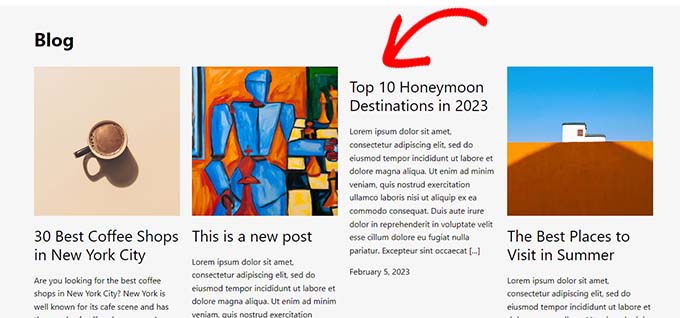
Les images mises en avant, également connues sous le nom de miniatures, sont les images principales d'un article de blog. Elles apparaissent généralement à côté du titre de l'article sur votre blog WordPress ou sur les plateformes de médias sociaux.
Ces miniatures rendent votre blog plus professionnel et augmentent l'engagement des utilisateurs sur votre site web.
WordPress facilite l'ajout d'images mises en avant à vos articles. Vous pouvez même définir une image mise en avant par défaut, qui peut être utilisée si aucune image mise en avant n'est ajoutée pour un article.
Idéalement, vous voudrez créer et utiliser des images mises en avant pour chaque article de votre site web WordPress. Cependant, il arrive que vous ou d'autres auteurs de votre site web publiiez accidentellement un article sans image mise en avant.
Cette erreur peut rendre l'article incomplet et non professionnel.
Vous pouvez facilement éviter que cela ne se produise en exigeant une image mise en avant pour vos articles avant qu'ils ne puissent être publiés.
De cette façon, chaque fois qu'un auteur essaie de publier un article sans image mise en avant, il verra un message d'erreur lui demandant d'en ajouter une.
Cela dit, voyons comment vous pouvez facilement exiger une image mise en avant pour les articles de votre site WordPress.
Comment exiger des images mises en avant pour les articles dans WordPress
Tout d'abord, vous devez installer et activer le plugin PublishPress Checklists. Pour plus d'instructions, veuillez consulter notre guide pour débutants sur comment installer un plugin WordPress.
🚨 Remarque : Pour débloquer les fonctionnalités plus avancées, vous pouvez également passer au plan PublishPress Pro. Cela vous donnera accès à des fonctionnalités étonnantes telles que la création de listes de contrôle personnalisées, la définition de conditions, le suivi des progrès, et plus encore.
Après l'activation, rendez-vous sur la page Checklists » Settings depuis la barre latérale d'administration de WordPress.
À partir de là, cochez l'option 'Posts' pour ajouter une liste de contrôle à votre éditeur d'articles.
Une fois que vous avez terminé, n'oubliez pas de cliquer sur le bouton 'Save Changes' pour enregistrer vos paramètres.

Après cela, visitez la page Checklists » Checklists depuis le tableau de bord d'administration de WordPress.
Ensuite, faites défiler jusqu'à la section Featured Image et sélectionnez l'option 'Required' dans le menu déroulant à côté.

Optionnellement, vous pouvez également autoriser certains rôles d'utilisateur à publier l'article sans miniature.
Par exemple, si vous ne souhaitez pas désactiver la fonctionnalité de publication pour les utilisateurs ayant le rôle d'administrateur, vous pouvez facilement le faire.
Sélectionnez simplement le rôle d'utilisateur « Administrateur » dans le menu déroulant « Qui peut ignorer cette tâche ? » dans la ligne « Image mise en avant ».

PublishPress Checklist offre également une série d'autres options utiles que vous pouvez ajouter à votre checklist. N'hésitez pas à les examiner et à les utiliser sur votre site web si nécessaire.
Par exemple, vous pouvez définir une limite de mots pour le contenu, le nombre de catégories pouvant être sélectionnées, le nombre de liens internes, et plus encore.
Une fois que vous avez terminé, cliquez sur le bouton « Enregistrer les modifications » pour sauvegarder vos paramètres.
Ensuite, allez dans Articles » Ajouter pour créer un nouvel article, ou ouvrez simplement un article existant pour le modifier.
Ici, vous verrez le bouton « Publier » désactivé avec un point d'exclamation rouge (!) vous demandant d'ajouter une image mise en avant.
Un onglet « Checklist » sera également ajouté dans le coin supérieur droit de l'écran. Cet onglet vous notifiera également pour ajouter une image mise en avant.

Téléchargez maintenant une image mise en avant pour l'article WordPress.
Dès que vous le ferez, l'avis disparaîtra et le bouton « Publier » ou « Mettre à jour » sera à nouveau activé.
Bonus : Utilisez AIOSEO pour définir une image mise en avant par défaut pour le partage sur les réseaux sociaux
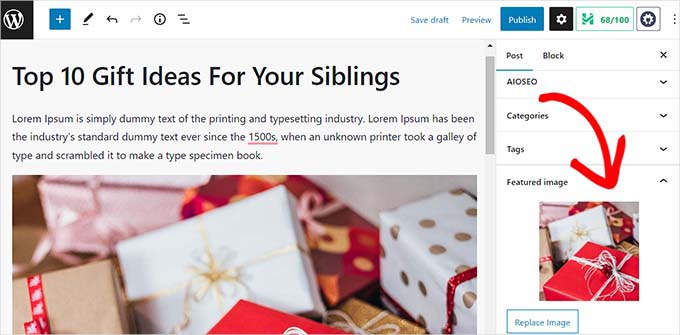
De nombreux blogs utilisent leur image mise en avant comme image Open Graph pour les sites de médias sociaux comme Twitter et Facebook.
Cela signifie que lorsque quelqu'un partage l'un de vos articles, l'image mise en avant est ajoutée à la carte de lien.

WordPress ne sélectionne pas toujours automatiquement la bonne taille ou le bon format de votre image à la une pour les réseaux sociaux. Cela signifie que parfois, des plateformes comme Facebook peuvent finir par afficher une image totalement non pertinente (ou cassée) lorsque quelqu'un partage votre lien.
C'est là qu'All in One SEO pour WordPress intervient. Il vous permet de définir facilement vos images mises en avant comme image pour les médias sociaux.
All in One SEO est le meilleur plugin SEO WordPress sur le marché qui vous permet d'optimiser votre site Web pour les moteurs de recherche.

Nous avons commencé à l'utiliser sur le site WPBeginner et avons depuis remarqué une augmentation de nos classements d'articles. Pour en savoir plus, consultez notre critique complète d'AIOSEO.
Tout d'abord, vous devez installer et activer le plugin All in One SEO pour WordPress. Pour plus de détails, consultez notre guide étape par étape sur comment installer un plugin WordPress.
☝ Remarque : All in One SEO dispose également d'une version gratuite que vous pouvez essayer. Cependant, nous vous recommandons de passer au plan payant pour débloquer les fonctionnalités les plus recherchées d'All in One SEO.
Après l'activation, le plugin lancera l'assistant de configuration.
Suivez simplement les instructions à l'écran pour configurer le plugin ou consultez notre guide sur comment configurer correctement All in One SEO pour WordPress.

Une fois terminé, visitez la page All in One SEO » Réseaux sociaux depuis le tableau de bord WordPress et passez à l'onglet Facebook.
À partir de là, vous pouvez sélectionner « Image mise en avant » à côté de l'option Source de l'image par défaut du message.

Vous pouvez également définir une image par défaut sous l'option « Image Facebook par défaut du message ». Cette image sera utilisée pour les articles et les pages qui n'ont pas d'image mise en avant.
Ensuite, vous devez passer à l'onglet Twitter et faire de même pour les options « Source de l'image par défaut » et « Image Twitter par défaut du message ».

N'oubliez pas de cliquer sur le bouton « Enregistrer les modifications » pour sauvegarder vos paramètres.
All in One SEO définira désormais automatiquement l'image mise en avant comme image pour les réseaux sociaux.
Cependant, que se passe-t-il si vous souhaitez utiliser une image différente pour le partage sur les réseaux sociaux au lieu d'utiliser l'image mise en avant de l'article ?
Pas de souci ; vous pouvez également la remplacer pour n'importe quel article ou page. Modifiez simplement l'article ou la page et faites défiler vers le bas jusqu'à la section Paramètres AIOSEO en bas.
Ici, vous devez passer à l'onglet « Social ».

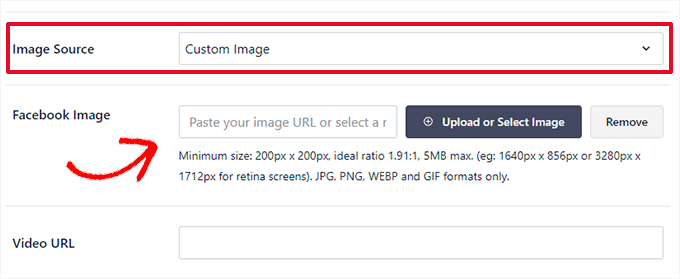
Ensuite, faites défiler vers le bas jusqu'à la section « Source de l'image » et sélectionnez l'option « Image personnalisée » dans le menu déroulant.
Après cela, ajoutez l'adresse de l'image que vous souhaitez utiliser comme image Facebook.
Vous pouvez maintenant vérifier à quoi ressemblera votre contenu sur Facebook en utilisant l'onglet « Aperçu Facebook » en haut.
Une fois que vous avez terminé, vous pouvez également passer à l'onglet « Twitter » en haut pour configurer les paramètres de l'image Twitter.

À partir de là, vous pouvez maintenant simplement activer le commutateur « Utiliser les données de l'onglet Facebook » sur « Actif ».
Votre image mise en avant pour Twitter sera maintenant automatiquement définie comme l'image Facebook.
Pour plus de détails, consultez notre tutoriel sur comment définir une image mise en avant par défaut dans WordPress.

Une fois que vous avez terminé, n'oubliez pas de cliquer sur le bouton « Publier » ou « Mettre à jour » en haut pour enregistrer vos paramètres.
FAQ sur l'exigence d'images à la une dans WordPress
Voici quelques-unes des questions les plus courantes que nous recevons concernant la gestion des images à la une et des miniatures sur un site WordPress.
1. Puis-je définir une image à la une par défaut dans WordPress ?
Oui, vous pouvez facilement définir une image de secours. Pour plus de détails, consultez notre tutoriel étape par étape sur comment définir une image à la une par défaut dans WordPress.
2. L'exigence d'une image à la une empêche-t-elle l'enregistrement des brouillons ?
Non, la plupart des plugins comme PublishPress Checklists ne bloquent que le bouton « Publier ». Vous et vos auteurs pouvez toujours enregistrer les brouillons et travailler sur le contenu sans télécharger immédiatement une image.
3. L'exigence d'images à la une affectera-t-elle mes articles existants ?
Non, l'exigence d'images mises en avant ne rendra pas votre contenu existant non publié. Cependant, si vous modifiez un ancien article auquel il manque une miniature, vous devrez en ajouter une avant de pouvoir enregistrer vos modifications.
4. Puis-je exiger des images mises en avant pour les types de publication personnalisés ?
Oui, le plugin PublishPress Checklists fonctionne avec les types de publication personnalisés. Il vous suffit de sélectionner le type de publication spécifique dans les paramètres du plugin pour appliquer la règle également là.
Ressources supplémentaires
Nous espérons que cet article vous a aidé à apprendre comment exiger une image mise en avant pour les articles dans WordPress. Vous pourriez également consulter ces ressources supplémentaires :
- Comment corriger la perte de couleur et de saturation des images dans WordPress
- Meilleures sources d'images gratuites du domaine public et sous licence CC0
- Comment optimiser les images pour les performances web sans perdre en qualité
- Image de couverture vs. Image mise en avant dans l'éditeur de blocs WordPress (Guide pour débutants)
- Comment ajouter des images mises en avant ou des miniatures d'articles dans WordPress
Si cet article vous a plu, abonnez-vous à notre chaîne YouTube pour des tutoriels vidéo WordPress. Vous pouvez également nous retrouver sur Twitter et Facebook.


Dave Navarro
J'aimerais vraiment qu'il existe un plugin qui définisse l'image mise en avant par défaut par catégorie/taxonomie.
Support WPBeginner
Consultez notre guide sur la façon d'ajouter une image mise en avant par défaut dans WordPress. Vous pouvez modifier le code en ajoutant des balises conditionnelles, comme
is_tax()ouis_category(). Un exemple de code non testé :<?php if ( is_tax() ) :
if ( has_post_thumbnail() ) {
the_post_thumbnail();
} else { ?>
<?php }endif;
?>
Admin
Joy Baker
J'aimerais définir cette fonctionnalité pour la création de pages au lieu d'articles. Existe-t-il un plugin pour cela ?
Rajesh
Merci pour ces solutions agréables et faciles. Mais pouvez-vous suggérer quelques-unes des meilleures ressources GRATUITES pour trouver et utiliser des images pour les articles de blog, que nous pouvons publier ou réutiliser. Merci !
Support WPBeginner
Consultez notre guide sur la façon de trouver des images libres de droits à utiliser dans vos articles de blog.
Admin
Zimbrul
Ma question peut sembler stupide mais je me lance : est-ce que WordPress redimensionne l'image lorsqu'elle est insérée comme image mise en avant si l'image est plus grande que l'image mise en avant requise ?
Je veux dire, lorsque vous insérez une image mise en avant, vous avez la possibilité de choisir parmi les tailles d'images prédéfinies. Cela signifie-t-il que l'image mise en avant est automatiquement redimensionnée lorsqu'elle est affichée comme « image mise en avant » ?
Je n'ai jamais creusé cette question jusqu'à présent.
Paul
Just wanted to say thanks, clever plug idea, it helps with a single person blog as well Enjoy your info quite a bit, thanks for the effort.