


Que vous gériez un blog, un magazine en ligne ou un site web riche en contenu, le suivi de vos statistiques de nombre de mots peut vous apporter des informations précieuses.
Cela vous aide à identifier les longueurs d'articles qui génèrent le plus de trafic et d'engagement, vous permettant d'optimiser votre stratégie de contenu.
Chez WPBeginner, nous encourageons nos rédacteurs à surveiller le nombre de mots pour s'assurer que le contenu reste engageant et exempt de remplissage inutile. En privilégiant la qualité à la quantité, nous visons à apporter de la valeur sans submerger nos lecteurs avec trop de détails.
Dans cet article, nous allons vous montrer comment obtenir facilement les statistiques de nombre de mots dans WordPress, étape par étape.

Pourquoi obtenir des statistiques de nombre de mots pour votre site WordPress ?
Il existe de nombreuses raisons pour lesquelles vous pourriez vouloir suivre le nombre de mots de votre site WordPress.
Si vous êtes un rédacteur indépendant, vous pourriez facturer au mot, ou vos clients pourraient avoir des objectifs stricts de nombre de mots que vous devez respecter.
Si vous avez ajouté plusieurs auteurs à votre blog WordPress, le suivi de leurs statistiques de nombre de mots peut vous aider à identifier les auteurs qui contribuent le plus à votre site.
Cette information peut vous aider à gérer votre blog multi-auteurs plus efficacement. Par exemple, vous pourriez récompenser l'auteur ayant le plus grand nombre de mots ou planifier des réunions avec les rédacteurs sous-performants.
Même si vous êtes la seule personne à travailler sur un site Web, les statistiques de nombre de mots peuvent toujours être intéressantes. En observant l'évolution de votre nombre de mots au fil du temps, vous pourriez être en mesure de repérer des tendances et des moyens d'être plus productif.
Gardant tout cela à l'esprit, examinons quelques façons différentes d'obtenir des statistiques de nombre de mots dans WordPress. Si vous préférez passer directement à une méthode particulière, vous pouvez utiliser les liens ci-dessous :
- Méthode 1 : Vérifier le nombre de mots d'un article dans WordPress
- Méthode 2 : Obtenir des statistiques détaillées sur le nombre de mots dans WordPress avec un plugin
- Méthode 3 : Comment ajouter des statistiques de nombre de mots dans WordPress en utilisant du code
- Bonus : Définir un nombre de mots minimum pour les articles WordPress
- Questions fréquemment posées sur le nombre de mots
Méthode 1 : Vérifier le nombre de mots d'un article dans WordPress
L'éditeur de blocs WordPress permet de voir facilement le nombre de mots de n'importe quelle page ou article.
Écrivez simplement le contenu de votre article ou de votre page, et une fois que vous avez terminé, vous pouvez voir le nombre de mots et le temps de lecture estimé dans le panneau de blocs à droite.
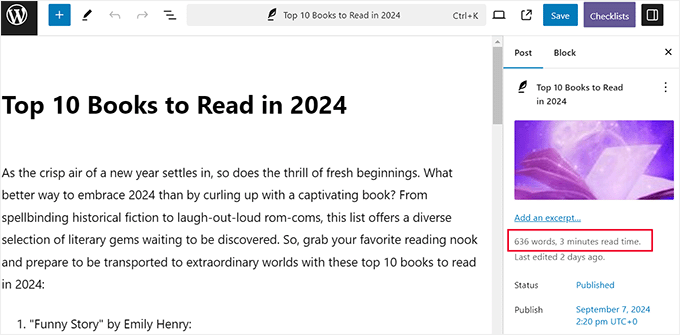
Cependant, vous ne pourrez pas voir le nombre de caractères ici.
Pour cela, vous devez cliquer sur le bouton « Aperçu du document » dans le panneau supérieur de l'écran. Cela ouvrira une colonne à gauche où vous devrez passer à l'onglet « Plan ».

Vous pouvez maintenant voir le nombre de mots, le nombre de caractères et le temps de lecture estimé pour votre article ou votre page. Mieux encore, ce nombre de mots se met à jour automatiquement au fur et à mesure que vous écrivez.
Si vous avez une limite de mots, c'est un moyen rapide et facile de vous assurer que vous ne la dépassez pas.
Méthode 2 : Obtenir des statistiques détaillées sur le nombre de mots dans WordPress avec un plugin
Si vous souhaitez voir les statistiques du nombre de mots pour un auteur particulier, un type d'article ou l'ensemble de votre site Web, cette méthode est faite pour vous.
Le moyen le plus simple d'obtenir ces statistiques détaillées est d'utiliser Just Writing Statistics. Ce plugin gratuit indique le nombre de mots que vous avez écrits en fonction du mois, de l'auteur et du type d'article.
Si vous utilisez des types de publication personnalisés, il peut également afficher des statistiques pour vos publications personnalisées.
Tout d'abord, vous devrez installer et activer le plugin Just Writing Statistics. Si vous avez besoin d'aide, consultez notre guide sur comment installer un plugin WordPress.
Après l'activation, visitez la page Statistiques d'écriture » Statistiques depuis le tableau de bord WordPress. Le plugin vous demandera si vous souhaitez compter les mots de tout votre contenu ou uniquement du contenu créé dans une certaine plage de dates.
Pour calculer le nombre total de mots de votre site entier, cliquez sur l'option « Compter tout le contenu de ce site en une seule fois ». Ensuite, cliquez sur le bouton « Calculer les statistiques d'écriture ».

Just Writing Statistics calculera désormais automatiquement vos statistiques à mesure que vous ajouterez plus d'articles et de pages à votre site. Cela signifie que vous n'aurez plus besoin de cliquer sur le bouton « calculer » chaque fois que vous voudrez voir les dernières statistiques de nombre de mots.
Désormais, chaque fois que vous voudrez consulter vos statistiques, vous pourrez visiter la page Statistiques d'écriture » Statistiques et passer à l'onglet « Tout le contenu » pour voir le nombre de mots de tout votre contenu.
Sur cet écran, vous verrez le nombre total de mots pour les différents types d'articles, divisés en contenu publié, programmé et non publié.
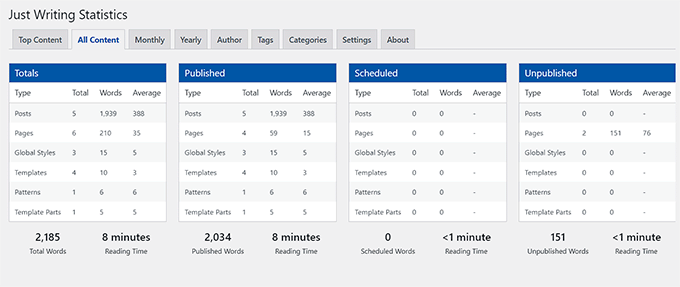
Vous verrez également un champ « Total de mots » qui affiche votre nombre total de mots sur tous les types de contenu.
Ce nombre combine votre contenu publié et non publié, il ne s'agit donc pas nécessairement du nombre de mots que les visiteurs verront en direct sur votre site Web. Vous pouvez également voir le temps de lecture combiné pour tout votre contenu.
Ensuite, vous pouvez faire défiler vers le bas pour voir des graphiques qui montrent le nombre de mots et d'éléments pour les pages, les articles, les modèles, les motifs et les styles globaux.

Si vous souhaitez voir le nombre de mots pour des mois spécifiques, cliquez simplement sur l'onglet « Mensuel ».
Cela peut vous aider à repérer les tendances, y compris vos mois les plus productifs et les périodes où vous avez écrit moins de mots que d'autres mois.

De plus, si vous avez un blog avec plusieurs auteurs, vous voudrez peut-être jeter un œil à l'onglet « Auteur ».
Cela vous permet d'explorer les statistiques de nombre de mots de votre site par auteur.

Vous pouvez également voir un graphique sur cette page qui montre le nombre total de mots de chaque auteur. Cela vous aide à identifier rapidement vos contributeurs les plus productifs.
💡 Astuce d'expert : Pour suivre l'impact des différents nombres de mots sur les performances de vos articles, vous pouvez utiliser MonsterInsights. Le plugin s'intègre directement à Google Analytics, vous permettant de voir quels articles génèrent du trafic et des conversions.
Cela vous permet de consulter des rapports détaillés sur l'engagement des articles et le comportement des utilisateurs. En examinant régulièrement ces informations, vous pouvez identifier les modèles de nombre de mots qui correspondent à des performances plus élevées, vous aidant ainsi à optimiser le contenu futur pour de meilleurs résultats.
Pour plus d'informations, consultez notre tutoriel sur comment suivre les visiteurs de votre site WordPress.
Méthode 3 : Comment ajouter des statistiques de nombre de mots dans WordPress en utilisant du code
Si vous souhaitez un aperçu rapide du nombre de mots sur votre écran « Tous les articles » sans installer de plugin supplémentaire, alors cette méthode est faite pour vous.
Cela implique l'ajout d'un petit extrait de code à votre site Web pour accomplir la tâche.
Vous pouvez facilement ajouter un extrait de code qui affiche le nombre de mots à côté de chaque article sur l'écran Articles » Tous les articles. C'est un moyen simple de repérer les articles les plus longs de votre site ou de vérifier les articles qui n'atteignent pas le nombre de mots requis.
Cependant, gardez à l'esprit que l'ajout de code peut être délicat, et la moindre erreur peut casser votre site ou le rendre inaccessible. C'est pourquoi nous recommandons WPCode. C'est le moyen le plus simple et le plus sûr d'ajouter du code personnalisé à votre site Web.
Nous l'avons testé en profondeur sur notre site de démonstration et l'avons trouvé très convivial. Pour en savoir plus, consultez notre examen détaillé de WPCode.
Tout d'abord, vous devez installer et activer le plugin WPCode. Pour plus de détails, consultez notre tutoriel sur comment installer un plugin WordPress.
👆 Note : WPCode dispose d'un plan gratuit que vous pouvez utiliser pour ce tutoriel. Cependant, nous utiliserons la version pro pour débloquer plus de fonctionnalités.
Après l'activation, rendez-vous sur la page Code Snippets » + Add Snippet depuis le tableau de bord WordPress. Ici, cliquez sur le bouton ‘Use Snippet’ sous l'option ‘Add Your Custom Code (New Snippet)’.

Cela vous mènera à la page ‘Create Custom Snippet’, où vous pourrez ajouter un nom pour votre extrait de code selon votre préférence. Ce nom ne sera affiché nulle part et sert uniquement à votre identification.
Ensuite, sélectionnez ‘PHP Snippet’ comme type de code dans le menu déroulant à droite.

Ensuite, ajoutez le code personnalisé suivant dans la boîte ‘Code Preview’ :
add_filter('manage_posts_columns', 'wpbeginner_add_column');
function wpbeginner_add_column($wpbeginner_wordcount_column) {
    $wpbeginner_wordcount_column['wpbeginner_wordcount'] = 'Word Count';
    return $wpbeginner_wordcount_column;
}

//Link the word count to our new column//
add_action('manage_posts_custom_column',  'wpbeginner_display_wordcount');
function wpbeginner_display_wordcount($name)
{
   global $post;
   switch ($name)
{
     case 'wpbeginner_wordcount':
		//Get the post ID and pass it into the get_wordcount function//
            $wpbeginner_wordcount = wpbeginner_get_wordcount($post->ID);
            echo $wpbeginner_wordcount;
     }
}

function wpbeginner_get_wordcount($post_id) {
     //Get the post, remove any unnecessary tags and then perform the word count//
     $wpbeginner_wordcount = str_word_count( strip_tags( strip_shortcodes(get_post_field( 'post_content', $post_id )) ) );
      return $wpbeginner_wordcount;
}
Ensuite, faites défiler vers le bas jusqu'à la section ‘Insertion’ et choisissez le mode ‘Auto Insert’.
Now, the code snippet will automatically be executed on your website upon activation.

You have to scroll back to the top and toggle the ‘Inactive’ switch to ‘Active.’
Ensuite, cliquez sur le bouton « Enregistrer l'extrait » pour stocker vos paramètres.

Now, you need to visit the Posts » All Posts screen from your WordPress dashboard.
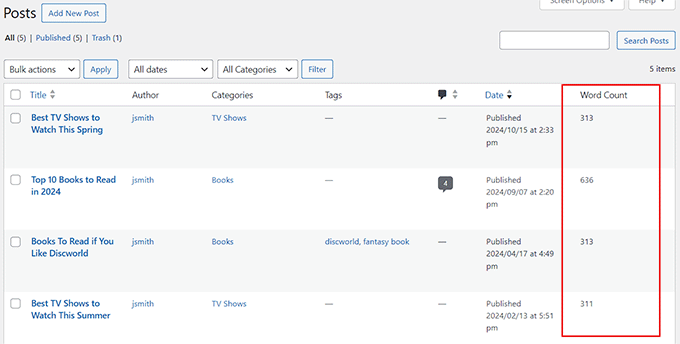
Here, you will see the word count for each post in a new column.
Bonus: Set a Minimum Word Count For WordPress Posts
Now that you know how to view the word count stats, you can also set a minimum word count for your WordPress posts. This can be especially helpful if you have a multi-author blog and want to prevent authors from publishing thin, low-value content.
It will encourage writers to submit quality content, which can lead to higher rankings for your website. Studies have shown that longer, more in-depth articles often perform better in search results and attract more visitors than shorter posts.
For this, you need to install and activate the PublishPress Checklists plugin. For details, see our beginner’s guide on how to install a WordPress plugin.
Upon actvation, head over to the Checklists page from the WordPress dashboard and switch to the ‘Content’ tab from the left column.

Then, set the ‘Number of words in content’ task to ‘Required’ from the dropdown menu. After that, you can set a minimum and maximum word count for articles in the ‘Options’ section.
Une fois que vous avez terminé, cliquez simplement sur le bouton « Enregistrer les modifications » pour sauvegarder vos paramètres. Pour en savoir plus, consultez notre tutoriel sur comment définir un nombre minimum de mots pour les articles WordPress.
N'oubliez pas que ces chiffres ne sont qu'une indication. L'objectif le plus important est de créer un contenu de haute qualité et utile pour vos lecteurs, qu'il s'agisse d'une courte mise à jour ou d'un guide long et détaillé.
Questions fréquemment posées sur le nombre de mots
Voici quelques questions fréquemment posées par nos lecteurs concernant l'analyse du nombre de mots dans WordPress :
Le nombre de mots affecte-t-il le SEO ?
Il n'existe pas de nombre minimum de mots officiel qui garantisse de meilleurs classements de recherche. L'objectif principal de Google est de présenter aux utilisateurs un contenu de haute qualité qui répond de manière exhaustive à leurs questions.
Les articles plus longs se classent souvent mieux car ils ont tendance à être plus complets. Cependant, la qualité et la pertinence sont toujours plus importantes que la longueur.
Quelle est la longueur idéale d'un article de blog ?
La longueur idéale d'un article de blog dépend entièrement du sujet et de votre public. Une mise à jour rapide d'actualité peut ne faire que 300 mots, tandis qu'un guide détaillé peut dépasser 2 500 mots.
Nous vous recommandons d'étudier les articles les mieux classés pour votre mot-clé cible. Cela vous donnera une bonne idée de la profondeur et de la longueur nécessaires pour bien couvrir le sujet.
Puis-je définir un objectif de nombre de mots pour les rédacteurs dans WordPress ?
WordPress ne dispose pas de fonctionnalité intégrée pour définir des objectifs de nombre de mots spécifiques. Cependant, vous pouvez définir un nombre minimum de mots pour vous assurer que chaque article respecte une certaine exigence de longueur.
Comme nous le montrons dans notre section bonus, vous pouvez ajouter un extrait de code à votre site qui empêche les auteurs de publier un article tant qu'il n'atteint pas le nombre minimum de mots que vous avez défini.
Nous espérons que ce guide vous a aidé à apprendre comment obtenir des statistiques de nombre de mots dans WordPress. Vous pourriez également vouloir apprendre comment ajouter une liste de contrôle pour les articles de blog à l'éditeur WordPress et nos meilleurs choix pour le meilleur logiciel d'assistance à la rédaction pour WordPress.
Si cet article vous a plu, abonnez-vous à notre chaîne YouTube pour des tutoriels vidéo WordPress. Vous pouvez également nous retrouver sur Twitter et Facebook.


Jiří Vaněk
Thank you for the guide, I’ll try using the snippet because I don’t want to unnecessarily go the route of an external plugin and burden WordPress. Since I sometimes post short updates on the website, I still try to maintain a minimum article length of 300 words. Until now, I used to write articles in LibreOffice first to see the word count. Now I won’t have to
Support WPBeginner
De rien, au cas où cela vous inquiéterait, tous les plugins ne ralentissent pas votre site. Nous vous recommandons de consulter notre article ci-dessous pour en savoir plus à ce sujet :
https://www.wpbeginner.com/opinion/how-many-wordpress-plugins-should-you-install-on-your-site/
Admin
Jiří Vaněk
Merci pour votre réponse et pour le lien vers un article très précieux. Je croyais à tort que plus de 10 plugins ralentiraient le site web. Vous m'avez montré que ce n'est pas vrai. Par conséquent, je n'ai plus peur du nombre de plugins, mais je les choisis plus attentivement maintenant. Vous êtes géniaux.
Bernardo K.
Génial. Nous utilisons le bloc de code et il fonctionne très bien.
Support WPBeginner
Heureux d'apprendre que le code fonctionne !
Admin
Support WPBeginner
Vous devriez essayer de vérifier dans la section aperçu du document, dans l'onglet plan.
Admin
Dave
L'icône 'i' a disparu avec la mise à jour 6.2. Je ne la trouve nulle part. Des idées ?
Shelley Johnson
The little ‘i’ icon is gone! How do I get it back?
Support WPBeginner
Vous devriez vérifier en haut à droite sous les ... et vérifier vos préférences. Si 'Réduire l'interface' est activé, c'est la raison la plus probable pour laquelle vous ne le voyez pas.
Admin
john
Merci pour le code (méthode 3). Y a-t-il un moyen de rendre la colonne triable en cliquant sur l'en-tête ?
Support WPBeginner
Pas pour le moment, mais nous étudierons la possibilité pour l'avenir.
Admin
Shardha
Comment pouvons-nous compter le nombre total de sites Web d'un autre concurrent ?? Supposons qu'un site Web ait 30 articles, comment pouvons-nous compter le nombre total de mots dans ces 30 articles, puisque c'est le site Web d'un autre ?
Support WPBeginner
Nous n'avons pas de méthode recommandée pour cela pour le moment.
Admin
Melanie
Je ne trouve pas le widget pour compter les mots, aidez-moi !
Support WPBeginner
Vous devriez contacter le support du plugin pour voir s'il s'agit d'une erreur avec le plugin lui-même.
Admin
Ricard
Merci pour la publication ! Excellentes informations ! Mais comme toujours, j'aimerais en savoir toujours plus :D. Existe-t-il une méthode pour savoir combien de mots contiennent tous les commentaires (approuvés) d'une publication, ou de toutes les publications d'une certaine catégorie... ou même de toutes les publications de votre site web.
Merci !!
Support WPBeginner
Nous n'avons pas de méthode recommandée pour cela pour le moment.
Admin
Haley Hines
J'ai intégré les profils d'utilisateurs dans la barre latérale de mon site. J'aimerais afficher le nombre de mots qu'un utilisateur spécifique a écrits dans son profil. Existe-t-il un moyen simple de le faire puisque j'ai installé ce plugin ?
Christian Karasiewicz
Si seulement cela s'intégrait à Google Analytics pour montrer aux auteurs comment leurs articles se portaient.
Amy
Vraiment informatif, merci.
Gretchen Louise
Les rédacteurs de mon blog de contributeurs vont adorer voir les statistiques de ceci !
Personnel éditorial
Oui, c'est une statistique assez folle quand on y regarde.
Admin
Jigar Doshi
I would love to check-out the plugin and check for myself the total number of words I’ve written over-all.
But, I’m not really sure I would like to show it to the whole world.
[P.S : I would only prefer showing the total pageviews to the world :P]
Personnel éditorial
Jigar, vous n'avez pas à montrer le compte au monde entier. Vous pouvez simplement l'utiliser pour votre usage personnel dans le panneau d'administration.
Admin