


Au cours des dernières années passées à gérer des sites WordPress, j'ai appris qu'il est très important de parler la langue de votre public si vous voulez qu'il interagisse avec votre contenu.
C'est l'une des raisons pour lesquelles l'équipe et moi avons traduit WPBeginner dans de nombreuses langues différentes, telles que le japonais, le français, le portugais et l'espagnol.
Bien que WordPress vous permette de créer des sites Web dans différentes langues, il n'inclut pas de fonctionnalités intégrées pour gérer plusieurs langues sur le même site. C'est là qu'intervient WPML.
Après avoir testé d'innombrables plugins de traduction, mon équipe et moi avons trouvé que WPML était la solution la plus fiable pour créer des sites WordPress multilingues.
Dans ce guide, je vais vous montrer comment créer un site WordPress multilingue avec WPML.

Pourquoi créer un site WordPress multilingue avec WPML ?
Créer un site Web dans plusieurs langues peut vous aider à élargir votre portée. Lorsque les visiteurs trouvent du contenu dans une langue qu'ils comprennent, ils sont plus susceptibles de se connecter à votre contenu et à votre entreprise en général.
Bien que tout site Web puisse bénéficier d'être multilingue, c'est particulièrement utile pour les entreprises internationales, les boutiques en ligne, les sites de voyage et les établissements d'enseignement car ils s'adressent à un public du monde entier.
Le problème est : comment rendre votre site Web WordPress multilingue sans tous les tracas ?
WordPress est polyvalent avec de nombreux thèmes et plugins prêts pour la traduction, mais il vous limite à une seule langue à la fois.
Vous pourriez envisager d'utiliser des sous-domaines pour différentes langues, comme « es.votredomaine.com » pour l'espagnol et « fr.votredomaine.com » pour le français. Mais la gestion des mises à jour et des sauvegardes pour des sites séparés peut rapidement devenir écrasante.
D'un autre côté, WPML (WordPress Multilingual Plugin) offre une solution en permettant plusieurs langues sur une seule installation WordPress. J'ai testé plusieurs plugins de traduction, mais WPML se démarque car il est très facile à utiliser pour les débutants.
Vous pouvez rapidement ajouter des traductions et gérer votre contenu dans différentes langues. J'apprécie également que WPML dispose d'une fonctionnalité d'édition côte à côte et d'une mémoire de traduction pour faciliter la traduction.
Avec WPML, vous pouvez traduire des articles, des pages, des étiquettes, des catégories et des thèmes dans n'importe quel nombre de langues. Il fonctionne également bien avec WooCommerce, vous pouvez donc vendre des produits dans de nombreuses langues et devises.
Dans l'ensemble, WPML regorge d'outils utiles, ce qui en fait le meilleur choix pour les grands sites Web multilingues. Pour plus d'informations, consultez la revue complète de WPML de mon équipe.
Dans cet esprit, je vais vous montrer comment créer un site Web WordPress multilingue avec WPML en quelques minutes. Voici un aperçu de toutes les étapes que je vais couvrir :
- Étape 1 : Installer et activer WPML
- Étape 2 : Traduire les articles et les pages
- Étape 4 : Traduire les catégories et les étiquettes
- Étape 5 : Traduire les menus de navigation
- Étape 6 : Traduire les thèmes, les plugins et autres textes avec WPML
- Astuce bonus : Optimisez votre site WordPress pour la recherche multilingue
- FAQ sur la création de sites WordPress multilingues
Étape 1 : Installer et activer WPML
La première chose à faire est d'installer et d'activer le plugin WPML.
Il vous suffit de vous rendre sur le site Web de WPML, de cliquer sur le bouton « Acheter et télécharger », puis de suivre le processus d'installation.

Si vous avez besoin d'aide, vous pouvez consulter ce guide étape par étape sur comment installer un plugin WordPress.
📝 Remarque : WPML est un plugin payant, mais ses fonctionnalités complètes et ses moteurs de traduction, tels que DeepL, WPML AI, Google Translate et Microsoft Translator, en valent l'investissement.
Après activation, le plugin ajoutera un nouvel élément intitulé « WPML » dans votre menu WordPress.

Cliquer dessus pour la première fois vous mènera à l'assistant de configuration du plugin.
Dans la première étape, vous devrez configurer vos langues. WPML détectera automatiquement la langue de votre site WordPress, mais vous pouvez la modifier ici dès maintenant.
En dessous, vous pouvez sélectionner les autres langues que vous souhaitez utiliser sur votre site web. Vous pourrez toujours ajouter d'autres langues plus tard si nécessaire.

Après cela, cliquons sur le bouton « Continuer » pour passer à l'étape suivante. Vous choisirez ensuite le format d'URL pour les différentes langues.
Vous pouvez choisir une structure de répertoire, configurer des domaines ou sous-domaines séparés pour chaque langue, ou ajouter la langue en tant que paramètre.
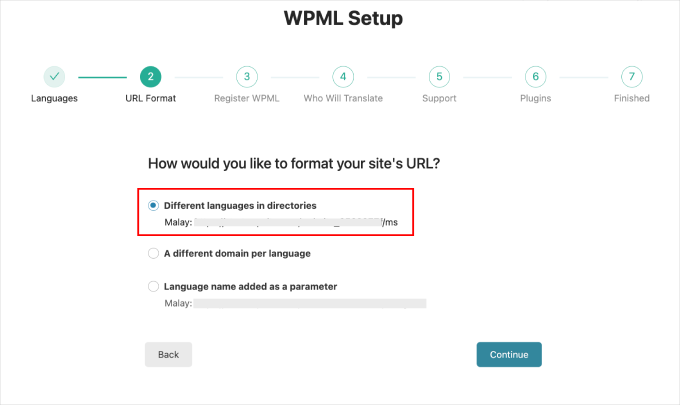
Je recommande de choisir la première option car elle est plus optimisée pour le SEO et fonctionne mieux pour la plupart des sites web.
Vous pouvez également opter pour des sous-domaines ou des domaines séparés, mais Google peut les considérer comme des sites web distincts. Si tel est votre objectif, vous pouvez choisir cette option.
Après avoir choisi le format d'URL, cliquons sur le bouton « Continuer ».
Le plugin vous demandera maintenant d'entrer votre « Clé de site ». Vous pouvez obtenir cette clé dans votre compte sur le site web de WPML.

Sur l'écran suivant, vous devrez choisir qui traduira le contenu de votre site web.
Vous pouvez ajouter vous-même les traductions, ajouter des traducteurs individuels, choisir un service de traduction professionnel, ou assigner un gestionnaire de traduction.

Voici un bref aperçu des options :
- Moi-même uniquement. Vous gérez toutes les traductions vous-même.
- Utilisateurs de ce site. Assignez des tâches de traduction à d'autres utilisateurs du site. Cette option fonctionne bien si vous avez une équipe de contenu composée d'éditeurs ou de traducteurs.
- Un service de traduction professionnel. Intégrez des services de traduction tiers pour gérer les traductions de manière professionnelle.
- Définir un gestionnaire de traduction. Assignez un utilisateur de votre site comme gestionnaire de traduction. Ceci est idéal pour traduire le site web d'un client.
Peu importe celui que vous choisissez, vous pouvez toujours modifier la façon dont vous gérez les traductions sur votre site web.
Sur l'écran suivant, vous pouvez choisir de partager des détails sur vos plugins et votre thème avec WPML. Dire oui aide WPML à trouver et à corriger les problèmes de compatibilité. Pour plus de détails, consultez notre guide sur la question de savoir si vous devriez autoriser les plugins WordPress à collecter des données.

Après cela, WPML vous demandera la permission d'installer d'autres plugins de support.
Vous pouvez cliquer sur le lien « Ignorer » pour l'instant et installer ces plugins plus tard si nécessaire.

C'est tout ! Vous avez configuré avec succès WPML pour créer et gérer votre site web multilingue.
Ensuite, je vais vous montrer comment traduire le contenu de votre site web.
Étape 2 : Traduire les articles et les pages
Commençons à traduire vos articles et vos pages. Pour ce faire, vous devez aller dans WPML » Gestion des traductions.
En haut de la page, vous verrez l'option « Tout traduire automatiquement ». L'activation du bouton activera la fonctionnalité de traduction automatique de WPML.

Je recommande de choisir ce mode de traduction automatique pour un processus plus simple. Mais veuillez noter que la traduction automatique coûte des crédits.
Ces crédits agissent comme une monnaie pour les traductions. Par exemple, traduire vers différentes langues vous coûtera des crédits en fonction du service : Azure utilise 1 crédit par mot, Google et DeepL utilisent 2 crédits, et WPML AI utilise 4 crédits.
Vous pouvez payer ces crédits à l'avance ou choisir une option de paiement à l'utilisation, où vous serez facturé mensuellement.
Après avoir activé le bouton, une fenêtre contextuelle apparaîtra. Tout d'abord, vous devez choisir si vous souhaitez traduire l'intégralité du site ou uniquement le contenu futur.

Deuxièmement, vous devez choisir le processus de révision.
Il existe trois options, mais je recommande vivement la première, « Attendre la révision ». Cela vous permet de réviser le contenu traduit avant de le publier, garantissant ainsi que votre contenu est exempt d'erreurs.

Ensuite, cliquez sur le bouton « Démarrer la traduction automatique de tout » pour lancer le processus. Selon le nombre de publications et de pages que vous avez, cela sera fait en quelques secondes.
Une fois terminé, vous verrez la mise à jour du statut de la traduction. Comme j'ai choisi l'option « Attendre la révision », il y a un bouton pour réviser tout le contenu traduit.

Après avoir cliqué sur le bouton, la page File d'attente des traductions s'ouvrira.
Commencez par le contenu que vous souhaitez réviser, puis cliquez sur le bouton « Réviser ». Cela ouvrira la page de révision, où vous pourrez voir la langue par défaut à gauche et la langue de traduction à droite.
Apportez toutes les modifications nécessaires ici. Ensuite, cliquez sur le bouton « Terminer la traduction » en bas à droite.

Répétez simplement le processus pour réviser toutes les pages et publications traduites.
Étape 4 : Traduire les catégories et les étiquettes
Si vous souhaitez traduire les catégories et les étiquettes ou toute autre taxonomie personnalisée que vous pourriez utiliser, WPML s'en charge.
Pour commencer, vous devrez visiter WPML » Traduction de taxonomie et charger les taxonomies personnalisées que vous souhaitez traduire.
Par exemple, ici, j'ai sélectionné les catégories dans le menu déroulant. Ensuite, WPML a affiché toutes les catégories de mon site de démonstration :

Cliquez simplement sur l'icône en forme de crayon à côté du terme de taxonomie pour ajouter la traduction.
Ensuite, cliquez sur le bouton « Enregistrer » une fois que vous avez terminé.

Étape 5 : Traduire les menus de navigation
Avant de commencer, assurez-vous d'avoir déjà configuré un menu de navigation sur votre site web. Sinon, consultez notre guide sur l'ajout d'un menu de navigation dans WordPress.
WPML facilite la traduction des menus, tout comme les articles ou les taxonomies. Si vous utilisez un thème classique, suivez simplement les étapes ci-dessous pour la traduction des menus.
Traduire les menus dans les thèmes classiques
Accédez à Apparence » Menus depuis votre tableau de bord WordPress. Si plusieurs menus existent, sélectionnez celui à traduire.
Vous verrez des liens dans la colonne de droite pour traduire les menus dans les langues activées sur votre site.

La sélection d'un lien de langue générera un nouveau menu pour cette langue spécifique.
Par exemple, dans l'image ci-dessous, je traduis le menu « Menu de navigation principal » en français.

Entrez la traduction française dans le champ « Nom du menu » et cochez les cases sous « Paramètres du menu ».
Appuyez sur « Créer un menu » pour enregistrer vos modifications.
Pour maintenir la cohérence, assurez-vous que les mêmes éléments de menu, tels que les pages, les articles et les catégories, apparaissent dans toutes les versions linguistiques.
Pour faciliter cela, vous pouvez utiliser la fonctionnalité « Synchroniser les menus entre les langues ». Cela ouvrira une page pour synchroniser vos menus entre les langues.

Faites défiler vers le bas de cette page et cliquez sur « Synchroniser ».
Vous pouvez ensuite sélectionner les éléments de menu que vous souhaitez synchroniser et cliquer sur « Appliquer les modifications » pour enregistrer votre travail.

Si vous incluez des articles et des pages dans vos menus, traduisez-les d'abord avant de les ajouter depuis l'onglet de gauche dans l'écran de modification du menu.
N'oubliez pas d'appuyer sur « Enregistrer le menu » pour vous assurer que vos modifications sont appliquées.
Traduire les menus dans les thèmes à blocs
Si vous travaillez avec un thème à blocs, vous pouvez contrôler les traductions dans les paramètres de WPML.
Vous devez aller dans WPML » Gestion de la traduction, puis faites défiler vers le bas jusqu'à trouver l'onglet « Parties de modèle ». C'est ici que vous pouvez trouver tous vos menus.

Ensuite, sélectionnez le menu que vous souhaitez traduire en cochant la case à côté.
Une fois la case sélectionnée, cliquez simplement sur « Traduire votre contenu ».

À l'étape suivante, vous choisirez la méthode de traduction.
Pour ce tutoriel, j'opterai pour l'option « Traduire automatiquement ».

Choisir cette option vous permet de sélectionner ce que vous souhaitez faire après que WPML ait traduit le contenu.
Dans ce cas, je veux réviser le contenu avant de le publier. Ensuite, cliquez sur le bouton « Traduire ».

WPML vous notifiera lorsqu'il sera prêt pour la révision.
Ensuite, de manière similaire à la traduction des articles et des pages, cliquez sur « Examiner la traduction » pour commencer à vérifier le contenu traduit.
Cela ouvrira la page File d'attente des traductions.
Ensuite, trouvez le type « Partie de modèle » et cliquez sur le bouton « Examiner ».

Vous serez dirigé vers la page de révision, où vous pourrez modifier la traduction si nécessaire.
Une fois que tout semble correct, cliquez sur le bouton « Compléter la traduction » pour appliquer les modifications.

Ajout du sélecteur de langue de navigation pour un thème de bloc
Si vous utilisez un thème de bloc, je vais maintenant vous montrer comment ajouter le sélecteur de langue de WPML à votre menu de navigation en utilisant l'Éditeur complet de site (FSE).
Vous devez aller dans Apparence » Éditeur depuis votre tableau de bord WordPress. De là, allez à la page « Navigation ».

Ensuite, choisissez la page « Menu ».
Ici, vous pourrez voir le menu et ajouter le sélecteur de langue de navigation.

Une fois ajouté, vous pouvez basculer entre les langues. Survoler la langue par défaut ouvrira la liste des langues disponibles.
Par exemple, je choisirai le français dans le menu déroulant.

Vous serez automatiquement dirigé vers la version française de votre page.
Voici à quoi ressemble ma page.

Étape 6 : Traduire les thèmes, les plugins et autres textes avec WPML
Dans cette section, je vais vous montrer comment traduire des thèmes, des plugins et d'autres textes via la traduction de chaînes de WPML.
Pour commencer, vous devez vous rendre sur WPML » Localisation des thèmes et des extensions. Par défaut, vous verrez l'option de charger automatiquement le fichier .mo du thème en utilisant load_textdomain.

Vous pouvez cocher cette option pour télécharger les fichiers de traduction du thème.
Veuillez noter que cela ne fonctionne qu'avec les thèmes téléchargés depuis le répertoire des thèmes de WordPress.org.
📝 Remarque : Si certains thèmes ou extensions ne se traduisent pas correctement, vous pouvez activer la deuxième option « Utiliser les domaines de texte du thème ou de l'extension ». Cela indique à WPML de deviner le nom du thème ou de l'extension pour les traductions, ce qui peut aider à résoudre les problèmes.
Je recommande d'utiliser le module String Translation de WPML pour un contrôle plus approfondi de vos traductions. Cet outil vous permet de traduire les thèmes et les extensions de manière approfondie, en vous assurant que tout sur votre site est parfait.
Pour ce faire, allez sur WPML » String Translation.
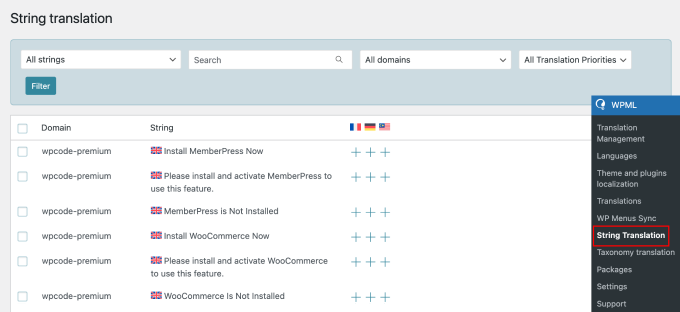
Ici, vous verrez une liste de vos extensions installées.
Cliquez simplement sur le symbole « ➕ » sous chaque drapeau pour ajouter votre traduction.

De plus, WPML vous permet de traduire les champs personnalisés, les widgets et d'autres chaînes traduisibles générées par WordPress.
💡 Astuce d'expert : Un sitemap WordPress multilingue aide les moteurs de recherche à trouver et indexer rapidement toutes les versions de votre contenu. C'est important pour le SEO, surtout si vous avez différents domaines ou sous-domaines dans plusieurs langues.
Pour plus de détails, vous pouvez consulter notre guide sur comment créer un sitemap multilingue dans WordPress.
Astuce bonus : Optimisez votre site WordPress pour la recherche multilingue
Maintenant que votre site WordPress est disponible dans plusieurs langues, il est important de vous assurer qu'il touche efficacement les gens dans le monde entier.
Cela signifie configurer votre site pour la recherche multilingue, afin que les visiteurs puissent facilement trouver du contenu dans leur langue.

L'ajout de la recherche multilingue aide les utilisateurs à trouver rapidement les informations dont ils ont besoin, quelle que soit la langue qu'ils parlent. Pour ce faire, vous voudrez utiliser des outils conçus pour la recherche multilingue.
Pour des instructions simples, consultez notre guide sur comment ajouter la recherche multilingue dans WordPress.
FAQ sur la création de sites WordPress multilingues
La création d'un site Web WordPress multilingue peut soulever plusieurs questions, surtout si vous débutez dans ce processus. Voici quelques questions fréquemment posées pour vous guider à travers les éléments essentiels.
Les sites multilingues sont-ils autorisés dans WordPress ?
Oui, WordPress vous permet de créer facilement des sites Web multilingues à l'aide de plugins tels que WPML, permettant aux visiteurs de basculer entre différentes langues.
Comment afficher plusieurs langues dans WordPress ?
Vous pouvez installer un plugin multilingue pour afficher plusieurs langues sur votre site WordPress.
Ces plugins offrent généralement une fonctionnalité de sélecteur de langue qui permet aux utilisateurs de choisir leur langue préférée. Cette configuration garantit que les visiteurs ont accès à votre contenu dans les langues que vous choisissez de proposer.
Quels sont les plugins multilingues populaires pour WordPress ?
Il existe plusieurs plugins multilingues disponibles pour WordPress, tels que WPML, Polylang et TranslatePress. Pour la liste complète, consultez les meilleurs plugins de traduction WordPress pour les sites Web multilingues.
Ces plugins offrent diverses fonctionnalités pour traduire le contenu de votre site, gérer le SEO multilingue et fournir des sélecteurs de langue pour améliorer l'expérience utilisateur.
Nous espérons que cet article vous a aidé à apprendre comment créer un site WordPress multilingue avec WPML. Vous voudrez peut-être aussi consulter notre guide sur l'utilisation de l'administration WordPress en anglais sur un site multilingue ou nos sélections d'experts des meilleurs thèmes WordPress de droite à gauche (RTL).
Si cet article vous a plu, abonnez-vous à notre chaîne YouTube pour des tutoriels vidéo WordPress. Vous pouvez également nous retrouver sur Twitter et Facebook.


kzain
Il a été un peu intimidant de s'attaquer à la fonctionnalité multilingue, mais votre guide l'a rendu beaucoup plus gérable. WPBeginner semble toujours savoir quels défis nous rencontrons et fournit les bonnes solutions. Merci de nous avoir facilité la création de sites Web multilingues de haute qualité !
Philip Turkalj
Bonjour,
Les traductions des plugins sont-elles faites pour les géolocalisations ?
Support WPBeginner
Non, cela serait basé sur les langues que vous souhaitez prendre en charge sur votre site plutôt que sur l'emplacement de vos visiteurs.
Admin
Ajay Kumar
est-ce que ça traduit automatiquement ou manuellement, pouvez-vous expliquer comment ça traduit, certaines images montrent que nous devons sélectionner le mot traduit et vérifier ? s'il vous plaît faites-moi savoir, je vais acheter ceci, si ça traduit manuellement combien ça coûte.
Support WPBeginner
WPML is for manual translation but does have the option for automatic/machine translation. If you reach out to WPML they can let you know the specifics
Admin
Keith H
Avez-vous des exemples de sites qui utilisent cela ?
Support WPBeginner
Salut Keith,
Vous trouverez de nombreux excellents exemples sur leur site Web officiel, dans la section études de cas.
Admin
Suraj Barai
Je veux créer des sites Web multilingues. Mais je ne comprends pas bien. Pouvez-vous me dire comment faire. Un site Web international que tout le monde peut lire dans n'importe quelle langue.
chetan
salut j'ai une question j'ai un site web je veux afficher une navigation spécifique au pays sur le site j'utilise wordpress s'il vous plaît aidez-moi
ahmed salah
c'était utile.
mais que faire si ma langue maternelle est une langue RTL, comment puis-je faire en sorte que le style passe en RTL lors du chargement de la langue ?
ahmed salah
merci !
mais que faire si ma langue maternelle est une langue RTL,
comment puis-je charger le style RTL lors du passage à la langue arabe ?
paras
Salut
quelqu'un peut-il me donner des informations, comment puis-je obtenir la réponse de l'API en plusieurs langues ?
Sanela Tomic
Hello, i bought it today and i am disappointed i just realise that i need to translate text by myself and put it in a post. If i knew all that languages i would not buy it on first place. Its to late to regret now so can you suggest where to translate content ? Thank you all
Matilda
Besoin de vitesse ! Quelqu'un a-t-il des conseils sur la façon d'augmenter la vitesse lors de l'utilisation de WPML ? J'ai un problème...
Henry Barrow
Bonjour,
Je voudrais savoir combien de langues je peux ajouter à mon site ?. Je voudrais ajouter autant de langues que je veux à mon site car je veux commercialiser auprès de différentes nationalités.
J'aimerais également avoir votre avis sur mon site. J'ai dépensé beaucoup d'argent pour faire construire mon site sur fivver mais tout ce que j'ai obtenu, c'est un tas de personnes différentes qui ne savaient pas ce qu'elles faisaient. Le site est déjà construit, il ne me faut que quelques modifications, je n'ai pas beaucoup d'argent car je collecte la sécurité sociale pour survivre pour l'instant.
Tout conseil professionnel serait grandement apprécié.
P.S. J'ai trop de pages sur mon site dont je n'ai pas besoin. dois-je simplement supprimer celles dont je n'ai pas besoin ?
Mon site est :
Mes meilleurs sentiments.
Support WPBeginner
Vous pouvez ajouter autant de langues que vous le souhaitez. Passez du temps à apprendre à gérer et à mettre à jour votre site Web par vous-même. Cela vous aidera à économiser beaucoup d'argent.
Admin
George Truijen
Comment WPML gère-t-il le SEO ? Le SEO « exige » des titres et des URL séparés et si seule la langue diffère, le SEO ne trouve peut-être qu'une seule page.
Personnel éditorial
Vous pouvez utiliser Yoast SEO
Admin
Henk
Je préférerais me jeter devant un train plutôt que d'utiliser WPML pour quoi que ce soit. WPML est un logiciel terrible qui utilise des techniques qui ralentissent considérablement votre site web. Si vous avez beaucoup de pages, le simple fait d'installer WPML peut augmenter votre temps de chargement de 1 seconde à 15 secondes ou plus. Donc, non merci.
Tattvavit das
Salut les gars de WPBeginner, avez-vous une réponse au commentaire de Henk ? Je veux avoir un site multilingue mais si cela va ralentir mon site de 15 fois, ça n'en vaut pas la peine. Qu'en pensez-vous ?
Support WPBeginner
Nous ne sommes pas d'accord. WPML fonctionne très bien, même sur des sites web avec beaucoup de contenu.
Admin
Amir Helzer
Je suis vraiment désolé d'apprendre que votre expérience avec WPML n'a pas été bonne. Nous prenons au sérieux tous les retours sur WPML et je veux vous aider avec tous les problèmes que vous avez rencontrés. S'il y a un fil de discussion sur wpml.org qui explique les problèmes, veuillez y ajouter un lien.
florentina
Salut Henk. Qu'utilises-tu pour ton site wp multilingue ? Merci