


Avez-vous déjà voulu comparer les plugins WordPress actifs entre deux sites ? WordPress dispose d'une fonction de recherche sur la page des plugins, mais elle n'est pas aussi efficace pour comparer les plugins installés. Dans cet article, nous allons vous montrer comment comparer les plugins WordPress actifs entre deux sites.

Améliorer la page des plugins installés dans WordPress
La page des plugins par défaut dans WordPress affiche une liste des plugins installés sur votre site. Elle dispose d'une boîte de recherche dans le coin supérieur droit et d'options pour gérer les plugins installés.

Si vous avez de nombreux plugins installés, il devient difficile de localiser un plugin en faisant défiler la page. Consultez notre guide sur combien de plugins vous devriez installer sur votre site WordPress.
La recherche de plugins installés est assez lente car elle recharge toute la page.
Les utilisateurs qui gèrent plusieurs sites WordPress trouvent difficile de comparer les plugins en passant d'un onglet ouvert à l'autre.
Voyons comment vous pouvez améliorer la page des plugins installés dans WordPress en ajoutant une meilleure fonction de recherche et de comparaison.
Ajout d'une recherche et d'une comparaison plus rapides sur la page des plugins dans WordPress
La première chose à faire est d'installer et d'activer le plugin Better Plugins. Après activation, tapez simplement quelques caractères du nom d'un plugin dans la boîte « rechercher les plugins installés », et il commencera à trier les plugins correspondants.

C'est très utile lorsque vous souhaitez voir si vous avez un plugin installé, mais que vous ne voulez pas faire défiler la liste des plugins. C'est plus rapide que la recherche de plugins installés par défaut de WordPress, et cela permet de gagner du temps dans la gestion de vos plugins.
Comparer les plugins entre deux sites WordPress
Une autre excellente fonctionnalité de Better Plugins est qu'elle vous permet de comparer les plugins installés entre deux sites WordPress.
Installez et activez le plugin Better Plugins sur les deux sites WordPress. Allez simplement sur la page Plugins » Comparer du premier site, et copiez le code du plugin.

Rendez-vous maintenant dans la zone d'administration de l'autre site WordPress et visitez la page Plugins » Comparer. Collez le code que vous avez copié du premier site dans la zone de texte et cliquez sur le bouton comparer les plugins.

Le plugin vous montrera maintenant la liste des plugins manquants qui ne sont pas installés sur le second site web. Vous pouvez cliquer sur un lien pour en savoir plus sur un plugin et l'installer.
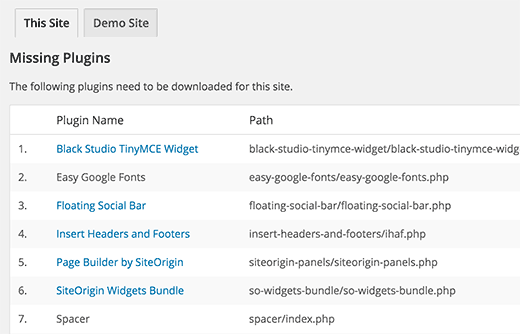
Il vous montrera également un onglet pour le premier site où vous pouvez voir tous les plugins utilisés sur ce site. Cette fonctionnalité peut également être utilisée pour indiquer à quelqu'un quels plugins vous avez installés, au cas où il voudrait installer les mêmes plugins que vous.
Nous espérons que cet article vous a aidé à comparer facilement les plugins WordPress actifs entre deux sites. Vous voudrez peut-être aussi consulter notre liste de 40 outils utiles pour gérer et développer votre blog WordPress.
Si vous avez aimé cet article, alors abonnez-vous à notre chaîne YouTube pour des tutoriels vidéo WordPress. Vous pouvez également nous trouver sur Twitter et Facebook.


Colton Kexel
J'ai utilisé cette méthode pour comparer mes sites. C'est vraiment merveilleux de comparer les plugins sur mes sites. Merci pour cet article utile.
Martin
Je suis débutant en conception Wordpress. Je veux tester plus de meilleurs plugins pour les sites de mes clients. Je comparerai les plugins en utilisant cette méthode. Merci