


Lorsqu'une personne remplit un formulaire sur votre site Web, cela devrait être une occasion de vous connecter avec un vrai client. Mais si votre entreprise n'opère que dans certaines régions, ouvrir vos formulaires au monde entier signifie souvent trier le spam et les messages de personnes que vous ne pouvez pas réellement servir.
Le filtrage des formulaires par pays résout ce problème. Vous pouvez bloquer les soumissions indésirables qui vous font perdre du temps et vous concentrer uniquement sur les prospects qui se trouvent réellement dans votre zone de service ou votre marché cible.
J'ai utilisé cette approche pour réduire le spam tout en rendant mes formulaires plus efficaces pour la génération de prospects.
Et dans cet article, je vais vous montrer comment configurer des restrictions géographiques pour les entrées de vos formulaires WordPress. Cela vous aidera à mettre en place un système de génération de prospects plus ciblé et plus sécurisé en quelques minutes seulement.

Pourquoi bloquer les entrées de formulaire de certains pays ? 🌍
Bloquer les entrées de formulaire par pays est l'un des moyens les plus simples de réduire le spam, de gagner du temps et de ne collecter que des prospects pertinents. Si votre entreprise ne dessert que certaines régions, laisser n'importe qui dans le monde soumettre vos formulaires signifie généralement avoir affaire à des entrées indésirables et à des messages qui ne se transformeront jamais en vrais clients.
Lorsque j'ai configuré des formulaires de contact sur mes propres sites Web WordPress, j'ai rapidement remarqué le même problème : ma boîte de réception se remplissait rapidement, mais la plupart des messages n'étaient pas utiles.
Au lieu de véritables demandes, j'avais affaire à des soumissions de spam, à des messages non pertinents et à des entrées provenant de régions que je ne desservais même pas.
Pour une entreprise locale, cela peut être décourageant et rend plus difficile la détection d'opportunités réelles.
Bloquer les soumissions de formulaires provenant de certains pays vous aide à :
- Réduire le spam et les messages non pertinents pour que votre boîte de réception reste propre.
- Gagner du temps en vous concentrant uniquement sur les clients potentiels de votre zone cible.
- Améliorer la qualité des prospects car vous atteignez des personnes réellement intéressées par vos services.
- Protéger votre entreprise contre la fraude en coupant les localisations à haut risque.
Lorsque j'ai appliqué cette approche à mes formulaires de contact, ils sont devenus plus utiles. Au lieu de passer du temps à supprimer les soumissions indésirables, j'ai pu me concentrer sur la réponse aux personnes réellement intéressées.
Maintenant, regardons comment bloquer facilement les soumissions de formulaires provenant de pays spécifiques dans WordPress.
Vous pouvez utiliser les liens ci-dessous pour accéder à la méthode de votre choix :
- Method 1: Block Form Submissions From Specific Countries (Recommended)
- Method 2: Filter Form Entries by Email Address Using Allowlist or Denylist (Free)
- Points à considérer lors du blocage des soumissions de formulaires par pays
- Astuce : Ajoutez une protection anti-spam supplémentaire pour une sécurité renforcée
- Foire aux questions sur la prévention du spam dans les formulaires WordPress
Méthode 1 : Bloquer les soumissions de formulaires provenant de pays spécifiques (recommandé)
Si vous souhaitez bloquer les soumissions de formulaires provenant de pays spécifiques sans toucher au code, le moyen le plus simple est d'utiliser la fonctionnalité intégrée de filtre de pays dans WPForms.
Cela vous permet soit d'autoriser certains pays à soumettre votre formulaire, soit de refuser des pays spécifiques qui envoient souvent du spam ou des prospects non pertinents. Cela empêche le spam d'atteindre votre boîte de réception.
De plus, le filtre fonctionne directement dans le constructeur de formulaires, vous pouvez donc le configurer en quelques clics.

Chez WPBeginner, nous utilisons WPForms pour créer toutes sortes de formulaires, des simples formulaires de contact aux sondages et formulaires d'inscription complexes. Nous l'avons testé minutieusement au fil des ans, ce dont vous pouvez lire plus dans notre avis complet sur WPForms.
Étape 1 : Installer et activer WPForms
Tout d'abord, vous devrez installer et activer le plugin WPForms. Nous avons un guide complet sur comment installer un plugin WordPress qui vous guidera tout au long du processus.
📌Note : WPForms propose un plan gratuit. Mais les outils avancés de lutte contre le spam comme le filtre par pays, la logique conditionnelle intelligente et les multiples méthodes de protection contre le spam ne font partie que de WPForms Pro.
Après l'activation, vous pouvez modifier le formulaire où vous souhaitez bloquer les soumissions.
Étape 2 : Choisir ou créer un formulaire WordPress
Allez simplement sur la page WPForms » Tous les formulaires et cliquez sur « Modifier » sous le nom de votre formulaire.
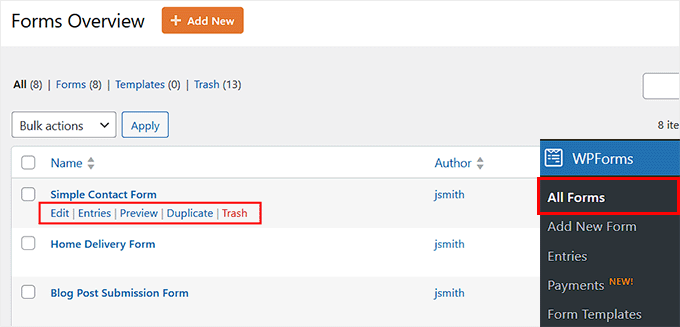
Si vous n'avez pas encore de formulaire, vous pouvez facilement en créer un en utilisant le constructeur par glisser-déposer de WPForms. Rendez-vous simplement sur WPForms » Ajouter un nouveau depuis votre tableau de bord WordPress.
Le plugin offre des dizaines de modèles de formulaires préconçus pour les formulaires de contact, les enquêtes, les formulaires de commande, et plus encore, afin que vous puissiez commencer rapidement.
Vous pouvez également utiliser le constructeur de formulaires IA pour générer un modèle personnalisé en fonction de vos besoins. Donnez simplement un nom à votre formulaire et décrivez ce que vous voulez, et il créera un point de départ pour vous.

Une fois votre modèle prêt, il s'ouvrira dans l'éditeur visuel de WPForms, où vous pourrez modifier, supprimer ou réorganiser les champs du formulaire en quelques clics.
J'aime vraiment la fluidité du processus – il m'a fallu seulement quelques minutes pour passer d'une page blanche à un formulaire prêt à l'emploi lorsque je l'ai testé.
Voici quelques guides étape par étape que vous pouvez suivre pour créer différents types de formulaires :
- Comment créer un formulaire de contact dans WordPress (Guide pour débutants)
- Comment créer un sondage dans WordPress (étape par étape)
- Guide pour débutants sur la création d'un formulaire de commande dans WordPress
- Comment créer un formulaire d'inscription utilisateur personnalisé dans WordPress
Étape 3 : Activer le filtre de pays
Une fois que vous avez fait cela, vous devez aller dans Paramètres » Protection anti-spam et sécurité, et faire défiler jusqu'à Filtrage dans l'éditeur de formulaire WPForms.
À partir de là, vous pouvez décider d'autoriser ou de bloquer les soumissions de formulaires provenant de pays spécifiques. Pour ce faire, activez l'option « Activer le filtre de pays ».
Cela révélera un menu déroulant où vous pourrez choisir « Autoriser » ou « Refuser ».

Par exemple, si votre entreprise ne dessert que des clients aux États-Unis, vous pouvez définir le filtre sur « Autoriser » et sélectionner « États-Unis » dans la liste déroulante à côté.
C'est le moyen le plus direct de vous assurer que vous n'obtenez que des prospects de votre zone de service.
Alternativement, vous pouvez choisir « Refuser » pour bloquer des pays spécifiques. Ceci est utile pour réduire le spam provenant de régions que vous ne desservez pas ou qui sont connues pour leurs niveaux élevés de trafic de spam automatisé.

Après avoir défini vos préférences, cliquez simplement sur le bouton « Enregistrer » en haut. Si vous avez déjà le formulaire sur votre site Web, il sera mis à jour automatiquement et vous n'aurez rien d'autre à faire.
Étape 4 : Intégrer votre formulaire
Si vous venez de créer un nouveau formulaire, vous devrez le rendre disponible pour les utilisateurs — mais ne vous inquiétez pas, c'est facile.
WPForms dispose d'un bloc intégré qui rend l'intégration des formulaires très facile. Vous pouvez simplement l'ajouter à n'importe quelle page ou publication sans toucher une seule ligne de code.

Pour des instructions étape par étape, consultez notre guide détaillé sur comment intégrer un formulaire dans WordPress.
Méthode 2 : Filtrer les entrées de formulaire par adresse e-mail à l'aide d'une liste blanche ou d'une liste noire (gratuit)
Avec WPForms, vous pouvez également contrôler qui peut soumettre votre formulaire en fonction de son adresse e-mail. Ceci est fait avec une liste blanche (seules certaines adresses ou domaines peuvent soumettre) ou une liste noire (pour bloquer des adresses spécifiques ou des domaines de la soumission).
Remarque : Cette méthode ne bloque pas les utilisateurs en fonction de leur emplacement physique. Au lieu de cela, elle filtre les soumissions en utilisant le domaine de messagerie, qui est la partie de l'e-mail qui vient après le symbole « @ ».
Par exemple, dans [email protected], example.com est le domaine.
Certains domaines de messagerie se terminent par un code spécifique au pays, comme :
- .au → Australie
- .cn → Chine
- .uk → Royaume-Uni
- .us → États-Unis
En utilisant cette méthode, vous pouvez bloquer les entrées provenant de domaines spécifiques à un pays comme .cn et .uk pour réduire les soumissions non pertinentes.
Cependant, gardez à l'esprit que cela n'empêchera pas les utilisateurs de ces pays s'ils utilisent des adresses e-mail génériques telles que gmail.com ou outlook.com.
💡 Astuce d'expert : Je recommande d'utiliser cette méthode en parallèle avec la Méthode 1 pour une protection renforcée. Cela crée une défense puissante à deux niveaux.
La Méthode 1 bloque les utilisateurs en fonction de leur emplacement physique (adresse IP), tandis que cette méthode peut intercepter le spam provenant de domaines d'e-mail spécifiques qui pourraient passer.
Étape 1 : Installer et activer WPForms
Pour commencer, vous devrez installer et activer le plugin gratuit WPForms. Si vous débutez, nous avons un guide complet sur comment installer un plugin WordPress.
📌Remarque : La fonctionnalité d'autorisation/liste noire est disponible dans le plan gratuit de WPForms.
Cependant, l'installation de WPForms Pro vous donnera accès à des fonctionnalités avancées telles que la logique conditionnelle intelligente, les formulaires multipages, les intégrations de paiement, et plus encore.
Étape 2 : Choisir ou créer un formulaire WordPress
Après l'activation du plugin, allez à la page WPForms » Tous les formulaires et cliquez sur « Modifier » sur votre formulaire existant pour ajouter les restrictions de pays.
Si vous n'avez pas encore de formulaire, vous devrez en créer un d'abord.
WPForms rend cela très facile avec sa bibliothèque de modèles prédéfinis et son constructeur de formulaires IA. Vous pouvez avoir un formulaire de contact d'aspect professionnel prêt en quelques minutes sans repartir de zéro.
Vous pouvez suivre notre guide sur comment créer un formulaire de contact dans WordPress pour vous configurer rapidement.
Étape 3 : Configurer la liste blanche / liste noire
Une fois votre formulaire ouvert dans l'éditeur visuel WPForms, assurez-vous d'ajouter le champ de formulaire 'Email' de la colonne de gauche dans l'aperçu du formulaire à droite.
Gardez à l'esprit que cette méthode ne fonctionnera pas si votre formulaire ne contient pas de champ Email.

Après cela, cliquez sur le champ pour ouvrir ses paramètres dans la colonne de gauche. Ensuite, basculez vers l'onglet 'Avancé' et faites défiler jusqu'à la section 'Liste blanche/Liste noire'.
Par défaut, l'option 'Aucun' est sélectionnée, ce qui signifie qu'il n'y a aucune restriction sur les adresses e-mail qui peuvent soumettre le formulaire.
Vous pouvez modifier cela en sélectionnant l'une des options suivantes :
- Liste noire : Les adresses e-mail ou les domaines que vous spécifiez seront bloqués pour la soumission du formulaire.
- Liste blanche : Seules les adresses e-mail ou les domaines que vous spécifiez seront autorisés à soumettre le formulaire.

Une fois que vous avez fait votre choix, une zone de texte apparaîtra où vous pourrez entrer les adresses e-mail ou les domaines que vous souhaitez autoriser ou bloquer. Gardez à l'esprit que vous devrez ajouter chaque entrée sur une nouvelle ligne.
Pour filtrer les soumissions de formulaire par pays, vous devez utiliser un astérisque (*) avant le code du pays.
Par exemple :
- *.au — correspond à toutes les adresses e-mail se terminant par .au.
- *.us — correspond à toutes les adresses e-mail se terminant par .us.
- *.uk — correspond à toutes les adresses e-mail se terminant par .uk.
- *.cn — correspond à toutes les adresses e-mail se terminant par .cn.
Cette méthode est très flexible, vous permettant de combiner des règles basées sur le pays avec des adresses e-mail individuelles pour un contrôle précis sur qui peut soumettre votre formulaire.

Lorsque vous avez terminé, cliquez sur le bouton 'Enregistrer' en haut pour sauvegarder vos modifications.
Une fois que vous aurez fait cela, votre formulaire sera mis à jour automatiquement si vous l'avez déjà publié sur votre site web.
Étape 4 : Intégrer votre formulaire WordPress
Si vous avez créé un nouveau formulaire pendant ce tutoriel, vous devrez l'ajouter à votre page en utilisant le bloc WPForms dans l'éditeur WordPress.
Pour savoir comment faire, consultez notre guide pour débutants sur l'intégration de formulaires dans WordPress.
Points à considérer lors du blocage des soumissions de formulaires par pays
Bloquer les soumissions de formulaires provenant de certains pays est un moyen puissant de réduire le spam et de se concentrer sur les prospects les plus importants.
Cependant, ce n'est pas une solution infaillible, et il y a quelques points importants à retenir lors de l'utilisation de restrictions par pays :
- 🌐 Les VPN ou les serveurs proxy peuvent contourner les restrictions de pays basées sur l'IP utilisées dans la méthode 1. Cependant, ils n'affectent pas le filtrage des domaines de messagerie (méthode 2).
- ❗ Bloquer des pays entiers pourrait exclure involontairement des utilisateurs légitimes qui sont des clients potentiels.
- 🛡️ Le blocage par pays fonctionne en faisant correspondre l'adresse IP d'un utilisateur à sa localisation à l'aide de grandes bases de données. Bien que WPForms maintienne ces bases de données à jour, aucun système n'est parfait à 100 %.
- ✅ Vérifiez toujours que votre public local n'est pas accidentellement inclus dans les pays bloqués.
Se souvenir de ces conseils vous aidera à utiliser les restrictions de pays plus efficacement sans frustrer les visiteurs légitimes.
Astuce : Ajoutez une protection anti-spam supplémentaire pour une sécurité renforcée
Bloquer certains pays est une excellente première étape, mais cela n'attrapera pas toutes les soumissions indésirables. L'ajout d'outils supplémentaires de prévention du spam rendra vos formulaires plus fiables et votre boîte de réception plus propre.
Voici quelques stratégies supplémentaires pour améliorer la sécurité de votre formulaire :
- Utilisez CAPTCHA ou reCAPTCHA pour empêcher les soumissions de spam automatisées.
- Activez le filtrage par mots-clés pour bloquer les phrases de spam courantes.
- Utilisez des formulaires protégés par mot de passe pour le contenu sensible ou les soumissions internes.
- Limitez les soumissions de formulaires par adresse IP pour empêcher les tentatives de spam répétées.
- Utilisez la logique conditionnelle pour afficher ou masquer les champs uniquement lorsque nécessaire, réduisant ainsi l'utilisation abusive des formulaires.
- Envisagez des formulaires conformes à la HIPAA si vous collectez des informations médicales ou de santé privées.
Pour plus de conseils, consultez notre guide sur la prévention du spam des formulaires de contact.
Foire aux questions sur la prévention du spam dans les formulaires WordPress
Même avec des restrictions de pays et un filtrage d'e-mails en place, il est normal d'avoir quelques questions sur la protection de vos formulaires WordPress.
J'ai rassemblé les préoccupations les plus courantes que j'ai vues de la part des utilisateurs de WordPress, afin que vous puissiez gérer vos formulaires en toute confiance sans rencontrer de problèmes.
1. Puis-je bloquer un pays sans utiliser de plugin ?
Oui. Vous pouvez bloquer un pays au niveau du serveur en modifiant votre fichier .htaccess sur Apache ou en utilisant le module NGINX GeoIP/GeoIP2 pour refuser les plages IP attribuées à ce pays.
Cependant, cette approche est avancée et risquée. Une seule faute de frappe peut mettre votre site hors ligne, et les plages IP des pays changent avec le temps, donc les règles nécessitent des mises à jour continues. Pour la plupart des débutants, l'utilisation du filtre de pays intégré de WPForms est l'option la plus sûre et la plus simple.
2. Le blocage des pays dans mes formulaires affectera-t-il le SEO de mon site web ?
Non. Le blocage des soumissions de formulaires avec un plugin comme WPForms n'affecte pas le SEO de votre site web car il empêche uniquement les utilisateurs de soumettre le formulaire. Les robots des moteurs de recherche peuvent toujours afficher et explorer votre contenu normalement.
3. Les utilisateurs peuvent-ils contourner le blocage par pays avec un VPN ou un proxy ?
Oui. Les utilisateurs disposant d'un VPN ou d'un proxy peuvent contourner le blocage basé sur l'adresse IP (Méthode 1) en faisant croire qu'ils se trouvent dans un pays autorisé. Cependant, les VPN n'affectent pas le filtrage des domaines de messagerie (Méthode 2), donc la combinaison des deux méthodes offre une protection plus solide.
4. Ai-je besoin de WPForms Pro pour bloquer les pays ?
Oui. La fonctionnalité de filtre par pays n'est disponible que dans WPForms Pro, vous aurez donc besoin de la version premium pour l'utiliser.
5. Puis-je utiliser ces méthodes ensemble ?
Oui. Vous pouvez et devriez utiliser les deux méthodes ensemble pour une protection maximale. Par exemple, vous pourriez utiliser le filtre par pays (Méthode 1) pour refuser les soumissions provenant de pays où vous n'exercez pas d'activités, puis ajouter la liste noire d'e-mails (Méthode 2) pour bloquer les domaines de spam courants.
J'espère que cet article vous a aidé à apprendre comment bloquer les entrées de formulaire WordPress de certains pays. Vous pourriez également vouloir consulter notre guide pour débutants sur comment exporter automatiquement les entrées de formulaire WordPress et notre comparaison détaillée de Contact Form 7 vs. WPForms pour trouver la meilleure option pour votre site web.
Si cet article vous a plu, abonnez-vous à notre chaîne YouTube pour des tutoriels vidéo WordPress. Vous pouvez également nous retrouver sur Twitter et Facebook.


Vous avez une question ou une suggestion ? Veuillez laisser un commentaire pour lancer la discussion.