


Vous avez peut-être vu un segment « Posez-moi n'importe quoi » (AMA) sur des sites populaires comme Reddit, Tumblr et Quora. Récemment, un utilisateur a demandé s'il était possible de l'ajouter à WordPress.
Une option AMA permet aux utilisateurs de vous poser des questions anonymement, et vous pouvez ensuite y répondre directement depuis votre site web. Sur la base de nos années d'expérience, nous pensons que l'AMA est un excellent moyen d'accroître l'engagement sur votre site. Cela aide également à construire votre marque et à attirer de nouveaux visiteurs.
Dans cet article, nous allons vous montrer comment ajouter « Posez-moi n'importe quoi » (AMA) anonymement dans WordPress.

Qu'est-ce que « Posez-moi n'importe quoi » anonymement ?
Des sites populaires comme Reddit et Quora accueillent occasionnellement des personnalités sur leurs sites web pour répondre aux questions soumises par leurs utilisateurs. Les utilisateurs de Reddit peuvent également organiser leurs propres forums « Posez-moi n'importe quoi ».
Sur Reddit, vous pouvez même trouver un subreddit AMA distinct où vous verrez des personnes de différentes professions répondre à des questions.

Tumblr dispose également d'une fonctionnalité similaire qui permet aux propriétaires de blogs de recevoir des questions de leurs utilisateurs.
Quora et Tumblr offrent tous deux aux utilisateurs la possibilité de poser des questions anonymement. L'anonymat aide les utilisateurs qui ne souhaitent pas révéler leur identité lorsqu'ils posent une question.
Une option consiste à ajouter une publication ou une page sur votre site web WordPress où les utilisateurs peuvent vous poser des questions dans les commentaires. Bien que les utilisateurs puissent utiliser de faux noms pour poster des questions anonymes, cette configuration pourrait décourager certains lecteurs.
Cela dit, jetons un coup d'œil à la façon dont vous pouvez ajouter une fonctionnalité « Posez-moi n'importe quoi anonymement » dans WordPress.
Ajout de la fonctionnalité « Posez-moi n'importe quoi anonymement » dans WordPress
Le moyen le plus simple de configurer « Posez-moi n'importe quoi anonymement » dans WordPress est d'utiliser un plugin WordPress.
La première chose à faire est d'installer et d'activer le plugin Ask Me Anything (Anonymously). Pour plus de détails, consultez notre guide étape par étape sur comment installer un plugin WordPress.
Remarque : Au moment de la rédaction, le plugin Ask Me Anything (Anonymously) n'a pas été mis à jour depuis un certain temps. Mais nous l'avons essayé sur notre site de test, et il fonctionne toujours bien avec la dernière version de WordPress. Pour plus d'informations, vous voudrez peut-être consulter notre guide sur l'utilisation des plugins obsolètes.
Après l'activation, vous devez visiter la page Paramètres » Ask Me Anything depuis le tableau de bord WordPress pour générer un shortcode.

En haut, vous verrez le shortcode pour afficher la fonctionnalité Ask Me Anything sur un article/une page ou dans un widget de barre latérale.
Cela ressemblera à ceci :
[askmeanythingpeople]
Notez que vous devrez créer un nouvel article/une nouvelle page avec le shortcode Ask Me Anything, même si vous décidez de l'afficher dans un widget de barre latérale.
En dehors de cela, il existe d'autres paramètres que vous pouvez configurer pour votre AMA anonyme.
Par exemple, le plugin vous permet de sélectionner l'ordre de la liste des réponses, d'entrer un nom d'auteur qui sera affiché aux utilisateurs, un message de succès, un titre pour la boîte de questions, une question et réponse de vérification, et plus encore.

Après avoir modifié les paramètres de votre Ask Me Anything anonymement, vous pouvez créer un nouveau article ou une page.
Une fois dans l'éditeur de contenu WordPress, ajoutez simplement un bloc Shortcode et entrez le shortcode Ask Me Anything.

Ensuite, vous pouvez saisir du texte et ajouter le shortcode au bloc.
Lorsque vous avez terminé, publiez ou mettez à jour votre page.

Vous pouvez maintenant visiter votre blog WordPress pour voir la fonctionnalité Ask Me Anything en action.
Les utilisateurs peuvent maintenant poser des questions anonymement et participer à la discussion.
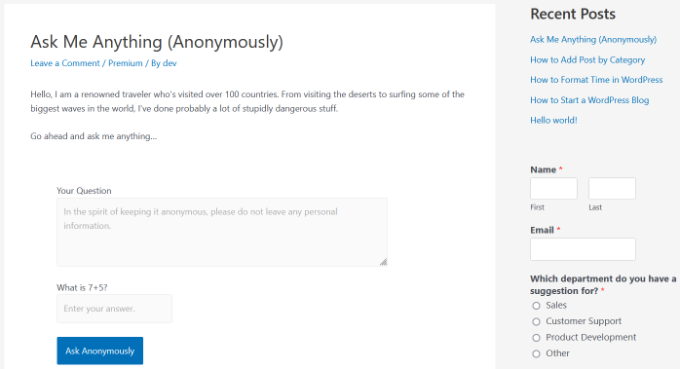
Ajout de Ask Me Anything Anonymement dans la barre latérale
Si vous souhaitez également ajouter la section AMA à la barre latérale de votre WordPress, vous pouvez utiliser cette méthode.
Note : Cette méthode ne fonctionnera pas si vous utilisez un thème de bloc car il n'aura pas de zone de widget de barre latérale. Cependant, vous pouvez concevoir des barres latérales personnalisées pour les thèmes de blocs à l'aide d'un plugin de création de pages comme SeedProd. Pour plus de détails, consultez notre guide sur comment afficher une barre latérale différente pour les articles et les pages dans WordPress.
Tout d'abord, vous devrez créer un article ou une page WordPress avec le shortcode Ask Me Anything à l'intérieur. Vous pouvez également utiliser la même page ou le même article où vous avez ajouté l'AMA précédemment.
À partir de là, assurez-vous de noter l'ID de l'article ou de la page, car vous en aurez besoin à l'étape suivante.
Après cela, vous devez visiter Paramètres » Ask Me Anything depuis le tableau de bord WordPress et sélectionner l'option « Widget de barre latérale » dans le menu déroulant « Choisir l'emplacement ».

Le plugin modifiera ses options pour le widget de barre latérale. Maintenant, vous devez entrer l'ID de votre article ou de votre page.
Une fois que vous êtes satisfait des options, copiez simplement le shortcode et collez-le dans une zone de widget de barre latérale.
Vous pouvez le faire en allant sur la page Apparence » Widgets et en ajoutant un bloc de widget Shortcode.

Ensuite, collez le shortcode dans la zone de widget de shortcode et cliquez sur le bouton « Mettre à jour » pour enregistrer vos modifications.
Vous pouvez maintenant visiter votre site Web pour voir la section « Posez-moi n'importe quoi » dans la barre latérale.

Répondre aux questions et les modérer
Maintenant que votre fonctionnalité AMA anonyme est prête, vous pouvez permettre aux utilisateurs de participer et de laisser leurs questions.
Les questions des utilisateurs sont stockées dans votre base de données WordPress sous forme de commentaires. Vous pouvez les afficher et les approuver en visitant la page Commentaires.
Consultez simplement notre guide sur la façon de modérer les commentaires dans WordPress pour en savoir plus.

Vous pouvez répondre à une question en cliquant simplement sur le lien « Répondre » en dessous. Vous pouvez également supprimer une question si vous ne souhaitez pas qu'elle apparaisse sur votre site Web.
Toutes les questions apparaîtront anonymement sur votre site Web. Les questions approuvées et vos réponses apparaîtront sous le formulaire AMA.

Nous espérons que cet article vous a aidé à ajouter la fonctionnalité « Posez-moi n'importe quoi » anonymement dans WordPress. Vous voudrez peut-être aussi consulter notre guide sur comment faire du live blogging dans WordPress et les meilleurs outils Google gratuits que tout blogueur WordPress devrait utiliser.
Si cet article vous a plu, abonnez-vous à notre chaîne YouTube pour des tutoriels vidéo WordPress. Vous pouvez également nous retrouver sur Twitter et Facebook.


Dennis Muthomi
Une astuce que j'ai trouvée utile est de lancer l'AMA avec quelques questions de qualité de la part des membres de l'équipe pendant la première semaine – cela aide à démontrer le type de discussions que vous recherchez et encourage une participation réelle des utilisateurs. Le flux de travail de modération via le système de commentaires le rend étonnamment gérable, même lors de la gestion de plusieurs sites.
Ilana Hipshman
Bonjour, j'ai une question.
J'ai suivi les règles à la lettre, en créant d'abord un article, puis en utilisant l'ID de cet article dans le plugin pour créer un widget de barre latérale. Tout semble avoir fonctionné, sauf que le widget s'affiche avec le shortcode, au lieu du plugin réel.
Où ai-je pu me tromper ?
Support WPBeginner
Ajoutez simplement ce code au fichier functions.php de votre thème ou à un plugin spécifique au site.
add_filter('widget_text', 'do_shortcode');1-click Use in WordPress
Admin
Abby
J'utilise le plugin plus comme un confessionnal qu'une section de questions-réponses et il semble que cela fonctionnera très bien pour cela ! J'ai quelques questions,
Comment puis-je changer "Quelqu'un a demandé" en "Quelqu'un a dit" ou peut-être supprimer complètement cette partie ?
Comment puis-je supprimer le Gravatar ?
Y a-t-il un moyen d'ajouter des réactions aux commentaires (questions) ?
Merci d'avance
Arun Basil Lal
Vous pouvez changer « Quelqu'un a demandé » en ce que vous voulez en utilisant l'attribut de shortcode « anonymous_name » et supprimer le Gravatar en réglant l'attribut « avatar_size » à 0.
Votre shortcode ressemblera donc à ceci :
[askmeanythingpeople anonymous_name=”Une personne aléatoire a demandé” avatar_size=”0″]
Pour ajouter des réactions, vous devrez trouver un plugin qui ajoute des réactions aux commentaires WordPress. Et cela ajoutera également des réactions ici, car les questions et les réponses sont simplement des commentaires WordPress.
Fadolla
Bonjour Syed :
Pouvez-vous m'aider avec mon site WordPress, lorsque je veux me connecter au panneau d'administration, je dois toujours me connecter deux fois, la première fois, il affiche cette erreur ci-dessous.
” ERREUR : Les cookies sont bloqués ou non pris en charge par votre navigateur. Vous devez activer les cookies pour utiliser WordPress. ”
Que puis-je faire pour arranger ça ?
Merci d'avance.
Aezaz
Salut Fadolla,
Activez les cookies de votre navigateur puis réessayez.
Arun Basil Lal
Thanks for featuring my plugin
James
Pouvez-vous voir à quelle heure exactement la personne a commenté, par exemple 15:11:58, mercredi 4 mai 2016 dans la section des commentaires.
Arun Basil Lal
Cela nécessitera quelques modifications du code, je l'ajouterai dans la prochaine mise à jour du plugin.
Arun Basil Lal
Je viens de publier la version 1.2 et elle inclut le timestamp complet comme demandé. La date sera affichée comme : « le 7 décembre 2016 à 3:31 ».
J'espère que cela vous aide.
Support WPBeginner
You are welcome, and thanks for sharing this useful plugin with the community.
Admin