


Cherchez-vous un moyen d'ajouter et de personnaliser les colonnes d'administration dans WordPress ?
Par défaut, le tableau de bord WordPress dispose de colonnes pour les articles, les pages, les commentaires, les utilisateurs, et plus encore. Cependant, vous pourriez être en mesure de travailler plus rapidement et d'améliorer le flux éditorial en créant vos propres colonnes personnalisées.
Dans cet article, nous allons vous montrer comment ajouter et personnaliser les colonnes d'administration dans WordPress.

Pourquoi ajouter des colonnes d'administration dans WordPress ?
Par défaut, le tableau de bord WordPress affiche différentes colonnes dans différentes zones.
Par exemple, si vous allez dans Articles » Tous les articles, vous verrez des colonnes pour le titre de chaque article, l'auteur, les catégories, les étiquettes, le nombre de commentaires, et la date de publication de l'article.

Si vous gérez un blog WordPress multi-auteurs ou si vous avez beaucoup de contenu, il peut être difficile de gérer ce contenu dans le tableau de bord WordPress, surtout si vous ne pouvez pas obtenir les informations dont vous avez besoin en un coup d'œil.
C'est là qu'interviennent les colonnes d'administration personnalisées.
En ajoutant plus de colonnes à la zone d'administration, vous pouvez afficher toutes les informations dont les éditeurs, les administrateurs et les autres utilisateurs ont besoin pour accomplir leur travail avec succès. Cela peut améliorer le flux de travail éditorial et vous aider à accomplir plus de travail.
De plus, il existe d'autres attributs que vous pouvez utiliser pour organiser votre contenu. Par exemple, si vous ajoutez une colonne pour les « Images à la une », vous pouvez voir instantanément quels articles n'ont pas d'image sans avoir à les ouvrir un par un. Vous pouvez également évaluer rapidement des aspects d'un article de blog, tels que le nombre de commentaires ou le nombre de mots d'un article.
En fin de compte, l'ajout de colonnes d'administration vous aide à tout voir clairement et à gérer votre site plus efficacement.
Cela étant dit, voyons comment vous pouvez ajouter et personnaliser des colonnes d'administration sur votre site WordPress.
Tutoriel vidéo
Si vous préférez des instructions écrites, continuez à lire.
Ajout et personnalisation des colonnes d'administration dans WordPress
Le moyen le plus simple d'ajouter plus de colonnes dans la zone d'administration est d'utiliser Admin Columns. Ce plugin vous permet d'ajouter des colonnes personnalisées et même de modifier les colonnes d'administration intégrées.

Tout d'abord, vous devrez installer et activer le plugin Admin Columns sur votre site. Pour plus de détails, veuillez consulter notre guide sur comment installer un plugin WordPress.
Après l'activation, rendez-vous dans Réglages » Colonnes d'administration pour configurer le plugin.

Admin Columns vous permet de personnaliser les colonnes sur les écrans pages, articles, commentaires, modèles, médias et utilisateurs.
Tout en haut de l'écran, ouvrez le menu déroulant et choisissez la page que vous souhaitez personnaliser. Ensuite, cliquez sur « Affichage ».

Une fois cela fait, vous pouvez modifier l'ordre des colonnes d'administration intégrées en utilisant le glisser-déposer.
Vous pouvez également personnaliser n'importe quelle colonne en survolant avec votre souris, puis en cliquant sur le lien « Modifier » lorsqu'il apparaît.

Après cela, vous pouvez modifier le libellé de la colonne en tapant dans le champ « Libellé ».
Vous pouvez également modifier la largeur de la colonne pour vous assurer que toutes les informations s'affichent confortablement à l'écran.
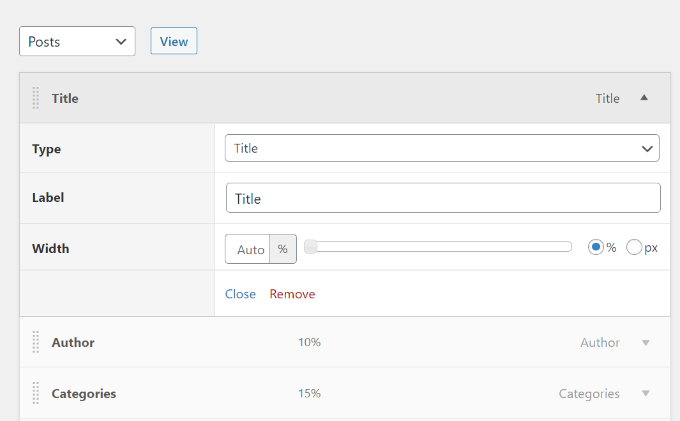
Enfin, vous pouvez modifier le « Type » des informations qui apparaissent dans la colonne d'administration.
Lorsque vous êtes satisfait de la configuration des colonnes intégrées, vous voudrez peut-être ajouter vos propres colonnes personnalisées.
Par exemple, vous pourriez ajouter une colonne « Image mise en avant » à l'écran Articles » Tous les articles afin que les administrateurs puissent voir toutes les images mises en avant sur votre site Web WordPress.
Pour commencer, cliquez sur le bouton « + Ajouter une colonne ». Cela ajoute une colonne « Actions » vide prête à être personnalisée.

Utilisez simplement les différents menus déroulants et paramètres pour ajouter une étiquette et définir la largeur. Ensuite, vous pouvez utiliser le menu déroulant « Type » pour choisir les informations que vous souhaitez afficher, telles que le format de publication, le permalien, ou même les champs personnalisés.
Selon votre sélection, vous pourriez avoir accès à des paramètres supplémentaires. Par exemple, si vous sélectionnez « Image mise en avant » dans le menu déroulant « Type », vous pouvez alors choisir entre les différentes tailles d’images WordPress.

Lorsque vous êtes satisfait des modifications que vous avez apportées, n’oubliez pas de cliquer sur le bouton « Enregistrer ».
Si vous le souhaitez, vous pouvez personnaliser d’autres zones du tableau de bord d’administration de WordPress. Faites simplement défiler jusqu’en haut de la page et utilisez le menu déroulant pour choisir une nouvelle section de votre site.

Par exemple, si vous choisissez « Média », vous pourriez ajouter des colonnes pour les dimensions de l’image, les données EXIF, le texte alternatif de l’image et les légendes.
Personnaliser d’autres colonnes d’administration dans WordPress
Certains plugins WordPress populaires ajoutent automatiquement des colonnes dans la zone d’administration.
Par exemple, All in One SEO for WordPress ajoute des colonnes où vous pouvez modifier en masse les titres SEO, les méta-descriptions, et plus encore.

Pour supprimer une colonne spécifique à un plugin de l'écran d'administration, cliquez sur le menu Options de l'écran dans le coin supérieur droit.
Dans le panneau qui apparaît, décochez simplement la case à côté de chaque colonne que vous souhaitez supprimer.

Nous espérons que cet article vous a aidé à personnaliser et à ajouter des colonnes d'administration dans WordPress. Vous pouvez également consulter notre guide sur comment créer une newsletter par e-mail ou consulter notre sélection d'experts des plugins WordPress indispensables pour les sites Web d'entreprise.
Si cet article vous a plu, abonnez-vous à notre chaîne YouTube pour des tutoriels vidéo WordPress. Vous pouvez également nous retrouver sur Twitter et Facebook.


kzain
Merci pour ce guide ! Il m'a été d'une grande aide lorsque j'ai configuré mon site WordPress pour la première fois et que j'apprenais les bases.
Maintenant que je suis plus familier avec les choses, le plugin Admin Columns est formidable. La possibilité d'ajouter et de trier toutes ces colonnes différentes permet de garder ma zone d'administration organisée et me fait gagner énormément de temps.
Goms
Je voudrais savoir s'il est possible de réorganiser un widget dans l'administration de l'éditeur de publication WordPress par défaut pour tous les utilisateurs ?
Thomas Mosterd
Merci pour le guide, cela m'a vraiment aidé au début de mon site web WordPress.
Maintenant, j'utilise le plugin Admin Columns, il permet d'ajouter et de trier une gamme de colonnes différentes, ce qui est très utile.
Jatin Gupta
Salut les amis,
Je rencontre deux problèmes dans l'administration de WordPress
1. Charger du CSS personnalisé pour wp-admin en fonction du rôle de l'utilisateur (éditeur)
2. Supprimer certaines colonnes selon le rôle de l'utilisateur dans WooCommerce sur la page des produits
S'il vous plaît, répondez si vous avez compris mon problème…
Bongo
Ça a l'air cool, j'ai hâte d'essayer