


Configurer les paiements sur un site WordPress peut vite devenir frustrant. Nous sommes passés par là : parcourir les listes de plugins, hésiter sur lequel installer, et s'inquiéter de savoir si le processus de paiement serait réellement sûr pour nos visiteurs.
PayPal est l'un des moyens les plus simples de commencer à accepter des paiements en ligne, et c'est une plateforme à laquelle la plupart des clients font déjà confiance. Même si nous utilisons également Stripe sur nos sites Web, PayPal reste une excellente option pour les achats uniques, les services récurrents et les dons rapides.
Dans ce guide, nous vous expliquerons exactement comment nous ajoutons un formulaire de paiement PayPal à WordPress, étape par étape, afin que vous puissiez commencer à accepter des paiements sans vous poser de questions.
Pourquoi accepter les paiements PayPal dans WordPress ?
PayPal est sans doute la passerelle de paiement en ligne la plus populaire et la plus fiable au monde. Et comme PayPal gère l'intégralité de la transaction, vous n'avez pas à vous soucier des problèmes de sécurité, d'obtenir un processeur de paiement distinct pour les cartes de crédit, ou de la conformité PCI (les normes de sécurité pour la gestion des données de cartes de crédit).
De plus, PayPal facilite grandement la mise en place de paiements récurrents ou l'émission de remboursements aux clients s'ils ne sont pas satisfaits d'un achat.
De plus, vous n'avez pas besoin d'une boutique de commerce électronique complète pour accepter des paiements sur votre site Web WordPress.
Si vous ne vendez qu'un seul produit ou acceptez des paiements pour des consultations ou des services, l'ajout d'un formulaire de paiement est beaucoup plus simple.
Dans cette optique, examinons comment ajouter facilement un formulaire de paiement PayPal dans WordPress.
- How to Add a PayPal Payment Form in WordPress
- Bonus : Laissez les clients payer directement sur votre site avec PayPal Commerce
- Tutoriel vidéo
- Foire aux questions sur les paiements PayPal
Comment ajouter un formulaire de paiement PayPal dans WordPress
Il existe de nombreux plugins WordPress PayPal disponibles sur le marché qui vous permettent d'ajouter un bouton de paiement ou un formulaire de commande à votre site.
Mais, en ce qui concerne la flexibilité de la création du formulaire de commande et l'ajout de personnalisations sans code, nous pensons que WPForms est la meilleure option.
C'est le meilleur plugin de création de formulaires par glisser-déposer pour WordPress, utilisé par plus de 6 millions de sites Web. WPForms vous permet de créer un formulaire de facturation ou de commande simple sans avoir besoin d'un magasin WooCommerce complet ou d'un plugin de panier d'achat.
En fait, nous avons utilisé le plugin plusieurs fois pour créer notre formulaire de contact et nos enquêtes annuelles et nous l'avons trouvé très facile à utiliser. Pour en savoir plus, consultez notre avis détaillé sur WPForms.
Nous vous recommandons de l'utiliser car il vous permet d'accepter les paiements par PayPal et par carte de crédit dans le même formulaire, grâce à son intégration avec des services tels que Stripe, Square et Authorize.net.
Alors, installons et activons d'abord le plugin WPForms. Pour plus de détails, vous pouvez consulter notre guide étape par étape sur comment installer un plugin WordPress.
Remarque : WPForms Lite est entièrement gratuit. Cependant, vous aurez besoin du plan pro du plugin pour débloquer le module complémentaire PayPal et le modèle de formulaire de commande.
Après l'activation, vous devrez vous rendre sur la page WPForms » Paramètres depuis la barre latérale d'administration de WordPress pour saisir votre clé de licence. Vous trouverez ces informations dans votre espace client WPForms.
Après avoir saisi la clé, assurez-vous de cliquer sur le bouton « Vérifier la clé » pour activer votre licence premium WPForms.

Ensuite, allons sur la page WPForms » Modules complémentaires depuis le tableau de bord WordPress. Ici, vous installerez le module complémentaire PayPal Standard.
Trouvez-le simplement dans la liste, puis cliquez sur le bouton « Installer le module complémentaire » sous celui-ci. Le module complémentaire sera alors automatiquement installé et activé pour vous.

Une fois que vous avez fait cela, il est temps de créer votre formulaire de paiement.
Créer un formulaire de paiement PayPal dans WordPress
Pour commencer à créer un formulaire de paiement, visitez la page WPForms » Ajouter un nouveau dans votre espace d'administration WordPress pour lancer le constructeur de formulaires.
Sur l'écran « Configuration », la première chose à faire est de nommer votre formulaire.
Ensuite, vous pouvez faire défiler la page pour trouver le modèle « Formulaire de facturation / Commande » et passer votre souris dessus. Cliquez sur le bouton « Utiliser le modèle » lorsqu'il apparaît.
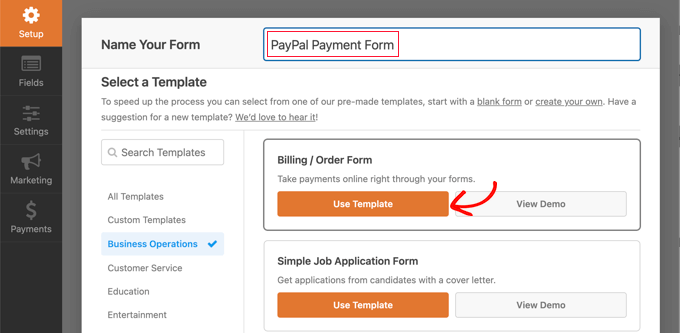
WPForms chargera maintenant automatiquement votre modèle de formulaire dans le constructeur par glisser-déposer.
À partir de là, ajouter, supprimer ou modifier les champs de votre formulaire est facile. Par exemple, vous cliquez sur la liste « Articles multiples » pour l'ajouter au formulaire afin que les visiteurs puissent sélectionner le produit ou le service pour lequel ils souhaitent payer.
Si vous cliquez sur ce champ dans l'aperçu en direct, vous pouvez configurer son libellé ainsi que le nom et le prix de chaque article.
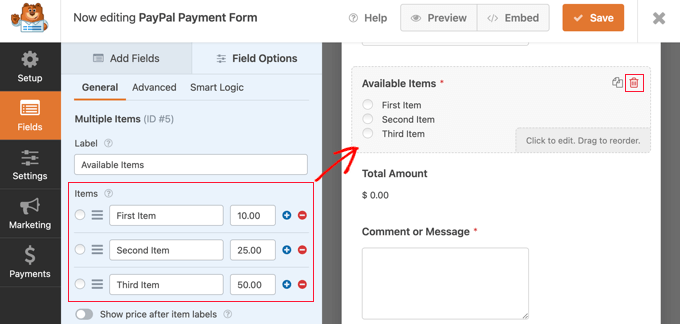
Si vous n'offrez qu'un seul article, vous pouvez supprimer le champ « Articles multiples » en cliquant sur l'icône de la corbeille dans le coin supérieur droit du champ.
Vous pouvez faire défiler jusqu'au panneau de personnalisation et choisir le champ « Article unique » à la place.
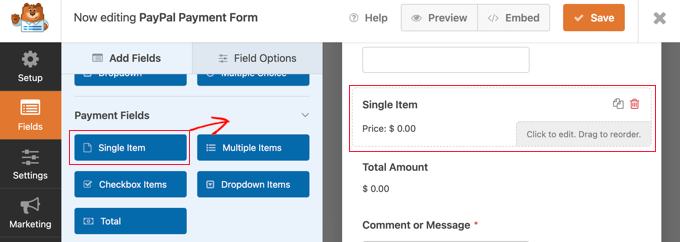
Maintenant, vous pouvez cliquer sur ce champ pour le personnaliser davantage dans la colonne de gauche.
N'hésitez pas à modifier le libellé, la description et le prix du champ en fonction de votre offre. L'aperçu de votre formulaire à droite sera mis à jour automatiquement.

Si vous n'offrez qu'un seul article, le champ « Total » est facultatif. Cependant, nous vous recommandons de le conserver afin que vos clients puissent voir et confirmer le prix final avant de payer.
Pour des instructions plus détaillées, vous pouvez consulter notre tutoriel sur comment créer un formulaire de commande en ligne dans WordPress.
Ensuite, vous devez passer à l'onglet Paiements » PayPal Standard pour configurer PayPal.
À partir de là, cochez simplement la case « Activer les paiements PayPal Standard ».

Si vous n’en avez pas déjà un, vous devrez créer un compte PayPal. Ensuite, vous pourrez saisir votre adresse e-mail PayPal dans les paramètres de WPForms.
Après cela, vous devez remplir les autres paramètres PayPal. Si vous souhaitez tester votre formulaire de paiement, vous devez sélectionner le mode « Test / Sandbox ». Cela vous permet d’effectuer des paiements PayPal fictifs pour vous assurer que le formulaire fonctionne correctement.
N’oubliez pas de rétablir le mode « Production » une fois que vous avez terminé les tests.
La plupart des sites Web auront besoin du type de paiement « Produits et services ». L’autre option est « Dons », et vous pouvez en apprendre davantage à ce sujet dans notre guide sur comment ajouter un bouton de don PayPal.
Vous pouvez également ajouter une URL pour rediriger les utilisateurs qui n’achèvent pas le paiement et décider si une adresse de livraison et une note sont requises.
Enfin, vous pouvez utiliser l’option « Activer la logique conditionnelle » pour accepter plusieurs types de paiement. Pour plus de détails, consultez notre guide sur comment permettre aux utilisateurs de choisir un mode de paiement sur les formulaires WordPress.
Une fois que vous avez terminé, cliquez sur le bouton « Enregistrer » pour sauvegarder vos paramètres.

Votre formulaire de paiement PayPal en ligne est maintenant prêt, et vous pouvez l’ajouter à n’importe quel article ou page WordPress de votre site Web.
Ajout de votre formulaire de paiement PayPal à votre site Web
WPForms rend très facile l'ajout de formulaires n'importe où sur votre site Web.
Tout d’abord, ouvrez l’article ou la page WordPress où vous souhaitez ajouter le formulaire depuis le tableau de bord d’administration. Ensuite, cliquez sur le bouton « Ajouter un bloc » (+) en haut à gauche de l’écran pour ouvrir le menu des blocs.
À partir de là, localisez et ajoutez le bloc WPForms à l’éditeur de blocs.

Ensuite, vous devrez sélectionner votre formulaire de commande dans le menu déroulant du bloc WPForms.
Une fois que vous avez terminé, vous pouvez enregistrer ou publier votre page et cliquer sur le bouton d'aperçu pour voir votre formulaire en action.

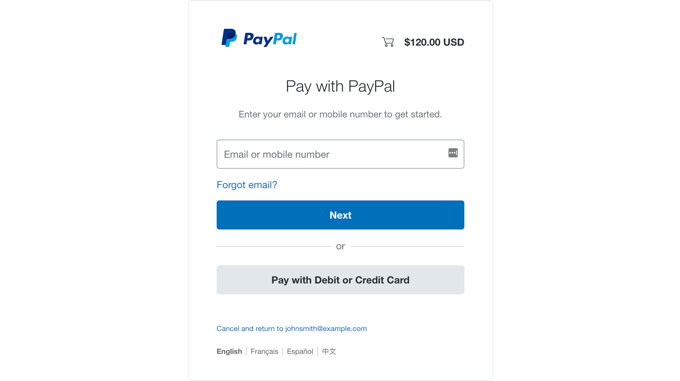
Une fois que votre utilisateur clique sur le bouton « Soumettre », il sera redirigé en toute sécurité vers le site Web de PayPal pour finaliser son paiement.
Félicitations, vous avez maintenant créé un formulaire de paiement PayPal dans WordPress.
Si vous le souhaitez, vous pouvez également connecter vos formulaires de paiement à des services de marketing par e-mail, Google Sheets et d'autres applications pour rationaliser davantage votre flux de travail à l'aide des intégrations natives de WPForms.
Bonus : Laissez les clients payer directement sur votre site avec PayPal Commerce
Si vous avez une boutique en ligne, il est préférable de connecter votre site WordPress à PayPal Commerce. PayPal Commerce offre des paiements mondiaux simplifiés ainsi qu'une protection pour les vendeurs et les acheteurs.
Cette méthode permet aux clients de payer par carte de crédit directement sur votre site Web, sans être redirigés vers PayPal.
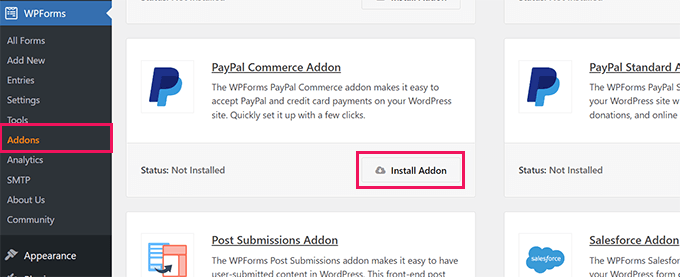
Pour connecter PayPal Commerce avec WPForms, vous devez visiter la page WPForms » Extensions et installer et activer l‘Extension PayPal Commerce‘.
Après l'activation, vous devrez vous rendre sur la page WPForms » Paramètres et passer à l'onglet ‘Paiements‘.
Ensuite, cliquez sur le bouton ‘Se connecter avec PayPal Commerce‘.

Une fois que vous aurez fait cela, une invite s'ouvrira à l'écran, vous demandant de connecter votre site WordPress à PayPal.
Connectez le service à votre site Web. Après cela, vous pouvez créer un formulaire et simplement ajouter le champ ‘PayPal Commerce‘ de la colonne de gauche.

De cette façon, vous pouvez accepter les paiements avec PayPal et les numéros de carte de crédit en utilisant le même champ.
Pour des instructions plus détaillées, veuillez consulter notre tutoriel sur comment connecter WordPress à PayPal Commerce.
Tutoriel vidéo
Si vous ne préférez pas les instructions écrites, regardez simplement notre tutoriel vidéo.
Foire aux questions sur les paiements PayPal
Voici quelques questions fréquemment posées par nos lecteurs concernant l'ajout d'un formulaire de paiement PayPal dans WordPress :
Puis-je laisser les utilisateurs saisir un montant personnalisé avant de payer ?
Oui, vous le pouvez ! Si vous collectez des dons ou proposez des prix flexibles, la plupart des constructeurs de formulaires (comme WPForms et Charitable) vous permettent d'ajouter un champ de montant personnalisé.
Vous pouvez transmettre cette valeur à PayPal afin que l'utilisateur paie exactement ce qu'il a saisi.
Est-il sûr d'accepter des paiements via un formulaire PayPal ?
Oui, c'est très sûr. PayPal gère le traitement des paiements sur sa plateforme sécurisée, de sorte que votre site Web ne stocke aucune donnée sensible de carte de crédit.
Assurez-vous simplement que votre site utilise HTTPS pour une couche de sécurité supplémentaire.
Ai-je besoin d'un compte professionnel PayPal ?
Vous pouvez utiliser un compte PayPal personnel ou professionnel pour recevoir des paiements, mais un compte professionnel est recommandé pour le branding et un processus de paiement plus fluide.
Cela aide également si vous vendez des produits ou acceptez des paiements fréquemment.
Puis-je envoyer des confirmations par e-mail après que quelqu'un ait payé avec PayPal ?
Oui ! La plupart des plugins de formulaire WordPress, y compris WPForms, vous permettent de configurer des notifications par e-mail automatiques.
Vous pouvez envoyer des e-mails de confirmation à vous-même et à l'acheteur après une transaction PayPal réussie.
Puis-je accepter des paiements internationaux avec un formulaire PayPal ?
Oui, PayPal prend en charge plusieurs devises et pays. Lors de la configuration de votre formulaire, vous pouvez choisir la devise que vous souhaitez accepter.
Assurez-vous simplement que votre compte PayPal est configuré pour gérer les transactions internationales.
Nous espérons que ce tutoriel vous a aidé à apprendre comment ajouter un formulaire de paiement PayPal dans WordPress. Vous voudrez peut-être aussi consulter notre guide sur comment accepter les paiements avec Stripe dans WordPress ou nos sélections d'experts des alternatives PayPal pour les freelances pour collecter des paiements dans WordPress.
Si cet article vous a plu, abonnez-vous à notre chaîne YouTube pour des tutoriels vidéo WordPress. Vous pouvez également nous retrouver sur Twitter et Facebook.


Vous avez une question ou une suggestion ? Veuillez laisser un commentaire pour lancer la discussion.