


Afficher le nombre de vos abonnés sur les réseaux sociaux sur votre site WordPress peut être un moyen puissant d'accroître la crédibilité de votre marque. Lorsque les visiteurs voient que vous avez une présence établie sur des plateformes comme Instagram, Twitter ou Facebook, cela leur donne confiance que votre marque est approuvée par d'autres.
Cette preuve sociale peut encourager plus de personnes à vous suivre, à interagir avec votre contenu et à se connecter avec votre marque sur plusieurs canaux.
Chez WPBeginner, nous reconnaissons le rôle que jouent les réseaux sociaux dans la génération de trafic vers votre site Web. C'est pourquoi nous avons ajouté des boutons de partage sur les réseaux sociaux sur notre site et que nous promouvons constamment nos produits et services sur diverses plateformes. Cela nous a aidés à rester connectés avec notre public et a amélioré notre notoriété de marque.
Dans cet article, nous vous montrerons comment afficher facilement le nombre d'abonnés sur les réseaux sociaux sous forme de texte dans WordPress. Notre guide étape par étape sera facile à suivre et ne nécessitera aucune connaissance en codage.

Pourquoi afficher le nombre d'abonnés sur les réseaux sociaux sur votre site Web ?
Vous avez peut-être remarqué que de nombreux blogs populaires, influenceurs et marques affichent fièrement le nombre de leurs abonnés sur les réseaux sociaux sur leurs sites Web.
Le nombre d'abonnés vous aide à ajouter une preuve sociale à votre site Web WordPress. Cela vous permet de gagner la confiance des utilisateurs et de construire l'identité de votre marque en montrant vos clients et abonnés précédents comme preuve.

De plus, cela vous aide à obtenir plus d'abonnés sur vos profils de réseaux sociaux tout en offrant aux utilisateurs des moyens pratiques de rester en contact.
Malheureusement, il n'est pas aussi simple ou facile d'afficher le nombre d'abonnés sur les réseaux sociaux comme nous le souhaiterions, mais c'est tout à fait possible.
De nombreuses plateformes de réseaux sociaux nécessitent des clés API pour récupérer ces informations, et chacune a une méthode différente pour le faire.
Heureusement, il existe plusieurs plugins et solutions WordPress qui vous permettent d'afficher le nombre de vos abonnés sur les réseaux sociaux.
Cela dit, nous allons vous montrer différentes façons d'afficher le nombre de vos abonnés sur les réseaux sociaux sur votre site WordPress. Vous pouvez en choisir une qui vous convient le mieux :
- Méthode 1 : Afficher le nombre d'abonnés sur les réseaux sociaux à l'aide d'un plugin
- Méthode 2 : Afficher les flux des réseaux sociaux avec Smash Balloon
- Méthode 3 : Récupérer et afficher manuellement le nombre d'abonnés à l'aide de code
- Afficher le nombre d'abonnés Facebook à l'aide de code
- Afficher le nombre d'abonnés Twitter sous forme de texte
- Bonus : Ajouter des boutons de partage social dans WordPress
Méthode 1 : Afficher le nombre d'abonnés sur les réseaux sociaux à l'aide d'un plugin
Cette méthode est plus simple et vous permet d'éviter l'exigence des clés API si vous ne parvenez pas à les obtenir.
Cependant, elle est un peu peu fiable et peut ne pas être en mesure de récupérer le nombre d'abonnés en temps réel. En effet, les plateformes de réseaux sociaux modifient fréquemment leurs méthodes de clés API, ce qui casse les applications utilisant les anciennes méthodes.
Le bon côté, c'est que le plugin offre une option de secours pour saisir manuellement vos abonnés sur les réseaux sociaux sous forme de texte.
Tout d'abord, vous devez installer et activer le plugin Wp Social Login and Register Social Counter. Pour plus de détails, consultez notre guide étape par étape sur comment installer un plugin WordPress.
Après l'activation, accédez à la page WP Social » Social Counter depuis le tableau de bord WordPress et basculez vers l'onglet Providers.

À partir de là, activez chaque plateforme de médias sociaux que vous souhaitez afficher, puis cliquez sur le bouton Settings pour la configurer.
Cela ouvrira une fenêtre contextuelle où vous pourrez fournir les détails de votre profil de médias sociaux pour cette plateforme. Vous y trouverez également une option pour saisir manuellement un nombre par défaut d'abonnés Facebook.

Répétez le processus pour toutes les plateformes de médias sociaux que vous souhaitez afficher.
Une fois terminé, vous pouvez accéder à la page Appearance » Widgets et ajouter le widget WSLU Social Counter à votre barre latérale.
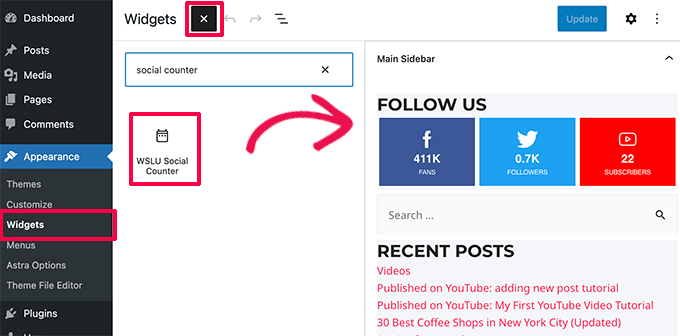
N'oubliez pas de sauvegarder vos modifications et de prévisualiser votre site web.
Vous souhaitez afficher le nombre d'abonnés sur les réseaux sociaux dans un article ou une page ? Modifiez simplement l'article ou la page où vous souhaitez afficher le nombre d'abonnés et ajoutez le shortcode suivant dans l'éditeur de contenu.
[xs_social_counter]
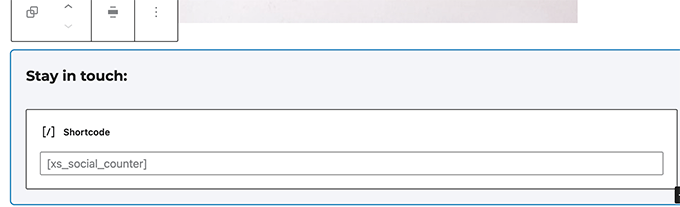
Après cela, vous pouvez cliquer sur le bouton « Publier » ou « Mettre à jour » pour enregistrer vos paramètres.
Vous pouvez maintenant visiter votre site WordPress pour voir votre nombre d'abonnés sur les réseaux sociaux en action.
Méthode 2 : Afficher les flux des réseaux sociaux avec Smash Balloon
Une alternative plus simple pour afficher le nombre d'abonnés sur les réseaux sociaux est d'afficher vos flux sociaux avec Smash Balloon.
Smash Balloon est le meilleur plugin de réseaux sociaux pour WordPress. Il vous permet d'afficher du contenu de vos réseaux sociaux sous forme de flux avec de belles mises en page.
Tout d'abord, visitez le site Web Smash Balloon. Ils proposent différents plugins de flux de réseaux sociaux pour Instagram, Twitter, Facebook, YouTube, et un flux combiné Social Wall.

Nous vous recommandons d'acheter le All Access Bundle, qui vous donne tous les plugins.
Après vous être inscrit, vous pouvez vous connecter à votre compte sur Smash Balloon et télécharger les plugins sur votre ordinateur.
Ensuite, installez les plugins de flux Smash Balloon un par un. Pour plus de détails, consultez notre guide étape par étape sur comment installer un plugin WordPress.
Pour ce tutoriel, nous allons vous montrer comment créer un mur social qui connecte tous vos flux de réseaux sociaux et les affiche comme un seul.
Remarque : Pour ce faire, vous aurez besoin du plugin Social Wall de Smash Balloon ainsi que du plugin de flux.
Après l'activation, visitez l'onglet de menu Mur Social depuis le tableau de bord WordPress et cliquez sur le bouton « Ajouter nouveau » en haut.

Cela vous mènera à un nouvel écran où vous verrez la liste des plateformes de médias sociaux avec des boutons pour les connecter. Cliquez sur le bouton « Ajouter au mur » pour la plateforme dont vous souhaitez afficher les flux sur votre mur social.
Cela affichera une liste des flux que vous avez déjà créés et que vous souhaitez ajouter à votre mur social.

Pour des instructions détaillées, vous pourriez consulter nos tutoriels suivants sur la création de flux de médias sociaux avec Smash Balloon :
- Comment afficher un flux Instagram dans WordPress
- Comment afficher des publications Facebook dans WordPress
- Comment afficher les derniers Tweets dans WordPress
Après avoir sélectionné les flux, cliquez sur le bouton « Créer un mur » en haut.
Cela lancera l'éditeur visuel Smash Balloon, où vous verrez un aperçu de votre mur social à droite avec les paramètres de personnalisation à gauche.
À partir de là, vous pouvez modifier la mise en page et la palette de couleurs, ajouter des boutons « Charger plus », et plus encore. Pour plus de détails, consultez notre tutoriel sur comment ajouter vos flux de médias sociaux à WordPress.

Enfin, cliquez sur le bouton « Enregistrer » en haut pour sauvegarder vos paramètres. Ensuite, cliquez sur le bouton « Intégrer ».
Cela ouvrira une invite à l'écran à partir de laquelle vous pourrez copier le shortcode du mur social que vous avez créé.
Ensuite, quittez l'éditeur de flux et ouvrez la page ou l'article où vous souhaitez ajouter le mur social dans l'éditeur de blocs.
À partir de là, cliquez sur le bouton « Ajouter un bloc » (+) dans le coin supérieur gauche de l'écran pour ouvrir le menu des blocs. Ensuite, ajoutez le bloc Mur Social à la page/article.

Copiez et collez le shortcode que vous avez copié précédemment dans la boîte « Paramètres du shortcode » dans le panneau de blocs à droite.
Enfin, cliquez sur le bouton « Publier » ou « Mettre à jour » pour enregistrer vos paramètres. Vous avez maintenant ajouté avec succès un mur social sur votre site Web avec les flux de vos comptes Facebook, Twitter et Instagram.
Méthode 3 : Récupérer et afficher manuellement le nombre d'abonnés à l'aide de code
Cette méthode est un peu avancée et peut ne pas très bien fonctionner pour les débutants. Cependant, elle vous aidera à récupérer le nombre d'abonnés sur les réseaux sociaux sous forme de texte.
Fondamentalement, la plupart des plateformes de médias sociaux vous obligent à créer une application et des clés API utilisateur pour récupérer des données telles que le nombre d'abonnés de leurs serveurs.
Dans cette méthode, nous vous montrerons comment obtenir un nombre d'abonnés pour Twitter et Facebook en utilisant des clés API.
Vous devrez ajouter du code personnalisé à votre site Web WordPress. Si vous ne l'avez jamais fait auparavant, consultez notre guide sur comment copier-coller du code dans WordPress.
Afficher le nombre d'abonnés Facebook à l'aide de code
Pour récupérer le nombre d'abonnés Facebook, vous devrez effectuer les opérations suivantes :
- Créez une application Facebook pour accéder aux API Facebook.
- Générez un jeton d'accès. Il agit comme un mot de passe et vous permet de récupérer les informations dont vous avez besoin.
- Utilisez l'application Facebook et le jeton d'accès pour obtenir les likes Facebook sur WordPress.
1. Créer une application Facebook
Commençons par créer une application Facebook. Rendez-vous simplement sur le site Web Meta Developers et cliquez sur le bouton « Créer une application ».

Ensuite, il vous sera demandé de choisir un type d'application.
Cliquez sur « Business » puis sur le bouton « Suivant » pour continuer.

Ensuite, il vous sera demandé de donner un nom à votre application (cela peut être n'importe quoi) et votre adresse e-mail.
Vous pouvez ignorer l'option de compte professionnel et cliquer sur le bouton « Créer une application ».

Il se peut qu'on vous demande d'entrer votre mot de passe Facebook.
Vous serez ensuite redirigé vers le tableau de bord de votre application.

Vous verrez plusieurs options sur cet écran, mais comme nous utilisons l'application pour un usage personnel, nous n'avons pas besoin de ces options pour le moment.
2. Obtenir un jeton d'accès pour l'API Facebook
Ensuite, vous devez vous rendre sur la page Graph API explorer pour générer notre jeton d'accès et obtenir notre ID de page.

Tout d'abord, sélectionnez l'application que vous avez créée dans la section Application Facebook.
Ensuite, cliquez sur le menu déroulant « Obtenir un jeton » et sélectionnez l'option « Jeton d'accès à la page ».
Cela ouvrira la fenêtre contextuelle des autorisations. Dans celle-ci, vous devez continuer en tant que votre compte personnel, puis choisir la page pour laquelle vous souhaitez un jeton d'accès.

Ensuite, certaines autorisations et avertissements vous seront présentés.
Vous pouvez les ignorer et cliquer sur « Terminé ».

Facebook va maintenant générer un jeton d'accès pour vous.
Copiez et collez simplement le jeton d'accès sur votre ordinateur à l'aide d'un éditeur de texte brut comme le Bloc-notes ou TextEdit.

Avant de partir, la prochaine chose dont vous avez besoin est l'ID de la page.
Pour l'obtenir, vous devez entrer le slug de l'URL de votre page dans le formulaire ci-dessus, puis cliquer sur le bouton « Soumettre ».

Vous pouvez maintenant copier et coller l'ID de la page sur votre ordinateur à l'aide d'un éditeur de texte brut comme le Bloc-notes ou TextEdit.
3. Afficher les J'aime Facebook dans WordPress
Tout d'abord, copiez et collez le code suivant dans le fichier functions.php de votre thème WordPress ou utilisez WPCode (recommandé) :
function getFacebookLike( $fbid, $token ){
$json_string = @file_get_contents('https://graph.facebook.com/v14.0/'. esc_attr( $fbid ) .'/?fields=fan_count&access_token='. esc_attr( $token ) );
$json = json_decode($json_string, true);
$like_count = isset( $json['fan_count'] ) ? $json['fan_count'] : 0;
return $like_count;
}
Pour plus de détails, vous pouvez consulter notre guide sur comment ajouter du code personnalisé dans WordPress.
Ensuite, vous devez coller le code suivant dans le modèle de votre thème WordPress où vous souhaitez afficher le nombre de J'aime Facebook sous forme de texte :
<?php
echo "<p>More than <strong>" . getFacebookLike( $fbid = 'Facebook page ID', 'access token' ) .  "</strong> users follow us on Facebook.</p> ";
?>
N'oubliez pas de remplacer l'ID de la page Facebook et le jeton d'accès par les valeurs que vous avez copiées précédemment.
Vous pouvez maintenant visiter votre site Web pour voir votre code en action. Voici à quoi il ressemblait sur notre site Web de test.

Afficher le nombre d'abonnés Twitter sous forme de texte
Pour que les abonnés Twitter soient comptés comme du texte, vous devrez suivre ces étapes :
- Créez une application Twitter.
- Obtenez la clé API Twitter.
- Récupérez le nombre d'abonnés dans WordPress.
1. Créez une application Twitter et obtenez les clés API
Tout d'abord, vous devez visiter le site Web des développeurs Twitter et créer une nouvelle application autonome.

Il vous sera demandé de fournir un nom pour votre application.
Vous pouvez choisir le nom que vous souhaitez.

Ensuite, vous verrez les clés API pour votre application.
Copiez ces clés sur votre ordinateur à l'aide d'un éditeur de texte brut comme le Bloc-notes ou TextEdit.

2- Récupérez le nombre d'abonnés Twitter dans WordPress
Ensuite, vous devez ajouter le code suivant au fichier functions.php de votre thème ou en utilisant WPCode (recommandé) :
function getTwitterFollowers($screenName = 'wpbeginner')
{
    // some variables
    $consumerKey = 'API key';
    $consumerSecret = 'API key secret';
    $token = get_option('cfTwitterToken');

    // get follower count from cache
    $numberOfFollowers = get_transient('cfTwitterFollowers');

    // cache version does not exist or expired
    if (false === $numberOfFollowers) {
        // getting new auth bearer only if we don't have one
        if(!$token) {
            // preparing credentials
            $credentials = $consumerKey . ':' . $consumerSecret;
            $toSend = base64_encode($credentials);

            // http post arguments
            $args = array(
                'method' => 'POST',
                'httpversion' => '1.1',
                'blocking' => true,
                'headers' => array(
                    'Authorization' => 'Basic ' . $toSend,
                    'Content-Type' => 'application/x-www-form-urlencoded;charset=UTF-8'
                ),
                'body' => array( 'grant_type' => 'client_credentials' )
            );

            add_filter('https_ssl_verify', '__return_false');
            $response = wp_remote_post('https://api.twitter.com/oauth2/token', $args);

            $keys = json_decode(wp_remote_retrieve_body($response));

            if($keys) {
                // saving token to wp_options table
                update_option('cfTwitterToken', $keys->access_token);
                $token = $keys->access_token;
            }
        }
        // we have bearer token wether we obtained it from API or from options
        $args = array(
            'httpversion' => '1.1',
            'blocking' => true,
            'headers' => array(
                'Authorization' => "Bearer $token"
            )
        );

        add_filter('', '__return_false');
        $api_url = "https://api.twitter.com/1.1/users/show.json?screen_name=$screenName";
        $response = wp_remote_get($api_url, $args);

        if (!is_wp_error($response)) {
            $followers = json_decode(wp_remote_retrieve_body($response));
            $numberOfFollowers = $followers->followers_count;
        } else {
            // get old value and break
            $numberOfFollowers = get_option('cfNumberOfFollowers');
            // uncomment below to debug
           die($response->get_error_message());
        }

        // cache for an hour
        set_transient('cfTwitterFollowers', $numberOfFollowers, 1*60*60);
        update_option('cfNumberOfFollowers', $numberOfFollowers);
    }

    return $numberOfFollowers;
}
N'oubliez pas de remplacer wpbeginner par votre propre nom d'utilisateur Twitter et vos clés API par vos propres clés API.
Après cela, vous pouvez ajouter le code suivant à votre thème WordPress où vous souhaitez afficher le nombre d'abonnés Twitter :
<p>
More than <strong><?php echo getTwitterFollowers(); ?></strong> users follow us on Twitter.
</p>
Vous pouvez maintenant visiter votre site Web et voir votre nombre d'abonnés Twitter en action.

Bonus : Ajouter des boutons de partage social dans WordPress
En plus d'afficher le nombre de vos abonnés sur les réseaux sociaux, vous pouvez également afficher des boutons de partage social. Cela permettra aux utilisateurs de partager le contenu de votre blog WordPress avec leurs amis et leur famille et vous aidera à atteindre un public plus large.
Vous pouvez facilement ajouter des boutons de partage social en installant et en activant le plugin Social Snap. Pour plus de détails, consultez notre guide pour débutants sur comment installer un plugin WordPress.
Une fois activé, visitez la page Paramètres de Social Snap » Paramètres et basculez vers l'onglet « Partage social » dans la colonne de gauche. Cela ouvrira de nouveaux paramètres, où vous devez sélectionner l'onglet « Gérer les réseaux ».
Ensuite, sélectionnez les plateformes de médias sociaux de votre choix dans l'invite et quittez l'onglet.

Maintenant, développez l'onglet « Boutons en ligne » et configurez la position, l'alignement, l'étiquette, la forme et la taille des boutons.
Une fois que vous avez fait cela, faites défiler jusqu'à la section « Afficher sur » et choisissez les endroits où vous souhaitez afficher les boutons. Ici, vous pouvez cocher la case « Articles » si vous souhaitez uniquement afficher les boutons de partage social sur vos articles.

Enfin, cliquez sur le bouton « Enregistrer les modifications » pour enregistrer vos paramètres.
Visitez maintenant un article sur votre site Web pour voir les boutons de partage social en action. Pour plus de détails, consultez notre tutoriel sur comment ajouter des boutons de partage social dans WordPress.

Nous espérons que cet article vous a aidé à afficher le nombre de vos abonnés sur les réseaux sociaux dans WordPress. Vous voudrez peut-être aussi consulter notre feuille de triche complète sur les réseaux sociaux pour WordPress ou notre guide sur comment intégrer votre site WordPress avec Telegram.
Si cet article vous a plu, abonnez-vous à notre chaîne YouTube pour des tutoriels vidéo WordPress. Vous pouvez également nous retrouver sur Twitter et Facebook.


kzain
Je cherchais un moyen de présenter mes abonnés sur les réseaux sociaux sur mon site WordPress, et ce tutoriel rend cela facile. J'apprécie particulièrement l'astuce d'utiliser un plugin comme Social Count Plus pour automatiser le processus. Une question : recommandez-vous d'afficher le nombre d'abonnés sur la page d'accueil ou sur la page À propos ? Je veux m'assurer que je le place à l'endroit le plus efficace pour augmenter l'engagement.
Support WPBeginner
Il n'y a pas d'endroit spécifiquement le plus efficace, cela dépendrait des préférences personnelles et de ce avec quoi vos visiteurs interagissent le plus sur votre site.
Admin
alselon
Le plugin n'est plus disponible sur WordPress
Support WPBeginner
Thank you for letting us know, we will be sure to look into alternative options.
Admin
Priyanka
Sur mon site WordPress, je n'arrive pas à savoir d'où vient le compteur social. Le FB, Twitter et autres s'affichent mais avec une valeur zéro.
JK
Bonjour,
First of all thank you for your tips and tricks.
I have from nowhere lost all my twitter and pinterest and some google+ social counts in my posts. Facebook still works. I haven’t changed permalinks.
Rachel Wojnarowski
J'aurais aimé que cela inclue Pinterest !
Colin
Excellent tutoriel. J'ai réussi à tout faire fonctionner sur ma page de blog, reglazeglasses4u.co.uk/blog.html en utilisant les widgets, mais je n'arrive pas à faire apparaître les icônes sur les pages ou les articles en utilisant les shortcodes. Des idées ?
Moi, l'homme & le bébé
Quelqu'un d'autre a eu du mal avec l'API G+ ?
pseudepigrapher
J'ai pu générer une API G+, mais elle n'affiche pas mon nombre d'abonnés G+. Dommage.
Stephanie Riggs
Wow! This is very easy tutorial to install Social Count Plus plugin and then develop application on Twitter in order to display social media followers count as text. I didn’t try this on my blog but after finding this tutorial I will experience it on my blog to make it prettier
Ravi Chahar
C'est toujours une question pertinente posée par les blogueurs. L'essentiel est de concevoir le site web dans lequel les icônes des médias sociaux aident beaucoup. La question posée par beaucoup concernant l'agencement de ces boutons suivi du nombre de mentions sous eux est un problème à résoudre. J'espère que le plugin que vous avez expliqué fonctionnera correctement.
Merci pour le partage.
Sandrine
Hi, and please excuse my english… I’m fighting with this plugin that seems really good but the facebook counter doesn’t grow up

I tried with my facebook id, and with before my id like recommended here : http://wordpress.org/support/topic/fb-not-updating but my facebook count is frozen at 85 therefore it’s now 97
so I’m searching for another one…
Support WPBeginner
Nous pensons que l'auteur du plugin peut mieux vous aider, nous n'avons pas rencontré ce problème lors des tests du plugin.
Admin
Renan Lara
Le Claudio Sanches est vraiment magnifique ! Succès, félicitations !
netto
Ce plugin est très bon, je l'utilise sur mon blog depuis la première version. Merci, Claudio Sanches disponible pour cela.
Claudio Sanches
Je n'aurais jamais imaginé qu'un jour mon plugin serait ici : D
Merci beaucoup d'avoir parlé de mon plugin *____*
Support WPBeginner
The pleasure is ours, thanks for writing this useful plugin
Admin
Sü Smith
Beau plugin ! Merci de partager.
Gary Neal Hansen
Merci pour l'info.
Cela semble très compliqué pour quelque chose que l'on voit sur de nombreux sites. Mon ancien site wordpress.com affichait automatiquement le nombre total d'abonnés si j'utilisais sa fonction de publication.
N'y a-t-il pas un moyen plus simple avec un plugin ?
Support WPBeginner
Nous avons trouvé que c'était le moyen le plus simple d'y parvenir. Suivez simplement les instructions étape par étape. Faites-nous savoir quelle partie vous semble la plus compliquée et nous essaierons de vous l'expliquer plus en détail.
Admin