


Le tableau de bord ou panneau d'administration WordPress est une zone d'administration dans WordPress que vous et d'autres utilisateurs enregistrés pouvez voir après vous être connectés à votre site. Il fournit un centre de contrôle pour effectuer des tâches d'administration telles que la création d'un nouvel article, l'installation d'un plugin et la modification des paramètres du site Web.
En fonction du rôle de l'utilisateur, celui-ci verra différentes options dans le tableau de bord WordPress. Par exemple, les auteurs et les éditeurs ne verront pas les options d'installation de plugins et de thèmes, tandis qu'un administrateur aura accès à tous les paramètres de WordPress.

Que trouverez-vous dans le tableau de bord WordPress ?
Le tableau de bord WordPress est une zone d'administration qui fournit tout ce dont vous avez besoin pour contrôler votre site Web WordPress.
Cette zone n'est pas visible par les visiteurs de votre site. Seuls les utilisateurs connectés et autorisés peuvent y accéder.

Le tableau de bord contient trois sections principales : la barre d'outils d'administration, la barre latérale d'administration et l'écran d'administration du tableau de bord.
- La barre d'outils ou barre d'administration se trouve en haut de la page et contient des raccourcis pratiques vers la page d'accueil WordPress, les mises à jour, l'écran des commentaires, la création d'un nouvel article et votre profil utilisateur. Les plugins WordPress peuvent ajouter des icônes supplémentaires.
- La barre latérale d'administration se trouve sur le côté gauche de l'écran. Elle fournit la navigation vers tous les écrans d'administration de votre site Web, tels que les articles, les médias, les pages et les commentaires.
- L'écran d'administration du tableau de bord offre un aperçu rapide de ce qui se passe sur votre site web. Il contient des boîtes d'informations qui affichent un résumé du contenu, les articles récemment publiés et ceux prévus pour publication, et plus encore.
Pour plus d'informations, consultez notre entrée de glossaire sur la zone d'administration de WordPress.
Comment se connecter au tableau de bord WordPress ?
Sur une installation WordPress par défaut, vous pouvez vous connecter à votre zone d'administration WordPress en ajoutant /wp-admin ou /wp-login.php après le nom de domaine de votre site, comme ceci :
https://yourdomain.com/wp-admin
https://votredomaine.com/wp-login.php

Nous vous recommandons de modifier l'URL de connexion de votre WordPress pour une URL personnalisée afin de rendre plus difficile la recherche de votre formulaire de connexion par les pirates et d'améliorer la sécurité de votre site WordPress.
Si vous ne vous souvenez pas de votre URL, consultez nos guides sur :
- Comment trouver votre URL de connexion WordPress
- Que faire lorsque vous êtes bloqué hors de l'administration WordPress
Comment personnaliser le tableau de bord WordPress
Vous pourriez vouloir personnaliser votre tableau de bord WordPress afin qu'il ne devienne pas trop encombré et qu'il soit facile de trouver les paramètres dont vous avez besoin.
Vous pouvez modifier l'apparence de votre tableau de bord en modifiant les paramètres et en utilisant des plugins. Par exemple, vous pouvez
- Sélectionner un schéma de couleurs d'administration différent.
- Activer le mode sombre.
- Modifier la salutation « Bonjour administrateur » dans la barre d'administration.
- Ajouter un bloc-notes au tableau de bord pour faciliter la communication d'équipe.
Vous pouvez en apprendre davantage dans notre guide pour débutants sur comment personnaliser le tableau de bord de l'espace d'administration WordPress.
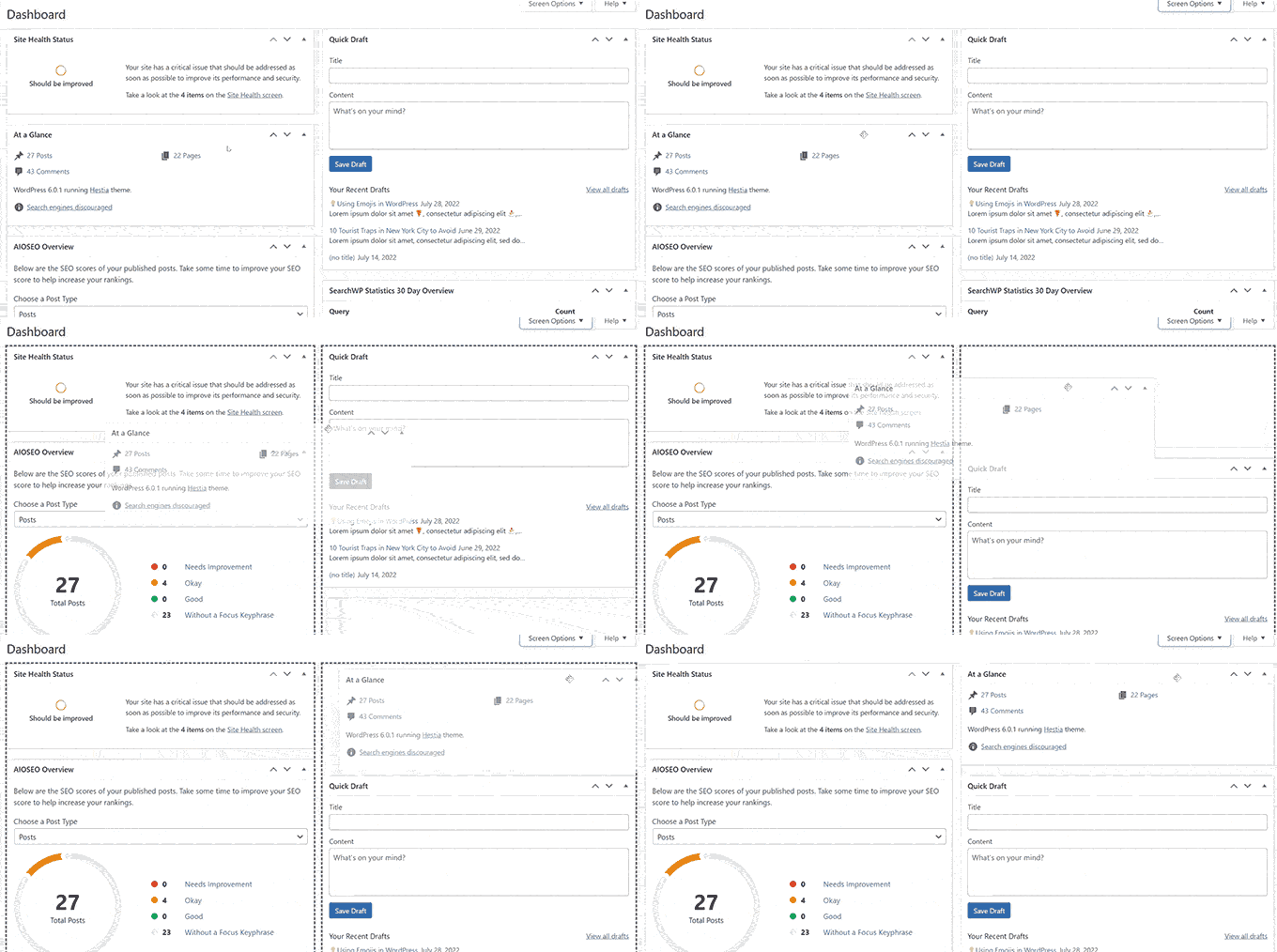
En plus de cela, il existe un certain nombre de choses que vous pouvez faire pour protéger votre tableau de bord WordPress et améliorer ses performances.
Nous espérons que cet article vous a aidé à en apprendre davantage sur le tableau de bord dans WordPress. Vous voudrez peut-être aussi consulter notre liste de lecture supplémentaire ci-dessous pour des articles connexes sur des conseils, astuces et idées utiles pour WordPress.
Si cet article vous a plu, abonnez-vous à notre chaîne YouTube pour des tutoriels vidéo WordPress. Vous pouvez également nous retrouver sur Twitter et Facebook.
Lectures supplémentaires
- Backend
- 14 conseils vitaux pour protéger votre zone d'administration WordPress (mis à jour)
- Comment ajouter un bloc-notes à votre tableau de bord WordPress
- Barre d'outils
- Comment ajouter et personnaliser les colonnes d'administration dans WordPress
- Barre d'administration
- Comment changer ou supprimer « Howdy Admin » dans WordPress (méthode facile)
- Comment masquer les éléments de menu inutiles de l'administration WordPress
- Comment corriger un tableau de bord WordPress lent à charger (étape par étape)
- Comment changer le schéma de couleurs de l'administrateur WordPress (rapide et facile)


