


He estado escribiendo en blogs durante más de una década, y encontrar imágenes perfectas para las publicaciones siempre ha sido un desafío.
Tienes que revisar imágenes de stock, verificar licencias y, al final, obtienes una imagen que miles de otros blogs ya están usando. Consume tiempo que podrías haber dedicado a escribir y publicar.
Es por eso que he comenzado a usar herramientas de IA para crear mis propios visuales, especialmente para ilustraciones de blogs, diagramas y gráficos de comparación. Es mucho más rápido y puedo generar exactamente lo que necesito para cada publicación.
Con herramientas como ChatGPT, Nano Banana (Google Gemini) y Midjourney, puedo generar ideas y crear imágenes únicas. Los términos de estos servicios generalmente me otorgan derechos de uso completos para estas imágenes.
En esta guía, te mostraré cómo usar IA para generar imágenes en WordPress utilizando algunas de mis herramientas favoritas. Verás qué rápido cobran vida tus visuales.

Resumen TL;DR:
Si tienes prisa, aquí tienes los generadores de imágenes con IA que discutiré en el artículo:
| Herramienta | Mejor para |
|---|---|
| ChatGPT | Refinar imágenes de forma conversacional y generar visuales de alta calidad dentro de una interfaz de chat de IA familiar. |
| Gemini (Nano Banana) | Explorar estilos creativos de forma gratuita con sugerencias de indicaciones útiles e interactivas para mejorar tus ideas. |
| SEO Todo en Uno | Genera imágenes con IA dentro del editor de WordPress con opciones avanzadas para configurar las dimensiones, la calidad y el estilo de la imagen. |
| Uncanny Automator | Automatizar flujos de trabajo de creación de contenido, como generar una imagen destacada cuando se redacta una publicación desde un formulario. |
| SeedProd | Crear visuales personalizados mientras diseñas activamente una página de destino o un tema de WordPress. |
| Plugin AI Engine | Una opción gratuita y flexible para usuarios que desean conectar su propia clave API de varios proveedores de IA. |
Por qué uso herramientas de IA para generar imágenes para mi sitio de WordPress
Después de años de depender de fotos de stock y sitios de imágenes gratuitos, encontré que las herramientas de IA son una forma más rápida, barata y creativa de crear visuales para mis publicaciones.
Aquí te explico por qué prefiero usar imágenes generadas por IA:
- Ahorra dinero: No necesitas suscripciones costosas de fotos de stock ni gráficos personalizados.
- Visuales únicos: Cada imagen es original, por lo que mi blog se destaca de otros que usan las mismas fotos de stock.
- Control creativo: Puedo describir exactamente lo que quiero, desde el estilo hasta el estado de ánimo, y obtener la imagen perfecta.
- Derechos completos: La mayoría de las herramientas de IA, como ChatGPT y SeedProd, me permiten usar las imágenes libremente para mi sitio o para mis clientes.

Dominando el arte de las indicaciones de IA para obtener imágenes impresionantes
La calidad de tus imágenes generadas por IA depende casi por completo de la calidad de tus indicaciones (prompts). Una solicitud vaga conduce a una imagen genérica. Una indicación detallada y descriptiva es tu clave para crear algo verdaderamente especial.
Aquí tienes algunos consejos que he aprendido para escribir mejores indicaciones:
- Sé Específico y Detallado: En lugar de "un perro", prueba "un cachorro de golden retriever con orejas caídas, sentado en un campo de margaritas durante una tarde soleada". Cuantos más detalles proporciones, mejor.
- Define el Estilo: La IA puede imitar varios estilos artísticos. Incluye términos como "al estilo de una animación de Pixar", "una pintura de acuarela", "fotorrealista", "arte de cómic" o "cyberpunk".
- Establece el Ambiente y la Iluminación: Usa palabras para controlar la atmósfera. Por ejemplo, "iluminación dramática", "suave resplandor matutino", "noche espeluznante y neblinosa" o "vibrante y alegre".
- Menciona la Composición: Guía a la IA sobre cómo encuadrar la toma. Usa frases como "plano de gran angular", "retrato en primer plano", "vista desde arriba" o "toma de acción".
Veamos un ejemplo.
Una indicación simple como "un robot trabajando" podría darte una imagen básica. Pero una indicación más avanzada producirá algo mucho más convincente:
"Imagen fotorrealista de un robot humanoide amigable con un acabado cromado pulido, ensamblando cuidadosamente un microchip en un banco de trabajo futurista. El fondo es un laboratorio limpio y moderno con una suave iluminación ambiental azul. Plano de primer plano centrado en las manos del robot."
Experimentar con diferentes combinaciones de estos elementos te ayudará a descubrir qué funciona mejor para tu contenido.
En las siguientes secciones, te mostraré exactamente cómo uso estas indicaciones en diferentes herramientas:
- Cómo genero imágenes de IA para WordPress usando ChatGPT
- Genera imágenes con IA usando Gemini (Nano Banana)
- Genera imágenes de IA dentro de WordPress usando All in One SEO
- Genera automáticamente imágenes de IA en WordPress con Uncanny Automator
- Usa SeedProd para generar imágenes de IA en WordPress
- Usa AI Engine para generar imágenes de IA en WordPress (Plugin Gratuito)
- Consideraciones éticas y de derechos de autor para usar imágenes de IA en tu sitio web
- Preguntas frecuentes sobre imágenes con IA
- Recursos adicionales para continuar tu viaje con IA
1. Cómo genero imágenes con IA para WordPress usando ChatGPT
Uso ChatGPT durante todo el día, y una de mis funciones favoritas es la capacidad de generar imágenes directamente en la ventana de chat.
Para quienes son nuevos en esto, ChatGPT es una herramienta de IA de OpenAI que responde a indicaciones de lenguaje natural. Aquí está mi proceso paso a paso:
📝 Nota: ChatGPT ofrece generación de imágenes con IA incluso para el plan gratuito. Sin embargo, el plan gratuito es un poco más lento y hay un límite en la cantidad de imágenes que puedes generar.
1. Escribe una indicación descriptiva: Abro ChatGPT y escribo una descripción detallada de la imagen que quiero. Por ejemplo, "Crea una ilustración estilo cuento infantil de un escritorio de computadora por la noche". Puedes ser creativo con los estilos, colores e incluso estados de ánimo.

2. Edita y refina: Una función que me gusta mucho es la capacidad de editar imágenes. Simplemente puedes escribir una nueva indicación como "haz el fondo más oscuro" o "cambia el estilo a acuarela", y regenerará la imagen basándose en tus comentarios.

3. Descarga la imagen: Una vez que estés satisfecho con la imagen, pasa el mouse sobre ella y haz clic en el ícono de descarga que aparece. Esto guardará la versión final en tu computadora.
4. Subir a WordPress: Cambio a mi área de administración de WordPress y voy a Medios » Añadir nuevo para subir la imagen. También puedes añadirla directamente a una publicación usando el bloque de imagen.

2. Generar imágenes con IA usando Gemini (Nano Banana)
Otra herramienta potente y gratuita que uso es Gemini de Google. Es genial para generar ideas y crear imágenes de alta calidad rápidamente.
Me encanta en particular su modelo más nuevo, Nano Banana, que hace que la generación avanzada de imágenes con IA sea accesible para los usuarios cotidianos.
1. Ve a Google Gemini: Primero, dirígete a Gemini. Necesitarás iniciar sesión con tu cuenta de Google.
2. Escribe tu Prompt: En el cuadro de texto, escribe la descripción de tu imagen. Mientras escribes, ImageFX resaltará ciertas palabras y sugerirá alternativas, a las que llama “chips expresivos”. Esta es una forma genial de explorar diferentes direcciones creativas.

3. Generar y Descargar: Haz clic en ‘Generar’ para ver los resultados. Luego puedes seleccionar tu imagen favorita y hacer clic en el icono de descarga para guardarla. Desde allí, puedes subirla directamente a tu biblioteca de medios de WordPress.
3. Genera imágenes con IA dentro de WordPress usando All in One SEO
Para un flujo de trabajo verdaderamente integrado, me gusta usar All in One SEO (AIOSEO). Es el mejor plugin de SEO para WordPress del mercado con funciones de IA integrales como un generador de texto e imágenes.
Además, te permite generar archivos llms.txt y llms-full.txt, que hacen que tu contenido sea más fácilmente rastreable por los bots de IA.
Prefiero usar el generador de imágenes IA de AIOSEO porque viene con opciones fáciles para ajustar las dimensiones, la calidad y el estilo de la imagen. Esto ahorra mucho tiempo porque ni siquiera tengo que salir del editor de WordPress para generar una imagen.
Nota: Las funciones de asistente de IA y generador de imágenes de IA están disponibles incluso con la versión gratuita de AIOSEO. Sin embargo, necesitarás comprar créditos de IA para generar imágenes. Recomiendo actualizar a un plan de pago, que incluye generosos créditos de IA como parte del plan.
Aquí te explicamos cómo usar el generador de imágenes IA de AIOSEO.
1. Agrega un bloque de imagen: Simplemente agrega el bloque de imagen a tu contenido como lo harías normalmente y haz clic en el botón 'Generar con IA'.

2. Escribe una indicación (prompt): Describe la imagen que deseas generar. Siéntete libre de ser lo más descriptivo posible.
3. Configura las opciones de imagen: AIOSEO te permite seleccionar opciones de estilo, dimensiones y calidad de imagen. Utiliza estas configuraciones para ajustar tu imagen de IA.
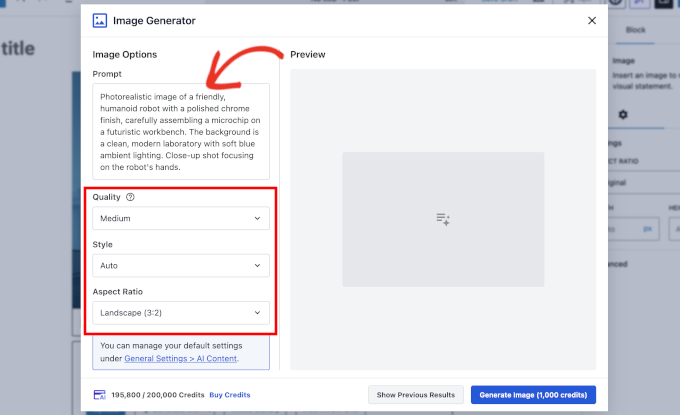
4. Genera la imagen: Finalmente, haz clic en el botón 'Generar imagen' para obtener la imagen. Verás una vista previa de la imagen en la ventana emergente, y la imagen real se descargará en tu biblioteca de medios de WordPress. Haz clic en el botón 'Insertar imagen' para agregarla a tu publicación.

5. Edita imágenes con IA: También puedes editar imágenes con la IA. Simplemente agrega la imagen que deseas editar y luego haz clic en el botón ‘Editar con IA’ en la barra de herramientas.

Usé esta función para crear un personaje estilo cómic de mí mismo usando una foto de perfil. Sin embargo, existen infinitas posibilidades para reutilizar imágenes editándolas con IA de diversas maneras.
En general, he encontrado que el generador de imágenes con IA de All in One SEO es mucho más fácil de usar, ya que encaja perfectamente en mi flujo de trabajo dentro de WordPress.
4. Genera automáticamente imágenes con IA en WordPress con Uncanny Automator
También he usado Uncanny Automator para conectar ChatGPT con mi sitio de WordPress. Es una de mis herramientas principales para configurar tareas automatizadas, especialmente cuando quiero convertir ideas en publicaciones de blog con muy poco trabajo manual.
Este plugin funciona con los modelos GPT de OpenAI, incluida la generación de imágenes. He configurado un flujo de trabajo automatizado simple usando su creador de recetas de arrastrar y soltar.
Nota ⚠️: Para este flujo de trabajo, deberás visitar el sitio web de la plataforma de desarrollador de OpenAI y agregar información de pago para comprar créditos. El acceso a la API es independiente de tu cuenta de ChatGPT Plus.
1. Crea un disparador: Comienzo configurando un disparador. Para esto, uso WPForms, un constructor de formularios de alta calificación que funciona perfectamente con Automator. El disparador es “Un usuario envía un formulario”.
2. Configura la acción: A continuación, agrego una acción para enviar un prompt desde un campo del formulario a OpenAI (DALL·E) para generar una imagen.
3. Automatiza la creación de publicaciones: Agrego otra acción para crear una nueva publicación. Uncanny Automator extrae la imagen generada por IA usando tokens inteligentes y la establece automáticamente como la imagen destacada para la nueva publicación.

Esta configuración me ha ayudado a publicar publicaciones completas, con imágenes y texto, en solo unos pocos clics. Es increíblemente útil para crear borradores rápidos o iniciar ideas de contenido.

Si tienes curiosidad sobre cómo configurarlo, consulta nuestra guía completa sobre cómo crear flujos de trabajo automatizados en WordPress usando Uncanny Automator.
5. Usa SeedProd para generar imágenes con IA en WordPress
Si estás usando SeedProd para crear páginas o temas como yo, te encantará el generador de imágenes de IA integrado. Está disponible en la versión premium y facilita la creación de elementos visuales personalizados directamente dentro del editor.
Cómo usamos SeedProd: En Awesome Motive, usamos SeedProd para diseñar y construir sitios web completos para algunas de nuestras marcas, como Duplicator y Charitable. Su Asistente de IA ayuda a nuestro equipo a generar rápidamente gráficos personalizados e imágenes principales que coinciden perfectamente con el estilo de la marca, acelerando nuestro proceso de diseño.
1. Activa SeedProd Pro: Primero, necesitas instalar y activar el plugin SeedProd. Necesitarás la versión Pro para acceder al Asistente de IA.
2. Agrega un bloque de imagen: Dentro del constructor de SeedProd, arrastra el bloque de Imagen desde el panel izquierdo y suéltalo en la vista previa de tu página.

3. Inicia el Generador de IA: Haz clic en el bloque de Imagen para abrir su configuración, luego haz clic en el botón 'Agregar con IA' para iniciar la herramienta.

4. Escribe una indicación: Aparecerá un panel donde puedes describir la imagen que deseas. Sé específico sobre el estilo, los colores y el tema. Haz clic en 'Generar imagen' para ver el resultado.

5. Inserta la imagen: Cuando aparezca la vista previa, simplemente haz clic en 'Insertar' para agregarla directamente al diseño de tu página. También puedes generar variaciones o editar partes de la imagen usando la herramienta de pincel.
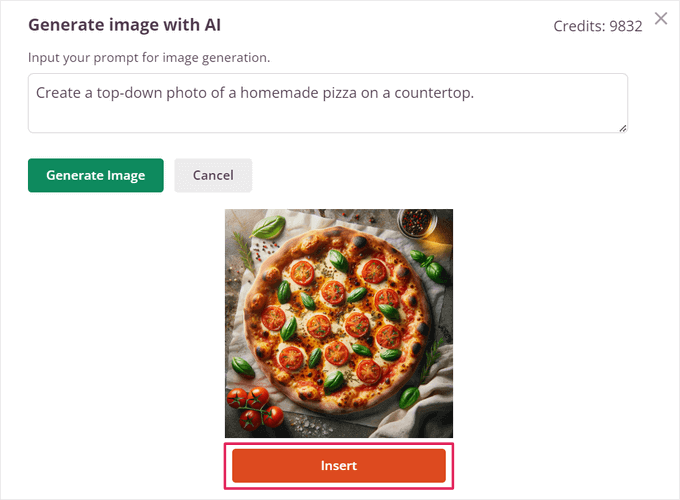
Cuando estés satisfecho con la imagen, haz clic en 'Guardar' y 'Publicar' para que esté activa en tu sitio.
6. Usa AI Engine para generar imágenes de IA en WordPress (Plugin gratuito)
Si buscas una forma gratuita de generar imágenes de IA en WordPress, entonces AI Engine vale la pena considerarlo. Lo he usado por un tiempo y se conecta a las principales plataformas de IA como OpenAI, Google y otras.
Solo una advertencia: AI Engine intenta hacer muchas cosas. Eso lo hace potente, pero también un poco abrumador al principio. Aquí te explicamos cómo empezar solo con la función de imagen:
1. Instalar y Activar: Primero, instala el plugin AI Engine desde tu panel de WordPress.
2. Habilitar el Módulo de Imágenes: Después de la activación, ve a Meow Apps » AI Engine. Sugiero habilitar solo la configuración de ‘Generador de Imágenes’ por ahora para mantener la interfaz limpia y enfocada.

3. Agregar tu Clave API: Cambia a la pestaña ‘Configuración’. Aquí es donde elegirás tu proveedor de IA preferido y pegarás tu clave API. El plugin enlaza a tutoriales si necesitas ayuda para encontrar tu clave.

4. Generar una Imagen: Una vez configurado, ve a Herramientas » Generar Imágenes en la barra lateral de tu administrador. Verás un campo de texto simple donde puedes escribir una descripción y hacer clic en ‘Generar’. Las imágenes se guardan en tu biblioteca de medios.

Consideraciones éticas y de derechos de autor para usar imágenes de IA en tu sitio web
El panorama legal en torno al contenido generado por IA aún está evolucionando. Sin embargo, la mayoría de las herramientas de imágenes de IA te otorgan amplios derechos de uso para las imágenes que creas a través de sus términos de servicio. Esto generalmente te permite usarlas tanto para proyectos personales como comerciales.
Las herramientas de IA se entrenan con conjuntos de datos masivos. Esto significa que ocasionalmente pueden generar contenido que se asemeje accidentalmente a obras con derechos de autor o marcas registradas.
Tú sigues siendo responsable de cómo utilizas las imágenes finales. Revísalas siempre para asegurarte de que sean únicas y no infrinjan la propiedad intelectual existente, especialmente para uso comercial.
Consejo profesional💡: En caso de duda, mantén tus indicaciones originales y evita hacer referencia a marcas específicas, logotipos, artistas vivos o personas reales por su nombre.
Creo que la IA ofrece a las personas, especialmente a aquellas sin habilidades de diseño, una forma poderosa de expresarse. Abre puertas para creadores que solo quieren contar su historia, compartir una idea o hacer algo hermoso.
Preguntas frecuentes sobre imágenes con IA
Aquí tienes respuestas a algunas preguntas comunes sobre el uso de imágenes generadas por IA.
¿Es seguro usar imágenes de IA en sitios web de clientes o para proyectos comerciales?
Generalmente, sí, ya que la mayoría de las herramientas de IA importantes como ChatGPT, Gemini, AIOSEO y SeedProd otorgan amplios derechos de uso comercial. Sin embargo, siempre debes revisar el resultado en busca de posibles elementos con derechos de autor o similitudes de marca antes de publicarlo en sitios comerciales o de clientes.
¿Cuáles son los derechos de uso para las imágenes de ChatGPT y SeedProd?
Tanto ChatGPT (OpenAI) como SeedProd establecen en sus términos que tú eres el propietario del contenido que creas, incluidas las imágenes. Esto significa que eres libre de usarlas en tu sitio web de WordPress, redes sociales, libros electrónicos y más.
¿Qué pasa con las imágenes del plugin AI Engine?
El plugin AI Engine es una interfaz que se conecta a un servicio de IA de terceros. Los derechos de uso de las imágenes que creas se determinan según los términos del servicio al que te conectas con tu clave API (como OpenAI o Google). Típicamente, estos servicios te otorgan derechos completos para usar las imágenes que generas.
Recursos adicionales para continuar tu viaje con IA
Ahora que sabes cómo generar imágenes de IA en WordPress, quizás te preguntes qué más puede hacer la IA por tu sitio.
Desde SEO hasta redacción de contenido, hay mucho más que puedes explorar:
- Cómo usar IA para SEO en WordPress
- Cómo usar IA para potenciar tu marketing
- Cómo usar IA para tus campañas de generación de leads
- Cómo escribir contenido usando un generador de contenido con IA
- Cómo usar IA para autogenerar descripciones de productos de WooCommerce
- Cómo escribir titulares impactantes usando IA
Espero que esta guía te haya dado un buen punto de partida para usar imágenes con IA en tu sitio web. Es asombroso lo lejos que han llegado estas herramientas, y lo que hacen posible para creadores de todos los niveles.
No olvides consultar nuestra guía de SEO para imágenes y estos sencillos consejos para optimizar imágenes para velocidad, para que tus visuales se vean geniales y carguen rápido.
Si te gustó este artículo, suscríbete a nuestro canal de YouTube para obtener tutoriales en video de WordPress. También puedes encontrarnos en Twitter y Facebook.


Olaf
Empecé con Midjourney, pero con el tiempo se volvió difícil trabajar con él porque mucha gente lo usaba, lo que lo hizo inmanejable en Discord, y casi todos los prompts que intentaba eran rechazados. También probé otras herramientas, pero después de que se lanzó oficialmente ChatGPT-4O, empecé a usarlo junto con la versión de pago. Si necesito una imagen específica, no hay problema; a veces solo requiere un poco más de tiempo ajustar los prompts. Sin embargo, cuanto más uso esta herramienta, más fácil parece, ya que ahora tengo una buena idea de qué resultados puedo esperar típicamente. Así que, para mí, ChatGPT se ha convertido recientemente en un excelente ayudante para la creación gráfica. Sin embargo, realmente necesitas la versión de pago, ya que de lo contrario, te quedas sin tokens rápidamente.
Dayo Olobayo
Gracias por armar esta pieza educativa. Si bien el potencial de la generación de imágenes con IA es innegable, es importante reconocer que todavía es una tecnología en evolución. Puede haber limitaciones en cuanto al nivel de detalle o control creativo que se puede lograr en comparación con trabajar con un artista humano. Asegurarse de que las imágenes se alineen perfectamente con tu visión podría requerir algo de prueba y error.
Moinuddin Waheed
crear imágenes a través de IA y usarlas para los sitios web es bueno y hace que la versión final del sitio web sea más rápida.
sin embargo, siento lo mismo acerca de la etapa de IA y cómo crea imágenes basadas en diferentes comandos. para el largo plazo y para la precisión y los requisitos exactos de las imágenes, todavía necesitamos el toque humano.
por supuesto, no se puede negar el impacto que la IA está creando en diferentes esferas tecnológicas.
Jiří Vaněk
No uso directamente herramientas de IA individuales. Bueno, probé MidJourney unas cuantas veces, pero prácticamente ya no es funcional de forma gratuita. Sin embargo, lo que realmente aprecio son las herramientas en el constructor de páginas SeedProd. Lo he estado usando durante unos dos meses, y las herramientas de generación de imágenes son absolutamente fantásticas. Me ahorró mucho tiempo buscando imágenes con licencia gratuita.
Dayo Olobayo
Sí, Jirí, la generación de imágenes con IA de SeedProd es impresionante, especialmente para principiantes. Pero, ¿cómo encuentras la calidad de las imágenes en comparación con los servicios de fotos de stock establecidos? Tengo curiosidad por ver cómo evolucionan las imágenes generadas por IA y potencialmente se convierten en el nuevo estándar.
Moinuddin Waheed
Creo que las imágenes generadas por SeedProd son lo suficientemente buenas para incluirlas en el sitio web, especialmente en modo de producción.
Esto da una idea de cómo se verá el sitio web.
Pero una vez que tengamos la apariencia y el estilo exactos del sitio web, será necesario crear imágenes con detalles específicos para que se adapten a los requisitos del sitio web, lo cual no creo que la IA sea capaz de producir con tal precisión.
Jiří Vaněk
Honestamente, Dayo Olobayo, a veces la calidad no es mi principal prioridad cuando se trata de imágenes. Hay situaciones en mi blog donde solo necesito agregar algunos gráficos, y realmente no me preocupo demasiado por si la imagen cumple con un estándar de calidad específico. Dirijo un blog de tecnología, así que estoy perfectamente bien con la calidad actual, ya que las imágenes me sirven más como un propósito informativo. Por supuesto, si fuera fotógrafo o estuviera en un campo similar, probablemente estaría más preocupado por la calidad. Pero para un blog de tecnología, estoy completamente satisfecho. Si estuviera buscando imágenes de alta calidad, probablemente lo abordaría de manera diferente.
Hajjalah
Hola, gracias por este gran artículo. Siempre me había costado encontrar fotos únicas para usar en mi blog porque las fotos de uso libre en Unsplash y Pixabay son comúnmente utilizadas por muchos bloggers.
Fue un cambio radical encontrar una guía para generar fotos con IA para WordPress con DALL.E 2 en este artículo. Esto me ha ahorrado mucho tiempo que solía dedicar a crear y diseñar fotos manualmente en mi computadora. Obtuve una buena apariencia para mis publicaciones de blog con fotos de IA y ahorré mucho tiempo. Muchos créditos para WPBeginner.
Mrteesurez
Bien, pero escuché que Google podría no clasificar las imágenes generadas por IA en la página de búsqueda, especialmente en la pestaña de resultados de búsqueda de imágenes. ¿Es esto cierto?
Comentarios de WPBeginner
Si las imágenes son relevantes para el contenido y no están copiando el trabajo de otra persona, entonces la clasificación no debería tener ningún impacto negativo.
Jiří Vaněk
Google actualmente no tiene ninguna herramienta para distinguir lo que fue generado por IA y lo que fue hecho por una persona en Photoshop. Google no tiene una tecnología tan perfecta. Además, como se mencionó, se trata de la relevancia del contenido, no de si la imagen es de una foto de stock, de IA o si la hiciste tú mismo.
Soms
Gracias por el artículo.
¿Podemos optimizar también una imagen creada por una IA antes de cargarla en WordPress o podemos cargarla directamente después de haber sido generada por la IA?
Gracias
Soporte de WPBeginner
The images would be added to your site but there are plugins to optimize images after they have been uploaded to your site of the images are too large
Administrador
Mrteesurez
La IA sin duda está haciendo que las cosas del blogging sean más fáciles y rápidas. Eso significa que puedo generar imágenes directamente desde mi sitio de WordPress, esto es increíble.
¿Pero podemos usar el plugin Imajinn AI para escribir texto sobre esa imagen para beneficios de SEO??
Soporte de WPBeginner
A menos que sepamos lo contrario, el plugin Imajinn no está diseñado actualmente para agregar texto a las imágenes, necesitarías agregar el texto manualmente a la imagen con un editor de imágenes.
Administrador
Moinuddin Waheed
Creo que el texto sobre las imágenes no tiene ningún propósito en sí mismo en términos de optimización para motores de búsqueda.
Para las mejores prácticas de SEO de imágenes, necesitamos agregar texto alternativo, subtítulo y título de la imagen para las imágenes en cuestión. Esto, de hecho, ayuda en el SEO para imágenes.
Sin embargo, para los requisitos de agregar texto en las imágenes, se pueden usar diferentes editores de imágenes.
Moinuddin Waheed
Es bueno ver que podemos crear nuestras propias imágenes con herramientas de inteligencia artificial para nuestros sitios web.
El plugin Imajinn AI brinda la capacidad de generar imágenes de IA directamente dentro del panel, ¿cómo podemos optimizar esta imagen allí mismo en cuanto a su tamaño y otras características?
¿Viene con tales opciones o necesitaríamos ir por el camino manual de redimensionar y reducir el tamaño del archivo, y también qué pasa con los diferentes formatos de archivo? ¿Ofrece tales opciones?
Gracias por la guía para facilitar las opciones de imágenes para sitios web.
Soporte de WPBeginner
A menos que escuchemos lo contrario, el plugin actualmente no te permite elegir tipos o tamaños de archivo específicos, necesitarías usar un plugin de optimización de imágenes por ahora.
Administrador