


Hemos trabajado mucho con propietarios de tiendas WooCommerce a lo largo de los años y, en nuestra experiencia, las tiendas con estrategias de venta adicional bien implementadas superan consistentemente a las que no las tienen.
La clave no es solo mostrar más productos, sino mostrar los productos correctos en el momento adecuado a los clientes correctos.
Hemos identificado las formas más efectivas de implementar la venta adicional sin molestar a los clientes. Ya sea que vendas productos digitales, bienes físicos o servicios, la estrategia de venta adicional adecuada puede impactar significativamente tus ganancias.
En esta guía, compartiremos métodos probados para agregar ventas adicionales a tu tienda WooCommerce. Estas técnicas se basan en pruebas del mundo real y comentarios de miles de tiendas en línea exitosas.

💡Respuesta Rápida: Productos de venta adicional en WooCommerce
En esta guía, compartiremos cinco métodos probados para agregar ventas adicionales en tu tienda WooCommerce. Si tienes prisa, estas son las formas sencillas que cubriremos:
- Agregar ventas adicionales en las páginas de productos: Usa la función integrada de WooCommerce para sugerir alternativas de mayor valor.
- Crear ventanas emergentes de venta adicional: Captura la atención con ventanas emergentes dirigidas cuando los usuarios realizan acciones específicas o están a punto de irse.
- Ofrecer ventas cruzadas con un clic en el checkout: Agrega "complementos de pedido" complementarios que los clientes pueden aceptar con un solo clic.
- Usar una página de agradecimiento personalizada: Fomenta una segunda compra mostrando ofertas relevantes después de que se completa un pedido.
- Agregar un regalo gratis con un cupón: Agrega automáticamente un producto promocional al carrito cuando se usa un cupón.
¿Por qué vender más productos en WooCommerce?
Agregar ventas adicionales a tu proceso de pago puede tentar a los usuarios a mejorar sus productos y servicios.
Estos tipos de productos brindan más valor a tus clientes porque tienen mayor calidad, incluyen más funciones y son más lucrativos para tu negocio.
Por ejemplo, digamos que un cliente agrega un zapato de senderismo a su carrito. Puedes ofrecerle zapatos de senderismo de mayor calidad que sean más cómodos, duraderos y versátiles. De manera similar, si vendes software o complementos en tu tienda WooCommerce, puedes ofrecer actualizaciones y complementos a los clientes.
Dado que la venta adicional persuade a los clientes a comprar un producto de mayor precio, puedes aumentar el valor promedio de tu pedido e impulsar los ingresos de tu tienda en línea. También ayuda a aumentar la visibilidad de los productos que no se compran con frecuencia.
Aquí tienes un ejemplo de cómo se ve una venta adicional. Puedes mostrarles lo buena que es su selección actual, pero ofrecer una mejora que incluya aún más funciones o productos.

Con eso en mente, te mostraremos cómo vender productos adicionales en WooCommerce. Cubriremos varios métodos, para que puedas hacer clic en los enlaces a continuación para saltar a tu sección preferida:
- Método 1: Agregar productos adicionales en WooCommerce
- Método 2: Crear una ventana emergente de WooCommerce para vender productos adicionales
- Método 3: Ofrecer ventas adicionales con un clic en la página de pago
- Método 4: Vender productos adicionales en una página de agradecimiento personalizada de WooCommerce
- Método 5: Agregar productos automáticamente al carrito usando un cupón
- ¿Qué método de venta adicional es el adecuado para ti?
- Consejo adicional: Mostrar recomendaciones de productos
- Preguntas frecuentes sobre ventas adicionales en WooCommerce
¡Empecemos!
Método 1: Agregar productos adicionales en WooCommerce
Esta es la forma más sencilla de empezar, ya que utiliza una función gratuita ya integrada en WooCommerce. Puedes vincular diferentes productos y mostrarlos como una venta adicional en la página del producto.
Para empezar, deberás ir a Productos » Agregar nuevo desde el panel de WordPress. También puedes editar un producto existente.

A continuación, puedes desplazarte hacia abajo hasta la sección 'Datos del producto' y hacer clic en la pestaña 'Productos vinculados'.
Puedes agregar diferentes productos en la sección 'Venta adicional' aquí. Simplemente ingresa un nombre y busca el producto que deseas vender adicionalmente.

Continúa y actualiza la página de tu producto.
Ahora puedes visitar tu tienda WooCommerce y ver los productos adicionales en la sección 'También te puede interesar'.

Método 2: Crear una ventana emergente de WooCommerce para vender productos adicionales
Este método es perfecto para captar la atención de tu cliente con una oferta dirigida y de alta visibilidad.
Mostrar tus productos en una ventana emergente tipo lightbox puede captar instantáneamente la atención de tus usuarios y ayudar a aumentar las ventas, especialmente si están a punto de abandonar tu sitio.
Puedes ofrecer descuentos u ofertas por tiempo limitado en productos de alto valor. Además, puedes mostrarlo en páginas específicas cuando un usuario pasa un tiempo determinado en una página o está a punto de salir de tu tienda.

La mejor manera de crear un popup de venta adicional para WooCommerce es usando OptinMonster, el mejor plugin de popups para WordPress del mercado.
En WPBeginner, somos grandes admiradores de OptinMonster; lo usamos en nuestro sitio web para mostrar lightboxes, banners en la cabecera, slide-ins y popups en línea para ofertas especiales. Si deseas más información sobre la plataforma, puedes consultar nuestra reseña de OptinMonster.
Puedes elegir entre múltiples plantillas de popup predefinidas y tipos de campaña.

Además, puedes usar el creador de campañas de arrastrar y soltar para personalizar tu popup de venta adicional.
Puedes editar diferentes bloques, incluidos los existentes en la plantilla.

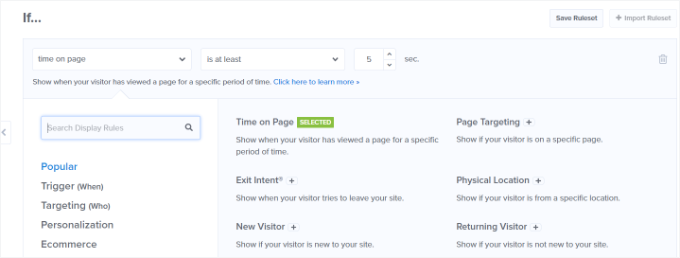
Después de personalizar tu popup, puedes ir a la pestaña de reglas de visualización y configurar cuándo te gustaría mostrárselo a tus clientes.
OptinMonster ofrece potentes opciones, incluida su tecnología Exit-Intent®. Esto te permite mostrar tu campaña justo cuando el usuario está a punto de abandonar tu sitio web. Además, hay muchas opciones de visualización relacionadas con el comercio electrónico.
Por ejemplo, puedes mostrar tu campaña cuando un visitante ve un producto en particular en tu tienda WooCommerce o agrega un cierto número de artículos a un carrito.
Para más detalles, puedes ver nuestra guía sobre cómo crear un popup de WooCommerce para aumentar las ventas.
Método 3: Ofrecer ventas adicionales con un clic en la página de pago
Otra forma de vender más en WooCommerce es mostrando tus productos en diferentes puntos del recorrido del cliente.
Por ejemplo, puedes mostrar productos de alto precio en la página de pago y permitir que los usuarios los agreguen instantáneamente al carrito antes de realizar un pedido. Esto te ayuda a optimizar tu embudo de ventas, aumentar las ventas y obtener más ingresos.
La forma más fácil de vender productos adicionales durante el pago es usando FunnelKit, anteriormente conocido como WooFunnels.
Es el mejor embudo de ventas y plugin de automatización de WordPress, y ofrece una opción de venta adicional con un clic que puedes agregar a tu página de pago.

Además, durante las pruebas, descubrimos que era muy fácil de usar para este propósito. Para obtener más información sobre la plataforma, puedes leer nuestra reseña completa de FunnelKit Automations.
Primero, deberás instalar y activar el plugin Funnel Builder Pro. Si necesitas ayuda, consulta nuestra guía sobre cómo instalar un plugin de WordPress.
Tras la activación, verás el asistente de configuración de FunnelKit. Puedes comenzar ingresando la clave de licencia y siguiendo las instrucciones en pantalla para configurar el plugin.

Una vez que el plugin esté configurado, puedes ir a FunnelKit » Funnels desde tu panel de WordPress.
Después de eso, simplemente haz clic en el botón ‘Agregar nuevo embudo’.

FunnelKit ofrece diferentes plantillas de embudo para tu tienda WooCommerce, incluyendo pago de tienda, embudo de ventas y embudo de generación de leads.
Continúa y selecciona una plantilla para tu tienda en línea. Usaremos la plantilla de pago de tienda ‘Optic’ para este tutorial.

A continuación, puedes previsualizar la plantilla y elegir si deseas un embudo de un paso, dos pasos o tres pasos. La diferencia entre estos es que puedes mostrar diferentes pasos de pago en otras páginas.
Por ejemplo, en un proceso de pago de un solo paso, toda la información se muestra en una sola página. Por otro lado, un proceso de pago de tres pasos mostraría información básica, detalles de envío y pago en varias páginas.
Después de eso, simplemente haz clic en el botón ‘Importar este embudo’ en la parte superior.

A continuación, se abrirá una ventana emergente donde deberás ingresar un nombre para tu embudo.
Haz clic en el botón ‘Agregar’.

FunnelKit importará ahora la plantilla.
En la siguiente pantalla, verás diferentes páginas en el embudo. Puedes editar cada una de estas páginas y agregar pasos adicionales.
Para agregar una opción de venta adicional con un solo clic, simplemente haz clic en el botón ‘Agregar oferta de pedido’ debajo del paso de pago.

Después de eso, se abrirá una ventana emergente.
Ingresa un nombre para tu ‘Oferta de pedido’ y haz clic en el botón ‘Agregar’.

Ahora deberías ver tu ‘Oferta de pedido’ como un subpaso debajo de la página ‘Pago’.
Para agregar productos para ventas adicionales, puedes editar la página de oferta de pedido.

A continuación, deberás agregar los productos que te gustaría mostrar en el pago.
Simplemente haz clic en el botón ‘Agregar producto’ para continuar.
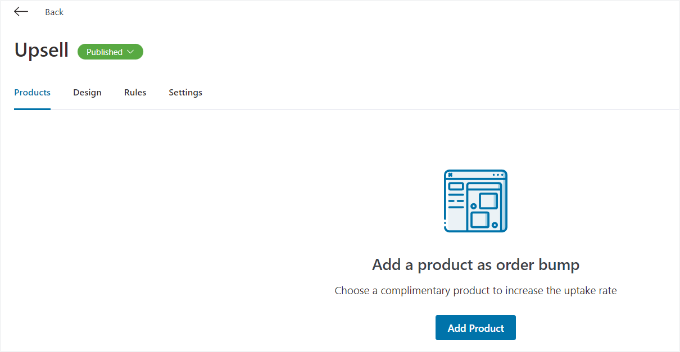
Después de eso, se abrirá una ventana emergente para agregar tus productos.
Puedes buscar los productos y luego hacer clic en el botón ‘Agregar Producto’.

A continuación, verás los productos que acabas de agregar. FunnelKit te permite reorganizar su orden si hay varios artículos.
También puedes cambiar el comportamiento y la posición de visualización de los productos que te gustaría ofrecer como venta adicional en la página de pago. Por ejemplo, el plugin te permite mostrar productos de venta adicional debajo de las pasarelas de pago, arriba o abajo del resumen del pedido, dentro del minicarrito, o arriba del formulario de pago.
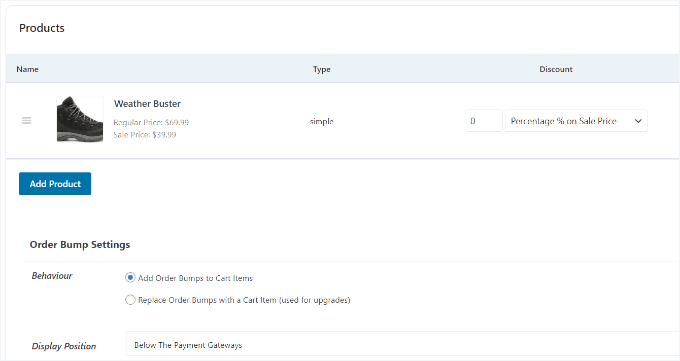
FunnelKit también ofrece opciones para cambiar el diseño de tu orden bump.
Simplemente cambia a la pestaña ‘Diseño’ para editar el título, la descripción y el estilo. Hay diferentes apariencias para elegir y opciones adicionales para personalizar aún más cada apariencia.

Una vez que hayas terminado, puedes volver al panel de control de ‘Checkout de Tienda’ en FunnelKit.
A continuación, querrás hacer clic en el menú desplegable junto al título de tu checkout de tienda y cambiar el estado a ‘Publicar’.

Tu venta adicional con un clic ahora estará activa en tu tienda WooCommerce. Ahora puedes visitar tu tienda en línea para verla en acción.
Por ejemplo, nuestra oferta de venta adicional aparece después de la pasarela de pago en la página de checkout. Los clientes pueden agregar el artículo a su pedido con un solo clic.

Método 4: Vender productos adicionales en una página de agradecimiento personalizada de WooCommerce
Tu página de agradecimiento es una gran oportunidad para fomentar una segunda compra de un cliente satisfecho.
Además de mostrar productos durante el proceso de pago, puedes crear una página de agradecimiento personalizada para ofrecer un producto relacionado o una oferta exclusiva. Esto ayuda a fidelizar y aumentar el valor de vida del cliente.

Con SeedProd, puedes crear fácilmente una página de agradecimiento personalizada para WooCommerce. Algunos de los sitios de nuestras marcas utilizan este plugin, por lo que estamos seguros de decir que es uno de los mejores plugins de página de destino para WordPress.
Para más detalles, puedes consultar nuestra reseña de SeedProd.
El plugin ofrece diferentes plantillas de página preconstruidas y muchas opciones de personalización.
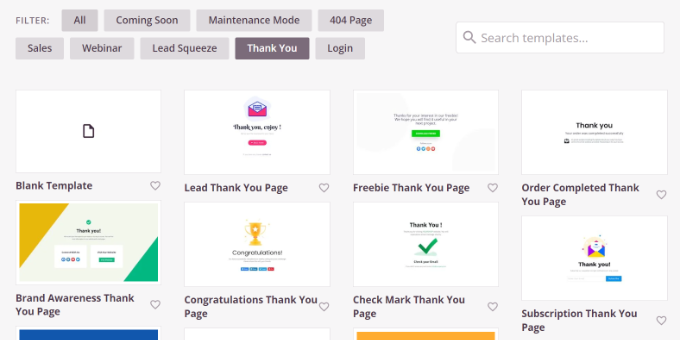
Puedes usar el creador de páginas de arrastrar y soltar para personalizar tu página de agradecimiento.
Por ejemplo, hay bloques para agregar texto, imágenes, botones, formularios de contacto, temporizadores de cuenta regresiva, perfiles sociales y más. Además, puedes controlar y editar cada elemento de tu plantilla.

La mejor parte es que SeedProd también ofrece bloques de WooCommerce.
Puedes agregar una cuadrícula de productos o simplemente agregar tus productos más vendidos, recientes, destacados o mejor valorados a la página de agradecimiento.

Para obtener instrucciones paso a paso, consulta nuestra guía sobre cómo crear una página de agradecimiento personalizada de WooCommerce.
Método 5: Agregar productos automáticamente al carrito usando un cupón
¿Sabías que puedes vender productos adicionales agregándolos automáticamente al carrito del cliente? Por ejemplo, cuando un cliente compra más de $200 en productos, puedes darle una caja de regalo gratuita de productos relacionados.
Con la ayuda del plugin Advanced Coupons, puedes configurar cupones personalizados en WooCommerce y agregar productos automáticamente al carrito cuando se aplica un cupón.
Hicimos un análisis profundo de sus características, que puedes ver en nuestra reseña de Advanced Coupons.
Necesitarás al menos el plan Advanced Coupon Growth para agregar productos a través de cupones. Una vez que hayas configurado el plugin, ve a Cupones » Agregar Nuevo desde tu panel de WordPress.

A continuación, puedes ingresar un código de cupón en la parte superior o hacer clic en el botón 'Generar código de cupón' para crear automáticamente un código aleatorio.
Después de eso, desplázate hacia abajo hasta la sección 'Datos del cupón' y cambia a la pestaña 'Agregar productos'.

Desde aquí, puedes buscar el producto que deseas agregar automáticamente a tu carrito cuando se aplique el código del cupón.
También hay opciones para establecer la cantidad del pedido y agregar un precio o descuento para el producto seleccionado.

Una vez que hayas seleccionado un producto, haz clic en el botón 'Agregar'.
Deberías ver tu producto en la sección 'Agregar productos'. No olvides hacer clic en el botón 'Guardar datos de productos agregados'.

Además de eso, Advanced Coupon también te permite configurar condiciones para el carrito.
De esta manera, puedes establecer reglas para aplicar tu código de cupón. Por ejemplo, el código de cupón solo funcionará si la cantidad del carrito o el subtotal es superior a una cierta cantidad o si un cliente agrega productos de una categoría específica.

Después de configurar estas condiciones, puedes publicar tu código de cupón.
Ahora, tu producto se agregará automáticamente al carrito cada vez que un cliente ingrese el cupón de descuento al finalizar la compra.
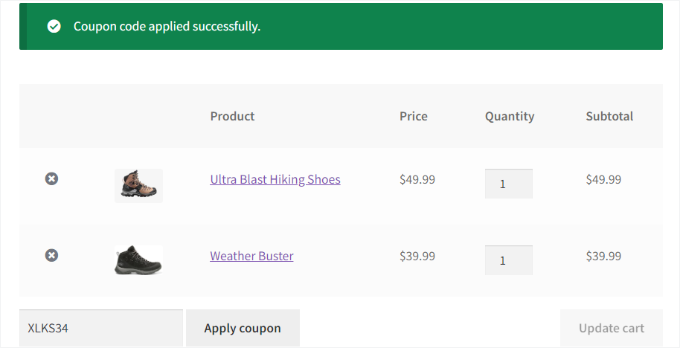
Para más detalles, consulta nuestra guía sobre cómo aplicar automáticamente cupones en WooCommerce.
¿Qué método de venta adicional es el adecuado para ti?
Hemos cubierto varias formas potentes de aumentar los ingresos de tu tienda. Aquí tienes una guía rápida para ayudarte a elegir la mejor estrategia para tus objetivos:
- Para principiantes: Empieza con el Método 1. Utiliza las funciones integradas de WooCommerce y no requiere plugins adicionales.
- Para ofertas de alto impacto: Usa el Método 2. Una ventana emergente con OptinMonster es la mejor manera de asegurarte de que tu oferta sea vista, especialmente con campañas de intención de salida.
- Para reducir la fricción en el pago: Elige el Método 3. Un complemento de pedido de FunnelKit es una forma fluida de añadir artículos complementarios sin interrumpir el proceso de pago.
- Para fomentar la repetición de compras: Implementa el Método 4. Una página de agradecimiento personalizada de SeedProd convierte una simple confirmación en una nueva oportunidad de venta.
- Para promociones especiales: Prueba el Método 5. Advanced Coupons te permite crear ofertas de "compra uno, llévate otro" o regalos que se aplican automáticamente.
Consejo adicional: Mostrar recomendaciones de productos
Para aumentar aún más el valor promedio de los pedidos de tu tienda, puedes considerar sugerir productos relevantes en tu página de carrito o de pago.
Por ejemplo, si alguien agrega una chaqueta a su carrito, recomendar un sombrero o un par de guantes como artículo complementario tiene perfecto sentido. Ambos son esenciales para mantenerse abrigado en climas fríos y a menudo van de la mano.

Puedes mostrar estas recomendaciones con herramientas como carritos deslizables, complementos de pedido, ventas adicionales y cruzadas, o incluso correos electrónicos automatizados después de una compra.
Para más detalles, puedes consultar nuestra guía sobre cómo mostrar recomendaciones de productos en WordPress.
Preguntas frecuentes sobre ventas adicionales en WooCommerce
Aquí tienes algunas preguntas que nuestros lectores nos han hecho con frecuencia sobre la venta adicional de productos en WooCommerce:
¿Añadir ventanas emergentes y ofertas molestará a mis clientes?
Esta es una preocupación común, pero si se hace correctamente, las ofertas pueden ser útiles en lugar de molestas. La clave es la relevancia. Asegúrate de que tus ofertas brinden valor real, como un producto complementario que ahorre tiempo al cliente o una versión genuinamente mejor de un artículo que desean.
Herramientas como OptinMonster también tienen potentes reglas de visualización. Puedes limitar la frecuencia con la que aparece una ventana emergente para un solo visitante o mostrarla solo en páginas específicas, lo que evita que se vuelva intrusiva.
¿Cómo puedo rastrear el éxito de mis ofertas de venta adicional (upsell)?
La mayoría de los plugins mencionados tienen análisis integrados. Por ejemplo, OptinMonster te muestra las tasas de conversión de tus ventanas emergentes, y FunnelKit rastrea con qué frecuencia se aceptan tus complementos de pedido (order bumps). Esto te permite ver exactamente qué ofertas están funcionando.
Para una imagen completa, puedes usar MonsterInsights para configurar el seguimiento de comercio electrónico en Google Analytics. Esto te permite ver cómo estas ofertas contribuyen a los ingresos generales de tu tienda.
¿Puedo ofrecer un descuento en un producto de venta adicional (upsell)?
Sí, ofrecer un pequeño descuento es una excelente manera de hacer que tu oferta sea más atractiva.
Plugins como FunnelKit y Advanced Coupons te permiten establecer un precio personalizado con descuento para el producto que se ofrece. Esto puede aumentar las posibilidades de que un cliente acepte la oferta al finalizar la compra.
Esperamos que este artículo te haya ayudado a aprender cómo vender productos adicionales en WooCommerce. También puedes ver nuestras selecciones expertas de los mejores plugins de WooCommerce y nuestra guía sobre cómo acelerar el rendimiento de tu WooCommerce.
Si te gustó este artículo, suscríbete a nuestro canal de YouTube para obtener tutoriales en video de WordPress. También puedes encontrarnos en Twitter y Facebook.


Mrteesurez
Este artículo es muy perspicaz.
Me enseñó más sobre estrategias de marketing para aplicar a mi tienda de Woocomerce. Me gustaría implementar esta adición de ventas adicionales a mi tienda de libros electrónicos, ya que esto puede aumentar las posibilidades de realizar más ventas y obtener visibilidad para otros productos que los usuarios podrían no haber visto y que podrían ser incluso mejores que lo que están pidiendo.