


La carga diferida (lazy loading) generalmente ayuda a que tu sitio web cargue más rápido al retrasar la carga de imágenes hasta que un usuario se desplaza hacia abajo para verlas. Sin embargo, a veces puede causar problemas de visualización, hacer que tu contenido 'above the fold' (visible sin desplazarse) aparezca más lento o entrar en conflicto con el diseño de tu tema.
A menudo vemos que esto sucede en portafolios de fotografía donde las imágenes de alta calidad deben cargarse de inmediato. Si esta función está afectando tu experiencia de usuario, necesitas una forma de desactivarla.
En WPBeginner, hemos ayudado a miles de usuarios a solucionar problemas de imágenes de forma segura. Sabemos exactamente qué métodos funcionan mejor sin romper tu sitio.
En este artículo, te mostraremos cómo deshabilitar correctamente la carga diferida en WordPress.

¿Qué es la carga diferida?
WordPress introdujo por primera vez la carga diferida de imágenes en WordPress 5.5. Más tarde, amplió la función de carga diferida a incrustaciones de iframe (como videos de YouTube, Spotify y otras incrustaciones).
Esta práctica ayuda a mejorar el rendimiento de tu sitio y la velocidad de carga de las páginas al cargar primero rápidamente el contenido en el área visible.
Un sitio web más rápido no solo es bueno para los usuarios, sino que también puede mejorar las clasificaciones de tu sitio web porque los motores de búsqueda como Google consideran la velocidad un factor de clasificación importante.
Además de imágenes e incrustaciones, también puedes fácilmente cargar comentarios de forma diferida y Gravatars para mejorar aún más la velocidad de carga de la página.
Puedes ver la funcionalidad de carga diferida en acción haciendo clic derecho en una imagen y seleccionando la herramienta Inspeccionar en tu navegador.

Esto dividirá la pantalla de tu navegador y te mostrará el código fuente HTML. Desde aquí, podrás ver el atributo “loading=lazy” añadido a la imagen.
Ahora, normalmente no recomendamos deshabilitar la carga diferida debido a sus beneficios generales para tu sitio web de WordPress. Desactivarla puede resultar en una menor velocidad del sitio web, menores tasas de conversión y menores rankings SEO.
Sin embargo, la carga diferida puede perjudicar la experiencia del usuario en algunos sitios web.
Por ejemplo, si tienes un sitio web de fotografía donde las imágenes son el aspecto más importante de tu contenido, entonces cargarlas de forma diferida puede arruinar la experiencia del usuario para tus clientes.
En otros casos, es posible que estés utilizando un plugin de rendimiento independiente (como WP Rocket) que tiene su propia solución de carga diferida, por lo que querrás desactivar la carga diferida predeterminada de WordPress para evitar conflictos.
Dicho esto, veamos cómo puedes deshabilitar fácilmente la carga diferida en WordPress.
Para este tutorial, te mostraremos un método de código y un método de plugin. Puedes usar los enlaces a continuación para saltar a la opción que prefieras:
- Método 1: Deshabilitar la carga diferida en WordPress usando WPCode (Recomendado)
- Método 2: Deshabilitar la carga diferida en WordPress usando un plugin
- Tutorial en video
- Extra: Aumenta la velocidad y el rendimiento de tu sitio
- Preguntas Frecuentes Sobre la Desactivación de la Carga Diferida
- Recursos adicionales
Método 1: Deshabilitar la carga diferida en WordPress usando WPCode (Recomendado)
Puedes deshabilitar la función de carga diferida en WordPress agregando código personalizado al archivo functions.php de tu tema.
Sin embargo, ten en cuenta que el más mínimo error al agregar el código puede romper tu sitio web y hacerlo inaccesible.
Es por eso que recomendamos usar WPCode para agregar código personalizado. Tiene protección incorporada contra errores para evitar que un código defectuoso rompa tu sitio.
Es el mejor plugin de fragmentos de código personalizado para WordPress del mercado. Además, hace que agregar código a tu sitio web sea súper fácil y seguro.
Lo hemos probado a fondo en nuestro sitio web de demostración y vimos excelentes resultados. Para obtener más información, consulta nuestra reseña completa de WPCode.
Primero, necesitas instalar y activar el plugin WPCode. Para obtener instrucciones detalladas, consulta nuestra guía sobre cómo instalar un plugin de WordPress.
🚨 Nota: WPCode también tiene una versión gratuita que puedes usar para este tutorial. Sin embargo, actualizar al plan de pago te dará acceso a funciones como una biblioteca en la nube de fragmentos de código, lógica condicional y más.
Después de la activación, visita la página Fragmentos de código » + Agregar fragmento desde el panel de WordPress.
Desde aquí, haz clic en el botón ‘Usar fragmento’ debajo de la opción ‘Agregar tu código personalizado (Nuevo fragmento)’.
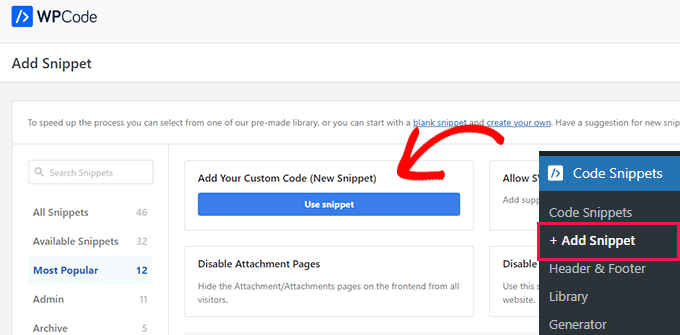
Esto te dirigirá a la página ‘Crear fragmento personalizado’, donde puedes comenzar escribiendo un nombre para tu fragmento de código.
Esto puede ser cualquier cosa que te ayude a identificar el fragmento de código y lo que hace. Nosotros lo llamamos ‘Desactivar carga diferida’.
Una vez que le hayas dado un nombre a tu fragmento personalizado, selecciona ‘Fragmento de PHP’ en el menú desplegable ‘Tipo de código’ en la esquina derecha de la pantalla.

Ahora, copia y pega el siguiente código PHP en el cuadro ‘Vista previa del código’:
// Disable native WordPress lazy loading
add_filter( 'wp_lazy_loading_enabled', '__return_false' );
Así es como se verá el código después de pegarlo.

Después de eso, desplázate hacia abajo hasta la sección ‘Inserción’. Aquí, simplemente elige el modo ‘Inserción automática’.
Esto asegurará que tu código personalizado se ejecute automáticamente en todas partes de tu sitio de WordPress una vez que actives el fragmento.

A continuación, vuelve a desplazarte hasta la parte superior de la página y simplemente cambia el interruptor de ‘Inactivo’ a ‘Activo’.
Finalmente, no olvides hacer clic en el botón ‘Guardar fragmento’ para guardar y ejecutar tu fragmento de código.

Ahora, la carga diferida predeterminada estará deshabilitada en tu sitio de WordPress.
Antes de probar, asegúrate de limpiar la caché de tu navegador y la caché de WordPress. Luego, puedes hacer clic derecho en una imagen y seleccionar 'Inspeccionar' en el menú del navegador.
Puedes probarlo haciendo clic derecho en una imagen y seleccionando ‘Inspeccionar’ en el menú del navegador.

En el código HTML de la imagen, el atributo ‘loading=lazy’ ahora desaparecerá.
Método 2: Deshabilitar la carga diferida en WordPress usando un plugin
Si no quieres agregar código a tu sitio, puedes usar un plugin para desactivar la carga diferida de WordPress.
Lo único que necesitas hacer es instalar y activar el plugin Disable Lazy Load . Para más instrucciones, consulta nuestra guía paso a paso sobre cómo instalar un plugin de WordPress.

El plugin funciona directamente y no requiere ninguna configuración. Una vez activado, deshabilitará automáticamente la función de carga diferida predeterminada en tu sitio web.
Tutorial en video
Si no prefieres instrucciones escritas, puedes ver nuestro videotutorial:
Extra: Mejora la velocidad y el rendimiento de tu sitio
Una vez que hayas deshabilitado la carga diferida, esto puede afectar negativamente la velocidad y el rendimiento de tu sitio web.
En ese caso, puedes probar otros consejos para mejorar el rendimiento de tu sitio y disminuir el tiempo de carga de la página. Por ejemplo, puedes optimizar las imágenes de tu sitio comprimiéndolas, usando JPEG o PNG como formatos de archivo, y más.
Además, siempre debes ejecutar la última versión de WordPress, usar extractos en la página de inicio, dividir los comentarios en páginas y usar temas optimizados para SEO en tu sitio web.

Aparte de eso, también puedes usar plugins de caché como WP Rocket o WP Super Cache para mejorar aún más la velocidad de tu sitio.
Para más consejos, puedes consultar nuestra guía para principiantes sobre cómo aumentar la velocidad y el rendimiento de WordPress.
Preguntas Frecuentes Sobre la Desactivación de la Carga Diferida
A menudo recibimos preguntas de los lectores sobre cómo la carga diferida afecta el rendimiento del sitio web y cuándo debería desactivarse. Aquí están las respuestas a algunas de las preguntas más comunes.
1. ¿Desactivar la carga diferida perjudicará mis rankings de SEO?
Desactivar la carga diferida de forma global puede ralentizar tu sitio web porque todas las imágenes se cargarán a la vez. Dado que la velocidad de la página es un factor de clasificación para Google, un sitio más lento podría afectar negativamente tu SEO.
Sin embargo, desactivar la carga diferida solo para tu imagen principal (la Largest Contentful Paint) puede mejorar tus puntuaciones de Core Web Vitals.
2. ¿Puedo desactivar la carga diferida solo para imágenes específicas?
Sí, puedes desactivar la carga diferida para imágenes específicas (como tu logo o imagen de encabezado). Para hacer esto, puedes agregar manualmente el atributo loading="eager".
En el editor de contenido de WordPress, simplemente selecciona el bloque de Imagen, haz clic en el menú de tres puntos en la barra de herramientas y selecciona 'Editar como HTML' para agregar el atributo.
Esto le indica al navegador que cargue esa imagen específica de inmediato, mientras deja la carga diferida activa para el resto del sitio de WordPress.
3. ¿WordPress carga diferidamente las imágenes de fondo?
No, la función de carga diferida predeterminada de WordPress solo se aplica a las imágenes dentro de las etiquetas <img> y los iframes. Las imágenes que se agregan como elementos de fondo usando CSS no se cargan de forma diferida con el software principal de WordPress.
4. ¿Es mejor usar un plugin o código para deshabilitar la carga diferida?
Si te sientes cómodo pegando fragmentos de código, usar WPCode es el mejor método porque mantiene tu sitio ligero. Sin embargo, si deseas una solución rápida sin configurar nada, el plugin Disable Lazy Load es una opción segura y efectiva para principiantes.
Recursos adicionales
Esperamos que este artículo te haya ayudado a aprender cómo deshabilitar correctamente la carga diferida en WordPress. También te pueden interesar estos recursos adicionales:
- Cómo optimizar imágenes para el rendimiento web (paso a paso)
- La guía definitiva para mejorar la velocidad y el rendimiento de WordPress
- Los mejores plugins de compresión de imágenes para WordPress comparados
- Cómo solucionar problemas comunes de imágenes en WordPress
- Guía para principiantes de SEO de imágenes – Optimiza imágenes para motores de búsqueda
Si te gustó este artículo, suscríbete a nuestro canal de YouTube para obtener tutoriales en video de WordPress. También puedes encontrarnos en Twitter y Facebook.


Jiří Vaněk
Gracias por el fragmento. Después de que PageSpeed Insights comenzó a alertarme sobre problemas de carga diferida y me informó que era problemático para mi sitio web, intenté deshabilitar la carga diferida de muchas maneras. El sitio web está construido en Elementor y nada funcionó correctamente. El fragmento finalmente solucionó el problema y ahora PageSpeed Insights ya no marca este problema. Pensé que la carga diferida sería mejor para el rendimiento, pero según las mediciones en mi sitio web y plantilla, no lo fue. Este fragmento me salvó.
Soporte de WPBeginner
Glad our snippet was able to help
Administrador
Dimitrios Charalampidis
Los artículos de este sitio web me han ayudado muchísimo... ¡Solo quería decir: Gracias!
Soporte de WPBeginner
You’re welcome! Glad to hear our guides have been helpful!
Administrador
Adrian
¿Qué hay de deshabilitar la carga diferida SOLAMENTE en la imagen destacada (primera imagen sobre el pliegue)? ¿Hay alguna forma fácil?
Soporte de WPBeginner
No tenemos una recomendación para deshabilitarla condicionalmente, ¡pero si eso cambia, nos aseguraremos de compartirla!
Administrador