


No puedo decirte cuántos creadores he escuchado que se sienten atrapados en Substack. Es increíblemente fácil empezar, pero esa simplicidad tiene un costo. Tan pronto como quieras cambiar una fuente, crear una página de destino personalizada o agregar funciones más avanzadas, las limitaciones de la plataforma se vuelven frustrantes rápidamente.
Y esas limitaciones van más allá del diseño. El problema más profundo es el control. En Substack, no eres dueño de tu contenido, no puedes controlar cómo ganas dinero y tienes acceso limitado a tus propios suscriptores.
Es por eso que tantos creadores están haciendo el cambio a WordPress. Te da mucho más control sobre tu diseño, monetización y lista de suscriptores.
Después de ayudar a docenas de escritores a migrar de Substack a WordPress, he desarrollado un proceso sencillo que lo hace manejable. La libertad y flexibilidad que ganarás valen bien el esfuerzo.
En esta guía, te guiaré a través de todo el proceso: mover tus publicaciones, importar tu lista de correo electrónico, configurar un potente sistema de correo electrónico y lanzar tu nuevo boletín sin perder impulso.

¿Por qué deberías cambiar de Substack a WordPress?
Muchos creadores cambian de Substack a WordPress porque ofrece más control, flexibilidad y opciones de monetización. Con WordPress, puedes personalizar completamente tu sitio, ser dueño de tu lista de correo electrónico y agregar funciones como membresías de pago, cursos en línea y ventas de productos digitales, todo sin tarifas de plataforma.
Substack hace un gran trabajo al promocionarse como la solución simple y todo en uno para los creadores de boletines. Te permite empezar a publicar en minutos y se encarga de los detalles técnicos por ti.
Pero esa conveniencia inicial eventualmente se convierte en una gran restricción. A medida que tu boletín crezca, alcanzarás los límites de lo que Substack puede hacer.
El mayor problema es la falta de control, lo que significa que tu boletín termina luciendo como el de todos los demás. No puedes personalizar formularios de registro, crear páginas de destino únicas, ni ajustar el diseño para que coincida con tu marca.
Además, está el desafío de la monetización. Substack se queda con un 10% de cada suscripción de pago, lo que se acumula rápidamente.
También estás atado a su modelo de suscripción, lo que significa que no puedes vender cursos, productos digitales, ni agregar otras fuentes de ingresos directamente a tu sitio.
Y, en última instancia, Substack controla tu relación con tu audiencia. Puedes exportar tu lista, pero la plataforma dicta cómo se entrega tu contenido y a qué análisis puedes acceder. Con WordPress, tú tienes el control.
Para ver todos los detalles, consulta nuestra comparación de Substack vs. WordPress.
Qué esperar al migrar de Substack a WordPress
Migrar tu boletín puede sonar intimidante, pero es más fácil de lo que crees. Lo desglosaré en pasos claros y manejables.
Aquí tienes un resumen rápido de lo que haremos juntos:
- Configura tu base de WordPress: Elegiremos un hosting confiable, instalaremos WordPress y crearemos el nuevo hogar para tu boletín.
- Exporta e importa tu contenido: Te mostraré cómo descargar tus publicaciones y datos de suscriptores de Substack y moverlos de forma segura a WordPress.
- Crea tu nuevo sistema de correo electrónico: Conectaremos tu sitio a un servicio profesional de marketing por correo electrónico, lo que te dará control total sobre tus campañas y automatizaciones.
- Finalizar la migración: Importaremos tu lista de suscriptores, agregaremos redirecciones para que no pierdas tráfico y personalizaremos tu sitio para que coincida con tu marca.
Al final de este tutorial, tendrás una plataforma de boletines profesionales que posees y controlas por completo.
Paso 1: Configura tu sitio web de WordPress
El primer paso es configurar el sitio web de WordPress que servirá como el nuevo destino para tu contenido.
Para hacer esto, necesitarás dos cosas: un nombre de dominio y hosting de WordPress. Si bien el software de WordPress es gratuito, el hosting es donde se almacenan los archivos de tu sitio web en línea.
Siempre recomiendo Bluehost a los nuevos usuarios. Son un host de WordPress recomendado oficialmente, su soporte es excelente y hacen que la configuración sea increíblemente sencilla. Además, ofrecen a los lectores de WPBeginner una oferta especial que incluye un nombre de dominio gratuito durante el primer año.
Alternativas: Si prefieres explorar otras opciones, Hostinger y SiteGround también son excelentes opciones. He usado ambos en otros proyectos y he tenido buenas experiencias.
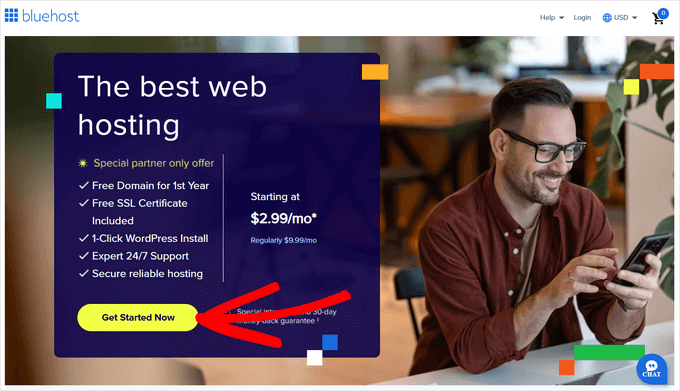
Para empezar, dirígete al sitio web de Bluehost y haz clic en el botón ‘Empezar ahora’.
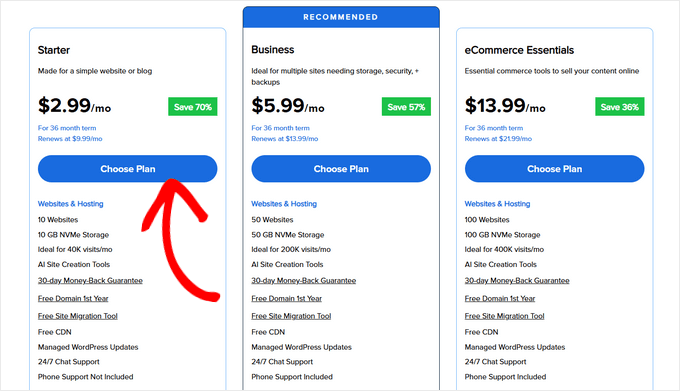
En la siguiente pantalla, elegirás un plan de hosting.
Para la mayoría de los sitios de boletines, el plan Starter tiene todo lo que necesitas. Siempre puedes actualizar más tarde si tus necesidades crecen.
Después de eso, configurarás tu nombre de dominio, y esta parte es importante.
Si comienzas con un dominio nuevo, puedes reclamar tu dominio gratuito ahora escribiéndolo en el cuadro ‘Crear un dominio nuevo’.
Pero si ya tienes un dominio personalizado conectado a tu sitio de Substack (como mynewsletter.com), elige ‘Crearé mi dominio más tarde’. Esto evita cualquier tiempo de inactividad mientras completas la migración.
¿Por qué configurar tu dominio más tarde? 🤔 Si apuntas tu dominio personalizado a WordPress demasiado pronto, tu sitio de Substack se desconectará antes de que todo se haya transferido. Te mostraré exactamente cuándo y cómo actualizarlo más adelante en esta guía.
Después de que termines de registrarte, Bluehost instalará WordPress automáticamente por ti.
Simplemente inicia sesión en tu cuenta de Bluehost, busca tu nuevo sitio y haz clic en el botón ‘Editar sitio’. Eso te llevará directamente a tu panel de WordPress.

Si estás utilizando otro host o necesitas más orientación sobre esta parte, consulta nuestra guía completa sobre cómo instalar WordPress.
Paso 2: Instalar los plugins importadores necesarios
Para importar tus publicaciones de Substack, necesitarás instalar dos plugins gratuitos. El principal es el Substack Importer, pero depende de una herramienta principal llamada WordPress Importer para funcionar correctamente.
Puede sonar un poco técnico, pero te guiaré a través de la forma más rápida de configurarlo.
Preparar el Importador de WordPress
En tu panel de WordPress, ve a Herramientas » Importar. En la parte inferior de la lista, verás ‘WordPress’. Simplemente haz clic en el enlace ‘Instalar ahora’.

Una vez que termine de instalarse, el enlace cambiará a ‘Ejecutar importador’.
Aquí hay un paso importante: haz clic en ‘Ejecutar importador’ ahora, aunque aún no estés subiendo nada. Esto activa la herramienta para que el Substack Importer funcione más tarde. Si te lo saltas, obtendrás un error.
Después de eso, llegarás a la pantalla de carga del importador, pero puedes ignorarla por ahora. Estamos listos para instalar el siguiente plugin.
Instalar el Substack Importer
A continuación, necesitas instalar el plugin Substack Importer, que se encargará del formato específico de tu exportación de Substack. Para obtener instrucciones detalladas, puedes ver nuestra guía sobre cómo instalar un plugin de WordPress.
Como ya activaste la herramienta principal de importación de WordPress, este plugin se instalará correctamente sin ningún problema. Tu sitio ahora está completamente preparado para importar tu contenido de Substack, lo cual te mostraré cómo hacer en el Paso 4.
Paso 3: Exporta tu contenido de Substack
Ahora, necesitamos regresar a Substack una última vez para descargar todo tu contenido. Esto incluye tus publicaciones, borradores y tu lista de suscriptores.
Necesitas iniciar sesión en tu cuenta de Substack y dirigirte al panel de control de tu publicación. Una vez allí, deberías hacer clic en ‘Configuración’ en el menú superior y desplazarte hacia abajo hasta que encuentres la sección ‘Exportar’.
Verás una opción para ‘Exportar tus datos’. Haz clic en el botón ‘Nueva exportación’.

Substack creará un archivo .zip para que lo descargues, el cual contendrá todas tus publicaciones e imágenes. Este archivo zip también contendrá un archivo CSV con las direcciones de correo electrónico de tus suscriptores y otra información. Puede tardar unos minutos si tienes mucho contenido.
Cuando el archivo de exportación esté listo, serás notificado por correo electrónico y podrás hacer clic en el botón ‘Descargar’ para guardarlo en tu computadora. Este archivo es uno de tus activos más valiosos, así que guárdalo en un lugar seguro.

Paso 4: Importa tus publicaciones a WordPress
¡Ahora la parte emocionante! Mueve tu contenido a tu nuevo sitio web de WordPress. Gracias al plugin que instalaste, este proceso está mayormente automatizado.
Regresa a tu panel de WordPress y navega a Herramientas » Importar. Ahora deberías ver ‘Substack’ en la lista de importadores disponibles.
Haz clic en el enlace ‘Ejecutar importador’ debajo de él.

El plugin te pedirá que subas el archivo que obtuviste de Substack. Haz clic en ‘Elegir archivo’ y selecciona el archivo .zip que contiene la exportación de tus publicaciones.
El plugin también proporciona un campo opcional para ingresar tu URL de Substack. Esto puede ayudar a importar comentarios y detalles del autor, pero puedes dejarlo en blanco si lo deseas.

Luego, haz clic en ‘Subir archivo e importar’.
En la siguiente pantalla, se te pedirá que asignes un autor para las publicaciones importadas. Puedes crear un nuevo autor o asignarlas a tu cuenta de usuario existente de WordPress.

Antes de continuar, asegúrate de marcar la casilla junto a ‘Descargar e importar archivos adjuntos’.
Este es un paso importante que le indica a WordPress que guarde todas las imágenes de tus publicaciones de Substack en tu nuevo sitio web, para que nada se quede atrás.

Haz clic en ‘Enviar’ para comenzar. El importador ahora hará su magia, creando nuevas publicaciones de WordPress para cada artículo de tu archivo de Substack. Esto podría tardar unos minutos.
Una vez que termine, ve a Publicaciones » Todas las publicaciones. ¡Deberías ver todos tus artículos de Substack allí mismo en WordPress! Tómate un momento para hacer clic en algunos y asegurarte de que el contenido y el formato se vean correctos.
Paso 5: Configura tu sistema de boletines por correo electrónico
WordPress no envía boletines por correo electrónico de forma predeterminada, lo cual es una diferencia importante con Substack.
En su lugar, necesitas un servicio de marketing por correo electrónico dedicado para administrar a tus suscriptores y enviar tus boletines. Esto te da mucho más poder y flexibilidad.
Recomiendo usar Constant Contact. Es increíblemente fácil de usar para principiantes, se integra perfectamente con WordPress y ofrece funciones potentes como automatización y análisis que van mucho más allá de Substack.

Con Constant Contact, puedes segmentar tu audiencia, probar líneas de asunto A/B, crear páginas de destino atractivas y ver informes detallados sobre quién abre y hace clic en tus correos electrónicos.
Primero, deberás registrarte para obtener una cuenta de Constant Contact. Una vez que estés dentro, necesitas crear una nueva lista de correo para tus suscriptores.
Luego, puedes conectar fácilmente tu sitio web de WordPress a Constant Contact usando el plugin WPForms. Es el mejor creador de formularios para WordPress y te permite crear hermosos formularios de suscripción a boletines que agregan automáticamente nuevos suscriptores a tu lista de Constant Contact.
Tenemos una guía completa, paso a paso, sobre cómo agregar suscripciones por correo electrónico a tu blog de WordPress. Este tutorial te guiará a través de la configuración de Constant Contact, la creación de un formulario de registro con WPForms y su colocación en tu nuevo sitio web.
Paso 6: Migra tu lista de suscriptores
Es hora de mover tu activo más importante: tus suscriptores. Este paso requiere cuidado para garantizar una transición fluida para tus lectores.
Importante: Antes de importar cualquier contacto, te recomiendo encarecidamente que envíes un último correo electrónico desde tu cuenta de Substack. Debes informar a tu audiencia sobre la mudanza, explicar los beneficios y decirles que estén atentos a los correos electrónicos de tu nuevo sistema. Este es un paso clave para mantener la confianza y asegurar que tus nuevos correos electrónicos no se marquen como spam.
Necesitas iniciar sesión en tu cuenta de Constant Contact. Luego, ve a la sección 'Contactos' y busca el botón 'Agregar contactos'.

Verás una opción para cargar desde un archivo, como ves en la captura de pantalla a continuación.
Primero, necesitarás descomprimir el archivo de exportación que descargaste de Substack. Adentro, busca el archivo CSV que contiene a tus suscriptores. El nombre del archivo generalmente será algo como email_list.your-publication-name.csv.

Constant Contact te guiará para mapear las columnas (como emparejar la columna 'email' con el campo de correo electrónico). Agrega estos suscriptores a la nueva lista que creaste.
Recuerda, solo debes enviar correos electrónicos a personas que te hayan dado permiso. Ese último correo electrónico que enviaste desde Substack es una excelente manera de respetar a tu audiencia y recordarles que se suscribieron.
Una vez que se importen, te recomiendo crear una simple secuencia de correo de bienvenida en Constant Contact para volver a interactuar con ellos en la nueva plataforma.
Paso 7: Apunta tu dominio a WordPress
Con tu contenido y suscriptores migrados, estás listo para lanzar tu nuevo sitio de WordPress en tu dominio oficial. Los pasos dependen de cómo configuraste tu dominio en el Paso 1.
Si registraste un nuevo dominio con Bluehost
¡Estás listo!
Bluehost apuntó automáticamente el dominio a tu sitio de WordPress, así que no necesitas hacer nada más.
Si tienes un dominio personalizado de Substack
Ahora es el momento de apuntarlo a tu nuevo host. Harás esto cambiando los servidores de nombres del dominio.
Necesitas encontrar los servidores de nombres de tu nuevo host (por ejemplo, para Bluehost, se ven como ns1.bluehost.com y ns2.bluehost.com).
Inicia sesión en tu registrador de dominios (la empresa donde compraste el dominio, como Namecheap o GoDaddy) y busca la configuración de DNS o servidores de nombres. Ahora, necesitas reemplazar los servidores de nombres antiguos por los nuevos de tu proveedor de hosting web.
Nuestra guía sobre cómo cambiar los servidores de nombres de dominio te muestra exactamente cómo hacerlo con capturas de pantalla.

Después de guardar tus nuevos servidores de nombres, pueden pasar algunas horas para que el cambio se actualice en todo internet. Este período de espera se llama propagación de DNS, y es perfectamente normal.
Paso 8: Configurar Permalinks y Redirecciones
Este paso técnico final es crucial para preservar tu SEO y evitar que los visitantes se encuentren con errores de ‘404 No Encontrado‘.
Configuración de Permalinks Amigables para SEO
Primero, queremos asegurarnos de que tus nuevas URLs de WordPress sean limpias y amigables para SEO.
En tu panel de WordPress, ve a Ajustes » Permalinks. Selecciona la opción ‘Nombre de la entrada’ y haz clic en ‘Guardar Cambios’.
Esto crea URLs sencillas como tudominio.com/titulo-del-post, que son buenas para el SEO de WordPress.

Ahora, los permalinks de ‘Nombre de la entrada’ de WordPress son muy similares a las URLs que Substack crea para tus publicaciones. Esto hará que sea mucho más fácil redirigir las URLs antiguas de las publicaciones a las nuevas.
Configuración de redirecciones para tus publicaciones antiguas de Substack
A continuación, necesitas asegurarte de que cualquiera que visite los enlaces de tus publicaciones antiguas de Substack sea enviado a la página correcta en tu nuevo sitio de WordPress. Esto se llama una redirección y es muy importante para el SEO y la experiencia del usuario.
La buena noticia es que Substack utiliza una estructura de URL consistente para las publicaciones, como tudominio.com/p/nombre-del-post. Dado que tus nuevas publicaciones de WordPress tendrán una URL similar (tudominio.com/nombre-del-post), puedes configurar una sola regla para redirigir todas tus publicaciones antiguas a la vez.
La forma más fácil de hacer esto es con el plugin gratuito Redirection. Primero, instala y activa el plugin. Luego, ve a Herramientas » Redirección en tu panel de WordPress.
Ahora, solo necesitas agregar una nueva regla de redirección.

En la sección ‘Agregar nueva redirección’, necesitas completar los campos de esta manera:
- URL de origen:
^/p/(.*)$ - URL de destino:
/$1
Después de ingresar las URLs, marca la casilla 'Regex'. Este es un paso muy importante que le indica al plugin que use la regla especial.
Luego, simplemente haz clic en el botón 'Add Redirect' (Agregar Redirección).
Esta regla única encuentra automáticamente cualquier enlace que comience con /p/ y lo redirige a la misma URL sin el /p/.
Por ejemplo, un enlace a tudominio.com/p/mi-primer-post ahora irá automáticamente a tudominio.com/mi-primer-post. Esto te ahorra tener que crear redirecciones para cada publicación manualmente.
Pro Tip: Si estás usando el All in One SEO (AIOSEO) plugin para mejorar tus rankings, tiene un potente Redirection Manager integrado. Hace este proceso aún más fácil y es una herramienta imprescindible para cualquier propietario de sitio web serio.
Encontrar y corregir redirecciones omitidas
Si bien esta regla de regex redirigirá la mayoría de tus publicaciones, es una buena idea verificar si hay alguna que se haya omitido. A veces, WordPress cambiará el slug de la URL de una publicación durante el proceso de importación para evitar duplicados.
Por ejemplo, si tuvieras dos publicaciones de Substack con títulos similares, WordPress podría cambiar una de las nuevas URLs a algo como /mi-titulo-de-post-2. La regla de regex no capturaría este caso específico.
Afortunadamente, el plugin Redirection facilita la búsqueda de estos enlaces rotos.
Desde tu panel de WordPress, ve a Herramientas » Redirection y luego haz clic en la pestaña '404s'. Esta página registrará cada vez que un visitante intente ir a una página de tu sitio que no existe.
Si ves una URL antigua de Substack en este registro, significa que la redirección para esa publicación específica no funcionó. Simplemente puedes pasar el cursor sobre el error 404 en la lista y hacer clic en 'Add redirect' (Agregar redirección) para crear una redirección manual para ella.
Para obtener instrucciones detalladas, consulta nuestra guía sobre cómo rastrear y redirigir fácilmente páginas 404 en WordPress.
Paso 9: Personaliza tu sitio y publícalo
Todo el trabajo técnico está hecho. Ahora viene la parte divertida: elegir un tema profesional para darle a tu nuevo sitio su apariencia y estilo.
Elegir y personalizar tu tema
El tema de tu WordPress controla toda la apariencia y el estilo de tu sitio. Recomiendo elegir un tema que sea limpio, legible y rápido para que proporcione una excelente experiencia de usuario para tus lectores.
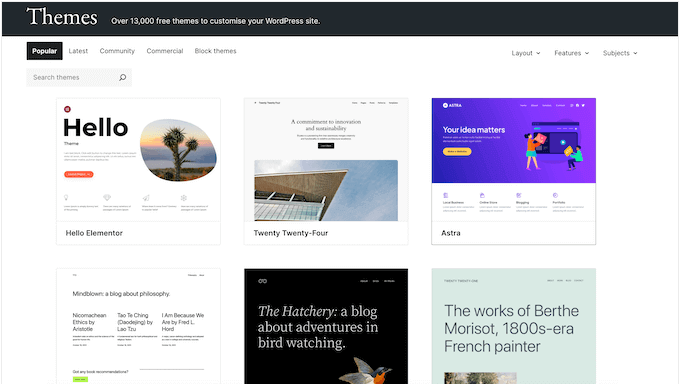
Para los creadores de boletines, temas como Sydney o GeneratePress son excelentes opciones porque son ligeros y altamente personalizables.
Luego, simplemente sigue nuestra guía sobre cómo personalizar tu tema de WordPress para obtener el diseño exacto que deseas.
También puedes crear una página de inicio personalizada para dar la bienvenida a nuevos visitantes y mostrar prominentemente tu formulario de suscripción al boletín.
Para generar confianza con tus lectores, también es una buena idea agregar algunas páginas esenciales a tu sitio. Esto hace que tu boletín se sienta más profesional y establecido.
Recomiendo crear:
- Una página 'Acerca de': Aquí es donde puedes compartir tu historia y explicar de qué trata tu boletín.
- Una página de contacto: Esto le da a tu audiencia una forma fácil de ponerse en contacto contigo, y deberías incluir un formulario de contacto.
- Una política de privacidad: Esta página es legalmente requerida en muchos lugares y demuestra a los lectores que respetas sus datos. Tenemos una guía completa sobre cómo crear una política de privacidad en WordPress.
Una vez que estas páginas estén listas y hayas probado que tu sitio funciona correctamente, es hora del paso final: configurar tu boletín y anunciar tu mudanza.
Paso 10: Configura tu boletín de pago en WordPress
Una de las mejores cosas de mudarse a WordPress es que tienes control total sobre tus ingresos. En lugar de pagar la tarifa del 10% de Substack, solo pagas las tarifas estándar del procesador de pagos, lo que significa que conservas más de tu dinero.
Para monetizar tu contenido de WordPress, necesitarás un plugin de membresía. Recomiendo MemberPress porque es la opción más potente y fácil de usar en el mercado. Te permite restringir el acceso a tu contenido para que solo los suscriptores de pago puedan ver tus publicaciones premium del boletín.
Una vez que instales MemberPress, puedes crear diferentes niveles de suscripción, al igual que en Substack. Por ejemplo, podrías ofrecer un plan mensual y un plan anual con descuento.
Para empezar, puedes seguir nuestra guía paso a paso sobre cómo crear un boletín de pago en WordPress. Te guiará a través de todo, desde la configuración de MemberPress hasta la creación de tus planes de suscripción.
Pero con WordPress y MemberPress, puedes ir mucho más allá de un simple boletín de pago. También puedes:
- Agrupar tu boletín con otro contenido premium como cursos en línea, eBooks, o acceso a una comunidad privada.
- Vende descargas digitales como guías o plantillas directamente desde tu sitio.
- Crea diferentes niveles de membresía con beneficios únicos para cada nivel.
- Ofrece servicios premium como coaching o consultoría uno a uno.
Esta flexibilidad te permite construir un verdadero negocio de membresía alrededor de tu contenido, no solo un boletín informativo.
Para más opciones, puedes ver nuestra guía sobre cómo ganar dinero en WordPress.
Una vez que todo esté configurado, puedes enviar un correo electrónico a tus suscriptores dándoles la bienvenida al nuevo sitio web.
Asegúrate de resaltar los beneficios de la mudanza, como una mejor experiencia de lectura o nuevas funciones que hayas agregado. Esta es una excelente manera de celebrar la transición y entusiasmar a tus lectores sobre el futuro de tu boletín informativo.
Aprendiendo WordPress
¡Felicitaciones por mudar tu boletín informativo a WordPress! Ahora tienes una plataforma poderosa que puede crecer junto con tu negocio.
Si bien WordPress es poderoso, no necesitas aprenderlo todo a la vez. Tenemos muchos recursos gratuitos para ayudarte a dominar lo básico y sentirte cómodo.
Aquí están los mejores recursos gratuitos que nuestro equipo ha creado para principiantes:
- Blog de WPBeginner: Nuestra biblioteca completa de tutoriales y artículos de "cómo hacer" de WordPress.
- Videos de WPBeginner: Cursos gratuitos de capacitación en video de WordPress que cubren todos los conceptos básicos.
- Canal de YouTube de WPBeginner: Videos con consejos prácticos para hacer crecer tu sitio web.
- Centro de Soluciones de WPBeginner: Nuestras recomendaciones expertas para los mejores plugins y herramientas de WordPress.
Cuanto más uses WordPress, más cómodo te sentirás. Antes de que te des cuenta, te preguntarás cómo te las arreglabas con las limitaciones de Substack.
Preguntas Frecuentes Sobre la Migración de Substack a WordPress (FAQs)
Sé que hacer un cambio como este puede generar muchas preguntas. Para ayudarte, he recopilado respuestas a algunas de las preguntas más comunes que escucho de creadores que están haciendo el cambio de Substack a WordPress.
¿Perderé a mis suscriptores al migrar de Substack?
No, no perderás a tus suscriptores. Substack te permite exportar tu lista completa de suscriptores como un archivo CSV, que luego puedes importar a un servicio de marketing por correo electrónico como Constant Contact. Es importante enviar un correo electrónico a tu lista antes de mudarte para informarles sobre el cambio.
¿Puedo conservar mi nombre de dominio personalizado al mudarme a WordPress?
Sí, absolutamente. Si tienes un dominio personalizado conectado a Substack, puedes dirigirlo a tu nuevo proveedor de hosting de WordPress. El paso 7 de esta guía te muestra exactamente cómo hacerlo sin interrupciones.
¿Es cara la migración a WordPress?
El costo inicial implica el hosting web, que puede comenzar desde solo unos pocos dólares al mes.
Si bien Substack es gratuito para empezar, su corte del 10% de tus ingresos se vuelve mucho más caro que el hosting de WordPress tan pronto como empiezas a ganar dinero. Con WordPress, controlas tus costos y te quedas con el 100% de tus ingresos.
¿Necesito ser un experto técnico para usar WordPress?
En absoluto. Si bien WordPress es más potente que Substack, está diseñado para ser fácil de usar. Si puedes escribir una publicación en Substack, puedes escribir una publicación en WordPress.
Para todo lo demás, hay toneladas de recursos gratuitos, incluidos nuestros videos gratuitos de WPBeginner y nuestros tutoriales del blog, para guiarte.
Espero que este tutorial te haya ayudado a migrar exitosamente de Substack a WordPress. Ahora tienes control total sobre tu boletín informativo, desde el diseño y la funcionalidad hasta las relaciones con los suscriptores y las opciones de monetización.
También tenemos una guía definitiva de migración de WordPress, y puedes inspirarte navegando por nuestra lista experta de sitios populares que usan WordPress como CMS.
Si te gustó este artículo, suscríbete a nuestro canal de YouTube para obtener tutoriales en video de WordPress. También puedes encontrarnos en Twitter y Facebook.


¿Tienes alguna pregunta o sugerencia? Por favor, deja un comentario para iniciar la discusión.