


¿Alguna vez has visto esa aterradora advertencia de “No seguro” en tu navegador y te has preocupado por lo que significa para tu sitio web? Es una preocupación común, y los términos técnicos como SSL y HTTPS pueden hacer que encontrar una solución parezca abrumador.
Hemos guiado a miles de usuarios a través de este proceso exacto, y la buena noticia es que asegurar tu sitio es más fácil de lo que piensas. Es un cambio simple que genera confianza en los visitantes e incluso te da un pequeño impulso en el ranking de búsqueda.
En esta guía, te mostraremos cómo migrar tu sitio de WordPress de HTTP a HTTPS, paso a paso. Explicaremos todo en un lenguaje sencillo, para que puedas obtener ese ícono de candado seguro junto al nombre de tu dominio.
Resumen rápido: Cómo migrar WordPress a HTTPS en 4 pasos
- Obtén un certificado SSL.
- Instala y activa un plugin SSL como Really Simple SSL.
- Actualiza la configuración de tu sitio para usar HTTPS.
- Configura redirecciones y corrige cualquier error de contenido mixto.
Aquí tienes un resumen rápido de los temas que cubriremos en este artículo:
- ¿Qué es HTTPS?
- ¿Por qué necesita HTTPS y SSL?
- Requisitos para usar HTTPS/SSL en un sitio WordPress
- Configuración de WordPress para usar SSL y HTTPS
- Método 1: Configurar SSL/HTTPS en WordPress usando un plugin
- Method 2: Set Up SSL/HTTPS in WordPress Manually
- Submit Your HTTPS Site to Google Search Console
- Preguntas frecuentes sobre la migración a HTTPS
- Recursos adicionales para la seguridad de WordPress
¿Qué es HTTPS?
HTTPS (Protocolo Seguro de Transferencia de Hipertexto) es un método de encriptación que asegura la conexión entre el navegador de un usuario y el servidor de tu sitio web. Esta seguridad adicional hace mucho más difícil que los hackers intercepten los datos que se transfieren.
Para crear esta conexión segura, necesitas un certificado SSL (Capa de Conexión Segura). Si bien “SSL” es el término común que la gente usa, la tecnología moderna y más segura que usan los sitios hoy en día se llama TLS (Seguridad de la Capa de Transporte).
Cada sitio web recibe un certificado SSL único para su identificación. Si un servidor intenta usar HTTPS sin un certificado válido o si el certificado no coincide, la mayoría de los navegadores modernos alertarán a los usuarios y les aconsejarán que no continúen.

¿Por qué necesita HTTPS y SSL?
Allá por 2018, Google anunció una iniciativa para mejorar la seguridad web instando a los propietarios de sitios a cambiar de HTTP a HTTPS. Para apoyar este movimiento, su navegador Chrome comenzó a marcar todos los sitios web sin un certificado SSL como "No seguro".
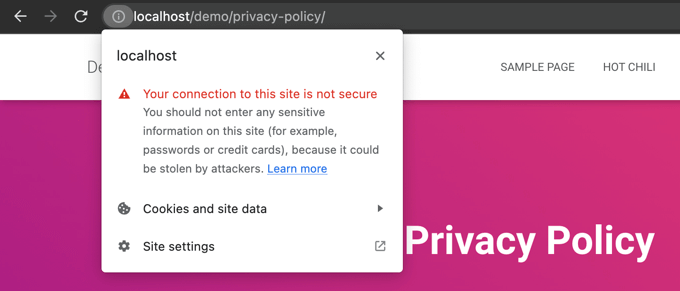
Esta advertencia de “No seguro” es especialmente prominente cuando alguien intenta ingresar información, como al completar un formulario de contacto. Ver esta advertencia puede dejar una impresión negativa y dañar la confianza en tu negocio.
Es por eso que todos los sitios web necesitan migrar a HTTPS e instalar SSL. Estos son los principales beneficios:
- Seguridad mejorada: Cifra los datos intercambiados entre tus visitantes y tu servidor, protegiendo información sensible como credenciales de inicio de sesión y detalles personales.
- Mejores rankings SEO: Google otorga una ligera ventaja en el ranking a los sitios web seguros con HTTPS.
- Genera confianza en el usuario: El ícono del candado seguro en la barra de direcciones del navegador señala instantáneamente a los visitantes que tu sitio es auténtico y seguro, lo que puede mejorar las tasas de conversión.
- Requerido para pagos en línea: Si deseas aceptar pagos en línea en tu sitio de comercio electrónico, los proveedores de pago como Stripe, PayPal Pro y Authorize.net requieren SSL.
Nos aseguramos de que todos nuestros propios sitios utilicen SSL, incluyendo WPBeginner y nuestras empresas asociadas.
Requisitos para usar HTTPS/SSL en un sitio WordPress
Los requisitos para usar SSL en WordPress no son muy altos. Todo lo que necesitas hacer es comprar un certificado SSL, y es posible que ya lo tengas gratis.
Las mejores empresas de hosting para WordPress ofrecen certificados SSL gratuitos para todos sus usuarios:
Para más detalles, consulta nuestra guía sobre cómo obtener un certificado SSL gratuito para tu sitio web de WordPress.
Si tu empresa de hosting no ofrece un certificado SSL gratuito, deberás comprar uno.
Recomendamos Namecheap porque ofrece la mejor oferta de SSL para certificados SSL regulares y comodín.
Una vez que hayas comprado un certificado SSL, deberás pedirle a tu proveedor de hosting que lo instale por ti.
Configuración de WordPress para usar SSL y HTTPS
Después de que tu host habilite un certificado SSL para tu nombre de dominio, deberás configurar WordPress para usar los protocolos SSL y HTTPS en tu sitio web.
Te mostraremos dos métodos para hacerlo, y puedes elegir el que mejor se adapte a tus necesidades.
Método 1: Configurar SSL/HTTPS en WordPress usando un plugin
Este método es más fácil y se recomienda para principiantes.
Primero, necesitas instalar y activar el plugin Really Simple SSL. Para más detalles, consulta nuestra guía paso a paso sobre cómo instalar un plugin de WordPress.
Al activarlo, deberás visitar la página de Seguridad. El plugin detectará automáticamente tu certificado SSL y te mostrará la opción ‘Activar SSL’.
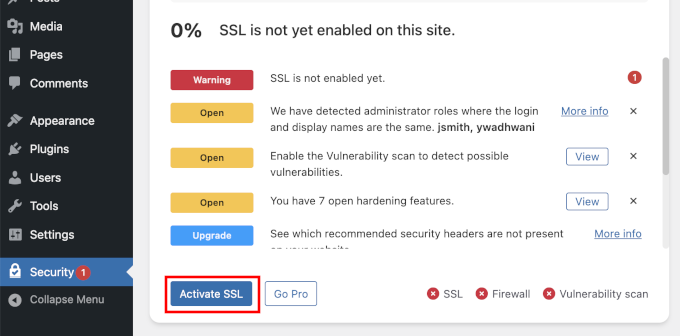
Una vez activado, el plugin se encargará de todo, incluidos los errores de contenido mixto.
Esto es lo que hace el plugin en segundo plano:
- Verifica que haya un certificado SSL válido
- Configura WordPress para usar https en todas las URL
- Configura redirecciones de HTTP a HTTPS
- Busca URLs en tu contenido que todavía se cargan desde fuentes HTTP inseguras e intenta corregirlas.
Nota: El plugin intenta corregir los errores de contenido mixto utilizando una técnica de almacenamiento en búfer de salida. Esto puede tener un impacto negativo en el rendimiento porque reemplaza el contenido del sitio mientras se carga la página. Este impacto solo se observa en la primera carga de página y debería ser mínimo si estás utilizando un plugin de caché.
Si bien el plugin dice que puedes mantener SSL y desactivar el plugin de forma segura, no es 100% cierto. Tendrás que dejar el plugin activo en todo momento porque desactivarlo volverá a generar errores de contenido mixto. Consulta nuestra reseña de Really Simple SSL para más detalles.
Método 2: Configurar SSL/HTTPS en WordPress manualmente
Este método requiere que soluciones problemas manualmente y edite archivos de WordPress. Sin embargo, es una solución permanente y optimizada para el rendimiento, y es el método que usamos en WPBeginner.
Si te parece difícil este método, deberías contratar a un desarrollador de WordPress o usar el primer método en su lugar.
Como parte de este método, es posible que necesite editar archivos de temas y código. Si no lo ha hecho antes, consulte nuestra guía sobre copiar y pegar fragmentos de código en WordPress.
Primero, debe visitar la página Ajustes » Generales. Desde aquí, actualice los campos Dirección de WordPress y URL del sitio reemplazando http con https.

Luego, haga clic en el botón 'Guardar cambios' para almacenar la nueva configuración.
Una vez que se guarden los ajustes, WordPress te cerrará la sesión y se te pedirá que vuelvas a iniciarla.
A continuación, configure las redirecciones de WordPress de HTTP a HTTPS agregando el siguiente código al archivo .htaccess. Este código es para servidores Apache:
Si está en un servidor NGINX, agregará el siguiente código para redirigir de HTTP a HTTPS en el archivo de configuración:
No olvides reemplazar example.com con el nombre de tu dominio.
Siguiendo estos pasos, evitará el error de que HTTPS de WordPress no funciona porque WordPress ahora cargará todo el sitio web usando HTTPS.
Para forzar SSL y HTTPS en el área de administración de WordPress o en las páginas de inicio de sesión, necesita configurar SSL en el archivo wp-config.php.
Agregue el siguiente código encima de la línea "Eso es todo, deja de editar!" en el archivo wp-config.php:
define('FORCE_SSL_ADMIN', true);
Esta constante actúa como un mecanismo de seguridad. Asegura que tu página de inicio de sesión y el panel de administración de WordPress siempre estén encriptados, añadiendo una capa extra de seguridad para el administrador del sitio. También funciona en redes multisitio de WordPress.
Una vez hecho esto, el sitio web está completamente configurado para usar SSL / HTTPS, pero es posible que aún encuentres errores de contenido mixto.
Corrección de errores de contenido mixto
Los errores de contenido mixto son causados cuando parte del contenido (como imágenes, scripts o hojas de estilo) todavía se carga a través del protocolo HTTP inseguro en lugar de HTTPS.
Piensa en ello como tener una puerta principal segura y blindada (HTTPS) pero dejar una ventana abierta (un recurso HTTP). Esa única ventana abierta hace que toda la casa sea vulnerable.
Cuando esto sucede, no verás un ícono de candado seguro en la barra de direcciones de tu sitio web.
Puedes averiguar qué contenido se sirve a través de un protocolo inseguro utilizando la herramienta de inspección de tu navegador.
El error de contenido mixto se mostrará como una advertencia en la consola, con detalles para cada elemento.
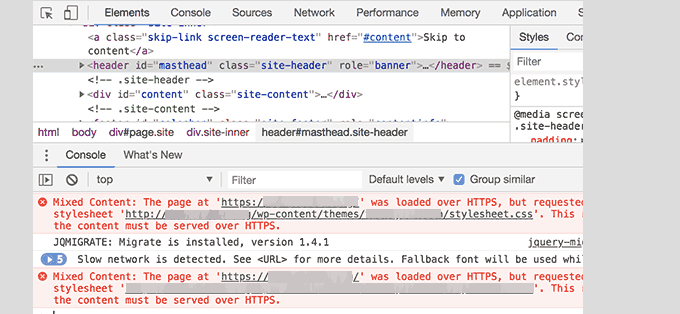
Notarás que la mayoría de las URL son imágenes, iframes y galerías de imágenes, mientras que algunas son scripts y hojas de estilo cargadas por plugins y temas de WordPress.
Solucionar contenido mixto en la base de datos de WordPress
La mayoría de las URL incorrectas serán para imágenes, archivos, incrustaciones y otros datos almacenados en la base de datos de WordPress. Vamos a arreglarlos primero.
Necesitas encontrar todas las menciones de la URL antigua de tu sitio web en la base de datos que comiencen con HTTP y reemplazarlas con la URL nueva de tu sitio web que comience con HTTPS.
Puedes hacer esto fácilmente instalando y activando el plugin Buscar y reemplazar todo.
Al activarse, visita la página Herramientas » WP Search & Replace. Necesitas agregar la URL de tu sitio web con http en el campo ‘Buscar’ y tu URL con https en el campo ‘Reemplazar’.

Luego, selecciona todas las tablas de la base de datos para realizar una verificación exhaustiva y haz clic en el botón ‘Reemplazar todo’. El plugin ahora actualizará todas las URL antiguas en la base de datos.
Corrección de errores de contenido mixto causados por el tema de WordPress
Cualquier tema de WordPress decente que siga los estándares de codificación de WordPress no causará este problema. Sin embargo, algunos aún pueden codificar URL inseguras.
Primero, necesitarás usar la herramienta Inspeccionar del navegador para encontrar los recursos y de dónde se están cargando. Después de eso, tendrás que encontrarlos en tu tema de WordPress y reemplazar http con https.
Esto será un poco difícil para la mayoría de los principiantes, ya que es posible que no puedas ver qué archivos del tema contienen estas URL.
Solución de errores de contenido mixto causados por plugins
Algunos recursos de contenido mixto serán cargados por plugins de WordPress. Cualquier plugin de WordPress que siga los estándares de codificación de WordPress no causará errores de contenido mixto.
No recomiendo editar los archivos de plugins de WordPress. En su lugar, te recomiendo contactar al autor del plugin y hacérselo saber. Si no responden o no pueden solucionarlo, entonces buscaría una alternativa adecuada.
Nota: Si, por alguna razón, sigues encontrando un error de contenido mixto, te recomendamos usar temporalmente el plugin Really Simple SSL para que tus usuarios no se vean afectados mientras solucionas el problema en un sitio web de staging o contratas a un desarrollador.
Envíe su sitio HTTPS a Google Search Console
Los motores de búsqueda como Google tratan https y http como dos sitios web diferentes. Para evitar cualquier problema de SEO, deberás informarle a Google que tu sitio web se ha mudado.
Para hacer eso, solo necesitas ir a tu cuenta de Google Search Console y hacer clic en el botón 'Agregar propiedad'.
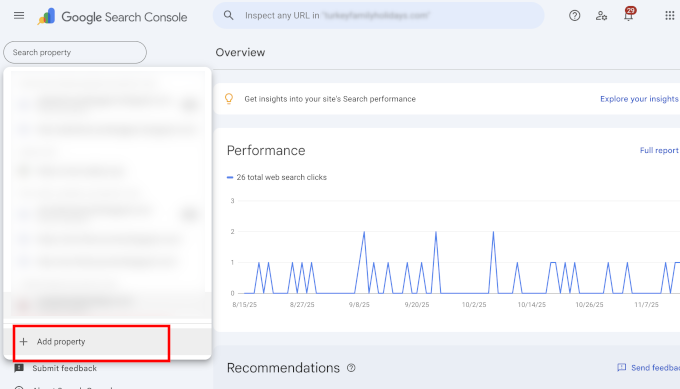
Esto abrirá una ventana emergente donde deberás agregar la nueva dirección HTTPS de tu sitio web.
Google ofrece varias formas de verificar tu sitio, pero recomendamos el método de prefijo de URL porque es más flexible.

Después de eso, Google te pedirá que verifiques la propiedad de tu sitio web.
Hay varias formas de hacer esto, pero recomendamos usar el método de etiqueta HTML. Obtendrás un fragmento de código HTML para agregar a tu sitio de WordPress.

Agregar el código de verificación de la Consola de Búsqueda usando All in One SEO
Primero, instala y activa el plugin All in One SEO para WordPress. Para más detalles, consulta nuestro tutorial sobre cómo instalar un plugin de WordPress.
Consejo de experto: En WPBeginner, usamos All in One SEO en todos nuestros sitios web. La función de verificación de Herramientas para Webmasters nos ahorra mucho tiempo, ya que simplemente podemos pegar el código y AIOSEO lo agrega automáticamente al lugar correcto en el encabezado de nuestro sitio.
Después de la activación, ve a la página All in One SEO » Ajustes generales y haz clic en la pestaña Herramientas para Webmasters. Desde allí, haz clic en Google Search Console.

Aquí, debes agregar el código de verificación que copiaste anteriormente del sitio web de Google Search Console. No olvides hacer clic en el botón 'Guardar cambios' para almacenar tu configuración.
Luego, vuelve a la pestaña de Google Search Console y haz clic en el botón ‘Verificar’. Una vez que tu sitio esté verificado, Google comenzará a mostrar tus informes de Search Console.
También necesitas asegurarte de que tanto las versiones https como http se agreguen a tu Consola de Búsqueda.
Esto le indica a Google que deseas que la versión https de tu sitio web sea tratada como la versión principal. Combinado con las redirecciones 301 que configuraste anteriormente, Google transferirá tus rankings de búsqueda a la versión https de tu sitio web.
Preguntas frecuentes sobre la migración a HTTPS
¿Cuánto cuesta un certificado SSL?
Un certificado SSL puede ser gratuito. La mayoría de las principales empresas de hosting de WordPress ofrecen certificados SSL gratuitos a todos sus clientes a través de Let’s Encrypt. Si tu host no ofrece uno gratuito, puedes comprarlo a un proveedor como Namecheap por una tarifa anual baja.
¿Cuál es la diferencia entre SSL y HTTPS?
SSL (Secure Sockets Layer) es la tecnología que cifra los datos. HTTPS (Hypertext Transfer Protocol Secure) es el resultado de usar esa tecnología SSL. Cuando un sitio web tiene un certificado SSL válido, su URL comienza con https:// y aparece un ícono de candado en el navegador, lo que indica que la conexión es segura.
¿Qué sucede si no uso HTTPS?
Si no usas HTTPS, los navegadores modernos como Google Chrome mostrarán una advertencia de “No seguro” a tus visitantes. Esto puede erosionar la confianza, dañar la reputación de tu marca y hacer que pierdas clientes potenciales. Además, no tener HTTPS puede afectar negativamente tus rankings en los motores de búsqueda.
Recursos adicionales para la seguridad de WordPress
Los siguientes son algunos recursos adicionales que pueden ayudarte a solucionar problemas comunes de WordPress y aprender más sobre la seguridad del sitio web:
- Cómo solucionar problemas comunes de SSL en WordPress (Guía para principiantes)
- Los errores más comunes de WordPress y cómo solucionarlos
- Cómo solucionar el error de conexión segura en WordPress
Esperamos que este artículo te haya ayudado a agregar HTTPS y SSL en WordPress. También te puede interesar nuestro guía definitiva de seguridad de WordPress con instrucciones paso a paso para mantener tu sitio de WordPress seguro o nuestra guía sobre cómo renovar tu certificado SSL.
Si te gustó este artículo, suscríbete a nuestro canal de YouTube para obtener tutoriales en video de WordPress. También puedes encontrarnos en Twitter y Facebook.


Weslry
Este artículo es una pequeña trampa para novatos porque si primero cambias a https en tu panel de wp y luego intentas agregar esas líneas de código a los archivos correctos, no podrás acceder a tu sitio web o al panel de administración de wp. (error 443) Tuve que editar los archivos a través de ftp y me hice el tonto en el trabajo por cometer tal error. Así que primero debes obtener los certificados y editar el archivo htaccess, etc., y luego agregar esa S en tu panel de administración de wp (o editar directamente a través de ftp).
Daryl
¡Gracias por el aviso! Buen artículo
Huseyn
¡Hola! Gracias por este artículo. ¡Muy útil!
Pero me enfrenté a un problema. Después de instalar SSL (uso la versión gratuita de Cloudflare SSL), no puedo editar ninguna página/publicación/producto. ¿Alguien más se ha enfrentado a un problema así? ¿Y cómo lo resolvieron?
¡Gracias de antemano!
Michael Penner
Gracias por el excelente y fácil de entender artículo sobre WordPress y SSL. Me sorprendió gratamente ver que era de uno de mis autores de plugins favoritos. ¡Saludos!
Soporte de WPBeginner
Hola Michael,
Glad you found it helpful
Administrador
Maurizio Mau
Hola y muchas gracias por la publicación,
He implementado SSL, funciona bien en todos los navegadores, incluido el móvil, carga en 1.5 segundos, la consola actualizada, analíticas actualizadas, redirección hecha, arreglé todos los elementos pero el ranking bajó aproximadamente un 20% y más...
Onis Egwu
Hola,
Artículo maravilloso. El problema que tengo al usar el archivo .htaccess para enrutar a través de https es que cada vez que WordPress se actualiza, limpia las ediciones realizadas.
¿Hay alguna manera de evitar esto?
max
Hola,
Vi tu publicación y es interesante... pero no entiendo una cosa... Leí tu artículo y hice todo al respecto... en el área de administración todo está bien, todo es https...
pero el front end no.. quiero decir, cuando veo el sitio con Chrome, el candado aparece y luego desaparece ???!??!?!
¿Alguna idea?
Hardy
Tengo el mismo problema. :/
Swapan Kumar Manna
Hola,
He comprado un certificado SSL de Godaddy y está aprobado y descargué el archivo .crt. Estoy un poco confundido sobre cuáles son los próximos pasos para instalar el archivo en el servidor y cómo redirigir todas las URL en el sitio existente de WordPress. ¿Alguien puede darme una guía detallada paso a paso?
También solicitando a WPBeginer que escriba un artículo sobre este tema: “Cómo instalar un certificado SSL en Godaddy”.
Gracias.
Cathy Larkin
¿solucionaste tu problema? Estoy a punto de hacer esto. ¿Pensé que GD lo hacía por ti?
Rohit
Hola, como dijiste, fui a la página de configuración de mi blog de WordPress y cambié la URL de mi dominio de http a https e hice clic en guardar, sin embargo, ahora no puedo iniciar sesión en mi panel de WordPress y obtengo un error 404.
¿Cómo puedo solucionar esto, por favor, porque ni siquiera puedo iniciar sesión en mi panel de WordPress para volver a cambiarlo a http?
Abhay
Hola señor, quiero saber por qué no está usando https en wpbeginner?
Soporte de WPBeginner
Hola Abhay,
No usamos HTTPS porque no recopilamos ningún dato seguro. Planeamos cambiar a medida que nuestras necesidades cambien en un futuro cercano.
Administrador
Pat B
Instrucciones fantásticamente claras y útiles. ¡Muchas gracias!
Brody James
Hola,
Esto funcionó muy bien después de seguir tus pasos. Sin embargo, noto que algunas páginas, es decir, la página de contacto, no muestran el candado SSL verde, pero aún muestran https://
¿Cómo soluciono esto?
Gracias
BJ
Vaggelis
That really rocked!!! Thank you so much. The https rocks


Esther
Muchas gracias por esto.
Amin
todas las redirecciones SSL tienen problemas con las cookies, no he encontrado una solución en un año. ¿Alguien puede ayudar? ¿Por favor? Hay un gran problema con las cookies de autenticación... y me redirige a reauth=1
no hay sincronización de cookies entre el front y el backend, y los autores se desconectan cuando suben archivos... Creo que está relacionado con root/wp-load.php y /wp-admin/async-apload.php
Amritosh Pandey
Por favor, prueba esto –
# BEGIN WordPressRewriteEngine On
RewriteCond %{SERVER_PORT} !^443$
RewriteRule (.*) https://{HTTP_HOST}%{REQUEST_URI} [R=301,L]
RewriteBase /
RewriteRule ^index\.php$ - [L]
RewriteCond %{REQUEST_FILENAME} !-f
RewriteCond %{REQUEST_FILENAME} !-d
RewriteRule . /index.php [L]
# END WordPressJoe
Esto me funcionó en mi archivo .htaccess, todo lo que necesité hacer fue cambiar el puerto a “80”
El fragmento htaccess en la publicación simplemente se negó a funcionar.
Gracias por esto.
Amy
Hola, solo quería avisarte que agregué Let’s Encrypt a mi sitio y lo cambié en mi panel de WordPress, se actualizó automáticamente la página de INICIO DE SESIÓN. No necesité agregar el código al archivo wpconfig.php.
¿Me pregunto si esta es una nueva adición a WordPress?
Meenakshi
Hola,
Recientemente mudé mi sitio de WP del hosting gratuito de WP a otro sitio de hosting, el problema que enfrento es con SSL. ¿Alguna ayuda desde aquí es apreciada?
Daniel
¿Qué problemas estás teniendo?
sujith
Hola, después de convertir a https, estoy recibiendo un error como
"No tienes permisos suficientes para acceder a esta página" en wp-admin
No puedo acceder a wp-admin.
Cuando revierto los cambios, funciona bien.
¿Alguien puede ayudar, por favor?
Bruce
Mi sitio web se está redirigiendo bajo
https a un sitio web diferente y no puedo encontrar dónde está la redirección.
Se agradecerían algunas ideas sobre dónde buscar.
Probé los plugins deshabilitándolos.
Probé los temas cambiando de tema.
Miré el htaccess.
Todo funciona bien excepto bajo https, donde se redirige a uno de mis otros sitios.
Se agradece cualquier ayuda.
Rrich
Hola,
Cambié la dirección de WordPress y del sitio en la pestaña de configuración general de WordPress de http a https. Y ya no puedo acceder a mi sitio.
Ahora me aparece "tu sitio no es seguro" cuando escribo la URL.
Ni siquiera puedo acceder a la administración.
Por favor, ayuda
Karl D.
No sé si lo arreglaste, pero puedes entrar a mysql (phpMyAdmin) y buscar la tabla wp-options. Ahí encontrarás una entrada de tabla titulada "siteurl" y otra titulada "home". Puedes quitar la s de https en la url de ahí y tu sitio volverá. Me aseguraría de que tengas el .htaccess y wp-config editados como se indica en este artículo primero y súbelos a tu sitio primero y verifica si las cosas funcionan desde ahí. Si no, restablece el archivo .htaccess y wp-config y edita el mysql como se indica arriba y tu sitio volverá cuando se acceda sin el https.
¡Buena suerte!
Atentamente,
Karl D.
Kalle
¡Gracias Karl! ¡Esto funcionó! ¡Acabo de editar los archivos en (phpMyAdmin)!
¡Así que si juegas con la configuración http / https con tu wp, prueba esto!
I tried to edit my .httaccess file for 2-3 hours…..
Moty
Después de la activación y el cambio forzado de administrador a https, no puedo iniciar sesión - Página no encontrada 401
¿Podrías decirme cómo puedo revertir los cambios?
Gracias
Moty
He borrado el plugin a través del administrador de archivos,
Ahora puedo iniciar sesión en mi wp admin, pero todavía no puedo acceder al panel de plugins a través de WP,
Está pidiendo una dirección https
Por favor, ayúdame
Gracias
Naeem Hussain
Estimado Sr. WPbeginner,
Instalé un certificado SSL + IP dedicada a mi sitio web de WP llamado computerpakistan.com. Ahora todo funciona bien, pero tengo un problema con la velocidad de mi página web.
Antes de la velocidad SSL
1.8 segundos
Después de la instalación SSL, velocidad de página del sitio
4.3 segundos según el informe de gtmatrix
Ritesh
No puedo acceder al área de administración después de haber subido define(‘FORCE_SSL_ADMIN’, true); a wp-config.php. Mi sitio ya estaba usando el plugin de WordPress https con la administración forzada de SSL marcada. Eliminé ese plugin usando ftp, pero todavía no puedo iniciar sesión. Dice nombre de usuario o contraseña incorrectos. Sin embargo, ni la contraseña ni el nombre de usuario han sido cambiados. Creo que este fue el problema después de que intenté agregar define(‘FORCE_SSL_ADMIN’, true); a wp-config.php. Puedo ver la página de inicio de sesión en la versión https del sitio, pero no puedo iniciar sesión. Por favor, guíeme más.
Ritesh
Es una página completamente en blanco y nada más.
The Platypus
Espero que hayas hecho una copia de seguridad antes de hacer cualquier cambio en tu sitio... en cualquier caso, revierte tu sitio a un estado anterior a través de tu base de datos, y cualquier copia de seguridad que tengas de tu archivo config.php.
Florin
Tengo el mismo problema. Revisé todo pero todavía no puedo iniciar sesión en mi área de administración.
Stephen
Tuve un problema similar después de habilitar FORCE_SSL_ADMIN en wp-config.php.
La página de inicio de sesión, etc., se mostraba correctamente a través de HTTPS, pero no me permitía iniciar sesión correctamente.
En este caso, fue un plugin el que interfirió: "Chap Secure Password Login". Después de desactivarlo, los inicios de sesión funcionaron bien (y, de hecho, no es necesario cuando WordPress está configurado para forzar SSL en la página de administración).
Así que sugeriría revisar cualquier plugin relacionado con el inicio de sesión y tratar de desactivarlos.
Otro problema es si estás usando algo como HAProxy delante de tu servidor web para balanceo de carga, y recibes un mensaje de error como "demasiadas redirecciones" después de intentar mover WordPress a HTTPS.
En este caso, lo más probable es que necesites modificar wp-config.php para indicarle a WordPress que la conexión es realmente HTTPS, de lo contrario, seguirá intentando redirigir incluso cuando la conexión del cliente sea a través de HTTPS. Hay algunos detalles aquí,
Monu
Hola señor, estoy usando WordPress con https y www ……………….. en mi sitio todo está bien, las URL de las publicaciones y páginas también usan https, pero en los resultados de búsqueda de Google no se muestra https en la dirección de mi sitio web, solo se muestra http://www.example.com/post...
Soporte de WPBeginner
Deberá informar a Google sobre el cambio de dirección desde Google Webmaster Tools.
Administrador
Raivat
Hola, seguí tu tutorial. ¡Gracias, todo funciona! Pero estoy recibiendo un error cuando cargo la página de inicio que dice “Tu conexión a este sitio es privada, pero alguien en la red podría cambiar la apariencia de la página”. Lo revisé y parece que hay un problema en uno de mis recursos de fuentes que usa Google Fonts con http en lugar de https, ¿puedes mostrarme cómo puedo solucionar esto?
Thanks
Sebastian
Intenta eliminar el "http://" de la llamada a Google Font. Así no se fuerza a través de HTTPS. La llamada de referencia al enlace de Google Font debería comenzar con "www." en lugar de "http://".
Naval Gupta
¿Deberíamos usar la redirección 301 para redirigir todas las páginas http a páginas https?
Mark Cohen
Todo funciona bien, excepto que cuando estoy en Panel > Inicio, obtengo un signo de exclamación sobre el candado en la barra de URL. ¿Alguien sabe qué contenido se está sirviendo de forma insegura en esta página?
Joel
Hice los cambios en el sitio antes de configurar el certificado y ahora no puedo acceder al backend de mi sitio.
David gillies
Hola, seguí tu ejemplo y ahora no puedo acceder al sitio web en absoluto
Si lo intento
todo lo que obtengo es una página desordenada sin estilo
Soporte de WPBeginner
En lugar de WordPress HTTPS SSL, por favor prueba el plugin Really Simple SSL.
Administrador
Adrienne
I need to do this soon for my nonprofit site, and I’m scared! Paying for this is going to be extra too, but I have to do it!. Thanks for this info….
Lourdes
Esto me aparece cuando busco mi página de blog en Google. Uso Bluehost/WordPress – ¿SIGNIFICA ESTO QUE NECESITO ARREGLAR EL PROBLEMA DEL CERTIFICADO SSL, ES DECIR, COMPRAR UNO A BLUEHOST? ¡¡¡¡¡Gracias!!!!!
[No encontramos ningún certificado SSL presente en el sitio web, lo cual es malo para la privacidad de los usuarios. El sitio tiene un título pero la meta descripción está ausente, sería mejor para SEO si ambos estuvieran presentes. La página de inicio está en inglés.]
Maxim
¡Gracias por esta publicación! ¡Ayudó mucho!
Penny
¿Qué pasa si tienes contenido mixto y te piden que lo corrijas antes de proceder con la instalación de SSL?
Mi Firewall, Sucuri, dijo que necesito corregir el contenido mixto antes de que puedan instalar el SSL. Ahora estoy atascado y no sé cómo proceder. Me pone nervioso instalar plugins. Me recomendaron el plugin really-simple-ssl. ¿Tienes experiencia con esto? Intento limitar el uso de plugins...
Milon
Gracias BRO
Jarred
Instalamos el plugin WordPress HTTPS (SSL). Elegimos la opción de usar SSL solo en páginas específicas y todo está funcionando de maravilla. Sin embargo, tenemos dos preguntas importantes que surgieron después de leer el artículo de GOOGLE sobre la migración a https. No estoy seguro si puedo compartir el enlace aquí, así que este es el título "Asegura tu sitio con HTTPS" en el soporte de Google.
Preguntas.
1. ¿El plugin WordPress HTTPS (SSL) crea automáticamente redirecciones 301 para ayudar a los motores de búsqueda a saber que nos mudamos a https en esas páginas específicas?
2. Si el plugin no crea las redirecciones 301, ¿NECESITAMOS crear las redirecciones 301 manualmente para esas páginas específicas en las que agregamos SSL? Gracias de antemano.
Soporte de WPBeginner
Comprueba si el plugin está redirigiendo usando una herramienta en línea de verificación de redirecciones. Si no lo está, entonces puedes configurar tus propias redirecciones.
Administrador
Jarred
Seguí tu consejo y encontré una herramienta de redirección. La usamos y nos dimos cuenta de que el plugin WordPress HTTPS (SSL) SÍ creó redirecciones 301 automáticamente. Gran reseña y tutorial en esta publicación de blog y todo funciona muy bien. Gracias
Soporte de WPBeginner
Glad you found it helpful
adam vikar
Para una configuración multisitio, ¿hay algún código que podamos usar para forzar SSL en el sitio principal y NO en un subdominio específico?
Michelle
Puse información incorrecta en el cuadro de host SSL y ahora obtengo un error 404. No puedo volver a ninguna de mis páginas para deshabilitar el plugin o cambiar la información en el cuadro de host SSL. Por favor, aconséjame...
La solución más fácil: eliminar el plugin
La solución más fácil es eliminar el plugin.
Accede a los archivos en tu servidor (Si usas cPanel, puedes usar el 'Administrador de archivos'
Navega hasta donde se encuentran los complementos
/wp-content/plugins
Encuentra el plugin y elimínalo.
Hiep Pro
Puedes usar un cliente ftp para eliminar la carpeta del plugin en el directorio web.
Jithin Johny George
Hola,
Increíble guía paso a paso.
Pero el plugin que mencionaste, WordPress HTTPS (SSL), no se ha actualizado en años.
¿Hay alguna alternativa para el plugin?
Gracias
Penny
Mi compañía de firewall me recomendó usar Really Simple SSL. Aún no lo he probado, pero lo recomiendan mucho.
Kris Gabriel
Fantástica guía, simple y útil.
Lo único que preocupa es que las redirecciones hacen que la página se ralentice un poco.
¿Implementar el código listado arriba en el archivo .htaccess es la primera opción o es mejor solo con un plugin?
He elegido ambas opciones, eso significa tanto un plugin https de WordPress COMO un código .access.
¿Dirías que eso es beneficioso o no?
Saludos cordiales
Kris
Mursaleen Kamal
Assalam Alaikum Señor: Hemos implementado con éxito esta guía en nuestro sitio web, pero todavía tenemos problemas de redirección.
Nuestro sitio web se accede desde ambas URL
http y https
¿Y cómo resolver el problema de contenido mixto?
Soporte de WPBeginner
Prueba el plugin Really Simple SSL.
Administrador
Ahmed Muhi
Muchas gracias, funcionó.
Ali
Hola,
Gracias por tu guía. Agrego este código en mi archivo htaccess
RewriteEngine On
RewriteCond %{SERVER_PORT} 80
RewriteRule ^(.*)$ https://www.yoursite.com/$1 [R,L]
pero ahora no hace una redirección 301, está haciendo una redirección 302.
Por favor, dime si está bien hacer una redirección 302 o no.
Saludos
Soporte de WPBeginner
Una redirección 301 significa que la página se ha movido permanentemente a una nueva ubicación. Una redirección 302 significa que la mudanza es solo temporal. Los motores de búsqueda necesitan averiguar si deben conservar la página antigua o reemplazarla con la que se encuentra en la nueva ubicación.
Administrador
Ana
Gracias por el artículo, pero definitivamente debería haberlo leído antes de agregar SSL y https a WP. Soy un novato total, pero de alguna manera manejo un sitio de WordPress.
Cambié la dirección del sitio de WP en la página de configuración de http a https después de una recomendación de actualización en mi panel de administración. ¡Pero ahora no puedo acceder al sitio web ni a la página de administración! Todo lo que obtengo es una página en blanco con el mensaje ERR_TIMED_OUT y el sitio no se puede alcanzar.
Me di cuenta de que no había activado el certificado SSL gratuito que viene con nuestro web hoster. Ahora lo he hecho y he intentado agregar un código de redirección SSL de WP (http a https) al archivo .htaccess también. Y he intentado agregar define force_SSL_admin a wp-config.php, pero nada ha cambiado y no sé cómo deshacer o solucionar el problema. ¡Cualquier sugerencia o experiencia en este problema sería muy útil!
Soporte de WPBeginner
Intenta usar el plugin Really Simple SSL.
Administrador
mirko
Lo siento, pero... no entendí la parte de los archivos .htaccess... ¿Debo agregar código a mi htaccess o mezclarlo con mi archivo?
mi archivo original es el archivo predeterminado de WordPress
# BEGIN WordPress RewriteEngine On RewriteBase / RewriteRule ^index\.php$ - [L] RewriteCond %{REQUEST_FILENAME} !-f RewriteCond %{REQUEST_FILENAME} !-d RewriteRule . /index.php [L] # END WordPress1-click Use in WordPress
¿El nuevo archivo es correcto?
# BEGIN WordPress RewriteEngine On RewriteCond %{SERVER_PORT} 80 RewriteRule ^(.*)$ https://www.yoursite.com/$1 [R,L] RewriteEngine On RewriteBase / RewriteRule ^index\.php$ - [L] RewriteCond %{REQUEST_FILENAME} !-f RewriteCond %{REQUEST_FILENAME} !-d RewriteRule . /index.php [L] # END WordPress1-click Use in WordPress
Gracias, Mirko
Soporte de WPBeginner
El nuevo archivo redirige a tus usuarios a HTTPS
Administrador
Jim
No tengo muy claro qué debe ir en el archivo htaccess para forzar SSL
Este es mi htacess actual
g
después de cambiar la URL en la configuración general, todos los estilos CSS desaparecieron, y la página wp-login para cambiar esta configuración no se muestra debido a demasiadas redirecciones. Ten cuidado antes de usar este tutorial, tengo que hacer una copia de seguridad.
Soporte de WPBeginner
Por favor, consulta nuestra guía sobre cómo solucionar el error de demasiadas redirecciones en WordPress.
Administrador
Mark C
Hola, ¿qué pasa si lo usamos solo para la página login.php, dónde lo configuramos?
christopher
¡Gracias por tu artículo! Me preguntaba, sin embargo, mi sitio web recientemente ha sufrido algunos problemas con el error de "demasiadas redirecciones". Me pregunto si agregar el código .htaccess que mencionaste en el artículo para la redirección SSL empeorará el problema. Algunos visitantes de mi sitio web dicen que a menudo ven "esta página no se está redirigiendo correctamente" cuando vienen a nuestro sitio web. ¿Podría ser que nuestros clientes tengan problemas para visitar nuestro sitio web porque no tengo ese código en mi archivo .htaccess?
Melvin
¡Hola! Me preguntaba si hay alguna razón por la que solo quieras SSL en páginas específicas en lugar de en todo el sitio web. ¿Podría ser por rendimiento?
Ahmed
¡Hola Syed! Gran tutorial. Solo quiero preguntar que cuando aparece la ventana de error SSL en los navegadores. ¿Es el momento de iniciar sesión, comprar o cada vez que visitas un sitio web específico... Por ejemplo, si tengo un blog que no ofrece inicio de sesión ni compras, ¿se requiere un certificado SSL o no?
Soporte de WPBeginner
No es obligatorio, pero sin duda te dará puntos extra en los resultados de búsqueda.
Administrador
Jaclyn Mamuzich
Hola,
For some reason our blog is not showing as https even though we have an ssl installed and I thought it was done before the migration but I could be wrong. I followed the steps in the article (greatly appreciated but for some reason when I complete all the steps, almost all of my styling disappears, specifically related to layout. Any suggestions?
¡Gracias!
Rob
Al igual que con JACLYN MAMUZICH. He seguido todos los pasos y cuando el sitio se ve en https:// todo el CSS ha desaparecido. ¿Alguna sugerencia?