


Agregar un chatbot a tu sitio de WordPress puede mejorar la participación del usuario al brindar asistencia instantánea a tus visitantes. Los chatbots pueden manejar consultas, guiar a los usuarios a través de tu sitio e incluso ayudar a generar ventas, ofreciendo una experiencia de usuario interactiva.
Saber cómo agregar un chatbot puede transformar la forma en que interactúas con tu audiencia y aumentar la eficiencia general de tu sitio.
A lo largo de los años, hemos visto que varias de nuestras marcas asociadas agregan chatbots en sus sitios web para brindar soporte al cliente y guiar a los usuarios. Desde que lo hicieron, han notado un aumento significativo en la participación, y los chatbots juegan un papel clave en la conversión de clientes potenciales en clientes.
En este artículo, te mostraremos cómo agregar fácilmente un chatbot en WordPress, paso a paso.
¿Qué es un Chatbot?
Un chatbot es un programa de computadora que utiliza una interfaz de chat para hablar con los visitantes de tu sitio web. Actúa de manera similar a como lo hace tu equipo de soporte al cliente cuando utiliza un plugin de chat en vivo.
Sin embargo, mientras que el chat en vivo es una conversación en tiempo real entre un cliente y tu personal de soporte, los chatbots son automatizados.
Esto significa que solo pueden proporcionar las respuestas para las que los has programado.
Por ejemplo, un chatbot de servicio al cliente puede responder preguntas sobre productos o servicios, solucionar problemas y hacer recomendaciones.
De manera similar, un chatbot de atención médica puede proporcionar respuestas instantáneas a preguntas sobre condiciones de salud, recordar a los pacientes sus citas y conectarlos con médicos.
¿Por qué deberías usar un Chatbot en WordPress?
Agregar un chatbot a tu sitio web de WordPress te permitirá brindar soporte al cliente las 24 horas del día, los 7 días de la semana a tus visitantes, incluso cuando tu equipo de soporte no esté disponible.
Esto reducirá el número de tickets de soporte en tu sitio web y mejorará la experiencia del usuario.
Los chatbots también se pueden usar para automatizar otras tareas de soporte al cliente como responder preguntas frecuentes, brindar soporte de productos y solucionar problemas menores.
Esto ahorrará mucho tiempo y permitirá que tu equipo se concentre en problemas más complejos.
Si tienes una tienda en línea, también puedes usar un chatbot para conocer los intereses y necesidades de los clientes. El chatbot puede entonces responder las consultas del cliente y cerrar el trato, aumentando la participación del usuario.
Dicho esto, veamos cómo agregar fácilmente un chatbot en WordPress, paso a paso. Cubriremos tres métodos diferentes, y puedes usar los enlaces rápidos a continuación para saltar al que deseas usar:
- Agrega un Chatbot en WordPress usando Heroic KB (Mejor para Soporte al Cliente)
- Agrega un Chatbot en WordPress usando ChatBot (Mejor para Ventas y Atención al Cliente)
- Agrega un Chatbot en WordPress usando HubSpot (Gratis y Fácil)
- Extra: Agrega Chat en Vivo a tu Sitio de WordPress
Agrega un Chatbot en WordPress usando Heroic KB (Mejor para Soporte al Cliente)
Si deseas crear un chatbot personalizado para automatizar las consultas de soporte al cliente, entonces este método es perfecto para ti.
Heroic KB es el mejor plugin de base de conocimiento de WordPress que agrega una base de conocimiento con capacidad de búsqueda a tu sitio existente.
También viene con un potente Asistente de IA de Heroic que agrega un chatbot a tu página de base de conocimiento. El chatbot de IA se entrena directamente a partir de tus artículos de la base de conocimiento para proporcionar respuestas precisas a las preguntas de los visitantes.
Para empezar, necesitas instalar y activar el plugin Heroic KB. Si necesitas ayuda, consulta nuestro tutorial sobre cómo instalar un plugin de WordPress.
Nota: Necesitarás el plan Heroic KB Pro para acceder al Asistente de IA de Heroic.
Una vez activado el plugin, debes crear una base de conocimientos para poder entrenar a tu chatbot de IA con ella. Asegúrate de que tu base de conocimientos incluya artículos detallados y de alta calidad que ayuden a tu audiencia a aprender a usar tus productos/servicios.

Para obtener instrucciones paso a paso, puedes seguir nuestro tutorial sobre cómo agregar documentación de base de conocimiento en WordPress.
Después de haber creado tu base de conocimiento, puedes configurar el Asistente de IA de Heroic.
Para hacerlo, visita la página Configuración de Heroic KB » desde el panel de WordPress y haz clic en la pestaña 'Asistente de Ayuda'.
Desde allí, necesitas marcar las opciones Habilitar Asistente de Ayuda, Mostrar Asistente de Ayuda en este Sitio y Asistente de Ayuda de IA.

También puedes seleccionar el color principal del chatbot de tu Asistente de Ayuda en esta página.
Cuando hayas terminado, haz clic en el botón 'Guardar Cambios'.
A continuación, haz clic en la pestaña 'Asistente de Ayuda de IA' en la página de Configuración de Heroic KB. Aquí, necesitas agregar las claves API para OpenAI y Pinecone.
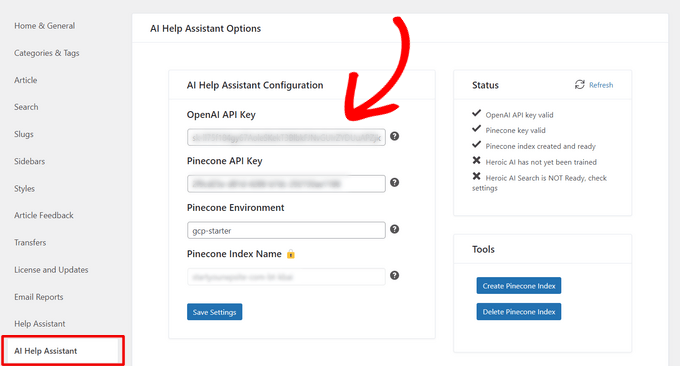
Puedes generar una clave API de OpenAI en el sitio web de OpenAI visitando la página de Claves API desde tu cuenta de pago.
Simplemente genera una nueva clave secreta y cópiala y pégala en la configuración del Asistente de Ayuda de IA de Heroic KB.

Puedes generar una clave API de Pinecone en el sitio web de Pinecone con una cuenta gratuita o de pago.
Simplemente ve a la página 'Claves API' y haz clic en el botón 'Crear Clave API'. Luego, cópiala y pégala en la configuración de Heroic KB.

Después de copiar y pegar tus claves API, también necesitas completar el campo 'Entorno de Pinecone'.
Para cuentas gratuitas de Pinecone, puedes usar gcp-starter como el Entorno de Pinecone. Para cuentas de pago, puedes usar cualquier Región GCP compatible con Pinecone como eu-west4-gcp o us-central1-gcp.

Una vez que hagas eso, no olvides presionar el botón 'Guardar configuración'.
A continuación, haz clic en el botón 'Crear índice de Pinecone' para crear automáticamente un nuevo índice de Pinecone.

Puedes marcar la casilla 'Estado' para ver si tus claves API han sido validadas y si el índice de Pinecone se ha creado.
Una vez que estén listos, puedes comenzar a entrenar al chatbot asistente de IA en tu base de conocimientos.

Para hacer eso, simplemente haz clic en el botón 'Entrenar en la base de conocimientos Heroica de este sitio'.
El asistente de IA comenzará a entrenar, esto puede tomar unos minutos dependiendo del tamaño de tu base de conocimientos.
El progreso se mostrará en el panel de Entrenamiento.
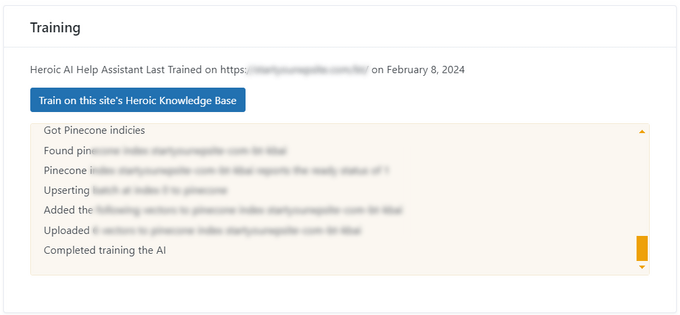
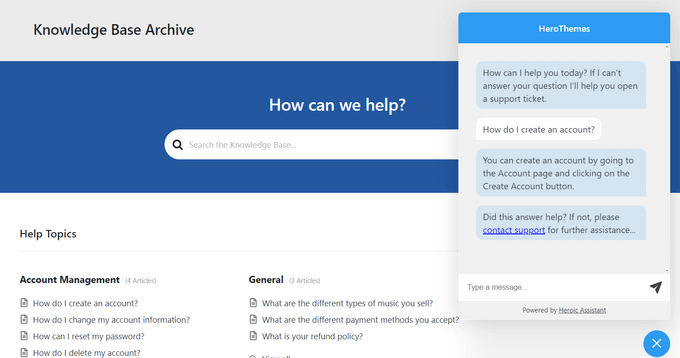
Cuando el entrenamiento esté completo, puedes visitar tu página de Base de Conocimientos para ver tu chatbot Asistente de IA Heroico en acción.
Los visitantes pueden hacer una pregunta y el chatbot proporcionará una respuesta precisa basada en la documentación de tu base de conocimientos.
Agrega un Chatbot en WordPress usando ChatBot (Mejor para Ventas y Atención al Cliente)
Si buscas un chatbot todo en uno para generación de leads, ventas, servicio al cliente y más, entonces este método es para ti.
Puedes agregar fácilmente un chatbot a tu sitio de WordPress usando ChatBot. Es el mejor software de chatbot de IA que te permite crear chatbots usando un constructor de arrastrar y soltar. También ofrece más opciones de personalización de chatbot y funciones multilingües. Consulta nuestra reseña completa de ChatBot para más información.
Primero, necesitarás instalar y activar el plugin gratuito de ChatBot. Para instrucciones detalladas, por favor consulta nuestra guía paso a paso sobre cómo instalar un plugin de WordPress.
Tras la activación, visita la pestaña del menú ChatBot desde el panel de administración de WordPress y haz clic en el botón ‘Conectar Cuenta’.

Esto abrirá el sitio web de ChatBot en una nueva ventana, donde deberás ingresar tus credenciales de inicio de sesión y hacer clic en el botón ‘Iniciar sesión’.
Sin embargo, si aún no tienes una cuenta en ChatBot, simplemente haz clic en el enlace ‘Registrarse gratis’ en la parte superior.

Esto te llevará a una nueva página donde deberás proporcionar tu dirección de correo electrónico e ingresar un nombre de cuenta y una contraseña.
Una vez que hayas terminado, simplemente haz clic en el botón ‘Crear cuenta’.

Al crear tu cuenta, serás redirigido a tu panel de WordPress. Ahora has conectado exitosamente tu sitio de WordPress con ChatBot.com.
Ahora, para empezar a crear un chatbot, simplemente haz clic en el botón ‘Ir al panel’.

Esto te llevará al panel de tu cuenta de ChatBot.
Desde aquí, haz clic en el botón ‘Crear bot’ en la parte superior para iniciar el proceso.

Esto te llevará a la página ‘Crear nueva historia’, donde debes elegir el tipo de chatbot que deseas crear.
Por defecto, ChatBot te permite crear un bot de servicio al cliente, un bot de solicitud de empleo, un bot de generación de leads, un bot de preguntas frecuentes, un bot de ventas y más.
Sin embargo, también puedes elegir la opción ‘Construir desde cero’ para crear un bot tú mismo. Para este tutorial, crearemos un bot de servicio al cliente.

Esto abrirá la plantilla predeterminada del bot de servicio al cliente en tu pantalla.
Desde aquí, puedes crear fácilmente un flujo de conversación para tu chatbot haciendo clic en las pestañas ‘Respuesta del bot’ en el chatflow.
Ahora se abrirá un cuadro de diálogo en la pantalla, donde puedes agregar respuestas de chat y respuestas rápidas como texto, imágenes y botones arrastrando y soltando los bloques en el cuadro de diálogo.
Una vez que hayas hecho eso, simplemente agrega la respuesta del bot y haz clic en el botón ‘Guardar y cerrar’ en la parte superior.

Si lo deseas, también puedes agregar filtros personalizados a la respuesta del chatbot haciendo clic en el botón ‘Agregar filtro’ en el cuadro de diálogo.
Esto abrirá un menú desplegable donde puedes elegir un filtro que se agregará a la respuesta de tu chatbot, incluyendo:
- Mensaje: Personaliza la conversación adaptando las respuestas al mensaje del usuario.
- Puntuación: Evita conversaciones irrelevantes filtrando mensajes con una puntuación baja.
- Fallos: Mejora la precisión del chatbot filtrando mensajes que probablemente resulten en un fallo. Esto puede evitar que el chatbot proporcione información incorrecta o engañosa.
- Correo electrónico: Descarta direcciones de correo electrónico no válidas o dirige mensajes a sus correos electrónicos.
- Nombre: Crea una experiencia personalizada para el usuario o bloquea mensajes que contengan ciertos nombres.
- Nombre de usuario: Filtra mensajes que contengan ciertos nombres de usuario.
- Integración: Crea mensajes específicos para usuarios que utilizan una herramienta en particular.
- Idioma: Escribe mensajes en idiomas específicos para sitios web multilingües.
- Zona horaria: Filtra mensajes según la zona horaria relevante.
Además, puedes crear mensajes específicos para usuarios en diferentes regiones y países. Esto puede ser útil si tienes una gran audiencia internacional.

Después de eso, también puedes seleccionar lógica condicional para la respuesta ahora filtrada. La respuesta que estás creando solo será utilizada por el chatbot si el cliente con el que está interactuando cumple con el filtro.
Por ejemplo, si tienes un sitio web multilingüe y quieres crear un chatbot para diferentes idiomas, entonces puedes usar el filtro de 'Idioma'.
Una vez que hagas eso, selecciona la opción '= igual' como condición y luego escribe el nombre del idioma.
Luego, puedes agregar la respuesta en el idioma que elegiste. En nuestro ejemplo, cuando un usuario escribe una consulta en el chatbot en italiano, el chatbot le mostrará la respuesta en italiano que creamos con este filtro.

Cuando hayas terminado de agregar tu filtro, simplemente haz clic en 'Aplicar filtro'.
Después de eso, también puedes usar el botón '+' para agregar diferentes bloques a tu flujo de chat. Esto abrirá un cuadro de diálogo donde puedes seleccionar cualquier bloque de tu elección, incluyendo:
- Entrada del usuario: Agrega mensajes del usuario que activarán la respuesta del bot.
- Preguntas frecuentes: Agrega preguntas frecuentes y sus respuestas en este bloque.
- Entrada de archivo adjunto: Permite a los usuarios adjuntar archivos en una conversación en curso con el chatbot.
- Respuesta del bot: Agrega una respuesta del chatbot a una pregunta.
- Retroceso: Evita que los usuarios vean interacciones previamente emparejadas con el bot.
- Fallback: Muestra un mensaje general o activa una acción cada vez que tu chatbot no pueda relacionar la consulta del usuario con ninguna respuesta del chatbot.
- Flujo: Organiza visualmente escenarios complejos de respuestas de chatbot.
- Agregar a segmento: Segmenta a todos los usuarios en diferentes grupos según los datos del usuario.
- Eliminar de segmento: Elimina usuarios de un segmento específico.
- Establecer atributo: Guarda información sobre los usuarios.
- Marcar objetivo: Marca una conversación como si hubiera alcanzado su objetivo.
También tienes la opción de enviar una transcripción de una conversación a una dirección de correo electrónico o etiquetar diferentes conversaciones de chatbot con palabras clave y frases.

Por ejemplo, si eliges el bloque de preguntas frecuentes, se abrirá en tu pantalla, donde ahora puedes agregar preguntas comunes de soporte al cliente y sus respuestas.
Tu chatbot utilizará estas respuestas para contestar las consultas de los clientes en tu sitio web.

A continuación, haz clic en la pestaña de respuesta del bot 'Menú principal' para abrir el aviso del bloque. Aquí, puedes agregar botones para todos los servicios que tu chatbot puede ofrecer utilizando el bloque de Botón.
Después de eso, haz clic en cada bloque de Botón para abrir su configuración y configurar a dónde quieres que el botón dirija a los usuarios.
Por ejemplo, puedes permitir que los usuarios sean dirigidos a la respuesta del chatbot de Preguntas frecuentes que creaste seleccionando el tipo de botón como 'Ir a bloque'.
A continuación, selecciona el bloque 'Preguntas frecuentes' del menú desplegable 'Ir a' y haz clic en el botón 'Guardar configuración'.

Además de las preguntas frecuentes, también puedes crear botones para dirigir a los usuarios a la suscripción a tu boletín, página de contacto, ofertas de descuentos y más.
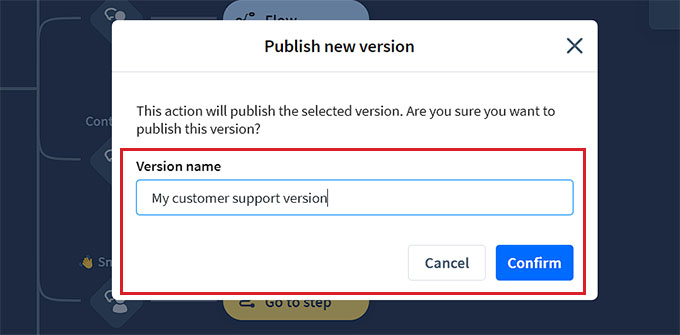
Una vez que hayas terminado, no olvides hacer clic en el botón 'Publicar' en la parte superior para guardar tu configuración.

Ahora se abrirá un aviso en tu pantalla, pidiéndote que proporciones un nombre para tu chatbot.
Después de ingresar los detalles, simplemente haz clic en el botón 'Confirmar' para publicar tu chatbot.
A continuación, visita tu panel de WordPress y dirígete a la pestaña ChatBot, donde ahora notarás que la sección 'Elegir tu bot' será visible en la pantalla.
Nota: Ten en cuenta que después de crear tu chatbot, pueden pasar de 3 a 4 horas antes de que sea visible en tu panel de WordPress.
Ahora, simplemente elige el bot que acabas de crear del menú desplegable.
Después de eso, activa el interruptor 'Ocultar chat en móvil' a 'Activado' si no quieres que las personas que visitan tu sitio web desde sus teléfonos puedan ver el chatbot.

También puedes activar el interruptor 'Ocultar chat para visitantes invitados' a 'Activado' si quieres que el chatbot sea exclusivo para tus miembros.
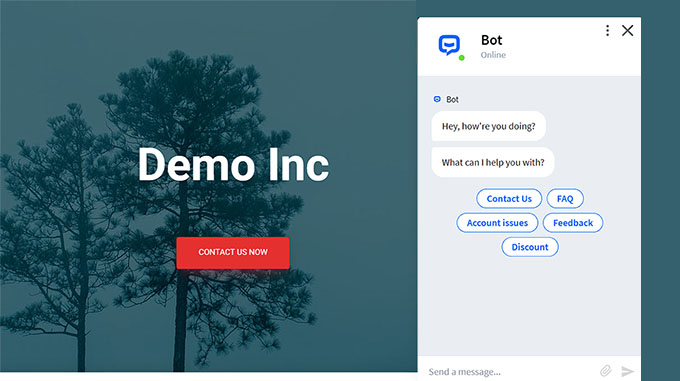
Finalmente, haz clic en el botón 'Agregar al sitio'. Ahora, puedes visitar tu sitio web para ver el chatbot en acción.
Agrega un Chatbot en WordPress usando HubSpot (Gratis y Fácil)
Si buscas una forma gratuita y sencilla de crear un chatbot, puedes usar este método.
HubSpot es un increíble sistema de gestión de relaciones con los clientes (CRM) que viene con un conjunto de herramientas para ventas, servicio al cliente, marketing y gestión de contenido.
Incluso te permite crear conversaciones automatizadas con los visitantes de tu sitio web con su creador de chatbots gratuito.
Primero, necesitarás instalar y activar el plugin de HubSpot en tu sitio web. Para obtener instrucciones detalladas, consulta nuestra guía para principiantes sobre cómo instalar un plugin de WordPress.
Tras la activación, debes visitar la pestaña del menú HubSpot desde la barra lateral de administración de WordPress e ingresar tu dirección de correo electrónico para crear una cuenta de HubSpot.
Si ya tienes una, simplemente haz clic en el enlace 'Iniciar sesión' en la parte inferior.

Una vez que hayas proporcionado tus datos y establecido una contraseña para tu nueva cuenta, HubSpot te preguntará sobre la industria en la que trabajas.
Simplemente selecciona una industria de tu elección del menú desplegable y haz clic en el botón 'Siguiente'.

Después de eso, HubSpot creará una nueva cuenta para ti y luego te pedirá que la conectes con tu sitio de WordPress.
Desde aquí, simplemente haz clic en el botón 'Conectar sitio web'.

Ahora, es hora de que comiences a crear tu chatbot.
Para hacer esto, visita la página HubSpot » Chat en vivo desde el panel de WordPress y haz clic en el botón 'Crear flujo de chat'.

Esto te llevará a la siguiente página, donde puedes seleccionar cualquiera de las plantillas de chatbot prefabricadas.
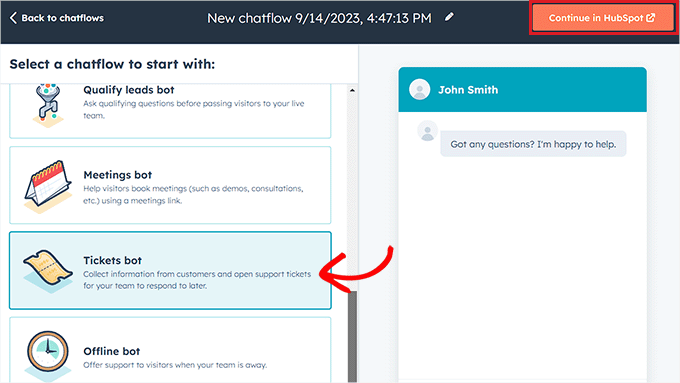
Por defecto, HubSpot te permite crear un bot de conserjería, un bot para calificar prospectos, un bot de reuniones, un bot de tickets, un bot fuera de línea o incluso un chatbot desde cero.
Para este tutorial, crearemos un 'Bot de tickets'.
Para continuar, selecciona el flujo de chat que deseas usar y haz clic en el botón 'Continuar en HubSpot'.
Luego serás dirigido a tu cuenta de HubSpot, donde crearás el resto de tu chatbot.
Desde aquí, haz clic en el botón 'Siguiente' para avanzar.

En el siguiente paso, necesitas seleccionar el idioma para tu chatbot del menú desplegable.
Puedes dejar la otra configuración como está y hacer clic en el botón ‘Crear’.

Tu plantilla ahora se abrirá en el constructor de chatbots, donde puedes editar el flujo de chat.
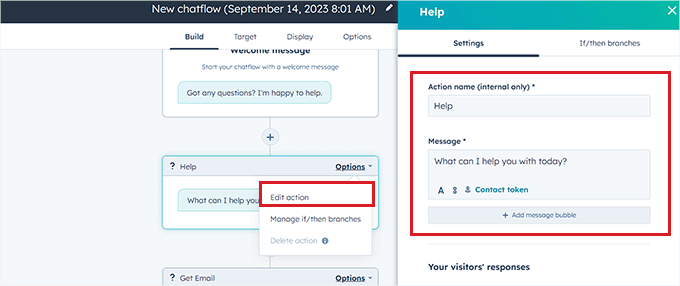
Simplemente haz clic en la pestaña ‘Opciones’ en la respuesta del bot y selecciona el enlace ‘Editar’.
Esto abrirá la configuración de la acción en la columna izquierda, donde puedes cambiar el nombre y el texto de la acción.
En HubSpot, una acción es un paso en la conversación del chatbot que realiza una tarea específica, como hacer preguntas o enviar respuestas. La primera acción de tu chatbot será la primera pregunta que reciba del visitante del sitio web.
Después de eso, desplázate hacia abajo hasta la sección ‘Respuestas de tus visitantes’ y escribe todas las respuestas rápidas que un visitante pueda dar potencialmente a esta pregunta.
Por ejemplo, un visitante podría preguntarte cómo comprar tu producto, o podría querer reportar un error que está experimentando en tu sitio web.
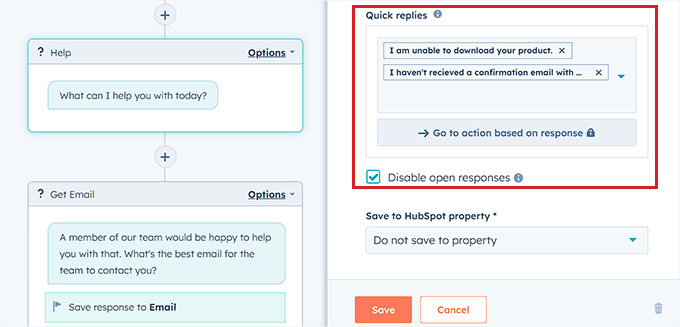
Después de eso, desplázate de nuevo hacia arriba y cambia a la pestaña ‘Ramas Si/Entonces’.
Desde aquí, tienes que seleccionar la acción que tomará el chatbot si el cliente responde con una de las respuestas rápidas que acabas de agregar.
Por ejemplo, si quieres que el chatbot abra tickets de soporte cada vez que un usuario no pueda recibir un correo electrónico de confirmación con credenciales, entonces selecciona la opción ‘Crear Ticket’ del menú desplegable.
Después de eso, simplemente haz clic en el botón ‘Guardar’ para almacenar la configuración de la acción.

Después de eso, puedes dejar el resto de la configuración del flujo de chat como está o seguir editando las diferentes acciones para tu chatbot.
El chatbot ahora creará un ticket de soporte para todas las respuestas rápidas que hayas agregado a la indicación de acción.
A continuación, cambia a la pestaña ‘Destino’ desde la parte superior. Aquí, tienes que elegir dónde aparecerá el widget del chatbot en tu sitio web.
Puedes dejar estas configuraciones como están si quieres que el chatbot aparezca en cada página de tu sitio web.
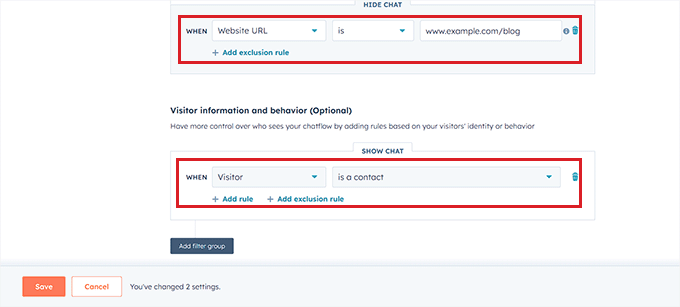
Sin embargo, si quieres ocultar el chatbot en páginas específicas, puedes hacer clic en el enlace ‘Agregar regla de exclusión’. Esto abrirá otra regla donde simplemente puedes agregar la URL de la página donde quieres ocultar el chatbot en el campo de la derecha.

Una vez que hayas terminado, desplázate hacia abajo hasta la sección ‘Información y comportamiento del visitante’. Aquí, puedes elegir los visitantes a los que se debe mostrar el chatbot.
Por ejemplo, si quieres que solo los visitantes que forman parte de tu lista de contactos puedan ver el chatbot, entonces puedes elegir la opción ‘Visitante’ del menú desplegable de la izquierda y la opción ‘Es un contacto’ en el campo de la derecha.
Después de eso, haz clic en el botón ‘Guardar’ y cambia a la pestaña ‘Mostrar’.
Desde aquí, puedes subir una imagen de avatar para tu chatbot y cambiar su nombre.
A continuación, expande la sección ‘Comportamiento de visualización del chat’ y elige el estado predeterminado del chatbot cuando se cumplan los desencadenadores.
Por ejemplo, si quieres que el mensaje de bienvenida del bot aparezca inmediatamente una vez que alguien visite tu sitio web, entonces puedes elegir la opción ‘Abrir el mensaje de bienvenida como un aviso’.
Si eliges ‘Mostrar solo el iniciador de chat’, entonces los visitantes tendrán que hacer clic en tu chatbot para ver sus avisos.
Sin embargo, puedes seleccionar la tercera opción si quieres que el chatbot aparezca solo cuando se cumpla un desencadenador.

Después de eso, desplázate hacia abajo y elige el desencadenador para la aparición del chatbot.
Por ejemplo, si quieres que el chatbot se muestre una vez que el visitante esté saliendo de tu sitio, entonces selecciona la opción ‘Al intentar salir’.
Sin embargo, también puedes elegir el porcentaje de páginas desplazadas o los minutos pasados en tu sitio web como desencadenadores.
A continuación, también puedes cambiar a la pestaña ‘Móvil’ para configurar los ajustes de visualización del chat para teléfonos móviles.
Una vez que hayas hecho eso, simplemente haz clic en el botón ‘Guardar’ para almacenar tus cambios.

Ahora, cambia a la pestaña ‘Opciones’ desde la parte superior para configurar ajustes generales como el texto del mensaje de retraso, el tiempo de espera de la sesión, el mensaje de error genérico, el idioma del bot, la disponibilidad y más.
Después de eso, haz clic en el botón ‘Guardar’ para almacenar tu configuración. Finalmente, activa el interruptor en la parte superior para activar tu chatbot en tu sitio web.

Ahora, puedes visitar tu sitio de WordPress para ver tu chatbot en acción.
Así es como se veía en nuestro sitio web de demostración.

Extra: Agrega Chat en Vivo a tu Sitio de WordPress
El chat en vivo es una herramienta de comunicación que permite a los visitantes chatear con un miembro de tu equipo de atención al cliente a través de una ventana de chat en tu sitio web.
Es una forma muy popular de conectar con los clientes y tiene un nivel de satisfacción del 73%, que es mucho mayor que el soporte por correo electrónico, teléfono y SMS.
Agregar chat en vivo a tu tienda WooCommerce permitirá a los clientes obtener ayuda de forma rápida y sencilla sin tener que esperar en espera o enviar un correo electrónico.
Esto reduce la tasa de rebote, aumenta las ventas e incluso te permite recopilar comentarios de los usuarios.
Puedes agregar fácilmente esta función a tu sitio web usando LiveChat, que es el mejor software de soporte de chat en vivo para WordPress.

Viene con plantillas de chat en vivo prefabricadas, chat en tiempo real, múltiples canales de soporte, respuestas predefinidas, transcripciones de chat, análisis de chat y mucho más.
Además, se integra con herramientas como WooCommerce, HubSpot, ChatBot, Constant Contact y Mailchimp.
Para obtener instrucciones detalladas, puedes ver nuestro tutorial paso a paso sobre cómo agregar chat en vivo gratuito en WordPress.
Esperamos que este artículo te haya ayudado a aprender cómo agregar fácilmente un chatbot en WordPress. También te puede interesar nuestra guía sobre cómo agregar documentación en WordPress y nuestras mejores selecciones de el mejor software de help desk para pequeñas empresas.
Si te gustó este artículo, suscríbete a nuestro canal de YouTube para obtener tutoriales en video de WordPress. También puedes encontrarnos en Twitter y Facebook.


Dennis Muthomi
He estado usando el chatbot de HubSpot en varios sitios de clientes, y ha sido increíble. Aquí hay una victoria real: lo configuré para un cliente de bienes raíces, ¡y sus clientes potenciales aumentaron un 25% en solo un mes!
Agregaría que siempre se debe agregar un plan de respaldo para después del horario laboral. Me aseguro de que el chatbot conecte a los usuarios con un formulario de contacto o correo electrónico cuando no hay nadie disponible. De esta manera, no perderás ningún cliente potencial cuando el bot no pueda ayudar. Los pasos de configuración de HubSpot en este artículo son perfectos, por cierto. Coinciden exactamente con lo que hice al configurarlo yo mismo.
Jiří Vaněk
Me parece fascinante e intrigante la inteligencia artificial. Muchas veces he jugado con la idea de implementar algo similar en mi sitio web. No necesariamente para reemplazar ningún soporte, sino al menos para preguntas frecuentes y cosas así. No pude encontrar una guía debidamente detallada en ningún lado. Gracias, y probaré tu guía primero en un sitio web de desarrollo, y si funciona bien, intentaré implementarla en la versión de producción para ver si la gente la aprecia. De todos modos, gracias por la guía excelentemente elaborada.
Soporte de WPBeginner
You’re welcome we hope it works well for your needs
Administrador
Ralph
¡Gracias por esta guía tan perspicaz! Herramientas como los chatbots son cruciales para tiempos de respuesta rápidos que son difíciles de lograr cuando eres un solopreneur y no tienes equipo.
Soporte de WPBeginner
You’re welcome, the are certainly helpful when you are solo
Administrador