


Organizar tu contenido de WordPress es fácil con categorías y etiquetas. Pero a lo largo de los años construyendo sitios de WordPress, hemos aprendido que las categorías y etiquetas predeterminadas no siempre son suficientes para crear la estructura de contenido perfecta.
Ahí es donde entran las taxonomías personalizadas. Con taxonomías personalizadas, puedes crear tus propias formas de ordenar y agrupar contenido.
Las hemos utilizado para organizar todo, desde ingredientes de recetas hasta listados de bienes raíces, y proporcionan un control y flexibilidad increíbles sobre cómo se categorizan tus publicaciones, productos o cualquier otro contenido.
En esta guía, te explicaremos cómo crear taxonomías personalizadas en WordPress, ya sea que uses un plugin o prefieras hacerlo manualmente.

¿Qué es una Taxonomía de WordPress?
Una taxonomía de WordPress es una forma de organizar grupos de publicaciones y tipos de publicaciones personalizadas.
Por defecto, WordPress viene con 2 taxonomías llamadas categorías y etiquetas. Puedes usarlas para organizar tus publicaciones de blog.
Sin embargo, si usas un tipo de publicación personalizada, entonces las categorías y etiquetas pueden no ser adecuadas para todo el contenido.
Por ejemplo, puedes crear un tipo de publicación personalizada llamado 'Libros' y ordenarlo usando una taxonomía personalizada llamada 'Temas'. Luego, puedes agregar términos de tema como 'Aventura', 'Romance', 'Terror' y otros temas de libros que desees.
Esto te permitiría a ti y a tus lectores ordenar y filtrar libros fácilmente por cada tema.
Las taxonomías también pueden ser jerárquicas, lo que significa que puedes tener temas principales o padres como 'Ficción' y 'No Ficción'. Luego, tendrías subtemas, o hijos, bajo cada categoría.
Por ejemplo, la categoría padre 'Ficción' podría tener 'Aventura', 'Romance' y 'Terror' como hijos.
Ahora que sabes qué es una taxonomía personalizada, aprendamos cómo crear taxonomías personalizadas en WordPress.
Si bien crear taxonomías personalizadas es potente, hay mucho que cubrir. Para ayudarte a configurar esto correctamente, hemos creado una tabla de contenido fácil a continuación:
- Creación de taxonomías personalizadas con un plugin (la forma fácil)
- Creación de taxonomías personalizadas manualmente (con código)
- Visualización de taxonomías personalizadas
- Añadir taxonomías para publicaciones personalizadas
- Añadir taxonomías personalizadas al menú de navegación
- Video Tutorial
¿Listo? ¡Empecemos!
Creación de taxonomías personalizadas con un plugin (la forma fácil)
Lo primero que necesitas hacer es instalar y activar el plugin Custom Post Type UI. Para más detalles, consulta nuestra guía sobre cómo instalar un plugin de WordPress.
En este tutorial, ya hemos creado un tipo de publicación personalizada y lo llamamos 'Libros'. Así que asegúrate de tener un tipo de publicación personalizada creado antes de empezar a crear tus taxonomías.
A continuación, vamos a CPT UI » Añadir/Editar Taxonomías en el área de administración de WordPress para crear tu primera taxonomía.
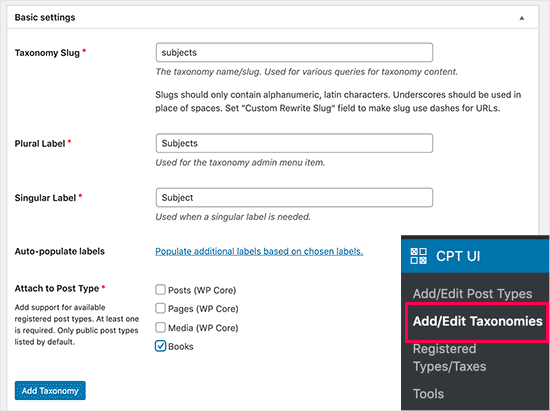
En esta pantalla, necesitarás hacer lo siguiente:
- Crea el slug de tu taxonomía (este irá en tu URL)
- Crea la etiqueta plural
- Crea la etiqueta singular
- Autocompletar etiquetas
Tu primer paso es crear un slug para la taxonomía que se usará en la URL y en las consultas de búsqueda de WordPress. Ten en cuenta que un slug solo puede contener letras y números, y se convertirá automáticamente a minúsculas.
A continuación, completarás los nombres plural y singular para tu taxonomía personalizada.
A partir de ahí, tienes la opción de hacer clic en el enlace 'Autocompletar etiquetas adicionales basándose en las etiquetas elegidas'. Si haces esto, el plugin rellenará automáticamente el resto de los campos de etiquetas por ti.
Ahora, puedes desplazarte hacia abajo hasta la sección 'Etiquetas adicionales'.
En esta área, puedes proporcionar una descripción de tu tipo de publicación.

Estas etiquetas se utilizan en tu panel de WordPress cuando editas y administras contenido para esa taxonomía personalizada en particular.
A continuación, tenemos la opción de configuración. En esta área, puedes configurar diferentes atributos para cada taxonomía que crees. Cada opción tiene una descripción que detalla lo que hace.

En la captura de pantalla anterior, verás que elegimos hacer esta taxonomía jerárquica.
Esto significa que nuestra taxonomía 'Temas' puede tener subtemas. Por ejemplo, un tema llamado 'Ficción' puede tener subtemas como 'Fantasía', 'Thriller', 'Misterio' y más.
Hay muchas otras configuraciones más abajo en tu pantalla en tu panel de WordPress, pero puedes dejarlas como están para este tutorial.
Ahora puedes hacer clic en el botón 'Agregar taxonomía' en la parte inferior para guardar tu taxonomía personalizada.
Después de eso, puedes editar el tipo de publicación asociado con esta taxonomía en el editor de contenido de WordPress para empezar a usarla.

Creación de taxonomías personalizadas manualmente (con código)
Este método requiere que agregues código a tu sitio web de WordPress. Si no lo has hecho antes, te recomendamos leer nuestra guía sobre cómo agregar fácilmente fragmentos de código en WordPress.
No recomendamos editar directamente tus archivos de WordPress, ya que cualquier pequeño error puede dañar todo tu sitio. Es por eso que recomendamos que todos usen WPCode, el plugin de fragmentos de código más fácil y seguro disponible.
Para comenzar, necesitarás instalar y activar el plugin gratuito WPCode. Para obtener instrucciones detalladas, consulta nuestra guía paso a paso sobre cómo instalar un plugin de WordPress.
1. Creando una taxonomía jerárquica
Empecemos con una taxonomía jerárquica que funciona como las categorías y puede tener términos padre e hijo.
Una vez que hayas instalado y activado WPCode, puedes navegar a Fragmentos de código » + Agregar fragmento en tu panel de WordPress.
Desde aquí, puedes pasar el mouse sobre ‘Agregar tu código personalizado (Nuevo fragmento)’ y hacer clic en el botón ‘+ Agregar fragmento personalizado’.
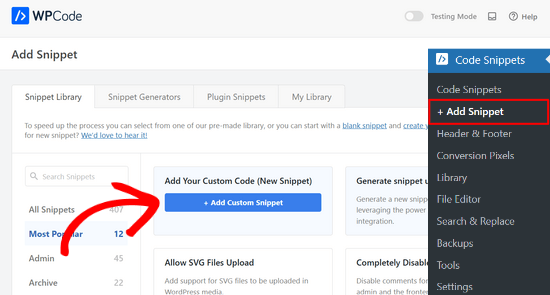
Luego, necesitas seleccionar un tipo de código de la lista de opciones que aparecen en la pantalla.
Para este tutorial, elige ‘Fragmento de PHP’.
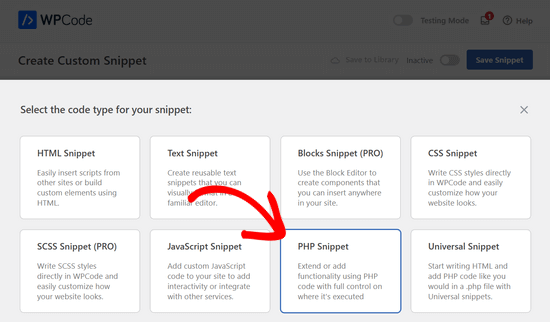
A continuación, serás llevado a la página ‘Crear fragmento personalizado’.
Comienza ingresando un nombre para tu nuevo fragmento de código, que puede ser cualquier cosa para ayudarte a recordar para qué es el código.

Después de eso, simplemente pega el siguiente código en el área ‘Vista previa del código’:
//hook into the init action and call create_book_taxonomies when it fires

add_action( 'init', 'create_subjects_hierarchical_taxonomy', 0 );

//create a custom taxonomy name it subjects for your posts

function create_subjects_hierarchical_taxonomy() {

// Add new taxonomy, make it hierarchical like categories
//first do the translations part for GUI

  $labels = array(
    'name' => _x( 'Subjects', 'taxonomy general name' ),
    'singular_name' => _x( 'Subject', 'taxonomy singular name' ),
    'search_items' =>  __( 'Search Subjects' ),
    'all_items' => __( 'All Subjects' ),
    'parent_item' => __( 'Parent Subject' ),
    'parent_item_colon' => __( 'Parent Subject:' ),
    'edit_item' => __( 'Edit Subject' ),
    'update_item' => __( 'Update Subject' ),
    'add_new_item' => __( 'Add New Subject' ),
    'new_item_name' => __( 'New Subject Name' ),
    'menu_name' => __( 'Subjects' ),
  );

// Now register the taxonomy
  register_taxonomy('subjects',array('books'), array(
    'hierarchical' => true,
    'labels' => $labels,
    'show_ui' => true,
    'show_in_rest' => true,
    'show_admin_column' => true,
    'query_var' => true,
    'rewrite' => array( 'slug' => 'subject' ),
  ));

}
No olvides reemplazar el nombre de la taxonomía y las etiquetas en el fragmento con tus propias etiquetas de taxonomía. También notarás que esta taxonomía está asociada con el tipo de publicación Libros. Necesitarás cambiar eso al tipo de publicación con el que quieras usarla.
A continuación, querrás desplazarte hacia abajo y asegurarte de que 'Insertar automáticamente' y 'Ejecutar en todas partes' estén seleccionados en el cuadro de Inserción.

Ahora, puedes desplazarte hacia arriba hasta la parte superior de la página y cambiar el interruptor de 'Inactivo' a 'Activo'.
Por último, haz clic en el botón 'Guardar fragmento' para aplicar tus cambios.

2. Creación de una taxonomía no jerárquica
Para crear una taxonomía personalizada no jerárquica como las etiquetas, usarás WPCode y seguirás exactamente los mismos pasos que arriba.
Solo que usarás este código en su lugar:
//hook into the init action and call create_topics_nonhierarchical_taxonomy when it fires

add_action( 'init', 'create_topics_nonhierarchical_taxonomy', 0 );

function create_topics_nonhierarchical_taxonomy() {

// Labels part for the GUI

  $labels = array(
    'name' => _x( 'Topics', 'taxonomy general name' ),
    'singular_name' => _x( 'Topic', 'taxonomy singular name' ),
    'search_items' =>  __( 'Search Topics' ),
    'popular_items' => __( 'Popular Topics' ),
    'all_items' => __( 'All Topics' ),
    'parent_item' => null,
    'parent_item_colon' => null,
    'edit_item' => __( 'Edit Topic' ),
    'update_item' => __( 'Update Topic' ),
    'add_new_item' => __( 'Add New Topic' ),
    'new_item_name' => __( 'New Topic Name' ),
    'separate_items_with_commas' => __( 'Separate topics with commas' ),
    'add_or_remove_items' => __( 'Add or remove topics' ),
    'choose_from_most_used' => __( 'Choose from the most used topics' ),
    'menu_name' => __( 'Topics' ),
  );

// Now register the non-hierarchical taxonomy like tag

  register_taxonomy('topics','books',array(
    'hierarchical' => false,
    'labels' => $labels,
    'show_ui' => true,
    'show_in_rest' => true,
    'show_admin_column' => true,
    'update_count_callback' => '_update_post_term_count',
    'query_var' => true,
    'rewrite' => array( 'slug' => 'topic' ),
  ));
}
Nota la diferencia entre los 2 fragmentos de código. Debajo de la función register_taxonomy(), el valor para el argumento hierarchical se establece en true para la taxonomía similar a categorías y false para las taxonomías similares a etiquetas.
Además, en el array de etiquetas para taxonomías no jerárquicas, hemos agregado null para los argumentos parent_item y parent_item_colon, lo que significa que no se mostrará nada en la interfaz de usuario para crear un elemento padre o una taxonomía que pueda tener subtemas.

De nuevo, asegúrate de editar el código para incluir las etiquetas de tu taxonomía personalizada.
Visualización de taxonomías personalizadas
Ahora que hemos creado taxonomías personalizadas y hemos agregado algunos términos, tu tema de WordPress aún no los mostrará.
Para mostrarlos, necesitarás agregar código a tu tema de WordPress o a tu tema hijo. Específicamente, este código debe agregarse a los archivos de plantilla donde deseas mostrar los términos.
Puedes agregar manualmente este fragmento a los archivos de tu tema, como single.php, content.php, archive.php o index.php. Para averiguar qué archivo necesitas editar, puedes consultar nuestra guía sobre la jerarquía de plantillas de WordPress para obtener instrucciones paso a paso.
Sin embargo, si no se hace correctamente, esto puede romper tu sitio, por lo que una vez más recomendamos usar el plugin gratuito WPCode.
Necesitarás agregar el siguiente código donde quieras mostrar los términos:
<?php the_terms( $post->ID, 'topics', 'Topics: ', ', ', ' ' ); ?>
Luego, simplemente puedes seguir los pasos anteriores para pegar el fragmento en WPCode.
Pero en Inserción, quieres hacer clic en el menú desplegable junto a 'Ubicación' y seleccionar dónde quieres mostrar la taxonomía, como antes de la publicación, después de ella, o incluso entre párrafos.

Para este tutorial, seleccionaremos 'Insertar después de la publicación'.
Puedes ver en la imagen a continuación cómo aparecerá en tu sitio web.

Añadir taxonomías para publicaciones personalizadas
Ahora que sabes cómo crear taxonomías personalizadas, pongámoslas en práctica con un ejemplo.
Vamos a crear una taxonomía y la llamaremos 'No ficción'. Dado que tenemos un tipo de publicación personalizado llamado 'Libros', es similar a cómo crearías una publicación de blog normal.
En tu panel de WordPress, puedes navegar a Libros » Temas para agregar un término o tema.

En esta pantalla, verás 4 áreas:
- Nombre
- Slug
- Padre
- Descripción
En el campo de nombre, escribirás el término que deseas agregar. Puedes omitir la parte del slug y proporcionar una descripción para este término en particular.
Por último, haz clic en el botón 'Agregar nuevo tema' para crear tu nueva taxonomía.
Tu término recién agregado debería aparecer en la columna de la derecha.
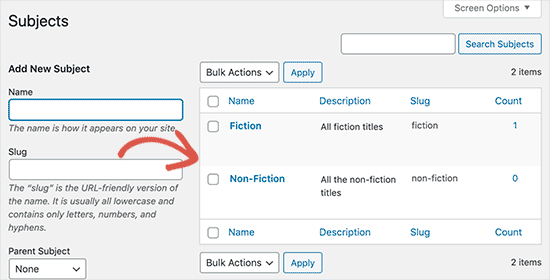
Ahora, tienes un nuevo término que puedes usar en tus publicaciones de blog. También puedes agregar términos directamente mientras editas o escribes contenido bajo ese tipo de publicación en particular.
Simplemente ve a Libros » Agregar nuevo para crear una publicación.
En el editor de publicaciones, encontrarás la opción para seleccionar o crear nuevos términos desde la columna de la derecha.

Después de agregar términos, puedes continuar y publicar ese contenido.
Todas tus publicaciones archivadas bajo ese término serán accesibles en tu sitio web usando su propia URL. Por ejemplo, las publicaciones archivadas bajo el tema 'Ficción' aparecerían en la siguiente URL:
https://example.com/subject/fiction/

Añadir taxonomías personalizadas al menú de navegación
Ahora que ha creado taxonomías personalizadas, es posible que desee mostrarlas en el menú de navegación de su sitio web.
Deberá ir a Apariencia » Menús y seleccionar los términos que desea agregar en la pestaña de su taxonomía personalizada que aparece en el lado izquierdo de la pantalla.

No olvide hacer clic en el botón ‘Guardar menú’ para guardar su configuración.
Ahora puede visitar su sitio web para ver su menú en acción.

Para obtener más detalles, puede consultar nuestra guía paso a paso sobre cómo crear un menú desplegable en WordPress.
Tutorial en video
Si prefiere ver y aprender cómo crear taxonomías personalizadas, consulte nuestro videotutorial:
Bono: Lleve las taxonomías de WordPress más allá
Las taxonomías personalizadas le permiten hacer muchísimas cosas. Por ejemplo, puede mostrarlas en un widget de barra lateral o agregar iconos de imagen para cada término.
También puede para taxonomías personalizadas y permitir que los usuarios se suscriban a términos individuales. De esa manera, sus lectores solo recibirán actualizaciones sobre el contenido específico que les importa.
Si deseas personalizar el diseño de tus páginas de taxonomía personalizadas, puedes consultar SeedProd. Es el mejor constructor de páginas y temas para WordPress con arrastrar y soltar que te permite crear diseños personalizados sin necesidad de codificación.

Para obtener más información, puedes consultar nuestro artículo sobre cómo crear una página personalizada en WordPress.
Esperamos que este artículo te haya ayudado a aprender cómo crear taxonomías personalizadas en WordPress. También te pueden interesar nuestras guías sobre cómo agregar imágenes de taxonomía (iconos de categoría) en WordPress y cómo cambiar, mover y eliminar categorías de WordPress correctamente.
Si te gustó este artículo, suscríbete a nuestro canal de YouTube para obtener tutoriales en video de WordPress. También puedes encontrarnos en Twitter y Facebook.


joe barrett
No olvides agregar ‘show_in_rest’ => true,
si quieres usar tus elementos personalizados en la API REST en $args
Soporte de WPBeginner
Gracias por compartir esto para aquellos que quieran agregar esta funcionalidad.
Administrador
Michael Morad-McCoy
Intenté poner esto en un plugin específico del sitio y obtengo lo siguiente en un cuadro en la parte superior:
y() espera que el parámetro 1 sea una devolución de llamada válida, la función ‘create_topics_hierarchical_taxonomy’ no se encontró o el nombre de la función es inválido en /home2/kaibabpr/public_html/wp-includes/class-wp-hook.php en la línea 286
Advertencia: No se puede modificar la información de encabezado – ya se enviaron encabezados (la salida comenzó en /home2/kaibabpr/public_html/wp-includes/class-wp-hook.php:286) en /home2/kaibabpr/public_html/wp-admin/includes/misc.php en la línea 1198
Como es la primera vez que intento esto, estoy perdido.
Soporte de WPBeginner
Es posible que desees asegurarte de que tu plugin específico del sitio sea un archivo php después de agregar el código, ya que a veces tu sistema operativo puede intentar editar el tipo de archivo.
Administrador
Naji Boutros
¿Tienes algún otro plugin que recomiendes?
Ajeet singh
este es un tutorial muy útil ….. muchas gracias.
Suresh
Gracias por compartir este código. Usé código no jerárquico y la parte de administración funciona bien. He creado una plantilla separada también como taxonomy-[taxoName]-.php, pero al intentar acceder a la URL, me da un error HTTP 500. He intentado varias cosas, como nuevos inicios de caché, re-guardado de permalinks, nuevo .htaccess y aumento de memoria. Incluso así, la página no funciona. ¿Podrían ayudarme?
Rabby
¡GUAU, detalles increíbles y útiles! He creado mi taxonomía personalizada usando reglas manuales. Gracias.
Joseph Peter
Hola,
Gracias por esta información útil, soy nuevo en WordPress y quería saber el significado por el que aterricé aquí, fue realmente útil.
Saludos cordiales
Joseph Peter
Cindi Gay
Usé el código para agregar una etiqueta a un tipo de publicación personalizado. Por suerte, Temas es exactamente la etiqueta que necesitaba, así que todo lo que necesité cambiar fue post por lesson (estoy modificando el tipo de publicación de lección de LifterLMS).
Ahora quiero mostrar las etiquetas. Intenté usar la Nube de Etiquetas predeterminada de WordPress, pero no cambia a la etiqueta recién agregada. Continúa mostrando todas las etiquetas de mis publicaciones incluso cuando elijo Temas.
¿Me falta algún paso? ¿Cómo muestro la nueva etiqueta: Temas?
Ero
Las taxonomías no se comportan exactamente como las categorías de las publicaciones predeterminadas. No aparecen en la URL (especialmente para taxonomías anidadas). ¿Hay alguna forma de configurar una taxonomía personalizada asociada a un tipo de publicación personalizado para que se comporte como las categorías de las publicaciones?
Rangan Roy
He usado este código en mi tipo de publicación personalizado de galería para soporte de categorías. Muestra el nombre de la categoría, pero cuando hago clic en el nombre de la categoría, muestra 404: error no encontrado. Por favor, ayúdenme a resolverlo. Quiero que las publicaciones de la categoría se muestren en mi página archive.php.
Utshab Roy
Tengo el mismo problema que tú. La forma en que lo resolví es muy fácil. Ve a la configuración de tus permalinks y haz clic en el botón de guardar. Actualiza la página. Este simple paso solucionará el problema.
Carol
¡Esto funcionó! Muchas gracias.
Russell
Hola, creé una caja de metadatos personalizada con una nueva categoría. También puedo mostrarla en la página de la publicación. Pero cuando hago clic en el elemento de la categoría recién creada, me da una página 404. Quiero que funcione como las etiquetas, la categoría predeterminada o el autor. De modo que si hago clic, muestre todas las publicaciones bajo esa categoría.
Olivier
Hola,
Soy nuevo en WordPress y en la codificación en general. Este tutorial está muy bien explicado, gracias.
Sin embargo, no entiendo cómo mostrar los términos de mi taxonomía en mis páginas.
¿A dónde tengo que ir para "Agregar esta única línea de código en tu archivo single.php dentro del loop"?
Gracias por tu ayuda
Saludos,
Olivier
Azamat
¡Muchas gracias por este gran tutorial!
Creé una taxonomía personalizada en mi sitio web dedicada a libros y ¡ahora puedo filtrar libros por autores!
James Angel
El problema con algunos plugins es que pueden no ser compatibles con todos los temas. He descubierto que vale la pena que un desarrollador calificado haga su parte y pruebe y solucione cualquier alteración del sitio web después de agregar un plugin o actualizar WordPress a una versión más nueva para asegurarse de que todo funcione como debería.
paul
Hombre, eres una leyenda,
Luché 3 días para conseguir esto, que encontré en muchos sitios web, pero no tan claro como esto.
¡Gracias!
Soporte de WPBeginner
Hola Paul, me alegra que te haya resultado útil. No olvides seguirnos en Facebook para más consejos y tutoriales de WordPress.
Administrador
Rangan Roy
He usado este código en mi tipo de publicación personalizada de galería para soporte de categorías. Muestra el nombre de la categoría, pero cuando hago clic en el nombre de la categoría, muestra la página 404.php. Por favor, ayúdame a resolverlo. Quiero que las publicaciones de la categoría se muestren en mi archive.php.
Ayla
He creado un tipo de publicación personalizada y una taxonomía para acompañarla, pero cuando creo una publicación personalizada y le agrego etiquetas, no aparecen como las etiquetas normales en las publicaciones normales. ¿Cómo hago para que se muestren en la parte inferior de la publicación como lo normal para que la gente pueda hacer clic en ellas y encontrar más similares?
¡Gracias!
-Ayla
Soporte de WPBeginner
Necesitarás crear una nueva plantilla para mostrar tu tipo de publicación personalizada y editar esa plantilla para mostrar tu taxonomía personalizada.
Administrador
Giulia
Hi everybody! First of all thank you for this article!
I’ve found that “Simple Taxonomies” plugin is kind of out of date, since it hasn’t been updated since 2 years…. do you have any other plugin to suggest to create custom taxonomies?
thanks
Giulia
Mario
No soy el autor de esta publicación, pero uso "Custom Post Type UI" para crear taxonomías personalizadas. Con 300 mil instalaciones, estoy bastante seguro de que este plugin es lo más cercano que puedes conseguir al estándar de la industria.
¡Espero que esto ayude!
Ryan Hall
¡Increíble! ¡Gracias!
Ryan
¿Cómo se disocian las publicaciones con las categorías "regulares"?
Soporte de WPBeginner
Por favor, consulta nuestra guía sobre cómo fusionar y editar en bloque categorías y etiquetas en WordPress.
Administrador
Sunny
Hola,
La descripción no es prominente por defecto; sin embargo, algunos temas pueden mostrarla. Pero aún así se muestra en el frente.
¿Cómo ocultar la descripción de la taxonomía en el front?
Quiero agregar una descripción a la taxonomía pero no quiero que se muestre en el front.
Por favor, dime qué puedo hacer.
Gracias
ajax
¿Cómo se automatiza la población del valor de la taxonomía con el valor de un campo personalizado?
Charles Hall
El artículo está bien, pero el video es muy pobre. La calidad del sonido es mala, habla demasiado rápido, se elaboran cosas obvias pero falta la explicación de lo que estás haciendo y por qué, al igual que el otro contenido en la parte inferior del artículo.
Jennifer
Estoy trabajando en un sitio web de WordPress. Creé categorías usando un plugin llamado "Categories Images". Una de las categorías se llama "Videos", por lo que hay una carpeta/categoría que se supone que muestra videos pero imágenes. El problema es que, dado que el plugin está diseñado para subir solo imágenes, los videos de YouTube no aparecen. ¿Cómo puedo editar los archivos PHP (crear una taxonomía personalizada, editar single.php, editar taxonomy-{taxonomy-slug}.php, etc.) para que la publicación pueda mostrar y reproducir videos de YouTube??
Jamie Wallace
Si quieres más control sobre cómo se extraen las cosas del backend al frontend, considera usar el plugin Advanced Custom Fields. Este es un plugin para desarrolladores (así que implica algo de código) pero es muy potente para cosas como las que preguntas.
Muhammad
Hola, he seguido la forma manual de crear taxonomías personalizadas y solo usé Ads/Ad en lugar de Topics/Topic. Pero no veo ninguna taxonomía personalizada en el editor de publicaciones, aunque revisé las Opciones de pantalla del formulario de taxonomía personalizada.
aunque la taxonomía personalizada (Ads) se muestra en el submenú de administración bajo Publicaciones.
Muhammad
Aquí está mi fragmento de código en el archivo functions.php
‘plural_name’ => _x( ‘Anuncios’, ‘taxonomy general name’ ),
‘singular_name’ => _x( ‘Anuncio’, ‘taxonomy singular name’ ),
‘search_items’ => __( ‘Buscar Anuncios’ ),
‘all_items’ => __( ‘Todos los Anuncios’ ),
‘parent_item’ => __( ‘Anuncio Padre’ ),
‘parent_item_colon’ => __( ‘Anuncio Padre:’ ),
‘edit_item’ => __( ‘Editar Anuncio’ ),
‘update_item’ => __( ‘Actualizar Anuncio’ ),
‘add_new_item’ => __( ‘Agregar Nuevo Anuncio’ ),
‘new_item_name’ => __( ‘Nombre del Nuevo Anuncio’ ),
‘menu_name’ => __( ‘Anuncios’ ),
);
// Ahora registra la taxonomía
register_taxonomy(‘ads’,array(‘post’), array(
‘hierarchical’ => true,
‘labels’ => $labels,
‘show_ui’ => true,
‘show_admin_column’ => true,
‘query_var’ => true,
‘rewrite’ => array( ‘slug’ => ‘anuncio’ ),
));
}
?>
Robert Herold
How to show the number of posts on taxonomy-{taxonomy-slug}.php?
Robert Herold
¿Cómo puedo mostrar mi lista de taxonomías personalizadas como la lista de categorías?
Soporte de WPBeginner
Por favor, consulta nuestra guía Cómo mostrar términos de taxonomía personalizados en los widgets de la barra lateral de WordPress.
Administrador
Robert Herold
¡Guau! ¡Gracias! ¡Excelente!!!!!! :))
Abdul Rauf Bhatti
Hola, estimado soporte de WPBEGINNER,
He aprendido muchas cosas en este tutorial. ¿Podrías, por favor, detallar los parámetros de las funciones que has utilizado? A veces me encuentro en problemas o confundido con los parámetros.
¡Muchas gracias! Buen tutorial. 5 estrellas.
Soporte de WPBeginner
Gracias por tus comentarios, intentaremos mejorar la explicación de nuestro código en el futuro.
Administrador
lee
¿Hay alguna forma de que varias taxonomías personalizadas utilicen la misma slug o la misma URL? Por favor, muéstranos cómo si tú o alguien lo sabe.
pdepmcp
Puede sonar obvio, pero… recuerda actualizar la caché de enlaces permanentes o podrías pasar horas tratando de averiguar por qué las páginas de archivo no funcionan...
Ilya
¡¡¡Muchas gracias!!!
Perdí horas en modo de depuración, ¡pero no puedo determinar por qué mi permalink redirige a una página 404! Pero después de vaciar la “caché de permalinks” todo funciona bien.
¡Gracias de nuevo!
winson
Hola.
¿Cómo puedo obtener un enlace diferente para las publicaciones? Me refiero a que quiero obtener 2 enlaces diferentes después de publicar una nueva entrada.
P. EJ.:
Nombre de Categoría – > Facebook (plantilla de tema A)
Nombre de Tema – > Twitter (plantilla de tema B)
Luego, envío una publicación a estas 2 categorías. Quiero obtener 1 enlace para "Facebook" y 1 enlace para "Twitter".
Saludos cordiales
foolish coder
¿cómo crear páginas / plantillas individuales para taxonomías?
Me refiero a algo como single.php, no como category.php
Alex
Intenta taxonomy.php ()
Personal de WPBeginner
Sí, puedes hacer eso.
fatima
¿qué pasa si queremos crear más de 2 taxonomías, estilo categorías (jerarquía verdadera)
Aalaap Ghag
Estoy construyendo un sitio que tiene varias miniaturas de artículos, cada una de las cuales lleva a una página con varias imágenes para ese artículo (es decir, producto). ¿Son las taxonomías el camino a seguir o debería buscar algo más?
leona
Hola, este es un gran tutorial. Pero, ¿qué pasa si quiero mostrar taxonomías personalizadas como publicaciones en mi menú? Por ejemplo, tengo un tipo de publicación personalizada llamada 'poemas' y taxonomías personalizadas clásico, moderno, nueva ola. Cada publicación de poema se asigna a una de estas taxonomías. En el menú, quiero ver un menú titulado poemas con 3 subencabezados (clásico, moderno, nueva ola). Cada uno mostrará solo los poemas etiquetados con una taxonomía. ¿Es esto posible?
angel1
¡Esto es genial! ¿Cómo creo "publicaciones relacionadas" para la taxonomía personalizada?
Supongo que necesito poner un código PHP condicional para mostrar las publicaciones relacionadas para que la nueva taxonomía personalizada aparezca solo cuando sea una publicación de nueva taxonomía y para ocultarla cuando sea una publicación de categoría/etiqueta básica, ya que ambas comparten el mismo archivo content.php.
Cualquier sugerencia sería muy apreciada.
SteveMTNO
Usé el código anterior para crear la taxonomía personalizada; todo funcionó muy bien. El campo se agregó a todas mis publicaciones y lo completé en consecuencia.
Estoy usando el plugin "Taxonomy Dropdown Widget"; eso también funciona... más o menos.
El menú desplegable se rellena correctamente, pero cuando haces clic en uno de los elementos para mostrar esas publicaciones, obtengo un 404. Sin embargo, el plugin funciona para mostrar etiquetas.
¿Alguna idea? Estaré feliz de publicar mi código, solo no estaba seguro si pegarlo aquí o en algún otro lugar y enlazarlo aquí en su lugar.
Avísame... ¡gracias!
SteveMTNO
Ruben
Ve a Configuración > Enlaces permanentes > Guardar cambios
(no necesitas hacer ningún cambio, esto solo reescribe tu archivo .htaccess para que el enlace funcione)
¿Debería incluirse este paso en la publicación?
David
Mal tutorial. Esperas que la gente copie/pegue el código y no explicas cómo funciona.
Soporte de WPBeginner
No, no queremos que la gente solo copie y pegue el código, queremos que lo estudien y lo modifiquen si quieren.
Administrador
Cletus
Hola, ¿puedes recomendarme un plugin de taxonomía diferente que funcione?
Incluso una versión premium, el que publicaste no se ha actualizado en meses y el autor parece haber abandonado uno.
Soporte de WPBeginner
El plugin funciona muy bien, y el autor tiene otros 19 plugins. También tiene excelentes reseñas y lo hemos probado y usado personalmente. Sin embargo, si aún deseas probar otro plugin, puedes consultar GenerateWP, que te permitirá generar el código para tu taxonomía personalizada. Luego puedes pegar este código en el archivo functions.php de tu tema o en un plugin específico del sitio.
Administrador
Dineshkumar
Soy principiante usando un tema de WordPress para clasificados, mi lista de taxonomía no está funcionando correctamente.
Cuando selecciono país, muestra correctamente, pero cuando selecciono estado, muestra la lista de estados con la lista de ciudades. Cuando selecciono ciudad, no se muestra debajo del padre. ¿Cómo puedo solucionarlo sin usar un plugin, por favor, ayúdame?
Joe
Probablemente esta sea una pregunta de novato, pero no encuentro la respuesta en ningún lado. Quiero mostrar la ruta jerárquica de cada página en la parte superior de la página. Esta página, por ejemplo, tiene "WPBEGINNER» BLOG» TUTORIALS» CÓMO CREAR TAXONOMÍA PERSONALIZAD…" en la parte superior y cada elemento es un enlace. Carezco del vocabulario web para saber cómo se llama esto. Si alguien puede decirme qué términos buscar para averiguar cómo hacer esto, sería excelente.
Soporte de WPBeginner
Joe, a eso se le llama breadcrumbs (migas de pan). Puedes agregar breadcrumbs a tu sitio usando el plugin Yoast’s WordPress SEO. También puedes buscar breadcrumbs en el directorio de plugins de WordPress para encontrar otros plugins.
Administrador
Mark
Estaba recibiendo 404 después de configurar manualmente una taxonomía personalizada con tus instrucciones y código. Para cualquiera que lo haga, a continuación se muestra la solución que encontré en Codex.
"Si tu sitio usa permalinks personalizados, necesitarás vaciar tu estructura de permalinks después de hacer cambios en tus taxonomías, o de lo contrario podrías ver un error de 'Página no encontrada'. Tu estructura de permalinks se vacía automáticamente cuando visitas Ajustes > Permalinks en tu panel de WordPress."
SteveMTNO
Estaba teniendo el mismo problema de 404 después de hacer el cambio de taxonomía. Vaciar los permalinks funcionó perfectamente... ¡gracias!
Pimienta
¡Hola,
¡muchas gracias por tus increíbles tutoriales!
Jordan
Hola, gracias por el gran artículo.
¿Hay alguna forma de crear una página para una taxonomía personalizada?
Ahora mismo mi taxonomía personalizada se llama "issue" y quiero mostrar todas las publicaciones del issue 1 en la página de inicio. El problema es que el enlace se ve así: example.com/issue/1, lo cual está bien. Excepto que no hay forma de hacer que WordPress registre esto como la página de inicio.
Gracias
Soporte de WPBeginner
Puedes reemplazar tu plantilla de índice predeterminada con home.php. Dentro de home.php, agrega esta línea justo antes del bucle
$query = new WP_Query( array( ‘issues’ => ‘issue 1’ ) );
Administrador
Keisa
¿Cómo puedo mostrar cada taxonomía en páginas separadas?
Por ejemplo//
PSDS (página)
—Diarios de Vampiros
——–Elena Gilbert
——–Stephen
——–Damon
——–Klaus
—Teen Wolf
——–Derek Hale
——–Scott McCall
——–Stiles Stilinski
——–Lydia Martin
¿Cómo podría mostrar cada personaje en su propia página usando taxonomías?
Usé "psd_categories" para la taxonomía, luego agregué "Teen Wolf" como categoría.
Encontré una manera de mostrar enlaces a la página del programa, pero no tengo idea de cómo mostrar todas las publicaciones bajo el nombre de cada personaje...
Soy extremadamente nuevo en esto, así que ten paciencia conmigo, jajaja.
¿Puedo enviar un correo electrónico quizás? >.<
Soporte de WPBeginner
Si estás usando permalinks, entonces deberías tener automáticamente páginas separadas para cada término en una taxonomía.
Por ejemplo, si creas una taxonomía llamada personajes, y marcas algunas publicaciones con el término Stephen, entonces esas publicaciones aparecerán en
http://example.com/characters/stephen/
Administrador
JNorell
La plantilla archive-{taxonomy-slug}.php no me funcionó en WordPress 3.6... en su lugar necesita ser taxonomy-{taxonomy-slug}.php (ver http://codex.wordpress.org/Template_Hierarchy).
¡Gracias por el tutorial, fue útil!
Personal editorial
Fixed it Thanks
Administrador
Kiki
¿Hay alguna forma de que las categorías no sean hipervínculos? Solo quiero que se listen. No quiero que enlacen a ningún lado.
Photoreview
Entonces considera crear campos personalizados en lugar de taxonomías personalizadas.
Azis
thanks for the easy-to-understand tutorial
¿y podrías ayudarme a insertar esas taxonomías personalizadas en la clase del post? Por ejemplo... cuando ponemos una categoría llamada 'tutorial' en el post, la categoría normalmente se insertaría en la clase del post como 'category-tutorial', ¿verdad? pero parece que el ejemplo de este artículo no hace eso.
Una vez más, gracias por este gran artículo.
P.D.: Elegí la forma manual de crear las taxonomías personalizadas, ya que prefiero no usar plugins adicionales para mi sitio si es posible.
Robby Barnes
Hola y gracias por esta información.
Estoy usando el Tema Hijo Responsive en WP 3.5.1 en DreamHost.
Estoy construyendo un sitio de WordPress para una pequeña publicación impresa. Estoy tratando de hacer que mis páginas de WordPress (no posts) muestren los nombres de los autores de los artículos que están en las páginas. Instalé el plugin Simple Taxonomy y creé una taxonomía personalizada. Lo configuré para que funcione en páginas y medios, pero no en posts. Usando el widget de Simple Taxonomies, pude hacer que los nombres de los autores aparecieran en la barra lateral derecha.
La taxonomía personalizada aparece en el panel de administración de Editar Página y parece permitirme seleccionar autores para asociar con una página... Pero, después de actualizar la página, los autores no aparecen en la página HTML.
Seguí tu sugerencia y pegué algo de código en lo que creo que es el Loop (no estoy seguro si las páginas tienen el loop) y no cambió nada.
Agradecería cualquier sugerencia para lidiar con esto. / Robby, Seattle, USA
Personal editorial
Las páginas sí tienen bucle, y sí, tendrías que pegar el código para asegurarte de que la taxonomía aparezca en la página HTML. Envíanos por correo el archivo page.php o dónde agregaste el código. Usa nuestro formulario de contacto.
Administrador
Mattia
Hola, en el ejemplo de código, me falta cómo enlazas la taxonomía personalizada de "tema" con el tipo de publicación personalizada "libros"... ¿Debería reemplazar "post" con "libros"?
Personal editorial
Sí, eso es correcto.
Administrador
Arpit
¿Cómo puedo seleccionar categorías de taxonomía?
Justo como quiero ejecutar una función cuando se muestren productos solo de la categoría Libros > Ficción...