


La mayoría de tus visitantes ya usan WhatsApp todos los días para hablar con amigos y familiares. Así que darles la misma forma sencilla de contactar a tu negocio tiene mucho sentido. Cuando contactarte se siente tan fácil como enviar un mensaje rápido, es mucho más probable que la gente se comunique.
En mis propios sitios web de WordPress, he visto que los visitantes no siempre están listos para llenar un formulario o hacer una llamada telefónica. A veces solo necesitan un momento para pensar, comparar opciones o sentirse más cómodos antes de dar el siguiente paso.
Ahí es donde ayuda WhatsApp. Un widget de chat les da una forma amigable y de baja presión para iniciar una conversación, y generalmente conduce a una mayor participación.
En esta guía, te mostraré cómo agregar un widget de WhatsApp de clic para chatear a tu sitio de WordPress en cinco sencillos pasos. Es una forma fácil de iniciar más conversaciones y mantenerlas activas incluso después de que los visitantes se vayan. 📲
RESUMEN: La forma más fácil de agregar un widget de WhatsApp de clic para chatear en WordPress es con WPChat. Este plugin conecta sin problemas tu sitio web de WordPress con tu cuenta de WhatsApp, junto con otras plataformas de mensajería como Telegram y Facebook Messenger.
¿Por qué agregar un widget de WhatsApp de clic para chatear a tu sitio de WordPress?
Agregar un widget de WhatsApp de clic para chatear a tu sitio de WordPress facilita que los visitantes te contacten al instante. Con solo un clic o toque, los usuarios pueden comunicarse contigo directamente en WhatsApp, una de las aplicaciones de chat y mensajería más populares del mundo.
Esta forma inmediata y familiar de comunicarse puede ayudar a generar confianza y animar a las personas a conectarse. Dado que muchas personas ya usan WhatsApp a diario, ofrecerles esta opción se siente natural y conveniente.
Aquí hay algunos beneficios de conectar WhatsApp y WordPress para la comunicación con el usuario:
- ⚡ Respuestas más rápidas – Los visitantes obtienen acceso instantáneo al chat en lugar de esperar horas o días por las respuestas por correo electrónico.
- 🧑💻 Toque personal – La mensajería directa se siente más natural que completar formularios de contacto o enviar correos electrónicos formales.
- 📈 Mayor participación – Cuando los visitantes saben que pueden obtener ayuda rápida, es más probable que se comuniquen y permanezcan conectados con su marca.
Además, he descubierto que el chat en tiempo real mejora significativamente la participación del usuario en muchos sitios web diferentes.
Dependiendo del tipo de sitio web que administres, un widget de WhatsApp puede ayudar de diferentes maneras. Veamos algunos ejemplos:
| Tipo de sitio web | Cómo ayuda un botón de WhatsApp de clic para chatear |
|---|---|
| Tienda en línea | Responde preguntas sobre productos al instante, ayudando a los clientes a tomar decisiones de compra más rápidas. |
| Negocio de Servicios | Permite a los clientes reservar consultas o citas sobre la marcha. |
| Organizadores de Eventos | Maneja preguntas de último minuto sobre inscripciones, horarios o logística. |
| Equipos de Soporte | Soluciona problemas en tiempo real en lugar de ir y venir por correo electrónico. |
En general, esto funciona de manera muy similar a una función de chat en vivo, pero WhatsApp tiene el beneficio adicional de ser una aplicación que tus visitantes ya usan a diario.
Ahora, te guiaremos a través de los pasos para agregar un widget de WhatsApp de clic para chatear en WordPress.
Aquí tienes un resumen rápido de todo lo que cubriré en esta guía:
- Paso 1: Instalar y activar el plugin WPChat
- Paso 2: Configurar el plugin WPChat
- Paso 3: Personalizar tu botón de WhatsApp de clic para chatear
- Paso 4: Configurar los ajustes de visibilidad del botón de WhatsApp
- Paso 5: Agregar agentes de chat
- Paso 6: Agregar preguntas frecuentes al widget de chat (Opcional)
- Consejo adicional: Agregar botones para compartir en WhatsApp en WordPress
- Preguntas frecuentes: Agregar un botón de clic para chatear en WordPress
- Próximos pasos para usar las funciones de redes sociales y chat en WordPress
Paso 1: Instalar y activar el plugin WPChat
En esta guía, usaré WPChat, que es el plugin de chat para WordPress más fácil de usar y el mejor.
Conecta tu sitio web de WordPress directamente a las aplicaciones de mensajería favoritas de tus clientes, incluido WhatsApp. De esta manera, puedes mantener la conversación incluso después de que abandonen tu sitio.
Para obtener más información sobre el plugin, consulta nuestra reseña completa de WPChat.
Primero, deberás crear tu cuenta de WPChat.
En el sitio web de WPChat, haz clic en el botón 'Obtener WPChat ahora' para iniciar el proceso de registro. A partir de ahí, elige tu plan y completa la compra.
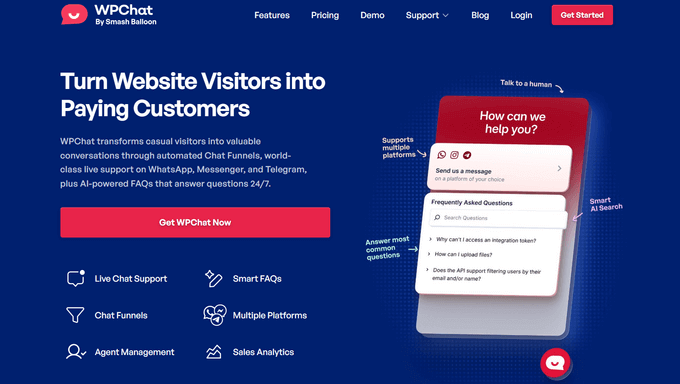
📝 Nota: Estoy usando WPChat Pro porque incluye todas las paletas de colores, funciones de preguntas frecuentes y soporte para varios agentes. Sin embargo, también hay una versión gratuita de WPChat que puedes instalar y activar en WordPress.
Después de registrarte, obtendrás acceso a tu panel de WPChat, donde podrás encontrar tu clave de licencia. La necesitarás más adelante para actualizar el plugin gratuito de WPChat dentro de WordPress.
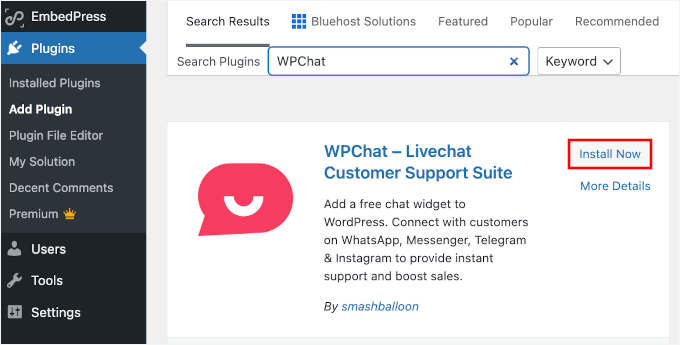
Con tu cuenta lista, ve a Plugins » Agregar nuevo plugin en tu área de administración de WordPress.

A continuación, escribe “WPChat” en el cuadro de búsqueda y presiona ‘Enter’ para encontrarlo rápidamente.
Una vez que encuentres el plugin WPChat, haz clic en el botón ‘Instalar ahora’ que aparece junto a él. Después de que la instalación se complete, haz clic en el botón ‘Activar’ para habilitar el plugin en tu sitio.
Para obtener instrucciones más detalladas, puedes consultar nuestra guía para principiantes sobre cómo instalar un plugin de WordPress.
Paso 2: Configurar el plugin WPChat
Una vez que WPChat esté activado, se abrirá la página principal de configuración donde podrás configurar tu integración de WhatsApp.
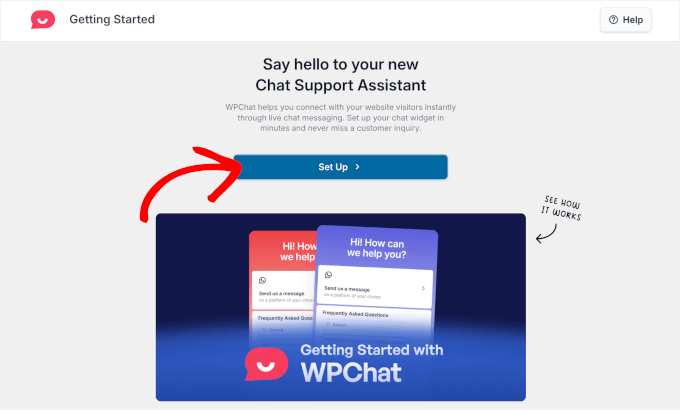
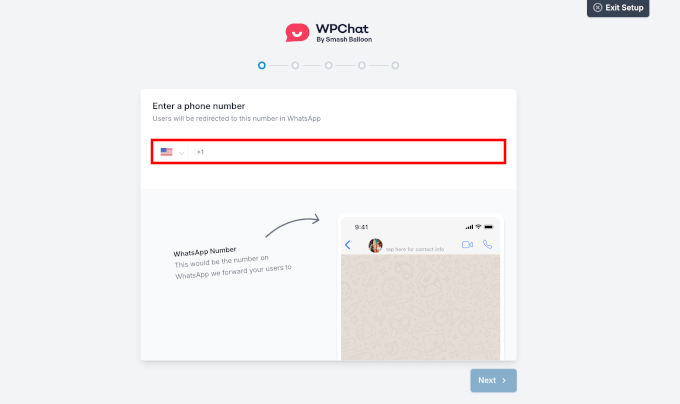
Primero, ingresa el número de teléfono de tu negocio en el campo de configuración.
Asegúrate de usar el número de teléfono asociado a tu cuenta de WhatsApp para que los visitantes puedan contactarte directamente. Recuerda también ingresar el código de país correcto para tu cuenta de WhatsApp.
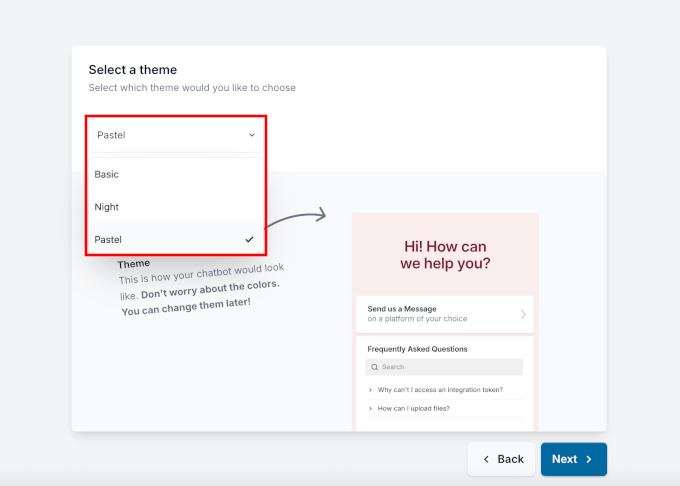
A continuación, querrás seleccionar un tema para el botón de chat.
WPChat ofrece tres opciones para combinar con diferentes estilos de sitio web:
- Básico – Un aspecto limpio que funciona bien con la mayoría de los temas de WordPress.
- Noche – Un tema oscuro perfecto para sitios web modernos.
- Pastel – Colores suaves que crean una apariencia amigable.
Recomiendo elegir un tema que complemente el diseño de tu marca existente. Por ejemplo, si tu sitio utiliza colores más oscuros o tiene un estilo elegante y moderno, el tema Noche encajaría de forma natural.
Dicho esto, siempre puedes cambiarlo más tarde si quieres probar un estilo diferente o adaptarlo a las actualizaciones de diseño de temporada. Esto es similar a cómo podrías agregar el modo oscuro a tu sitio web para una mejor experiencia de usuario.
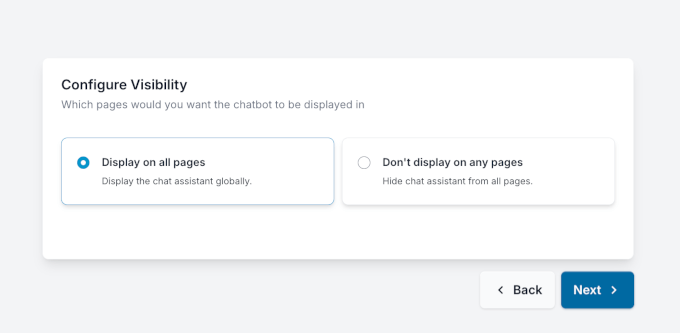
Ahora, necesitas elegir dónde aparecerá el botón de clic para chatear en tu sitio web de WordPress.
WPChat te permite elegir entre dos opciones principales para la ubicación del botón:
- Mostrar en todas las páginas – Lanza el botón de clic para chatear justo después de la configuración y muéstralo en todo tu sitio.
- No mostrar en ninguna página – Mantén oculto el asistente de chat mientras terminas de configurar todo.
Recomiendo mostrar el botón en cada página para maximizar la visibilidad. Pero si no quieres publicarlo de inmediato, puedes elegir la otra opción y cambiarla más tarde una vez que hayas terminado de personalizar tu botón de clic para chatear.
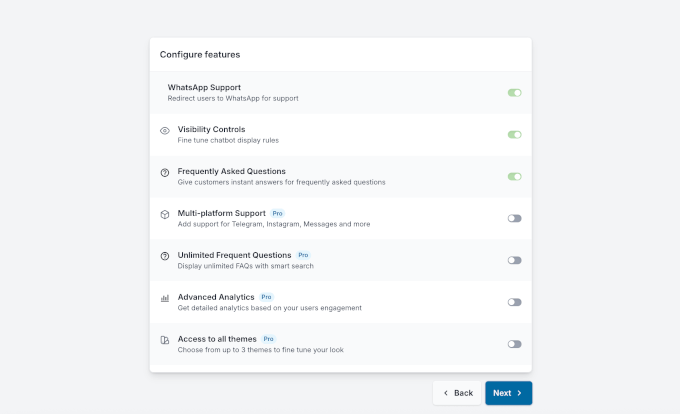
Después de eso, verá una página de funciones adicionales.
Puede omitir esto por ahora, ya que siempre puede actualizar su plan más tarde si lo necesita.
Ahora, llegará al paso final de configuración, donde verá una revisión de todas las cosas que ha configurado durante el proceso.
Y si se desplaza hacia abajo, encontrará un campo para ingresar y verificar su clave de licencia. Continúe y escriba su clave si se registró para WPChat Pro.
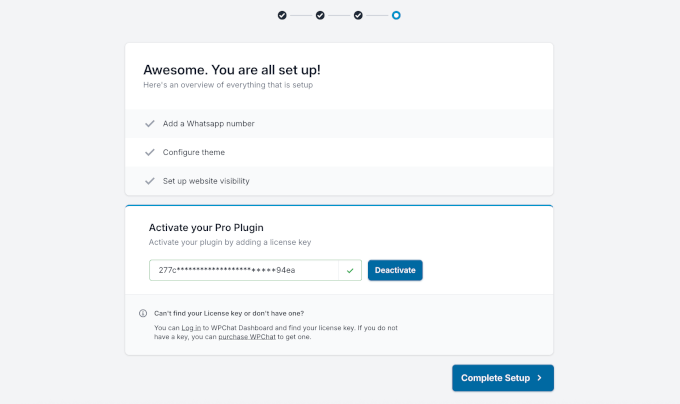
No olvide hacer clic en el botón 'Completar configuración' para guardar sus ajustes.
Paso 3: Personalizar tu botón de WhatsApp de clic para chatear
Después de configurar sus ajustes de visibilidad, será redirigido al panel de control de WPChat dentro de su área de administración de WordPress.
Hagamos clic en el botón 'Personalizar' para acceder al editor en vivo. Aquí es donde puede ajustar la apariencia de su widget de chat de WhatsApp para que coincida con el diseño de su sitio.
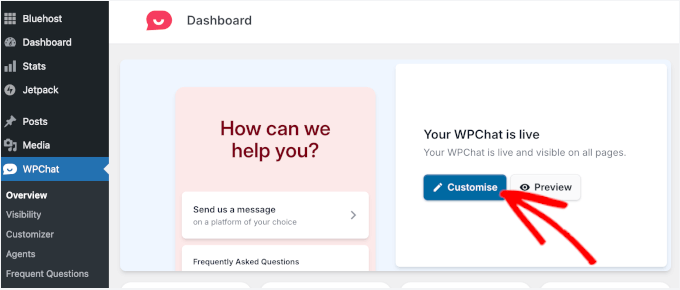
En el panel de personalización, puede modificar la paleta de colores, la configuración del encabezado y más.
Aquí se ve el editor visual, así como todas las opciones de personalización:
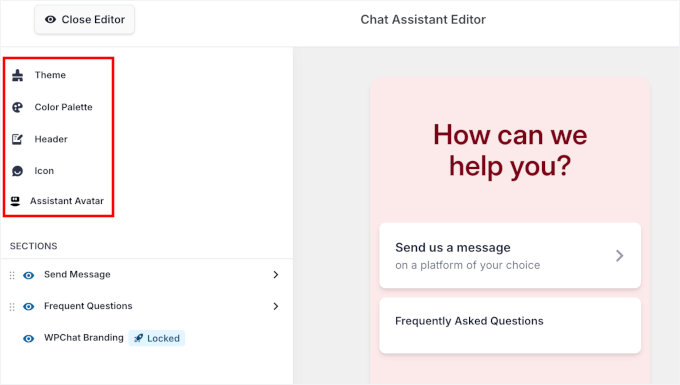
Exploremoslos de arriba a abajo.
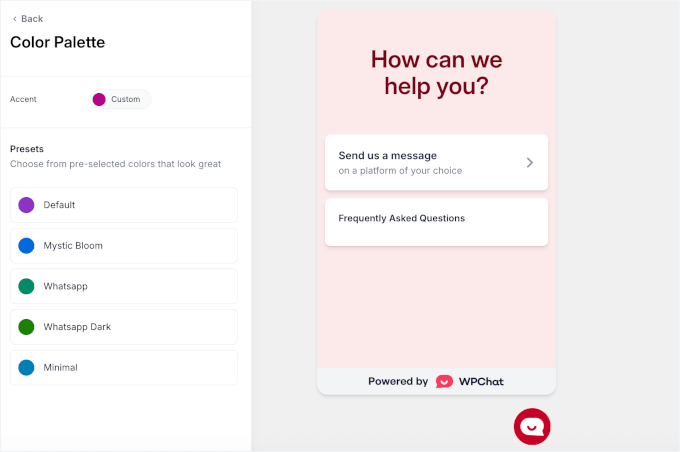
WPChat ofrece cinco preajustes de color entre los que puede elegir. Alternativamente, puede crear una paleta personalizada que coincida perfectamente con el esquema de color de su sitio.
A continuación, puede configurar un mensaje de encabezado de bienvenida que aparece cuando los visitantes interactúan con el widget. Recomiendo usar algo amigable y atractivo, como "¡Estamos aquí para ayudar!" o "¡Chatea con nosotros ahora!"
También puedes usar este espacio para establecer expectativas, como: “Normalmente respondemos en una hora”. Este simple mensaje permite a los visitantes saber que estás listo para ayudar y cuándo pueden esperar una respuesta.
Este mensaje de encabezado es tu primera impresión, similar a cómo crearías un botón de llamada a la acción. Debería hacer que los visitantes se sientan cómodos al contactarte y hacerles saber que estás listo para ayudar.
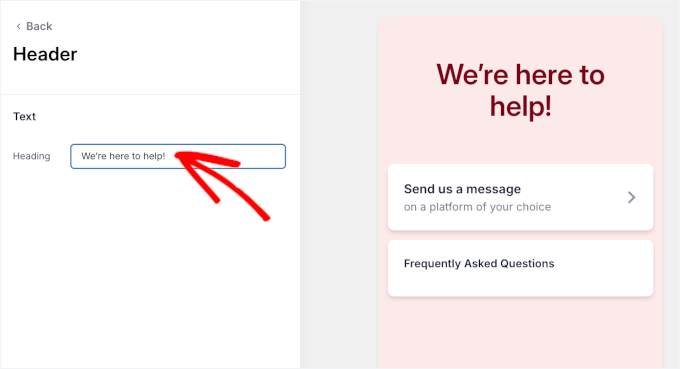
🧑💻 Consejo profesional: El mensaje de encabezado correcto puede animar a más personas a iniciar una conversación. Mantenlo corto, claro y orientado a la acción para que los visitantes sepan exactamente qué esperar cuando hagan clic.
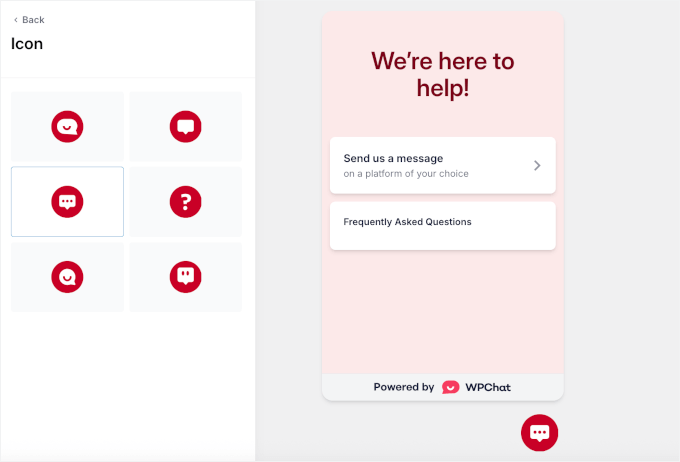
Después de eso, puedes seleccionar un ícono para tu botón de clic para chatear que coincida con el estilo de tu sitio.
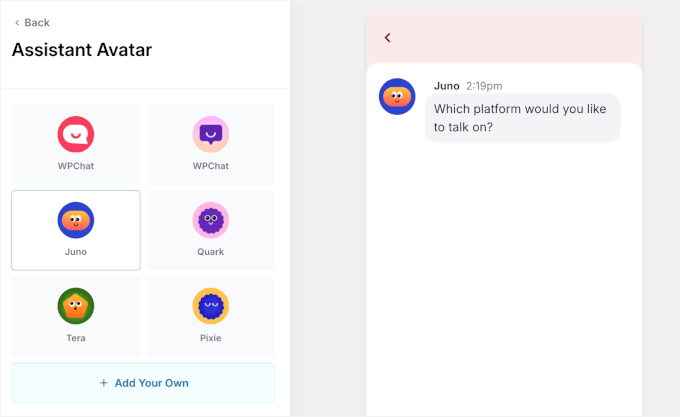
Por último, WPChat también te permite elegir un avatar de asistente entre 6 opciones integradas.
Dicho esto, también puedes cargar una foto, si quieres que el chat se sienta más personal y alineado con tu marca.
Simplemente haz clic en el botón 'Agregar la tuya' para abrir el cargador de archivos.
Cuando hayas terminado, puedes proceder y hacer clic en 'Guardar'.
Paso 4: Configurar los ajustes de visibilidad del botón de WhatsApp
Si deseas un mayor control, WPChat incluye filtros integrados que te permiten incluir o excluir el botón de páginas, categorías o etiquetas específicas. Esto es útil si solo quieres el botón de chat en las páginas de productos o en las publicaciones del blog, por ejemplo.
Encuentro que funciona mejor mostrar el botón de chat en páginas donde los visitantes son más propensos a tener preguntas. Por ejemplo, en una página de ventas, los clientes podrían querer respuestas rápidas antes de tomar una decisión de compra.
Para configurar esto, ve a WPChat » Visibilidad en tu panel de administración de WordPress.
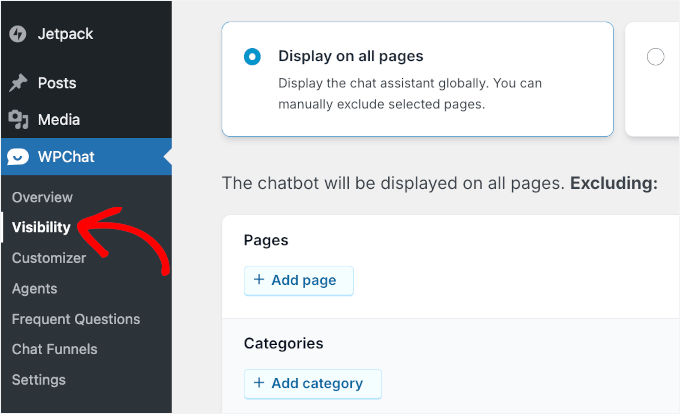
En la siguiente pantalla, verás dos opciones: mostrar el botón en todas partes o solo en páginas específicas.
Veamos primero 'Mostrar solo en páginas específicas'.
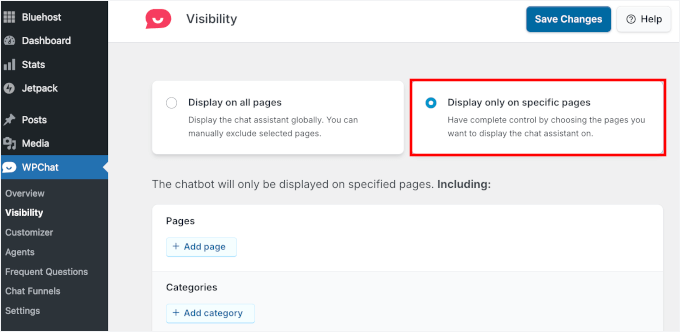
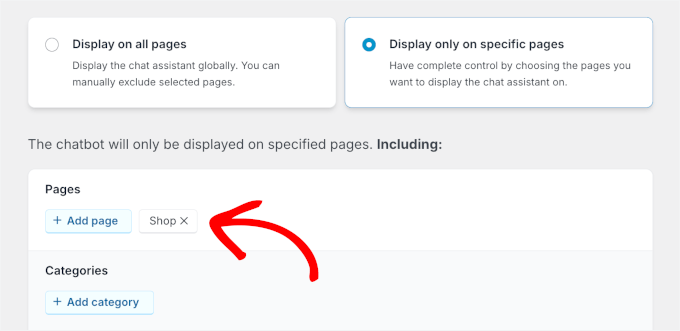
Después de eso, puedes hacer clic en el botón '+ Agregar Página'.
Aquí, lo configuré para mi página de Tienda.
Alternativamente, puedes seleccionar la opción 'Mostrar en todas las páginas'.
Esta es una buena opción si quieres que el botón de chat sea visible en todas partes, para que los visitantes puedan contactarte en cualquier página.
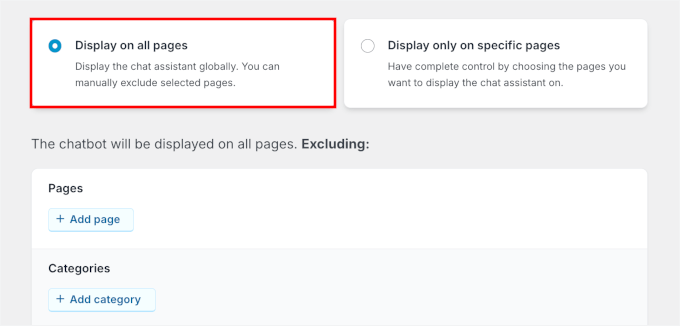
Incluso con esta opción, aún puedes excluir el widget de ciertas páginas. Por ejemplo, podrías ocultarlo en tu página de política de privacidad o en la página de términos y condiciones para mantener el enfoque en el texto legal importante.
Simplemente haz clic en el botón ‘+’ y selecciona en qué páginas, categorías, etiquetas o tipos de publicación personalizados deseas deshabilitar el botón de clic para chatear de WhatsApp.
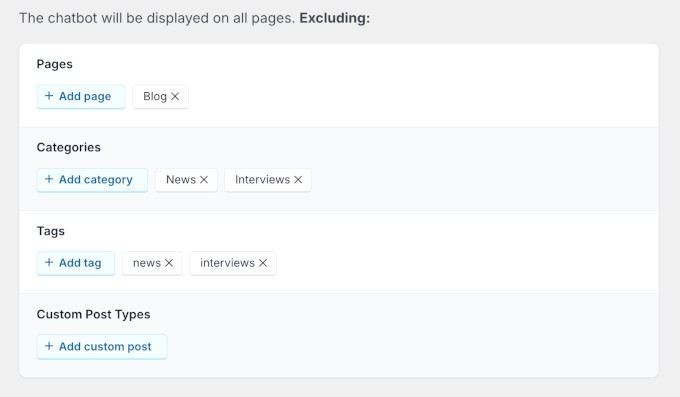
Una vez que hayas configurado tus ajustes de visibilidad, puedes hacer clic en el botón ‘Guardar Cambios’ para mantener tu configuración.
Paso 5: Agregar agentes de chat
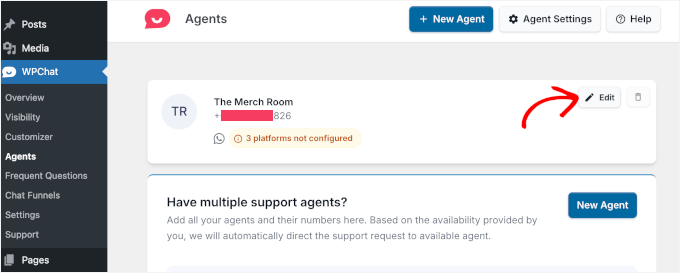
Para administrar quién puede responder a los mensajes de WhatsApp, navega a WPChat » Agentes en tu panel de WordPress. Esta sección te permite configurar miembros individuales del equipo que manejarán las conversaciones con los clientes.
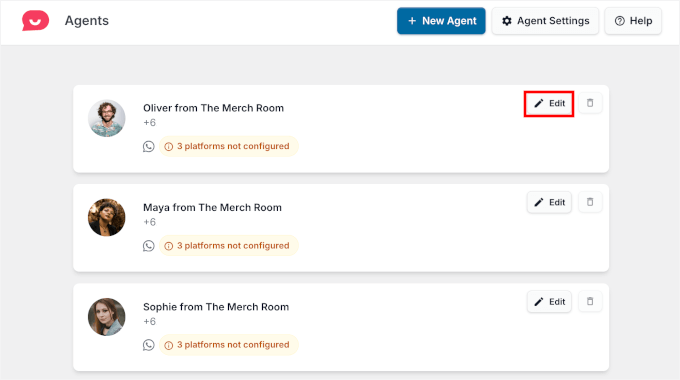
Desde aquí, hagamos clic en el botón ‘Editar’ junto a un agente existente para personalizar su perfil.
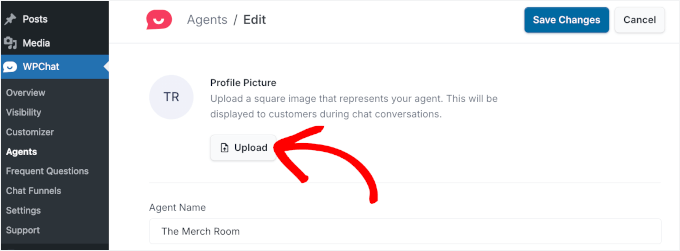
En la siguiente pantalla, verás una indicación para agregar tu foto de perfil.
He descubierto que mostrar miembros reales del equipo con fotos hace que la experiencia de chat se sienta más personal y confiable. Los visitantes son más propensos a contactarte cuando ven a una persona real en lugar de un ícono genérico o un gravatar.
Simplemente haz clic en el botón para subir una foto de perfil, luego usa el cargador de archivos para seleccionar un archivo existente o agregar uno nuevo.
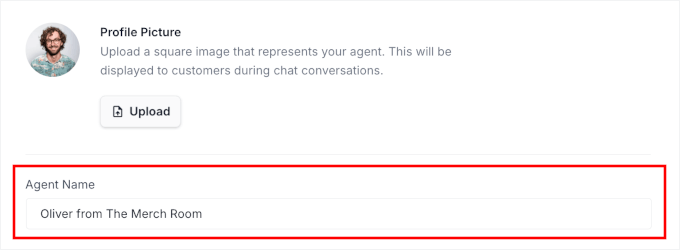
A continuación, puedes ingresar el nombre del agente para que los visitantes sepan con quién están chateando.
Por ejemplo, aquí incluí el nombre del agente y el nombre de mi empresa.
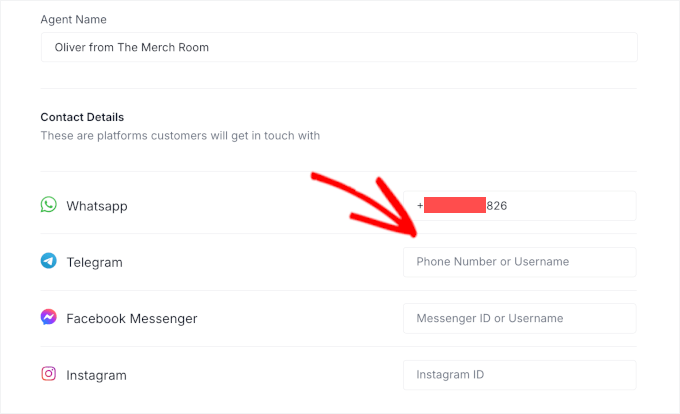
En ‘Nombre del agente’, encontrarás campos para conectarte a otras aplicaciones de mensajería, incluyendo Telegram, Facebook Messenger e Instagram.
Si también usas estas plataformas para la comunicación con clientes, puedes ingresar tus datos de contacto aquí. Si no, simplemente déjalos en blanco y haz clic en ‘Guardar’ para almacenar tus cambios.
Incluso puedes agregar nuevos agentes a medida que tu equipo crece.
Simplemente haz clic en el botón ‘Nuevo agente’ para agregar otro agente y completa sus detalles de la misma manera que lo hiciste con el primero.
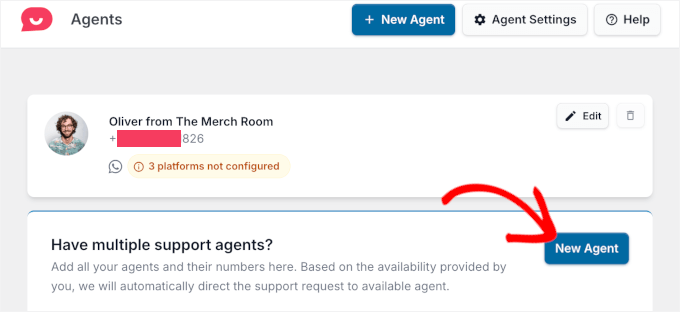
🧑💻 Consejo profesional: Si diferentes miembros del equipo manejan tipos específicos de consultas desde sus propios dispositivos, puedes ingresar el número de WhatsApp de cada agente. De esta manera, las preguntas de ventas pueden ir a tu equipo de ventas, mientras que los problemas de soporte se dirigen a tu personal de servicio al cliente.
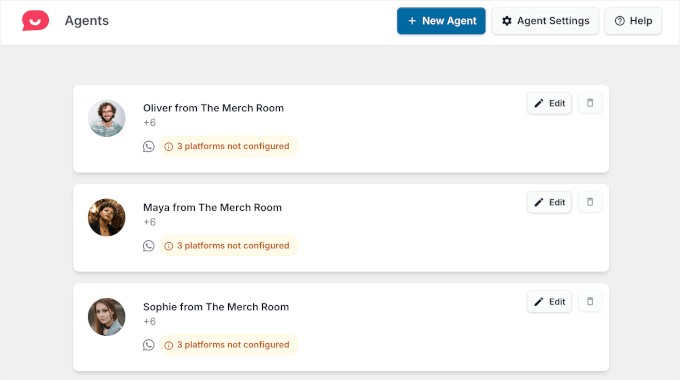
Desde aquí, siéntete libre de agregar tantos agentes como necesites. Una vez que hayas terminado, verás a todos listados en la página de Agentes, así:
Después de configurar tus agentes, puedes configurar horarios de disponibilidad individuales para que los chats se dirijan automáticamente a la persona correcta cuando esté en línea.
Para hacer esto, puedes editar los detalles de un agente haciendo clic en el botón ‘Editar’.
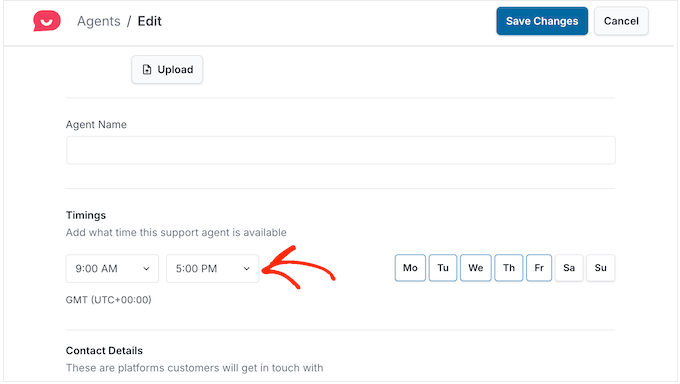
En la siguiente pantalla, puedes establecer sus horarios de trabajo, incluyendo los días y horas específicos en los que están disponibles.
Solo asegúrate de hacer clic en ‘Guardar Cambios’ cuando hayas terminado.
Cuando un agente está desconectado, puedes decidir cómo debe comportarse el widget de chat. Puedes:
- Mostrar tu horario comercial habitual, o
- Dirigir nuevos clics a otro agente disponible para que los clientes sigan recibiendo ayuda.
Para configurar esto, haz clic en ‘Configuración del agente’ en la parte superior de la página ‘Agentes’.
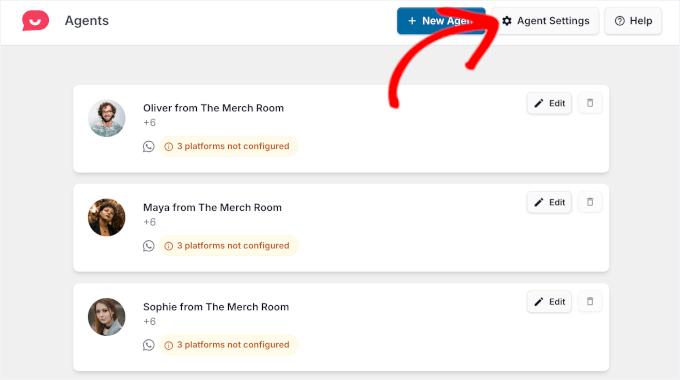
En la siguiente pantalla, el primer paso es habilitar ‘Horarios’.
Después de eso, verás configuraciones para mostrar el horario comercial y redirigir chats. Para este tutorial, seleccionaré ‘Redirigir a un agente fuera de horario’.
Simplemente usa el menú desplegable para elegir qué agente debe recibir los chats cuando alguien no esté disponible.
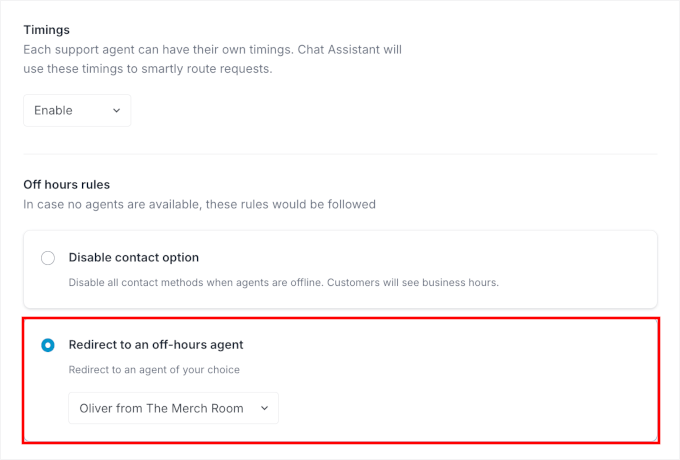
Una vez que hayas configurado todos tus agentes y sus horarios, haz clic en ‘Guardar Cambios’.
Paso 6: Agregar preguntas frecuentes al widget de chat (Opcional)
En este punto, tu botón de WhatsApp click-to-chat está listo. Pero si quieres darles a los visitantes respuestas rápidas antes de que tengan que enviarte un mensaje, puedes agregar una sección de preguntas frecuentes (FAQ) al widget.
Por ejemplo, una tienda en línea podría agregar preguntas frecuentes sobre el envío o los tiempos de entrega, mientras que un negocio de servicios, como un salón o un servicio de reparación, podría enumerar su horario de atención, precios o cuánto tiempo suele tardar en responder.
Es una forma sencilla de reducir las preguntas repetitivas y ayudar a los visitantes a obtener la información que necesitan más rápido.
Para configurar esto, ve a WPChat » Preguntas Frecuentes en tu panel de WordPress. Luego, haz clic en ‘Agregar Pregunta’ para crear una nueva entrada de FAQ.
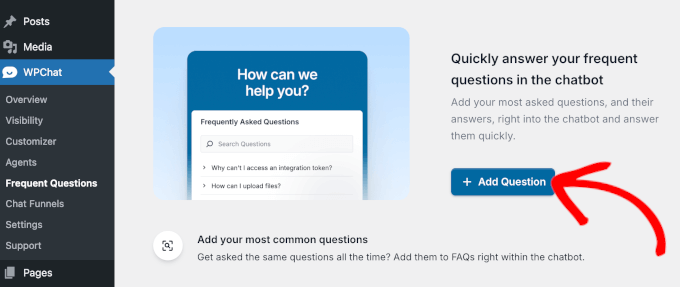
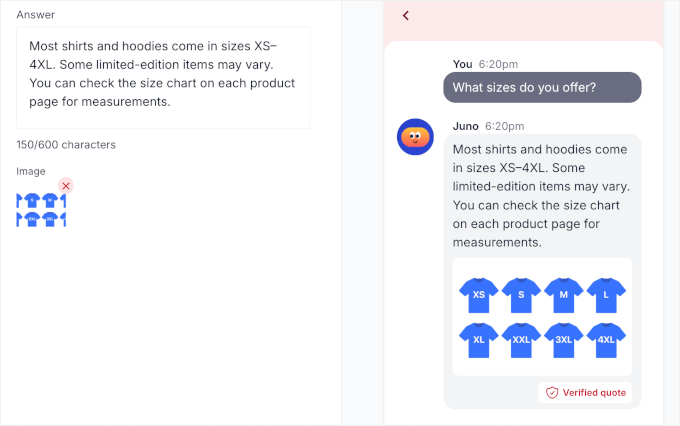
En la siguiente pantalla, verás el editor visual.
Simplemente escribe tu pregunta en el campo ‘Pregunta’ y escribe una respuesta corta y útil en el campo ‘Respuesta’. Mientras escribes, la vista previa en vivo a la derecha muestra exactamente cómo se verá en tu sitio.
Si deseas agregar una captura de pantalla o una imagen para aclarar las cosas, haz clic en el ícono ‘Imagen’.
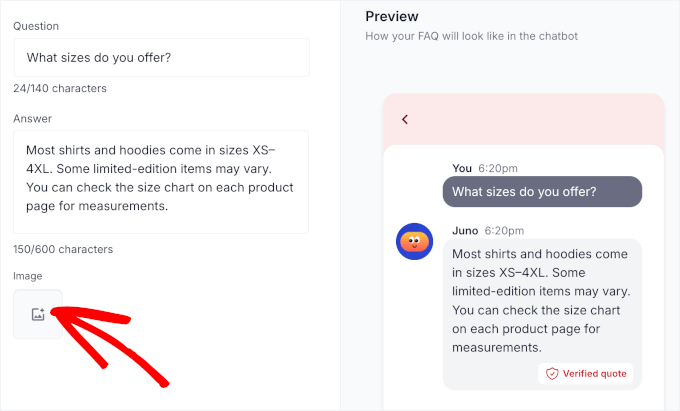
Esto abre el cargador de archivos para que puedas adjuntar una foto o un diagrama a tu FAQ.
Cuando todo se vea bien, haz clic en ‘Guardar Cambios’.
Una vez que tu primera FAQ se publique, agregar más es fácil.
Simplemente haz clic en ‘Nueva Pregunta’ y repite el proceso para expandir tu biblioteca de FAQs. Todas tus preguntas aparecerán en una tabla en la página ‘Preguntas Frecuentes’.
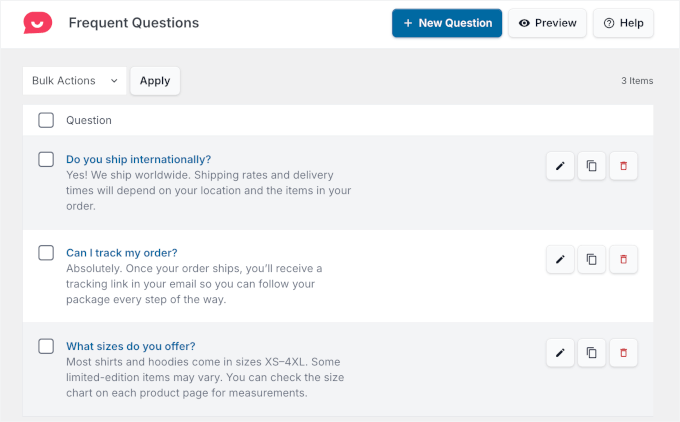
📝 Nota: Preguntas Frecuentes utiliza Búsqueda Inteligente con IA para asegurar que los usuarios encuentren respuestas incluso si no usan palabras clave exactas. Sin embargo, ten en cuenta que esta función utiliza créditos de IA (tokens), y una vez que te agotes, la búsqueda volverá a la coincidencia básica de palabras clave.
Desde allí, puedes:
- Editar – Actualiza el texto o reemplaza imágenes.
- Clonar – Duplica una pregunta similar para no empezar desde cero.
- Eliminar – Borra las preguntas frecuentes que ya no necesites.
Tu widget de preguntas frecuentes está listo para ayudar a los visitantes a encontrar respuestas por sí mismos y reducir los mensajes de soporte. Puedes volver en cualquier momento para agregar nuevas preguntas o reorganizar las cosas a medida que tu negocio crece.
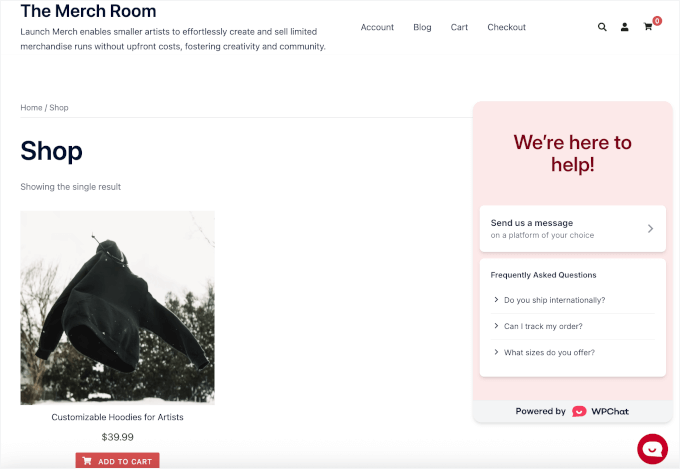
Ahora, cuando visites tu sitio de WordPress, tu widget de WhatsApp está listo para recibir mensajes y mostrar preguntas frecuentes útiles a tus visitantes.
Consejo adicional: Agregar botones para compartir en WhatsApp en WordPress
Mientras que el botón de clic para chatear ayuda a los visitantes a contactarte directamente, agregar un botón para compartir de WhatsApp facilita que los visitantes compartan tus publicaciones de blog, productos o páginas con sus amigos y familiares.
Esto puede ayudar a aumentar el alcance de tu contenido y atraer más tráfico a tu sitio.
Para agregar botones para compartir de WhatsApp a tu sitio web, puedes usar el plugin gratuito Sassy Social Share. Una vez configurado, puedes mostrarlo automáticamente en todas las publicaciones y páginas, o agregarlo solo a contenido específico usando un shortcode.

Recomiendo colocar los botones para compartir de WhatsApp donde se usarán más.
Por ejemplo, al final de las publicaciones de blog donde los lectores acaban de terminar tu contenido, en tu barra lateral para un fácil acceso desde cualquier página, o en las páginas de productos para animar a los clientes a compartir artículos con amigos.
Para más detalles, puedes consultar nuestra guía sobre cómo agregar botones para compartir de WhatsApp en WordPress.
Preguntas frecuentes: Agregar un botón de clic para chatear en WordPress
Para ayudarte aún más, aquí tienes algunas preguntas frecuentes sobre cómo agregar un botón de clic para chatear en WordPress:
¿Cómo agrego un botón de chat de WhatsApp a WordPress?
Puedes agregar un botón de chat de WhatsApp a WordPress instalando el plugin WPChat, ingresando tu número de teléfono de WhatsApp en la configuración y personalizando la apariencia y ubicación del botón en tu sitio.
¿Cómo agrego un cuadro de chat a mi sitio web?
Para agregar un chat a tu sitio web, puedes usar un plugin de chat como WPChat o una solución de chat en vivo como LiveChat. Solo necesitarás configurarlo con tus datos de contacto, personalizar su apariencia y elegir dónde quieres que aparezca el chat en tus páginas.
¿Cómo agrego un chat usando HTML?
Agregar un chat usando HTML requiere insertar el código del enlace de clic para chatear de WhatsApp directamente en los archivos de tu tema o usar un widget HTML personalizado. Usar un plugin como WPChat es mucho más fácil y no requiere conocimientos de codificación.
¿Es un botón de clic para chatear mejor que un enlace de clic para chatear?
Sí, un botón de clic para chatear es generalmente mejor que un simple enlace porque permanece visible mientras los visitantes se desplazan por tu sitio. Esto les facilita contactarte en cualquier momento sin tener que buscar información de contacto.
¿Agregar un widget de chat de WhatsApp afecta la política de privacidad de mi sitio?
Cuando un visitante usa el widget de chat, compartirá su número de teléfono contigo a través de WhatsApp. Siempre es una buena práctica ser transparente sobre cómo manejas los datos del usuario. Es posible que desees asegurarte de que la política de privacidad de tu sitio web mencione que ofreces soporte a través de aplicaciones de terceros como WhatsApp y que las conversaciones tienen lugar en su plataforma.
Próximos pasos para usar las funciones de redes sociales y chat en WordPress
A continuación, podrías explorar otras formas de aumentar la interacción y conectar con tu audiencia a través de redes sociales y herramientas de comunicación.
Aquí tienes algunos tutoriales útiles para mejorar las funciones sociales de tu sitio de WordPress:
- Cómo agregar botones para compartir en redes sociales en WordPress
- Cómo agregar un botón de "Me gusta" de Facebook en WordPress
- Cómo agregar botones para compartir y retuitear de Twitter en WordPress
- Cómo mostrar reseñas de Google, Facebook y Yelp en WordPress
- La forma fácil de incrustar reseñas de TripAdvisor en WordPress
- Cómo crear salas de chat en WordPress para tus usuarios
- Comparativa del mejor software de chat en vivo para pequeñas empresas
Si te gustó este artículo, suscríbete a nuestro canal de YouTube para obtener tutoriales en video de WordPress. También puedes encontrarnos en Twitter y Facebook.


¿Tienes alguna pregunta o sugerencia? Por favor, deja un comentario para iniciar la discusión.