


¿Está buscando un plugin de respaldo confiable para su sitio de WordPress? Ya sea que administre un blog personal pequeño o un sitio web empresarial, le recomendamos encarecidamente que configure una solución de respaldo automatizada para su sitio de WordPress. En este artículo, le mostraremos cómo mantener seguro su contenido de WordPress con BackupBuddy.

Por qué necesita un plugin de respaldo de WordPress para su sitio
Todos los sitios web en Internet son vulnerables a amenazas de seguridad. Cualquier sitio web puede ser víctima de hackers, pérdida de datos o desastres del servidor.
Esto podría sucederle a cualquiera, ya sea que use un sitio de WordPress o no. Cualquiera con experiencia puede decirle que la pregunta no es si sucederá, sino cuándo sucederá.
El primer paso para protegerse contra tales desastres es implementar una solución de respaldo automatizada.
Al igual que su computadora, puede respaldar su sitio web y almacenar los respaldos en ubicaciones separadas. Esto le permite recuperar fácilmente su sitio web cuando lo necesite.
Si no actualiza su sitio web con regularidad, entonces probablemente pueda crear una copia de seguridad manual de la base de datos y descargar sus archivos de WordPress. Sin embargo, si actualiza su sitio regularmente, entonces no sería posible mantener siempre sus copias de seguridad actualizadas.
Aquí es donde entra BackupBuddy. Es un plugin de copias de seguridad de WordPress, que te permite crear automáticamente copias de seguridad completas de tu sitio de WordPress y guardarlas en múltiples ubicaciones remotas como un servicio de almacenamiento en la nube, tu computadora, un servidor FTP, etc.
Instalando BackupBuddy en tu sitio de WordPress
Primero, necesitarás comprar el plugin BackupBuddy. Los precios comienzan desde $80, lo que te da acceso a 1 año de actualizaciones y soporte del plugin, 1 GB de almacenamiento en la nube en Stash, Stash live, y puedes usarlo en 2 sitios.
Después de comprar el plugin, necesitas descargarlo a tu computadora.
A continuación, necesitas instalar y activar el plugin BackupBuddy. Para más detalles, consulta nuestra guía paso a paso sobre cómo instalar un plugin de WordPress.
Tras la activación, deberás agregar tu licencia de BackupBuddy antes de poder recibir actualizaciones automáticas a las últimas versiones. El plugin te mostrará un enlace a la página de licencias.

También puedes visitar la página haciendo clic en Configuración » Licencias de iThemes.

Simplemente ingrese su nombre de usuario y contraseña de iThemes y haga clic en el botón de productos de licencia para continuar. Tras una verificación exitosa, su licencia se activará.
Configuración de copias de seguridad en tiempo real con BackupBuddy y Stash Live
Su plugin BackupBuddy le da acceso a Stash Live. Es el sistema de almacenamiento de copias de seguridad en tiempo real de BackupBuddy.
Con las copias de seguridad en tiempo real, los cambios en sus publicaciones, páginas, medios, temas y plugins de WordPress se almacenarán automáticamente en su almacenamiento en la nube Stash Live.
Esto asegura que siempre tenga la copia de seguridad más reciente y actualizada de su sitio. Stash Live también hace que sea súper fácil restaurar su sitio web con solo un clic.
Simplemente visite la página BackupBuddy » Stash Live en el área de administración de WordPress y complete su nombre de usuario y contraseña de iThemes.
También necesita proporcionar una dirección de correo electrónico donde desea recibir notificaciones de nuevas copias de seguridad. Estos correos electrónicos contendrán un enlace a las descargas zip.

Haga clic en el botón ‘Guardar configuración e iniciar copia de seguridad’ para continuar.
BackupBuddy ahora comenzará a crear su primera copia de seguridad y la cargará en su cuenta de Stash. Podrá ver el progreso de la copia de seguridad en su pantalla.

Dado que esta es tu primera copia de seguridad en vivo de Stash, BackupBuddy creará y subirá la copia de seguridad completa. Esto puede tardar desde unos minutos hasta unas horas, dependiendo de la cantidad de datos que tengas en tu sitio.
Salir de la pantalla de progreso no interrumpirá la copia de seguridad. Puedes hacer otras cosas en tu sitio de WordPress y la copia de seguridad continuará ejecutándose en segundo plano.
Una vez que termine, recibirás una notificación por correo electrónico. También verás los archivos de copia de seguridad como instantáneas en la página de Stash Live.
Puedes dejar esas instantáneas en Stash Live. También puedes descargar estas instantáneas a tu computadora o moverlas a tu propio servidor con un solo clic en cualquier momento.

Configuración de copias de seguridad programadas con BackupBuddy
Stash Live te permite tener las copias de seguridad más actualizadas de tu sitio de WordPress con copias de seguridad en tiempo real.
Sin embargo, si no quieres usar Stash Live, hay muchas otras formas de hacer copias de seguridad de WordPress con BackupBuddy.
Simplemente visita la página BackupBuddy » Backup para crear y configurar copias de seguridad.

Primero, necesitas proporcionar una dirección de correo electrónico. Aquí es donde BackupBuddy te enviará notificaciones por correo electrónico y correos de copia de seguridad.
A continuación, necesitas proporcionar una contraseña. Esta contraseña se usará si/cuando estés moviendo tu sitio de WordPress a un nuevo servidor o host usando BackupBuddy.
Una vez que hayas establecido tu contraseña, deberás elegir a dónde enviar tus copias de seguridad.
Hay varias opciones disponibles. Puedes almacenar tus copias de seguridad de WordPress en Dropbox, Google Drive, Amazon S3, el almacenamiento Stash de BackupBuddy, entre otras opciones.

Por último, necesitas seleccionar con qué frecuencia deseas crear copias de seguridad. Puedes crear copias de seguridad manuales bajo demanda, o seleccionar una opción de copia de seguridad completa mensual o semanal con copias de seguridad de base de datos diarias.
Haz clic en el botón Guardar configuración para continuar.
BackupBuddy ahora te mostrará la página de perfiles de copia de seguridad. Puedes hacer clic en los perfiles de copia de seguridad de Base de datos o Completa para crear tu primera copia de seguridad.

Como no has creado copias de seguridad antes, te recomendamos que hagas clic en el perfil de copia de seguridad completa.
Asegúrate de marcar la casilla junto a la opción ‘Enviar al destino remoto como parte del proceso de copia de seguridad’. Esto abrirá una ventana emergente desde donde podrás seleccionar uno de los destinos que agregaste anteriormente.
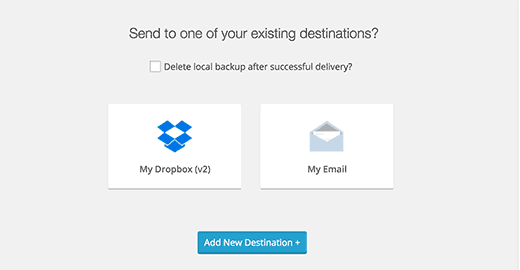
BackupBuddy comenzará a crear tus archivos de copia de seguridad. Podrás ver el progreso de la copia de seguridad. Una vez que termine, verás un mensaje de éxito.
Ahora puedes revisar tu destino remoto elegido para asegurarte de que tu copia de seguridad se transfirió correctamente.
Restaurar una copia de seguridad de WordPress con BackupBuddy
BackupBuddy no solo facilita la creación de copias de seguridad, sino que también te permite restaurar tu sitio desde copias de seguridad con la misma facilidad.
Simplemente ve a la página BackupBuddy » Restaurar/Migrar y desplázate hacia abajo hasta tu sección de copias de seguridad. Allí verás el enlace para explorar o restaurar archivos y la reversión de la base de datos.

Para una restauración completa, necesitarás descargar y subir el archivo importbuddy.php a tu servidor. Consulta las instrucciones detalladas en nuestra guía sobre cómo restaurar WordPress desde una copia de seguridad.
Esperamos que este artículo te haya ayudado a mantener tu contenido de WordPress seguro con BackupBuddy. También te puede interesar nuestra guía para principiantes sobre cómo arreglar tu sitio de WordPress hackeado.
Si te gustó este artículo, suscríbete a nuestro Canal de YouTube para tutoriales de video de WordPress. También puedes encontrarnos en Twitter y Facebook.


edward
Cómo restaurar copia de seguridad desde Google Drive.
Robert Billyard
Esta es información excelente para tener y estoy haciendo copias impresas para guardar para referencia futura. Pero sería bueno tener una versión imprimible que permita un texto más grande y menos publicidad.
Gracias Robert
Joe
Tengo un sitio web con una gran cantidad de datos de 31,912.62 MB. ¿Cuál es la mejor y más barata manera de respaldar mi sitio?
Soporte de WPBeginner
VaultPress.
Administrador
Peter
Updraft Plus... es gratis