


Cuando comenzamos a probar la entrega de correo electrónico de WordPress, los mensajes a menudo terminaban en carpetas de spam o desaparecían por completo.
Después de probar numerosas soluciones, descubrimos WP Mail SMTP, que ha demostrado ser consistentemente la opción más confiable para rastrear y administrar correos electrónicos de WordPress.
A través de pruebas exhaustivas, hemos descubierto que el plugin no solo soluciona problemas de entrega, sino que también proporciona un registro de correo electrónico completo tanto para WordPress como para WooCommerce.
Su integración con servicios de correo electrónico populares como Gmail y Amazon SES lo hace significativamente más confiable que el sistema de correo predeterminado de WordPress.
En esta guía, le mostraremos cómo configurar el registro de correo electrónico en WordPress usando WP Mail SMTP, la solución que recomendamos a todos nuestros lectores.

Después de seguir este tutorial, podrá ver los registros de correo electrónico directamente desde su área de administración de WordPress en un formato fácil de entender.
¿Por qué configurar registros de correo electrónico en WordPress o WooCommerce?
Configurar registros de correo electrónico en WordPress te brinda un registro completo de cada correo electrónico enviado desde tu sitio web. Esta es la mejor manera de confirmar que tus usuarios están recibiendo mensajes importantes y de solucionar cualquier problema de entrega.
Tu sitio envía muchos correos electrónicos automatizados para cosas como restablecimiento de contraseñas, notificaciones de nuevos usuarios y entradas de formularios de contacto. Para una tienda en línea, también envía correos electrónicos críticos de WooCommerce como recibos de clientes y detalles de pedidos.
Sin registros, no tienes forma de saber si estos correos electrónicos llegan a la bandeja de entrada o si fallan al enviarse. Esto puede llevar a una mala experiencia de usuario y a la pérdida de ventas.
Aquí hay solo algunas de las situaciones clave en las que tener un registro de correo electrónico puede salvarte la vida:
- Asegúrate de que las notificaciones por correo electrónico se entreguen puntualmente.
- Rastrea los correos electrónicos de tu plugin de formulario de contacto de WordPress.
- Verifica si los correos electrónicos enviados por un plugin están funcionando.
- Lleva un registro de la actividad del usuario utilizando los registros de correo electrónico.
- Rastrea la actividad del usuario si tienes un sitio web de membresía o vendes cursos en línea.
- Mantén un registro por correo electrónico de tus pedidos de WooCommerce, recibos y notificaciones a clientes.
Lo que necesitarás para configurar registros de correo electrónico
Antes de comenzar, repasemos rápidamente lo que necesitarás para seguir este tutorial:
- Un nombre de dominio y alojamiento web: Esta guía requiere un sitio web de WordPress.org autohospedado. Si aún no tienes uno configurado, puedes seguir nuestra guía completa sobre cómo crear un sitio web de WordPress.
- WP Mail SMTP Pro: La función de registro de correos electrónicos es una herramienta premium incluida en la versión Pro del plugin WP Mail SMTP. Esto es necesario para ver y administrar sus correos electrónicos de WordPress directamente desde su panel.
Dicho esto, veamos cómo configurar fácilmente registros de correo electrónico en tu sitio web de WordPress o WooCommerce.
- How to Set Up Email Logs in WordPress & WooCommerce
- Preguntas Frecuentes Sobre los Registros de Correos Electrónicos de WordPress
Cómo Configurar Registros de Correos Electrónicos en WordPress y WooCommerce
Para este tutorial, utilizaremos el plugin WP Mail SMTP. Te permite enviar correos electrónicos de WordPress utilizando cualquier proveedor de servicios SMTP, incluyendo Gmail, Outlook, SendGrid, Amazon SES y más.
Varias de nuestras marcas asociadas también lo están utilizando para enviar sus correos electrónicos y han reportado altas tasas de entregabilidad. Para más información, puedes consultar nuestra reseña de WP Mail SMTP.

Paso 1: Instalar y configurar WP Mail SMTP
Primero, necesitas instalar y activar el plugin WP Mail SMTP. Para más detalles, consulta nuestra guía paso a paso sobre cómo instalar un plugin de WordPress.
Después de la activación, visita la página WP Mail SMTP » Configuración para configurar los ajustes del plugin.
Aquí, tendrás que ingresar tu clave de licencia. Puedes encontrar esta información en tu cuenta en el sitio web de WP Mail SMTP.
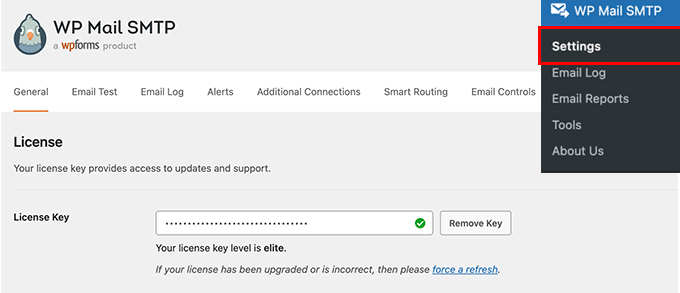
Simplemente copia y pega tu clave de licencia y luego haz clic en el botón ‘Verificar’.
Después de eso, desplázate hacia abajo hasta la sección de Mailer y selecciona cómo deseas enviar tus correos de WordPress.
WP Mail SMTP funciona con cualquier servicio SMTP. Tiene opciones de configuración sencillas para proveedores de servicios SMTP populares como SendLayer, SMTP.com, Gmail, Outlook, Brevo, Mailgun, SendGrid, Amazon SES y otros servicios SMTP.

Al hacer clic en el servicio de correo, se mostrarán instrucciones sobre cómo configurarlo.
La opción predeterminada está configurada como PHP mailer. No recomendamos usarla porque no es confiable.
Dado que la mayoría de los servidores de hosting de WordPress no están configurados correctamente para correos electrónicos, elegir esta opción significa que tus correos de WordPress podrían no llegar nunca a las bandejas de entrada de los usuarios o incluso a las carpetas de spam.
Recomendamos usar un proveedor como SendLayer, SMTP.com o Brevo. Los servicios SMTP dedicados utilizan servidores altamente optimizados para mejorar la entregabilidad de los correos electrónicos.
Esto ayuda a que sus correos electrónicos eviten los filtros de spam, que es un problema común al usar la función de correo predeterminada de WordPress.
Si eliges Otro SMTP como tu opción de remitente, entonces necesitarás proporcionar la configuración SMTP. Puedes obtenerla del sitio web de tu proveedor de servicios SMTP:
- Host SMTP: La dirección de tu host SMTP, que usualmente se ve así: smtp.tutumail.com
- Cifrado: Usualmente, es SSL o TLS
- Puerto SMTP: Usualmente, es 465
- Autenticación: Activa la autenticación
- Nombre de usuario: El nombre de usuario proporcionado por tu servicio SMTP. Usualmente, es tu dirección de correo electrónico
- Contraseña: La contraseña para tu servicio SMTP

Después de ingresar tus credenciales de remitente, no olvides hacer clic en el botón ‘Guardar Configuración’ para almacenar tus ajustes.
💡 Extra: Es importante usar una dirección de correo electrónico profesional para asegurarte de que tus correos electrónicos se vean confiables.
Paso 2: Habilitar la función de registro de correos electrónicos
Ahora que has configurado los ajustes del remitente en el plugin WP Mail SMTP, es hora de activar la función de registro de correos electrónicos.
Desde la página de configuración del plugin, cambia a la pestaña ‘Registro de correos’ y activa el interruptor ‘Habilitar registro’.

La opción de registro de correos guardará información general y de solución de problemas sobre cada mensaje de correo electrónico, incluyendo la fecha y hora, el asunto, el estado del correo, las direcciones de correo electrónico del remitente y destinatario, BCC y CC, y los archivos adjuntos.
El plugin también le permite habilitar registros completos de correos electrónicos de WordPress, pero le recomendamos encarecidamente que mantenga esta configuración desactivada.
Habilitarla guardará todo el contenido de los correos electrónicos en su base de datos como texto plano. Esto incluye datos sensibles como enlaces de restablecimiento de contraseña e información del cliente, creando un riesgo de seguridad significativo.
No olvides hacer clic en el botón ‘Guardar configuración’ para guardar tus cambios.
Paso 3: Prueba de configuración de WP Mail SMTP
Ahora que has configurado el plugin WP Mail SMTP, vamos a probarlo para asegurarnos de que todo funciona como se espera.
WP Mail SMTP facilita este paso. Simplemente ve a la página WP Mail SMTP » Herramientas y cambia a la pestaña ‘Prueba de correo electrónico’.

Desde aquí, simplemente ingresa tu dirección de correo electrónico y haz clic en el botón ‘Enviar correo electrónico’.
El plugin ahora enviará un correo electrónico de prueba a la dirección que proporcionaste. Luego te mostrará el estado de la entrega del correo electrónico en la pantalla.

Paso 4: Ver tus registros de correo electrónico en WordPress
Puedes ver tus registros de correo electrónico de WordPress en cualquier momento sin salir del área de administración de WordPress.
Cómo Ver Sus Registros de Correos Electrónicos
Simplemente ve a la página WP Mail SMTP » Registro de correo electrónico. Verás el registro con una lista de entradas desde que habilitaste el registro de correo electrónico.

Para ver los detalles de una entrada, pasa el mouse sobre ella y luego haz clic en el enlace 'Ver' debajo.
Esto abrirá la entrada del registro de correo electrónico con una vista detallada.
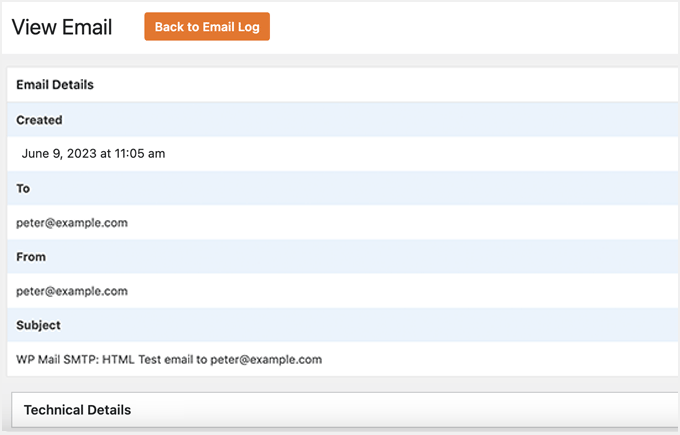
Búsqueda y Eliminación de Entradas de Registro
La página de registro de correos electrónicos incluye una función de búsqueda que le permite encontrar entradas por dirección de correo electrónico, línea de asunto o contenido (si tiene habilitado el registro de contenido).
También puedes eliminar entradas antiguas de tu registro de correo electrónico. Simplemente usa el enlace 'Eliminar' debajo de cualquier entrada.
Para eliminar varias entradas, debes seleccionar cada correo electrónico y luego hacer clic en el menú desplegable 'Acciones masivas' para seleccionar 'Eliminar'.
Después de eso, debes hacer clic en el botón 'Aplicar'.

Exportación de Registros y Visualización de Informes
Si necesitas analizar tus registros de correo electrónico con más cuidado o crear tus propios informes de entregabilidad, puedes exportar tus registros a tu software de hojas de cálculo favorito o a un servicio de marketing por correo electrónico.
También puedes reenviar fácilmente un correo electrónico que haya fallado.

Los suscriptores de WP Mail SMTP Pro también pueden visualizar su entregabilidad de correo electrónico en un gráfico que muestra cuántos correos electrónicos se enviaron, abrieron y se hizo clic cada día.
Esto es muy útil para los usuarios de WooCommerce.
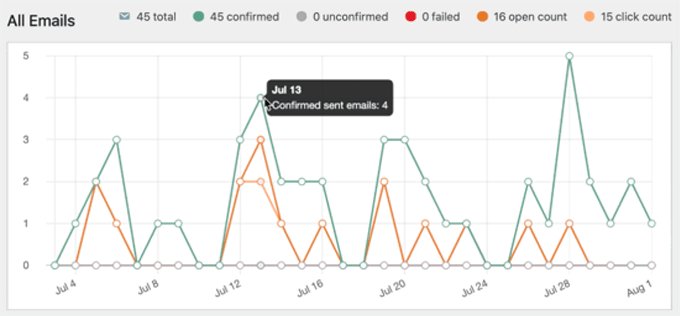
Es fácil verificar la interacción de cada campaña o boletín informativo. Los registros incluyen recuentos de aperturas y clics para cada asunto de correo electrónico.
Al hacer clic en el botón del gráfico se muestra un gráfico de cómo está funcionando el correo electrónico específico.

Además, cada semana, WP Mail SMTP te enviará por correo electrónico un resumen útil de tus estadísticas de rendimiento de correo electrónico.
Se ve algo así.

Bono: Inicia tu campaña de marketing por correo electrónico en WordPress
Ahora que has asegurado que tus correos electrónicos se entregarán a los usuarios a tiempo, es hora de lanzar tus campañas de marketing por correo electrónico y crear una lista de correos.
Esto te permitirá enviar correos electrónicos para ofertas de descuentos, carritos abandonados, mensajes de bienvenida y cupones, lo que hará que los clientes regresen a tu sitio web y, en última instancia, generará más conversiones.
Para esto, recomendamos Constant Contact. Es un popular servicio de marketing por correo electrónico que viene con plantillas prediseñadas, lo que facilita enormemente la creación de flujos de trabajo de correo electrónico automatizados para tu sitio web.

Incluso puedes crear campañas de goteo para enviar diferentes notificaciones por correo electrónico a los usuarios a lo largo del tiempo. Para más detalles, consulta nuestra guía sobre cómo configurar notificaciones de goteo automatizadas en WordPress.
Sin embargo, si tienes una tienda en línea, entonces FunnelKit Automations es la mejor opción para ti. Te permite enviar correos electrónicos de carritos abandonados, mensajes de bienvenida, mensajes posteriores a la compra y mucho más utilizando su constructor intuitivo.
Además, puedes usar sus otras herramientas para crear complementos de pedido y carritos deslizantes, y administrar los datos de los clientes con su CRM.

Para obtener más instrucciones, consulta nuestro tutorial sobre cómo crear una lista de correo electrónico en WordPress.
Tutorial en video
Si no eres fanático de las instrucciones escritas, también creamos un tutorial en video sobre cómo configurar los registros de correo electrónico en WordPress:
Preguntas Frecuentes Sobre los Registros de Correos Electrónicos de WordPress
Aquí hay algunas preguntas que nuestros lectores han hecho con frecuencia sobre la configuración de registros de correos electrónicos en WordPress y WooCommerce:
1. ¿Habilitar los registros de correos electrónicos ralentizará mi sitio web?
No, no debería. WP Mail SMTP está diseñado para el rendimiento, y la función de registro está diseñada para ser ligera.
Se ejecuta como un proceso en segundo plano y guarda los datos de registro de manera eficiente en tu base de datos de WordPress. Esto significa que no tendrá un impacto notable en la velocidad de tu sitio para los visitantes.
2. ¿Por qué mi registro de correos está vacío incluso después de habilitarlo?
El registro solo registra los correos enviados *después* de que la función está habilitada. Si aún está vacío, primero intenta enviar un correo de prueba desde el menú WP Mail SMTP Tools para confirmar que tu servicio de correo está funcionando.
Si el correo de prueba llega pero no se registra, podría ser un conflicto de plugins o un problema de configuración del servidor.
3. ¿WP Mail SMTP rastrea las aperturas y clics de correos para todos los servicios de envío?
El rastreo de aperturas y clics depende del servicio de envío que hayas elegido. Esta función funciona mejor con servicios recomendados como SendLayer, SMTP.com y Brevo, que proporcionan estos datos al plugin.
Si está utilizando la opción 'Otro SMTP' con un servidor de correo básico, es posible que estas funciones de seguimiento no estén disponibles.
4. ¿Puedo configurar registros de correo electrónico de WordPress de forma gratuita?
Si bien el plugin base WP Mail SMTP es gratuito, la función de registro de correo electrónico en sí es parte de la versión Pro. Algunos servicios de correo electrónico transaccional (como SendGrid o Mailgun) mantienen sus propios registros, pero tendría que iniciar sesión en sus sitios web separados para verlos.
WP Mail SMTP Pro le permite ver los registros directamente en su panel de WordPress.
Esperamos que este artículo le haya ayudado a aprender cómo configurar registros de correo electrónico de WordPress y registros de correo electrónico de WooCommerce.
También puede consultar nuestras otras guías de WordPress para mejorar la entregabilidad y el registro de correos electrónicos:
- Guía para principiantes sobre la automatización del marketing por correo electrónico en WordPress
- Cómo monitorear la actividad del usuario en WordPress con registros de auditoría de seguridad
- Cómo Configurar Notificaciones por Correo Electrónico para Actualizaciones de WordPress
- Plugins de WordPress imprescindibles para hacer crecer tu sitio
- Cómo obtener un dominio de correo electrónico gratuito (5 métodos rápidos y fáciles)
- Cómo reenviar correos electrónicos de bienvenida a nuevos usuarios en WordPress
Si te gustó este artículo, suscríbete a nuestro canal de YouTube para obtener tutoriales en video de WordPress. También puedes encontrarnos en Twitter y Facebook.


kzain
¡Este es un gran avance para entender la entregabilidad de correos electrónicos en mi tienda WooCommerce! Configurar registros de correo electrónico con WP Mail SMTP se siente como una excelente manera de asegurar que los clientes reciban actualizaciones importantes de pedidos y evitar comunicaciones perdidas. Me gusta que el plugin pueda rastrear tanto los correos electrónicos regulares de WordPress como los activados por WooCommerce.
Jiří Vaněk
WP Mail SMTP es una necesidad absoluta hoy en día porque la función de correo electrónico en PHP no ha sido confiable durante algún tiempo debido a la implementación de SPF y DMARC. Es por eso que estaba buscando una solución de calidad para enviar correos electrónicos desde WordPress. Ni siquiera tengo la función de correo electrónico funcionando en mi propio servidor, y gracias a este plugin, puedo enviar completamente formularios de contacto, notificaciones del sitio web y mucho más. Principalmente uso la versión gratuita, que no tiene registro, pero sigue siendo uno de los pocos plugins que instalo en cada sitio web.