


Administrar un sitio web con varios autores requiere mucha confianza, pero los accidentes ocurren cuando hay muchos cocineros en la cocina. Aprendimos rápidamente que incluso los escritores experimentados pueden eliminar por error una publicación publicada al intentar eliminar un borrador.
Por defecto, WordPress otorga a los autores control total para eliminar su propio contenido, lo que puede ser arriesgado para el historial de tu sitio. Esta configuración a menudo conduce a la pérdida accidental de contenido que es difícil de recuperar.
En WPBeginner, modificamos los permisos de usuario para evitar esto, asegurando que solo los editores y administradores puedan eliminar artículos en vivo. Esta configuración mantiene nuestro contenido seguro y nos da tranquilidad.
En este artículo, te mostraremos cómo evitar que los autores eliminen sus propias publicaciones en WordPress.
¿Por qué evitar que los autores eliminen sus publicaciones en WordPress?
WordPress viene con un potente sistema de gestión de roles de usuario. A cada usuario registrado en tu sitio web se le asigna un rol de usuario con diferentes permisos.
Los usuarios con el rol de 'autor' pueden escribir publicaciones y publicarlas en tu sitio web. Este rol se utiliza generalmente en blogs de WordPress con varios autores.
Los autores también pueden eliminar sus propias publicaciones, incluidas las que ya han sido publicadas.
Sin embargo, como propietario del sitio web, es posible que desees evitar que los autores hagan eso para prevenir la eliminación accidental de publicaciones o para controlar el contenido que se publica o elimina en tu blog de WordPress.
La forma más fácil de hacerlo es modificando el rol de usuario autor y cambiando sus permisos en WordPress.
Veamos cómo evitar fácilmente que los autores eliminen sus propias publicaciones.
En este artículo, te mostraremos dos métodos, y puedes usar los enlaces a continuación para saltar al método de tu elección:
- Método 1: Evitar que los autores eliminen publicaciones usando un plugin
- Método 2: Evitar que los autores eliminen sus publicaciones usando WPCode
- Extra: Limitar autores a sus propias publicaciones en WordPress
- Preguntas frecuentes sobre cómo evitar la eliminación de publicaciones
- Recursos adicionales
Método 1: Evitar que los autores eliminen publicaciones usando un plugin
Si buscas una forma fácil de evitar que los autores eliminen publicaciones, entonces este método es para ti.
Primero, necesitas instalar y activar el plugin PublishPress Capabilities. Para más detalles, consulta nuestra guía paso a paso sobre cómo instalar un plugin de WordPress.
📒 Nota: También puedes usar la versión premium en el paquete PublishPress Pro para el plugin para controlar más configuraciones de permisos. Sin embargo, el plan gratuito también funcionará para este tutorial.
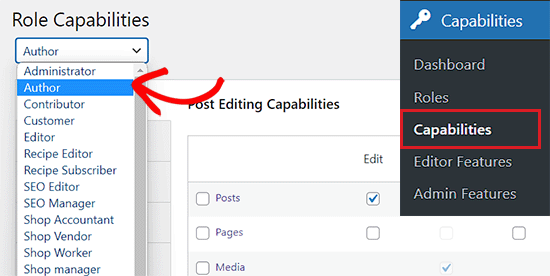
Tras la activación, dirígete a la página Capabilities » Capabilities desde la barra lateral de administración de WordPress.
Una vez allí, elige la opción 'Autor' del menú desplegable de capacidades de rol en la esquina izquierda de la pantalla.
A continuación, necesitas cambiar a la pestaña 'Eliminación' en la columna izquierda de la pantalla.
Después de eso, simplemente desmarca las opciones 'Eliminar' y 'Eliminar publicadas' de la fila 'Publicaciones'.
Finalmente, haz clic en el botón 'Guardar Cambios' para almacenar tu configuración.
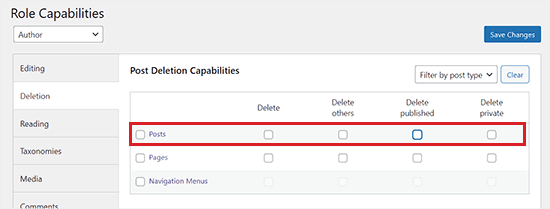
Ahora, los autores en tu sitio de WordPress no podrán eliminar sus publicaciones, incluso aquellas que ya están publicadas.
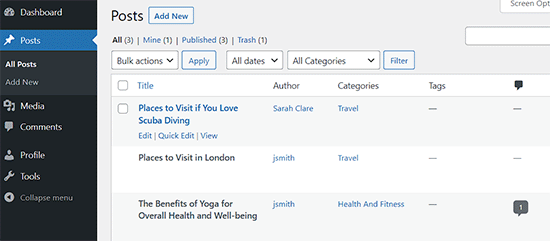
Así es como se verá la página de Publicaciones en el panel de WordPress para tus autores:
Devolver Permisos
Los cambios que realices en los roles de usuario se guardan permanentemente en tu base de datos de WordPress. Esto significa que incluso si desactivas o desinstalas el plugin, la configuración no volverá automáticamente a los valores predeterminados. Debes otorgar manualmente los permisos nuevamente para revertir los cambios.
Si quieres devolver a los autores el permiso para eliminar, tendrás que repetir el proceso y marcar las casillas junto a las opciones de eliminar y eliminar publicaciones publicadas.
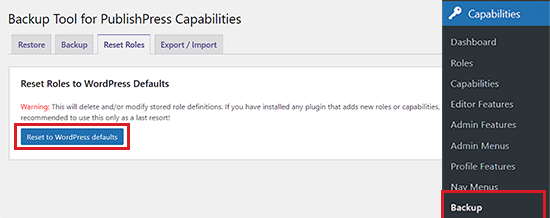
Si desea desinstalar el plugin y revertir a las capacidades predeterminadas de WordPress, primero debe visitar la página Capacidades » Copia de seguridad desde el panel de administración de WordPress.
Desde aquí, cambie a la pestaña ‘Restablecer roles’ y luego haga clic en el botón ‘Restablecer a los valores predeterminados de WordPress’.
Ahora, todas las definiciones de roles modificadas se eliminarán y sus roles de usuario de WordPress volverán a sus capacidades originales.
Nota: Una vez que elimines estos permisos, el enlace 'Papelera' desaparecerá para los autores. Ya no podrán mover las publicaciones a la papelera.
Método 2: Evitar que los autores eliminen sus publicaciones usando WPCode
Si quieres evitar que los autores eliminen publicaciones usando código personalizado, entonces este método es para ti.
Puedes agregar fácilmente código personalizado al archivo functions.php de tu tema. Sin embargo, ten en cuenta que el error más pequeño puede dañar tu sitio web.
Es por eso que recomendamos usar WPCode para agregar código personalizado a tu sitio de WordPress.
Después de pruebas exhaustivas, hemos concluido que es el mejor plugin de fragmentos de código de WordPress del mercado. Hace que sea muy seguro y fácil agregar código personalizado. Para obtener más información sobre nuestra experiencia con la herramienta, consulta nuestra reseña de WPCode.
Primero, necesitas instalar y activar el plugin WPCode. Para obtener instrucciones detalladas, consulta nuestra guía para principiantes sobre cómo instalar un plugin de WordPress.
📒 Nota: WPCode tiene una versión gratuita que puedes usar para este tutorial. Sin embargo, actualizar a la versión pro te dará acceso a funciones como la biblioteca en la nube de fragmentos de código, lógica condicional y más.
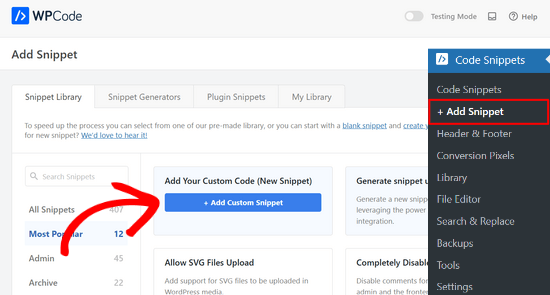
Tras la activación, dirígete a la página Fragmentos de código » + Añadir fragmento desde la barra lateral de administración de WordPress.
Una vez que estés allí, simplemente haz clic en el botón ‘+ Agregar fragmento personalizado’ debajo de la opción ‘Agregar tu código personalizado (Nuevo fragmento)’.
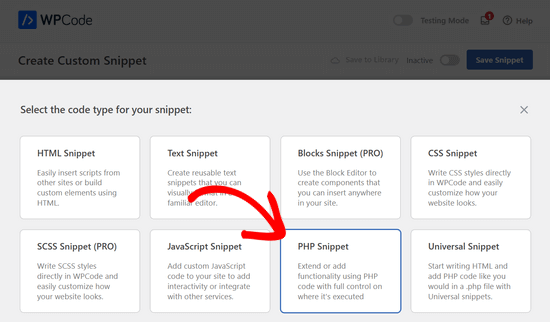
Luego, debes elegir ‘Fragmento de PHP’ como tipo de código de la lista de opciones que aparecen en la pantalla.
Esto abrirá la página ‘Crear fragmento personalizado’, donde puedes comenzar escribiendo un nombre para tu fragmento de código.
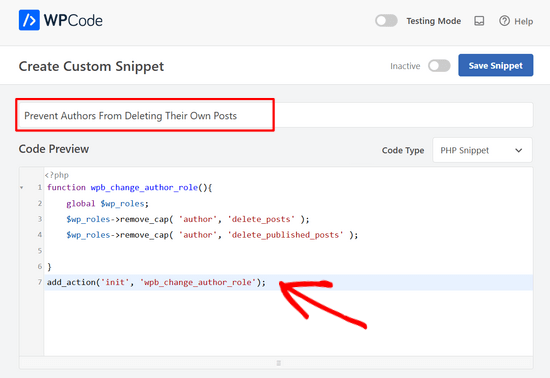
A continuación, simplemente copia y pega el siguiente código en el cuadro ‘Vista previa del código’:
function wpb_change_author_role(){
    global $wp_roles;
    $wp_roles->remove_cap( 'author', 'delete_posts' );
    $wp_roles->remove_cap( 'author', 'delete_published_posts' );

}
add_action('init', 'wpb_change_author_role');
Después de eso, desplázate hacia abajo hasta la sección ‘Inserción’ y elige el modo ‘Inserción automática’.
Tu código se ejecutará automáticamente una vez que lo actives.
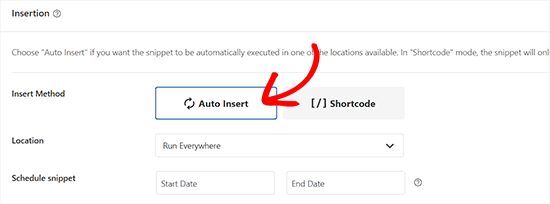
A continuación, desplázate de nuevo a la parte superior de la página y activa el interruptor a ‘Activo’.
Finalmente, haz clic en el botón ‘Guardar fragmento’ para guardar y ejecutar tu código en tu sitio de WordPress.
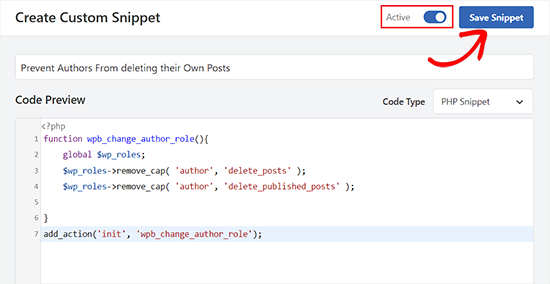
Este código cambia el rol de usuario de autor y elimina su capacidad para eliminar sus propias publicaciones.
Así es como se verá la página de Publicaciones en el panel de WordPress para los autores:
Revertir permisos con WPCode
Si, por alguna razón, deseas volver a otorgar a los autores la capacidad de eliminar sus propias publicaciones, también puedes hacerlo con WPCode.
Primero, deberás visitar la página Fragmentos de código desde el panel de WordPress y activar el interruptor junto al fragmento de código que creaste a ‘Inactivo’.
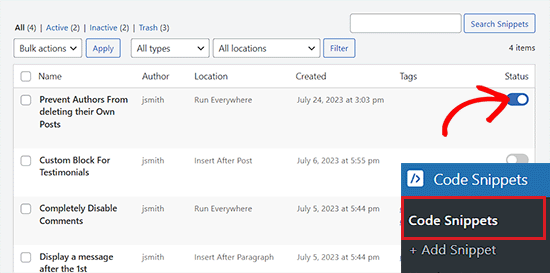
Sin embargo, simplemente desactivar el código no hará ningún cambio porque la configuración se guardó en tu base de datos de WordPress. Para revertir estos cambios, necesitas agregar un nuevo fragmento de código para actualizar la configuración nuevamente.
Para hacer esto, visita la página Fragmentos de código » + Agregar fragmento desde el panel de WordPress.
Luego, haz clic en el botón ‘+ Agregar fragmento personalizado’ debajo de la opción ‘Agregar tu código personalizado (Nuevo fragmento)’.
A continuación, selecciona ‘Fragmento de PHP’ como tipo de código de la lista de opciones.
Ahora serás llevado a la página ‘Crear fragmento personalizado’, donde deberás escribir un nombre para el fragmento.
Después de eso, simplemente copia y pega el siguiente código en el cuadro ‘Vista previa del código’:
function wpb_change_author_role(){
    global $wp_roles;
    $wp_roles->add_cap( 'author', 'delete_posts' );
    $wp_roles->add_cap( 'author', 'delete_published_posts' );

}
add_action('init', 'wpb_change_author_role');
Una vez que hayas pegado el código, desplázate hacia abajo hasta la sección ‘Inserción’ y elige el modo ‘Inserción automática’.
El código agregará automáticamente las capacidades de eliminación para los autores al activarse.
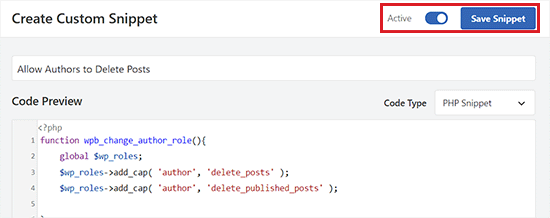
Finalmente, activa el interruptor en la esquina superior derecha de la pantalla a Activo y haz clic en el botón ‘Guardar fragmento’.
Tus autores ahora podrán eliminar sus propias publicaciones en WordPress como antes.
Extra: Limitar autores a sus propias publicaciones en WordPress
Además de impedir que los autores eliminen publicaciones, también puedes limitarlos a sus propias publicaciones en WordPress. De esta manera, los autores solo podrán editar, previsualizar y publicar las publicaciones que ellos mismos hayan escrito.
Si administras un blog de múltiples autores o permites publicaciones de invitados, esto puede ser de gran ayuda. Anima a los escritores a concentrarse en su trabajo y mejora la claridad organizativa.
Para restringir a los autores a sus publicaciones, puedes usar PublishPress Permissions.
Una vez configurado, el plugin te permite limitar a los autores para que solo vean sus propias publicaciones en el área de administración de WordPress.
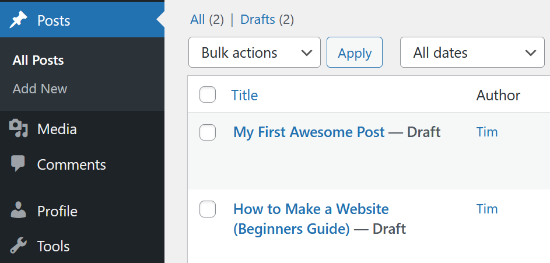
Sin embargo, si deseas permitir que los editores revisen publicaciones de diferentes autores, entonces necesitarás usar PublishPress Capabilities.
Para obtener instrucciones detalladas, consulta nuestro tutorial sobre cómo limitar a los autores a sus propias publicaciones en el administrador de WordPress.
Preguntas frecuentes sobre cómo evitar la eliminación de publicaciones
Muchos usuarios nos preguntan sobre los detalles específicos de la modificación de permisos de usuario en WordPress. Aquí están las respuestas a algunas de las preguntas más comunes.
1. ¿Evitar la eliminación de publicaciones también impedirá que los autores editen sus publicaciones?
No, eliminar la capacidad de borrar no impide que los autores editen el contenido. Los autores aún podrán editar y actualizar sus publicaciones publicadas; simplemente no podrán mover esas publicaciones a la papelera una vez que se guarden o publiquen.
2. ¿Puedo usar el rol de Colaborador para evitar que los usuarios eliminen publicaciones?
Sí, cambiar a un usuario al rol de Colaborador le impide eliminar publicaciones publicadas, pero también cambia su flujo de trabajo. Los Colaboradores no pueden publicar sus propias publicaciones y deben enviarlas para su revisión. Si desea que los usuarios publiquen libremente sin el riesgo de eliminar contenido, debe mantenerlos como Autores y modificar sus permisos específicos.
3. ¿Se aplican estas restricciones a los Administradores o Editores?
No, estos cambios solo afectan al rol de usuario 'Autor'. Los Administradores y Editores conservarán el control total sobre el contenido del sitio, incluida la capacidad de eliminar publicaciones creadas por cualquier usuario.
4. ¿Es posible revertir los cambios de permisos más tarde?
Sí, puede revertir fácilmente estos cambios. Si utilizó un plugin, puede volver a marcar las casillas de permiso de eliminación. Si utilizó fragmentos de código, puede deshabilitar el código restrictivo y ejecutar un fragmento para restaurar las capacidades predeterminadas de WordPress.
5. ¿Hay alguna forma de rastrear si un autor intenta eliminar una publicación?
La configuración estándar de WordPress no rastrea las acciones bloqueadas. Sin embargo, puede usar un plugin de registro de actividad como WP Activity Log para monitorear cambios exitosos y rastrear el comportamiento general del usuario en su sitio.
Recursos adicionales
Ahora que ha personalizado los permisos de sus autores, es posible que desee obtener más información sobre cómo administrar su equipo de WordPress y la seguridad del sitio. Aquí hay algunas otras guías que recomendamos:
- Guía para principiantes sobre roles y permisos de usuario de WordPress
- Cómo monitorear la actividad del usuario en WordPress con registros de auditoría de seguridad
- Cómo limitar a los autores a sus propias publicaciones en el administrador de WordPress
- Cómo agregar o eliminar capacidades a roles de usuario en WordPress
- Cómo mejorar tu flujo de trabajo editorial en blogs de WordPress con múltiples autores
Esperamos que este artículo te haya ayudado a aprender cómo evitar que los autores eliminen sus propias publicaciones en WordPress. También te puede interesar ver nuestra guía definitiva paso a paso sobre cómo mostrar contenido personalizado a diferentes usuarios en WordPress y nuestras selecciones expertas de los mejores plugins de gestión de usuarios para WordPress.
Si te gustó este artículo, suscríbete a nuestro canal de YouTube para obtener tutoriales en video de WordPress. También puedes encontrarnos en Twitter y Facebook.


kzain
He tenido problemas con autores que borran publicaciones accidentalmente en mi blog de varios autores, y eso me ha causado dolores de cabeza a mí y a mi equipo. No sabía de la capacidad de 'delete_posts', así que gracias por compartir ese consejo. Ya implementé la solución usando el plugin Role Editor, y me ha dado tranquilidad. Una sugerencia sería agregar una nota sobre cómo restaurar una publicación si se borra accidentalmente, por si acaso. Gracias de nuevo por el útil tutorial.
Soporte de WPBeginner
Thank you for the suggestion!
Administrador
Mohsin Uddin
Hola, estoy muy agradecido por todo el contenido que creas en este sitio, siempre lo he encontrado extremadamente útil y un punto de referencia para cualquier problema que enfrente... estoy un poco atascado con mi sitio de WP en este momento y realmente espero que puedas arrojar algo de luz sobre el asunto.
Quiero crear un sitio donde haya compradores y vendedores.
Primero, quería que los compradores se registraran y tuvieran permitido ver el contenido después de haber pagado... también necesitan poder subir algunas fotos.
Segundo, quería que los vendedores se registraran y también pudieran publicar después de haber pagado. Y tener acceso a contenido restringido.
Para ambos usuarios, pueden registrarse en páginas separadas o seleccionar de un menú desplegable que una persona es vendedor o comprador.
Una vez seleccionado como comprador, el comprador debería poder seleccionar una categoría de interés.
Quería que la cuenta del vendedor tuviera automáticamente un cierto rol de usuario y lo mismo para los compradores.
¿Es esto posible o tendría que manejar cada rol de usuario manualmente.
Me gustaría que los usuarios tuvieran su propio panel donde pudieran subir artículos para la venta, etc..
Realmente espero que puedas ayudar, gracias de antemano.