


Una de las tendencias que hemos visto en la industria de la publicación en línea es compilar tuits divertidos en un solo artículo. Muchos sitios web ahora también muestran tuits en sus páginas, lo cual es excelente para agregar prueba social, aumentar la participación y proporcionar contenido en tiempo real.
Hemos manejado este tipo de tarea antes y encontramos varias formas efectivas de hacerlo. En este artículo, estamos aquí para compartir cómo puedes incrustar tuits reales en tus publicaciones de blog.
Ya sea que estés curando temas de tendencia, mostrando contenido generado por el usuario o agregando credibilidad a tus publicaciones con opiniones de expertos, incrustar tuits puede mejorar significativamente tu contenido web.

¿Por qué incrustar tuits reales en publicaciones de blog de WordPress?
Según nuestra investigación de estadísticas de redes sociales, Twitter es una de las redes sociales más grandes del mundo con más de 619 millones de usuarios.
Hoy en día, muchos sitios web utilizan tuits para hacer sus blogs más atractivos.

Si bien podrías tomar una captura de pantalla para tus publicaciones de blog, es mejor incrustar el tuit real del que quieres hablar. Esto permite a los lectores interactuar con el tuit comentando, dando 'me gusta' y retuiteando la publicación original.
Dado que son interactivos, los tuits incrustados pueden mantener a los visitantes en tu sitio web por más tiempo, aumentar tus visitas a la página y animar a los usuarios a interactuar con tu contenido y seguirte en las redes sociales.
Incluso puedes incrustar tuits de un tercero de confianza, como un socio de marketing de afiliación, un influencer de la industria o un cliente que haya tuiteado algo positivo sobre tu negocio.
Dicho esto, veamos cómo puedes incrustar tuits reales en WordPress. Simplemente usa los enlaces rápidos a continuación para saltar directamente al método que deseas usar:
- Método 1. Incrustar tuits en WordPress sin un plugin (rápido y fácil)
- Método 2. Incrustar automáticamente múltiples tuits con un plugin (recomendado)
- Método 3. Incrustar tuits en WordPress usando Twitter Publish (personalizable)
Tutorial en video
Si prefieres instrucciones escritas, sigue leyendo.
Método 1. Incrustar tuits en WordPress sin un plugin (rápido y fácil)
Puedes incrustar manualmente tuits individuales en las publicaciones de tu blog de WordPress usando el bloque de Twitter y el editor de bloques de WordPress.
Dado que este método utiliza las herramientas integradas de WordPress, no necesitas instalar ningún plugin especial y puedes empezar a incrustar tuits de inmediato. Si solo quieres agregar una pequeña cantidad de tuits a tu sitio, este es un método rápido y fácil.
Sin embargo, si quieres mostrar muchos tuits, tendrás que copiar manualmente múltiples URL, lo que puede llevar mucho tiempo. También solo puedes mostrar un tuit por bloque, por lo que esta no es una buena opción si quieres incrustar múltiples tuits.
Si deseas agregar un feed de redes sociales que se actualice automáticamente a medida que se publican nuevos tuits, entonces necesitarás usar el método 2 en su lugar.
Para incrustar un solo tuit, ve a X/Twitter y busca la publicación que deseas mostrar. Puede ser tu propio tuit o un tuit de la cuenta de otra persona. Por ejemplo, podrías incrustar publicaciones de clientes satisfechos, ya que son una forma poderosa de prueba social.

Ahora, simplemente haz clic en el tuit para abrirlo. La barra de direcciones de tu navegador mostrará la dirección de ese tuit específico.
Puedes tomar nota de la URL o dejar el tuit abierto en una pestaña separada, ya que necesitarás el enlace más tarde.

Vuelve al panel de WordPress y abre la entrada del blog donde deseas incrustar el tuit. Luego, haz clic en el ícono '+' y escribe 'Twitter'.
Cuando aparezca el bloque correcto, haz clic para agregarlo a la entrada del blog.

Luego, simplemente pega la URL del tuit en el bloque 'Twitter'.
Hecho eso, haz clic en 'Incrustar'.

El editor de bloques de WordPress ahora mostrará el tuit. Después de eso, puedes continuar trabajando en el blog agregando imágenes, texto y otro contenido.
Cuando estés satisfecho con el blog, haz clic en 'Publicar' o 'Actualizar' para que los cambios se hagan en vivo. Ahora, si visitas la publicación, verás el tuit incrustado en tu blog.

Consejo profesional: También puedes pegar la URL del tuit en un bloque de Párrafo, y WordPress convertirá automáticamente el bloque de Párrafo en un bloque de incrustación de Twitter.
También puedes agregar el bloque de Twitter a cualquier área lista para widgets, como la barra lateral o una sección similar.
Esta es una excelente opción si deseas mostrar el mismo tuit en varias áreas.

Para obtener instrucciones paso a paso, consulta nuestra guía sobre cómo agregar y usar widgets en WordPress.
Si estás utilizando un tema basado en bloques, entonces puedes agregar el bloque de Twitter a cualquier parte de tu sitio web usando el editor de sitio completo.
Esto incluye áreas de tu sitio que no puedes editar usando el editor de contenido estándar. Por ejemplo, podrías usar tus tuits más populares para mejorar la plantilla de tu página 404.

Método 2. Incrustar automáticamente varios tuits con un plugin (Recomendado)
Si necesitas incrustar más de un tuit, te recomendamos usar un plugin para crear un feed de X/Twitter.
Esto te da la flexibilidad de crear fuentes personalizadas que muestren diferentes hashtags, cuentas y líneas de tiempo. Luego puedes agregar estas fuentes a las publicaciones de tu blog, páginas o incluso áreas listas para widgets como la barra lateral.
La forma más fácil de crear una fuente de X/Twitter es usando el plugin Custom Twitter Feeds de Smash Balloon. Es uno de los mejores plugins de Twitter para WordPress y te permite agregar todo tipo de fuentes a tu blog.

Estas fuentes se actualizarán automáticamente, por lo que los visitantes siempre verán tus últimos tweets sin que tengas que editar el sitio manualmente.
Dado que la fuente se actualiza automáticamente, esto puede mantener tu sitio web fresco e interesante incluso para los visitantes habituales. De esta manera, puedes animar a la gente a pasar más tiempo en tu sitio, suscribirse a tu boletín de correo electrónico, comprar un producto y tomar otras acciones positivas.
Si los visitantes pasan mucho tiempo revisando la fuente de Twitter incrustada, esto envía señales positivas a los motores de búsqueda. Esto puede mejorar tu SEO de WordPress.
Primero, necesitarás instalar y activar el plugin Smash Balloon Custom Twitter Feeds. Si necesitas ayuda, consulta nuestra guía sobre cómo instalar un plugin de WordPress.
Cómo crear una fuente personalizada de Twitter en WordPress
Para crear un feed de X/Twitter, ve a Feeds de Twitter » Todos los Feeds y haz clic en ‘Añadir Nuevo.’

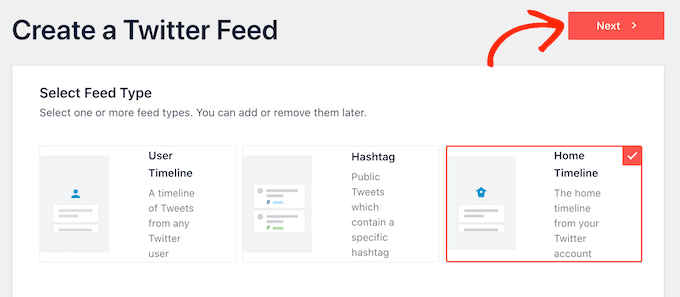
En esta pantalla, puedes elegir qué tipo de feed quieres incrustar. Puedes crear un feed desde cualquier cuenta de X/Twitter, incluidas cuentas de terceros.
Esto es perfecto si estás escribiendo una publicación de blog sobre otra empresa, marca o persona, y quieres mostrar sus últimos tuits como parte de tu publicación.
Para mostrar tuits de una cuenta de terceros, selecciona ‘Línea de tiempo del usuario’ y luego haz clic en ‘Siguiente.’

En la siguiente pantalla, escribe el símbolo @ seguido de la cuenta de X/Twitter de la que obtendrás los tuits.
Después de eso, haz clic en ‘Siguiente’ para abrir el editor principal de Smash Balloon.
Otra opción es mostrar tuits que tengan un hashtag específico. Este podría ser un hashtag relacionado con tu sitio web, los productos que vendes en tu tienda en línea, o cualquier otra cosa.
También puedes usar feeds de hashtags para mostrar tuits relacionados con el tema del blog. Por ejemplo, si estás escribiendo sobre el último programa de televisión de éxito, podrías crear un feed de hashtags que muestre a los fans hablando del programa.
Para crear un feed de hashtags, selecciona 'Hashtag' y luego haz clic en 'Siguiente'. Ahora puedes escribir el hashtag que deseas usar.

Después de eso, haz clic en ‘Siguiente’ para abrir el editor principal de Smash Balloon.
La opción final es 'Home Timeline' (Línea de tiempo principal), que simplemente incrusta el feed principal de X/Twitter de tu cuenta. Este es exactamente el mismo feed que ves cuando vas a tu página de inicio de X/Twitter, por lo que verás los mismos tuits, me gusta y retuits.
Esto puede ser útil si deseas promocionar a las personas que sigues.
Cómo personalizar tu feed de X/Twitter en vivo
El plugin Custom Twitter Feeds te ofrece muchas maneras de ajustar cómo se ven los tuits en tu sitio web. A la derecha, verás una vista previa del feed de Twitter.
En el lado izquierdo, verás todas las diferentes configuraciones que puedes usar para personalizar cómo se ven estos tuits en tu sitio web de WordPress. La mayoría de estas configuraciones se explican por sí mismas, pero cubriremos rápidamente algunas de las áreas principales.

Para empezar, haz clic en 'Feed Layout' (Diseño del feed).
Aquí, puedes cambiar la altura del feed y cuántos tuits verán los visitantes inicialmente.

Cuando estés satisfecho con los cambios, haz clic en el enlace 'Customize' (Personalizar).
Esto te llevará de regreso a la pantalla principal de configuración de Smash Balloon.

La siguiente configuración es 'Color Scheme' (Esquema de color). Por defecto, el feed utiliza los colores heredados de tu tema de WordPress, pero puedes cambiar a un esquema de color 'Light' (Claro) u 'Dark' (Oscuro) en su lugar.
Otra opción es crear tu propio esquema de color seleccionando 'Custom' (Personalizado) y luego usando los controles para cambiar el color de fondo, cambiar el color del texto en WordPress y más.

Si estás mostrando tuits de un usuario específico, entonces quizás quieras agregar un encabezado a la fuente. Esto muestra a los visitantes exactamente de dónde proviene el contenido.
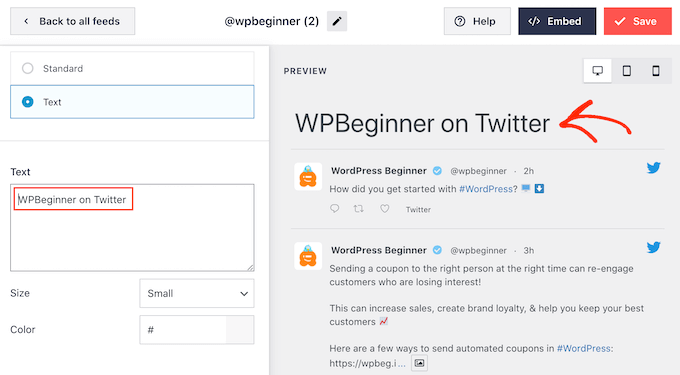
Las Fuentes Personalizadas de Twitter pueden agregar un encabezado estándar o de texto a tu fuente.
Simplemente selecciona 'Encabezado' en el menú de la izquierda y luego haz clic en el interruptor 'Habilitar'. Por defecto, el plugin agrega un encabezado 'Estándar', que muestra el botón 'Seguir' y una biografía de X/Twitter, si está disponible.

Si quieres ocultar la biografía de X/Twitter, haz clic para deshabilitar el interruptor 'Mostrar biografía'.
Otra opción es seleccionar 'Texto', que agrega un encabezado 'Estamos en Twitter' a la fuente.

Puedes reemplazar esto con tu propio mensaje escribiendo en el cuadro 'Texto'.
Cuando estés satisfecho con el mensaje, puedes cambiar el tamaño y el color del encabezado.
A continuación, puedes personalizar cómo se ven los tuits individuales dentro de la fuente de X/Twitter, seleccionando 'Tuits' en el menú de la izquierda.
Después de eso, puedes elegir entre 'Estilo de Tuit' y 'Editar Elementos Individuales'.

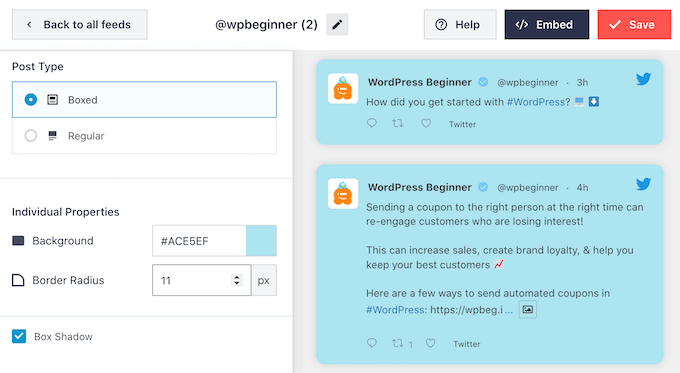
Si seleccionas 'Estilo de Tuit', entonces puedes elegir entre diseños en caja y regulares.
Si seleccionas 'En Caja', entonces puedes crear un fondo de color para cada tuit. También puedes hacer que el radio del borde sea más grande para crear esquinas curvas y agregar una sombra de caja.
Si eliges 'Regular', entonces puedes cambiar el grosor y el color de la línea que separa tus diferentes publicaciones de redes sociales.
A continuación, puedes personalizar los elementos individuales dentro de cada publicación haciendo clic en 'Tuits', lo que te llevará de regreso a la pantalla anterior.

Esta vez, selecciona 'Editar Elementos Individuales'.
Ahora verás todo el contenido diferente que las Fuentes Personalizadas de Twitter incluye en cada publicación, como el autor, el texto del tuit y más.
Para eliminar un contenido del feed, solo haz clic para desmarcar su casilla.

También puedes personalizar cómo se ve cada tipo de contenido haciendo clic en él.
Por ejemplo, en la siguiente imagen, hemos cambiado el tamaño y el color del texto del tuit.

Cuando estés satisfecho con la apariencia de los tuits, haz clic en ‘Personalizar’ para regresar a la pantalla principal de configuración de Smash Balloon. Esta vez, selecciona el ‘Botón Cargar más’.
El botón ‘Cargar más’ permite a los visitantes desplazarse por más tuits, por lo que Custom Twitter Feeds lo agrega por defecto.

Dado que es un botón tan importante, es posible que desees personalizarlo cambiando su color de fondo, estado al pasar el cursor, etiqueta y más para que coincida con el diseño de tu sitio.
También puedes reemplazar el texto predeterminado de ‘Cargar más’ con tu propia llamada a la acción escribiendo en el campo ‘Texto’.
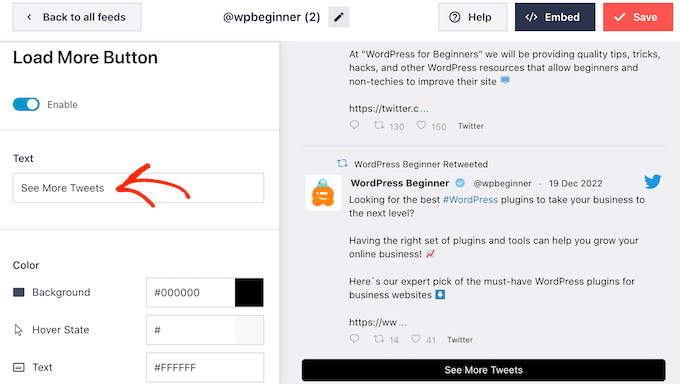
Si lo prefieres, puedes eliminar el botón por completo, haciendo clic en el interruptor ‘Habilitar’.
Cuando estés satisfecho con la apariencia del feed de X/Twitter, no olvides hacer clic en ‘Guardar’. Después de eso, estarás listo para incrustar el feed de Twitter en las publicaciones de tu blog de WordPress.
Cómo incrustar un feed de Twitter en publicaciones de blog de WordPress
Puedes agregar el feed a tus publicaciones de blog usando el bloque Twitter Feed de Smash Balloon.
Si has creado más de un feed de X/Twitter usando el plugin, necesitarás conocer el código del feed.
Para obtener esta información, ve a Twitter Feeds » Todos los Feeds y copia el código en la columna ‘Shortcode’. Necesitarás agregar este código a tu publicación de blog, así que anótalo.
En la siguiente imagen, necesitaremos usar [custom-twitter-feeds feed=2]

Después de eso, simplemente abre la publicación del blog donde deseas incrustar el feed de X/Twitter. Luego, haz clic en el ícono ‘+’ para agregar un nuevo bloque y comienza a escribir ‘Twitter Feed’.
Cuando aparezca el bloque correcto, haz clic para agregarlo a la entrada del blog.

El bloque mostrará uno de tus Custom Twitter Feeds por defecto. Si deseas usar un feed de tuits diferente en su lugar, busca ‘Configuración de Shortcode’ en el menú de la derecha.
Aquí, simplemente agrega el shortcode y luego haz clic en ‘Aplicar Cambios’.

El bloque ahora mostrará tu feed de X/Twitter, y puedes simplemente publicar o actualizar la entrada del blog para que los tuits aparezcan en tu sitio web. Cada vez que tuitees algo, Smash Balloon actualizará este feed automáticamente.
Método 3. Incrustar tuits en WordPress usando Twitter Publish (personalizable)
Este siguiente método utiliza la función Twitter Publish para incrustar un tuit en WordPress. La diferencia entre este método y los anteriores es que no utiliza un plugin, pero te permite personalizar cómo se ve el tuit incrustado en tu entrada del blog.
Primero lo primero, asegúrate de copiar la URL del tuit como en el primer método. Luego, ve al sitio X/Twitter Publish y pega la URL en el campo correspondiente.
Después de eso, simplemente haz clic en la flecha a la derecha.

A continuación, elige una opción de visualización.
Dado que quieres incrustar un tuit, procede a seleccionar la opción 'Embedded Post' (Publicación Incrustada).
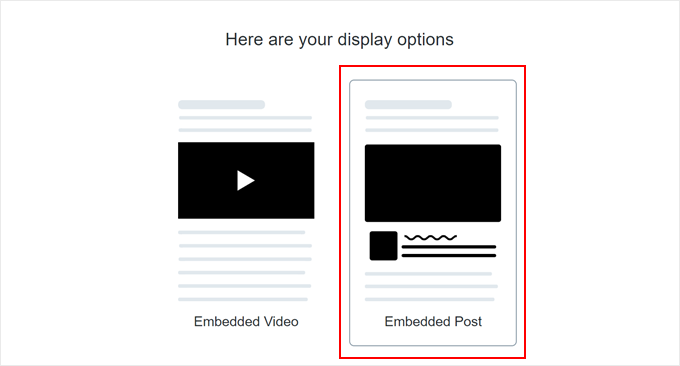
Abajo, encontrarás una opción para copiar un código y pegarlo en el editor de bloques.
Pero para el propósito de este tutorial, tienes que hacer clic primero en el enlace 'set customization options' (establecer opciones de personalización). Esto es lo que te permite personalizar cómo se ve el tuit incrustado antes de agregarlo a tu entrada del blog de WordPress.

Aquí, tienes la opción de habilitar el modo oscuro para tus tuits, cambiar el idioma del tuit y ocultar la discusión del hilo del tuit.
También puedes habilitar la opción 'Opt-out of tailoring Twitter' (Excluirse de la personalización de Twitter) para evitar que X/Twitter recopile la información de tus visitantes, como la página web que visitaron, su dirección IP, tipo de navegador, sistema operativo e información de cookies.
Una vez que hayas terminado, simplemente haz clic en el botón 'Update' (Actualizar).
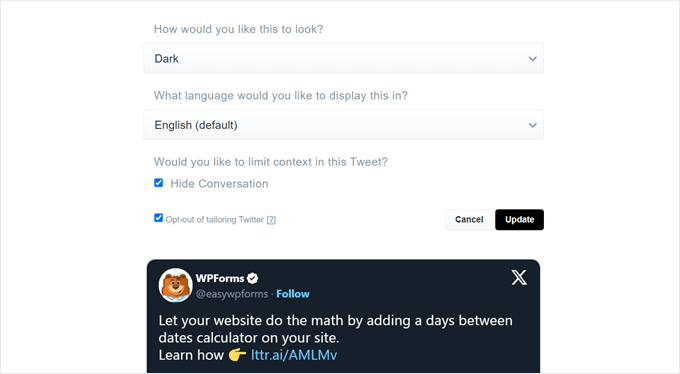
En esta etapa, volverás a la página anterior y X/Twitter actualizará el código de incrustación según tus personalizaciones.
Aquí, simplemente haz clic en el botón 'Copy Code' (Copiar Código).

Ahora, simplemente abre el editor de bloques para la entrada en la que deseas incrustar el tuit.
Luego, haz clic en el ícono '+' en cualquier parte de la página y elige el bloque 'Custom HTML' (HTML Personalizado).

En el campo HTML, simplemente pega el código que copiaste anteriormente.
Así es como debería verse:

Si quieres ver cómo se ve el tweet incrustado, solo haz clic en el botón ‘Vista previa’ en la barra de herramientas del bloque.
Luego, siéntete libre de agregar más elementos a tu página y presiona el botón ‘Publicar’ o ‘Actualizar’ cuando termines.

¡Eso es todo!
Para más consejos y trucos sobre cómo integrar X/Twitter con tu sitio web de WordPress, consulta estos artículos:
- Cómo agregar botones para compartir y retuitear de Twitter en WordPress
- Cómo mostrar el recuento de seguidores de Twitter como texto en WordPress
- Cómo Arreglar Imágenes Rotas de Tarjetas de Twitter en WordPress
- Cómo agregar cuadros de 'Haz clic para tuitear' en tus publicaciones de WordPress
- Cómo tuitear automáticamente cuando publicas una nueva entrada en WordPress
- Cómo Agregar un Botón de Pagar con un Tweet para Descargas de Archivos en WordPress
Esperamos que este artículo te haya ayudado a aprender cómo incrustar Tweets reales en las publicaciones de tu blog de WordPress. También te puede interesar nuestra guía sobre cómo compartir automáticamente tus antiguas publicaciones de WordPress en redes sociales y nuestra selección experta de los mejores plugins de Facebook para WordPress para hacer crecer tu blog.
Si te gustó este artículo, suscríbete a nuestro canal de YouTube para obtener tutoriales en video de WordPress. También puedes encontrarnos en Twitter y Facebook.


Dennis Muthomi
¡Como alguien que acaba de empezar un blog de WordPress enfocado en marketing en redes sociales, encontré esta guía súper valiosa!
Había estado usando el método manual de incrustar tweets individuales (¿o debería decir publicaciones?) con el bloque de Twitter, pero el método del plugin Smash Balloon suena mucho más eficiente para curar feeds de Twitter temáticos alrededor de hashtags o cuentas influyentes en mi nicho.
Definitivamente implementaré algunos de estos consejos en mi propio blog. ¡Gracias por los consejos prácticos!
Soporte de WPBeginner
¡De nada, nos alegra que nuestra guía haya sido útil!
Administrador
Paul Roos
Gracias por el artículo. Voy a intentarlo. Si el tweet tiene un hashtag, ¿cómo se incrusta siempre el Tweet más reciente con Hashtag?
Soporte de WPBeginner
For that you would want to use the plugin option and that would automatically update as the hashtag got new posts
Administrador
Daniel Westerdale
Hola
Incrusté un tweet que tenía una imagen adjunta, en una página de mi blog de WordPress. Noté que el texto del tweet se renderiza pero la imagen no se muestra. Por lo tanto, me preguntaba si esto es posible (incluso con otro plugin).
Marce Luna
¡Gracias, no sabía eso! Hay una forma de obtener la URL del tweet mucho más rápido. Solo busca la fecha en la línea de tiempo, haz clic derecho y copia la dirección del enlace.
Mustafa Cıngı
¿Sabes qué? Busqué durante meses sobre este tema y no pude encontrar la solución, y me estaba volviendo loco día tras día, hasta hoy. Gracias por tu solución. A partir de ahora, puedo compartir tuits en mi blog. Gracias..
Personal editorial
Glad we were able to help
Administrador
LJames
Hola,
¿Cómo estás? He estado incrustando enlaces de publicaciones de Twitter en la entrada de la publicación y se han estado mostrando muy bien, pero recientemente mis publicaciones de Twitter dejaron de mostrarse en las publicaciones, no sé por qué, por ejemplo, cuando intento insertar un enlace de Twitter como este: se muestra muy bien en la entrada de la publicación antes de publicar la publicación, pero después de publicar y revisar, no se muestra, solo muestra el enlace como el de arriba, no muestra la publicación real de Twitter con su imagen.
Por favor, ayúdame a encontrar el problema, también intenté desactivar los complementos pero todo en vano.
Este es mi sitio web:
Gracias
L.James
Soporte de WPBeginner
Parece que un plugin o tu tema de WordPress está causando el problema. Intenta desactivar todos los plugins y cambiar a un tema predeterminado para averiguar qué lo está causando.
Administrador
pawan negi
Muchas gracias, finalmente encontré lo que estaba buscando... funcionó para mí.
Kristina
Para mí, incrustar tuits funciona en el primer tuit pero no en varios tuits en orden sucesivo. ¿Alguien conoce alguna solución para esto?
Debi Hodges
Tengo exactamente este problema, ¿alguna idea?
Edikan
Por favor, me gustaría hacer una pregunta sobre Twitter pero fuera de este tema en particular.
Twitter tiene un servicio automático de acortamiento de enlaces usando t.co, pero no funciona en la página de mi perfil de Twitter. Sin embargo, funciona en mi página de Facebook cuando se comparte desde mi sitio web de WordPress, ya que mi Twitter está conectado a mi Facebook.
He intentado solucionar este problema pero no puedo, y parece que Twitter no tiene un centro de ayuda donde pueda contactarlos para informarles de esto.
Por favor, ¿cómo puedo resolver esto.
Gracias.
Trish Ledingham
El mío funcionó cuando lo hice en mi blog anterior, pero ahora cuando vuelvo a hacerlo en otro blog, solo aparece el texto y no el tuit real. ¿Alguna sugerencia, por favor?
joshie
Pensé que no funcionaba al principio. En realidad, tienes que ir al modo de vista previa para verlo, no aparecerá en el editor.
William T Quick
No funciona. Muestra el código de la URL, no el tuit.
Paul McGuire
A mí me funciona bien. No estoy seguro de qué versión antigua de WordPress estás usando. Aunque, admito que ahora cuando haces clic en "incrustar tuit" no obtienes el mismo tipo de URL que describe en el artículo. Pero una vez que lo sacas del montón de código y lo pegas en tu publicación, obtienes un tuit incrustado correctamente.