


Administrar un sitio web de WordPress exitoso significa proteger el valioso contenido y la funcionalidad que has construido con el tiempo.
A lo largo de nuestros años ayudando a usuarios de WordPress, hemos recomendado consistentemente tener una estrategia de respaldo sólida como uno de los pasos más importantes para cualquier propietario de sitio.
Hemos probado personalmente docenas de plugins de respaldo y hemos encontrado que UpdraftPlus es una de las mejores soluciones gratuitas de respaldo. Lo que lo hace destacar es cómo simplifica todo el proceso de respaldo al tiempo que ofrece funciones como la integración de almacenamiento en la nube y copias de seguridad programadas.
Se ha convertido en nuestra recomendación principal para los usuarios de WordPress que buscan una opción gratuita.
Hoy, te mostraremos paso a paso cómo usar UpdraftPlus para crear copias de seguridad automatizadas y restaurar tu sitio de WordPress.
Verás lo fácil que es configurar un sistema de respaldo que se ejecuta en segundo plano y mantiene tu sitio web seguro.
Por qué necesitas una solución de respaldo y restauración para WordPress
Todos los sitios web en Internet son vulnerables a la pérdida de datos y a las amenazas de seguridad. Las investigaciones muestran que la pérdida de datos y el tiempo de inactividad cuestan $1.7 billones cada año a la economía global.
Como propietario de un sitio web, estos son algunos escenarios comunes en los que podrías perder tus datos:
- Los hackers pueden atacar tu sitio web y destruir tus datos.
- También existe el riesgo de que tu proveedor de hosting pierda tus datos.
- Tu host se reserva el derecho de cancelar tu cuenta y eliminar todos tus datos.
Hay muchos otros escenarios en los que podrías terminar perdiendo tu sitio web de WordPress y todos los valiosos datos creados a lo largo de los años. La mejor manera de protegerte contra estas amenazas es hacer copias de seguridad de tu sitio regularmente.
WordPress no viene con una solución de copia de seguridad integrada. Sin embargo, existen varios plugins de copia de seguridad de WordPress excelentes que te permiten hacer copias de seguridad y restaurar tu sitio de WordPress automáticamente.
Aunque recomendamos Duplicator para copias de seguridad, UpdraftPlus también es uno de los mejores plugins de copia de seguridad de WordPress. Te permite configurar programaciones de copia de seguridad automáticas y te ayuda a restaurar tu sitio si algo sale mal.
También hemos profundizado en UpdraftPlus, y puedes explorar nuestra revisión detallada de UpdraftPlus para ver por qué es una opción confiable.
Dicho esto, veamos cómo hacer una copia de seguridad y restaurar fácilmente tu sitio de WordPress con UpdraftPlus. Puedes usar los enlaces a continuación para navegar por el tutorial:
- Creando una copia de seguridad de WordPress con UpdraftPlus
- Creando copias de seguridad manuales de WordPress con UpdraftPlus
- Restaurando tu copia de seguridad de WordPress con UpdraftPlus
- Nuestra revisión de UpdraftPlus
- Reflexiones finales
- Guías expertas sobre copias de seguridad de WordPress
Creando una copia de seguridad de WordPress con UpdraftPlus
Lo primero que necesitas hacer es instalar y activar el plugin gratuito UpdraftPlus. Para más detalles, consulta nuestra guía paso a paso sobre cómo instalar un plugin de WordPress.
Tras la activación, necesitas visitar la página Ajustes » Copias de seguridad de UpdraftPlus para configurar los ajustes del plugin.
Ahora necesitas hacer clic en la pestaña ‘Ajustes’.

Aquí es donde configurarás un horario de copias de seguridad automáticas y una ubicación remota para almacenar tus copias de seguridad.
Elegir un horario de copias de seguridad con UpdraftPlus
Primero, necesitas elegir un horario de respaldo para tus archivos. Los archivos incluyen tus temas de WordPress, plugins, imágenes y otras cargas.

Después de eso, necesitas seleccionar un horario de respaldo para tu base de datos de WordPress. WordPress es un software basado en bases de datos. Todas tus publicaciones y páginas, comentarios y configuraciones del sitio web se almacenan en la base de datos.
Tu horario de respaldo debe basarse en la frecuencia con la que agregas contenido nuevo a tu sitio web.
Por ejemplo, si agregas dos publicaciones de blog cada semana, puedes seleccionar un respaldo quincenal de archivos y un respaldo semanal de la base de datos.
Elegir dónde almacenar tus archivos de respaldo
A continuación, necesitas elegir dónde almacenar tus archivos de respaldo.
Es una mala idea guardar tus respaldos en la misma ubicación que tu sitio web. Perder tu sitio web significa que también perderás el acceso a tus archivos de respaldo.
Es por eso que necesitas elegir un servicio de almacenamiento en la nube remoto para guardar tus respaldos.
UpdraftPlus te permite guardar tus respaldos en varios servicios de almacenamiento en la nube, incluyendo Dropbox, Google Drive, Microsoft OneDrive y muchos otros. También puedes enviar tus respaldos a una dirección de correo electrónico.
Simplemente haz clic en un servicio remoto para seleccionarlo y verás las instrucciones de configuración a continuación.
Almacenar tus respaldos en Dropbox usando UpdraftPlus
Para este tutorial, te mostraremos cómo usar Dropbox como tu servicio de almacenamiento de respaldo remoto con UpdraftPlus.
Haremos clic en Dropbox para seleccionarlo y luego nos desplazaremos hasta la parte inferior de la página y haremos clic en el botón 'Guardar Cambios'.

UpdraftPlus guardará tu configuración. Sin embargo, aún necesitas darle a UpdraftPlus acceso a tu cuenta de Dropbox.
Desplázate hacia abajo hasta las instrucciones de configuración de almacenamiento remoto y haz clic en el enlace junto a la opción 'Autenticar con Dropbox'.

El enlace te llevará al sitio web de Dropbox, donde se te pedirá que inicies sesión usando tu correo electrónico y contraseña de Dropbox.
Después de iniciar sesión, se te preguntará si deseas permitir que UpdraftPlus acceda a tu cuenta de Dropbox.

UpdraftPlus solo tendrá permiso para acceder a su propia carpeta Apps/UpdraftPlus.Com dentro de Dropbox. Haz clic en el botón ‘Permitir’ para continuar.
Serás redirigido al sitio web de UpdraftPlus, donde deberás hacer clic en el botón ‘Completar configuración’ para finalizar la configuración.

Ahora serás devuelto a tu sitio de WordPress y verás nuevamente la página de configuración de UpdraftPlus. Desplázate hasta el final de la página y haz clic en el botón ‘Guardar cambios’.
Ahora has configurado un programa de copias de seguridad y una ubicación remota para almacenar tus copias de seguridad.
Creando copias de seguridad manuales de WordPress con UpdraftPlus
UpdraftPlus puede crear copias de seguridad automáticamente según el programa que seleccionaste anteriormente. Sin embargo, también puedes crear copias de seguridad manualmente cuando quieras.
Primero, debes visitar Configuración » Copias de seguridad de UpdraftPlus y hacer clic en el botón ‘Hacer copia de seguridad ahora’.

Esto abrirá una ventana emergente con opciones para hacer una copia de seguridad de tu base de datos y archivos de WordPress. También puedes elegir si deseas enviar la copia de seguridad al almacenamiento remoto.
Para una copia de seguridad completa, necesitarás hacer una copia de seguridad tanto de la base de datos como de los archivos. Puedes obtener más información en nuestra guía sobre qué archivos de WordPress debes respaldar.

Haz clic en el botón ‘Hacer copia de seguridad ahora’ para continuar.
UpdraftPlus ahora comenzará a crear una copia de seguridad de tus archivos y base de datos. Podrás ver el progreso en la página de Configuración.
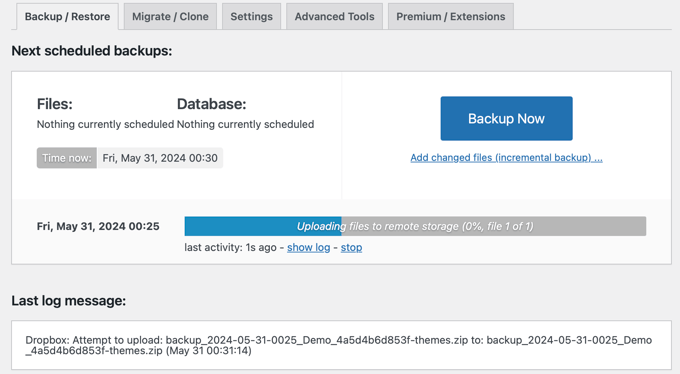
El proceso puede tardar un tiempo, dependiendo del tamaño de tu sitio web.
UpdraftPlus también comenzará a cargar tus archivos de copia de seguridad a la ubicación remota.
Restaurando tu copia de seguridad de WordPress con UpdraftPlus
Crear copias de seguridad es fácil, pero lo realmente útil de las copias de seguridad es la capacidad de restaurarlas con la misma facilidad.
UpdraftPlus facilita la restauración de tu sitio de WordPress a partir de una copia de seguridad.
Si tu sitio de WordPress fue hackeado o quieres empezar de cero, primero deberás eliminar todo e instalar WordPress de nuevo.
A continuación, deberás instalar y activar el plugin UpdraftPlus de nuevo en tu nuevo sitio de WordPress.
Tras la activación, debes visitar la página Ajustes » Copias de seguridad de UpdraftPlus y hacer clic en el botón ‘Restaurar’.
Esto te llevará a la página de copias de seguridad. UpdraftPlus escaneará tu servidor para ver si puede encontrar una copia de seguridad existente en la carpeta /wp-content/updraft/ de tu sitio web. Sin embargo, dado que eliminaste todo de tu sitio web, el plugin no podrá encontrar los archivos de copia de seguridad.
Si guardaste los archivos de copia de seguridad en tu computadora, puedes hacer clic en el enlace ‘Subir archivos de copia de seguridad’ para subirlos y restaurarlos manualmente.

También puedes conectar UpdraftPlus a una ubicación remota, como Dropbox o Google Drive. De esta manera, UpdraftPlus podrá escanear la ubicación remota y utilizar tus copias de seguridad almacenadas previamente.
Debes hacer clic en la pestaña ‘Ajustes’ y luego elegir la ubicación remota que utilizaste anteriormente para almacenar tus copias de seguridad.

Sigue las instrucciones para autenticar tu sitio web con el servicio de almacenamiento remoto.
Una vez que hagas clic en el botón ‘Guardar cambios’ en la parte inferior de la página, puedes volver a la pestaña ‘Copias de seguridad existentes’ y hacer clic en el enlace ‘Volver a escanear ubicación remota’.
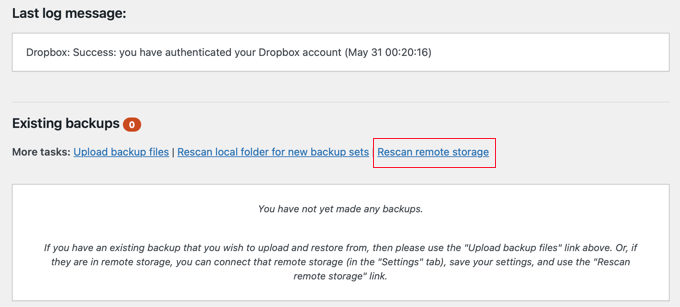
UpdraftPlus buscará ahora copias de seguridad en la ubicación de almacenamiento remoto y las mostrará a continuación. Ahora puedes hacer clic en el botón ‘Restaurar’ junto a una copia de seguridad reciente.
UpdraftPlus te preguntará ahora qué deseas restaurar. Debes seleccionar todas las opciones y luego hacer clic en el botón ‘Siguiente’.

UpdraftPlus recuperará entonces tus archivos de copia de seguridad de la ubicación remota. Haz clic en el botón ‘Restaurar’ para restaurar tu sitio web de WordPress.
Esto puede tardar unos minutos dependiendo del tamaño de tu copia de seguridad y la velocidad de tu conexión a Internet.

Nuestra revisión de UpdraftPlus
UpdraftPlus es un potente plugin de copias de seguridad para WordPress y es una excelente opción para usuarios que desean la flexibilidad de elegir su horario de copias de seguridad y la ubicación de almacenamiento remoto.
UpdraftPlus también es gratuito, lo que lo convierte en una opción popular entre los usuarios. Sin embargo, puedes actualizar a UpdraftPlus Premium para acceder a complementos premium como Migrador de Sitios Web, UpdraftVault, soporte prioritario y más opciones. La opción premium comienza en $70 por año.
Para más detalles, puedes leer nuestra reseña completa de UpdraftPlus.
Si buscas una alternativa más asequible y eficaz, entonces podrías usar Duplicator en su lugar. Te permite programar copias de seguridad, establecer puntos de recuperación, usar múltiples integraciones de almacenamiento en la nube y más.

Hay un plugin gratuito de Duplicator, o puedes actualizar a Duplicator Pro, a partir de $49.50 por año.
Si deseas copias de seguridad en tiempo real y almacenamiento ilimitado, y no quieres pagar por un servicio de almacenamiento de terceros como Dropbox, entonces también te recomendamos usar Jetpack VaultPress Backup.
VaultPress requiere un plan de pago a partir de $59.40 al año. Esto incluye 10 GB de almacenamiento en la nube, un archivo de copias de seguridad de 30 días, restauración fácil con un clic y soporte experto prioritario. Puedes obtener más información en nuestra guía sobre cómo crear copias de seguridad de WordPress usando Jetpack.
Reflexiones finales
Las copias de seguridad te permiten recuperar tu sitio web en una emergencia. Sin embargo, no pueden proteger tu sitio web contra amenazas de seguridad comunes como hackeos, malware e inyección de código.
Asegúrate de que tu sitio de WordPress sea seguro. Sigue las instrucciones de nuestra guía definitiva de seguridad de WordPress para fortalecer la seguridad de tu sitio.
Guías expertas sobre copias de seguridad de WordPress
Esperamos que este tutorial te haya ayudado a aprender cómo hacer copias de seguridad y restaurar sitios de WordPress fácilmente con UpdraftPlus. También te pueden interesar otras guías relacionadas con las copias de seguridad de WordPress:
- Cómo hacer una copia de seguridad de tu sitio de WordPress
- Cómo crear una copia de seguridad de WordPress usando JetPack (anteriormente VaultPress)
- ¿Qué archivos de WordPress deberías respaldar?
- Cómo hacer una copia de seguridad de un sitio de WordPress en Dropbox (paso a paso)
- Cómo hacer una copia de seguridad de tu sitio de WordPress en Google Drive (gratis y fácil)
- Guía para principiantes: Cómo restaurar WordPress desde una copia de seguridad
- Cómo restaurar un sitio de WordPress solo con una copia de seguridad de la base de datos
- Cómo clonar un sitio de WordPress
- Los mejores plugins de copia de seguridad de WordPress comparados (pros y contras)
- Cómo exportar un sitio de WordPress (Guía para principiantes)
Si te gustó este artículo, suscríbete a nuestro canal de YouTube para obtener tutoriales en video de WordPress. También puedes encontrarnos en Twitter y Facebook.


Tung Le
Después de restaurar con éxito, mi sitio web tenía el error HTTP 500: "Esta página no está funcionando en este momento, no puede manejar esta solicitud. ERROR HTTP 500". ¿Cómo soluciono este problema? ¡Gracias!
Soporte de WPBeginner
Para resolver un error 500 en tu sitio, te recomendamos seguir los pasos de nuestro artículo a continuación:
https://www.wpbeginner.com/wp-tutorials/how-to-fix-the-internal-server-error-in-wordpress/
Administrador
Hamza
Estoy confundido, ¿por qué la base de datos y luego los archivos de contenido de carga de WordPress se respaldarían en intervalos de tiempo diferentes? ¿No llevaría esto a problemas más adelante?
¿Es este el único problema al no programar las copias de seguridad de todo al mismo tiempo? ¿O hay más problemas? ¿Hay alguna forma de evitar esto?
Soporte de WPBeginner
Si se configura correctamente, no debería causar ningún problema; para la mayoría de los sitios, el contenido querrá respaldarse con más frecuencia, mientras que los complementos y otros archivos pueden tener un intervalo más largo entre copias de seguridad. A menos que se realicen cambios o actualizaciones en los complementos o temas, es menos probable que necesiten una copia de seguridad.
El principal problema al programar una copia de seguridad de todo al mismo tiempo es que se utiliza una gran cantidad de recursos de su servidor a la vez, lo que puede causar problemas en planes de hosting de gama baja y para los usuarios que visitan su sitio durante el proceso de copia de seguridad.
Administrador
Joanne
Hago copias de seguridad diarias. ¿Cómo entro a Dropbox y elimino todos los archivos de hace un año para crear más espacio?
zeeshan
¿puedo restaurar una copia de seguridad en otro sitio a través del sistema de copias de seguridad de updraftplus?
Soporte de WPBeginner
Podrías, pero si buscas transferir un sitio, te recomendamos echar un vistazo a nuestro artículo a continuación:
https://www.wpbeginner.com/wp-tutorials/how-to-move-wordpress-to-a-new-host-or-server-with-no-downtime/
Administrador
Bob
Funciona bien. Ahora sincronizado con Dropbox.
Muchas gracias.
Soporte de WPBeginner
Glad our guide was helpful
Administrador
Karen Ann
Hola,
Estoy intentando hacer una copia de seguridad de mi sitio web en Microsoft OneDrive ya que tengo su suscripción para 1 TB de almacenamiento. Cuando intenté hacer la primera copia de seguridad, hubo un error. ¿Cómo conecto mi cuenta de OneDrive a UpDraft? Veo que hay una opción para hacerlo pagando $15, pero como ya tengo el espacio, me pregunto cómo puedo hacerlo sin pagar extra. Solía tener DropBox, que se conectaba automáticamente.
Gracias por tu ayuda,
Karen
Soporte de WPBeginner
Ese complemento es lo que permite a UpdraftPlus conectarse a OneDrive. Si no estás usando la versión premium de UpdraftPlus, lamentablemente necesitarías comprar el complemento para la conexión.
Administrador
Dave
1. Estoy intentando crear una copia de seguridad para un sitio web de WordPress bastante pequeño (nuevo).
Ha pasado aproximadamente una hora y la barra de progreso solo ha llegado aproximadamente a 1/5 del camino. ¿Es normal que la copia de seguridad tarde tanto?
2. ¿Puedo seguir trabajando en el sitio web mientras se realiza la copia de seguridad?
¡Gracias!
Soporte de WPBeginner
1. No, es posible que desees asegurarte de que la página no haya tenido un contratiempo y se haya agotado el tiempo de espera.
2. Es posible que los cambios no se guarden, por lo que normalmente querrías esperar a que termine la copia de seguridad.
Administrador
Ephrem
Me gusta tu recomendación, pero no hay nada tan bueno como Softaculous.
Soporte de WPBeginner
Thanks for sharing your recommendation
Administrador
Magda van Tilburg
¡Queridos WPbeginners!
Tengo el plugin de respaldo UpdraftPlus y hasta que leí tu publicación había elegido Dropbox como lugar de respaldo. Pero cada vez el respaldo no era exitoso.
Hoy elegí el método FTP, y pudieron encontrar el servidor.
Pero luego está la ventana en blanco para 'ruta externa' – 'debe existir'.
Como principiante de WP, no sé dónde en mi FTP tengo que crear tal ruta (hay tantos mapas), y cómo nombrarla.
¿Puedes ayudarme?
Magda, de Ámsterdam
Soporte de WPBeginner
Para los errores específicos que estás experimentando, si te pones en contacto con UpdraftPlus y se lo haces saber, deberían poder solucionar el problema con su plugin.
Administrador
Bryan
Ustedes me salvaron la vida... Updraft Plus es lo mejor
Soporte de WPBeginner
Glad our recommendation could help
Administrador
sunil Gurung
muchas gracias – wp beginner siempre publica un artículo increíble – siempre sigo tus nuevas actualizaciones y es muy informativo –
con updraft no tengo absolutamente ninguna duda en absoluto – pero recientemente cuando mi página web se bloqueó y no pude volver a iniciar sesión, todo lo que pude ver fue una pantalla en blanco con un error — aunque tenía una copia de seguridad a través de updraft en mi DROPBOX, pero no pude encontrar ningún artículo o video necesario sobre cómo recuperar mi sitio web de Dropbox cuando te encuentras en una situación a ciegas como yo
gracias
Soporte de WPBeginner
Glad our article could help
Administrador
saransh
Señor, cuando el plugin updraft hace una copia de seguridad automática de mi sitio de WordPress, mi sitio de WordPress se cae en medio de esta copia de seguridad. Señor, por favor, sugiérame una solución.
Soporte de WPBeginner
Hola Saranash,
Te recomendamos aumentar la memoria de WordPress para solucionarlo.
Administrador
Padraig Stapleton
Gran plugin, aunque cuando hago una copia de seguridad en Dropbox, las copias de seguridad aparecerán en el espacio en disco del sitio web, cuando las he dirigido a Dropbox. ¿Cómo hago que Updraft solo haga una copia de seguridad en Dropbox?
Soporte de WPBeginner
Hola Padraig,
Por favor, contacta con el soporte de Updraft Plus, ellos podrán responder mejor a esta pregunta.
Administrador
Syed Rifat Zaman Razbe
Muchas gracias a este sitio web por la guía. Cómo aprendí simplemente lo expliqué aquí para que me corrijan y me aconsejen.
1) Hacer copia de seguridad en Drop Box/Mi computadora.
2) Instalar wordpress y luego instalar Updraftlus con la configuración.
3) Restaurar desde donde lo guardé.
¿Necesito descomprimir el archivo que guardé?
alok patel
He hecho una copia de seguridad en Google Drive, pero ¿cómo puedo ver en Google Drive lo que he respaldado? No puedo encontrar la carpeta de updraftplus en mi Google Drive
Soporte de WPBeginner
Hola Alok,
Podrías ver una carpeta de UpdraftPlus en tu cuenta de Google Drive. Si no es así, revisa la configuración de tu plugin. Es posible que no esté conectado a tu cuenta de Google Drive.
Administrador
Sarah
Gracias. Esto fue muy útil.
Claudia
Intenté usar este plugin para hacer copias de seguridad, pero siempre recibí un mensaje que decía que el archivo zip devolvía un error. No sé cómo hacerlo funcionar, pero hasta ahora este plugin es un fracaso para mí.
Soporte de WPBeginner
Hola Claudia,
Por favor, consulta nuestra lista de plugins de respaldo de WordPress para probar otra solución.
Administrador
Wale Amoo
Necesitarás instalar los plugins y temas de nuevo.
Rhodel Coladnog
¿Es posible usar este plugin para migrar tu sitio de WordPress a otro host sin subir los archivos a cPanel?
Pradeep Singh
Hola,
Migré mi sitio web a otro servidor hace 4 meses cuando usaba WordPress 4.7 y todavía uso la misma versión porque en mi panel de WordPress no hay ninguna opción para actualizar WordPress.
También uso Updraftplus (Gratis). Mi pregunta es, ¿puedo restaurar todo con la ayuda de Updraftplus (Gratis) en el mismo servidor y con el mismo nombre de dominio?
Gracias
Soporte de WPBeginner
Hola Pradeep,
Primero, necesitas actualizar WordPress a la última versión. No es seguro usar una versión antigua de WordPress. En cuanto a las copias de seguridad, sí, puedes usar UpdraftPlus para crear y restaurar copias de seguridad, incluyendo todo tu contenido, medios, plugins, temas y archivos principales de WordPress.
Administrador
heather
¿Alguien ha usado esto con AWS? Estoy teniendo problemas y me pregunto si es AWS. Estoy recibiendo un mensaje de error.
Sal Cooke
¿Puedo respaldar 2 sitios de WP usando UpdraftPlus a Dropbox, o debería dejar el existente en Dropbox y apuntar el segundo a Google Drive o algo más?
Ralph
Buena explicación de cómo configurar UpdraftPlus. Mi sitio está funcionando bien en este momento. Sin embargo, quiero cambiar las copias de seguridad para que vayan a una cuenta de Google Drive diferente. Me doy cuenta de que podría simplemente desinstalar el plugin y reinstalarlo, pero eso parece mucho trabajo. Debe haber una manera simple de hacer esto. Simplemente no puedo convencerme de pagar $50 por soporte cuando el problema es la falta de documentación.
David Anderson
Hola Ralph,
Para usar una cuenta diferente de Google Drive, simplemente haz clic en el enlace para autenticar tu conexión a Google Drive y, a continuación, en la pantalla de autorización de cuenta de Google, asegúrate de iniciar sesión en la cuenta que deseas usar. Elegirá la que tienes iniciada actualmente por defecto, pero hay un botón para elegir una diferente.
David
sagar paskanti
Quiero restaurar mi sitio web de WordPress. Tengo el archivo de base de datos SQL y el archivo del tema. ¿Hay alguna forma de restaurar mi sitio web?A
Suchitra
¿Necesito un plugin adicional para copias de seguridad como Updraftplus cuando mi proveedor de hosting tiene una opción de restauración de copias de seguridad para mi blog? Por favor, ayúdenme a entender el valor de descargar otro plugin o incluso uno premium. No soy nada experto en tecnología, pero quiero asegurarme de que mi contenido esté respaldado, por supuesto.
Gracias.
Soporte de WPBeginner
Hola Suchitra,
Sí, todavía necesitas respaldar tu sitio web. La copia de seguridad proporcionada por tu hosting no está garantizada. Es mejor prevenir que lamentar.
Administrador
rameez
También estoy usando la versión gratuita de Updraft, es increíble. Después de este artículo, voy a comprar la versión premium... este es un plugin fantástico entre los 7 mejores plugins de copia de seguridad.
Radha
Pregunta rápida: ¿qué pasa si quiero hacer una copia de seguridad en mi Google Drive?
Pooja
Gracias :). Es muy útil
Minhaz
Tutorial realmente muy bueno, me ayudó mucho a aprender sobre copias de seguridad de WP
Solomon Balin
¡Muchísimas gracias, chicos! He estado buscando un plugin de copia de seguridad de WordPress por un tiempo, este artículo finalmente resolvió mi problema...
Joe
Muchas gracias por este tutorial: excelente información sobre copias de seguridad de sitios web, especialmente para principiantes inexpertos. Saludos.
Kathleen Betsko
Tengo Code Guard. Por favor, aconséjeme por qué necesito cambiar.
Gracias
Vidyut Rautela
Gracias por el tutorial. He estado investigando una solución de copia de seguridad para mi blog durante un tiempo, esto sin duda sería útil.