


Si recopilas envíos de formularios en WordPress regularmente, exportar esos datos manualmente puede convertirse rápidamente en una tarea pesada. Ya sea que estés rastreando clientes potenciales, pedidos o comentarios, descargar todas esas entradas una por una lleva tiempo y es fácil pasar algo importante por alto.
Desafortunadamente, WordPress no ofrece una forma integrada para exportar automáticamente las entradas de formularios. Pero con WPForms, descubrí que podía automatizar todo el proceso utilizando su herramienta de exportación, sin necesidad de instalar complementos adicionales ni complicarse con código personalizado.
En lugar de descargar manualmente archivos CSV o copiar datos desde el panel, WPForms guarda las entradas en archivos limpios y estructurados según un horario que puedes controlar.
En esta guía, te mostraré cómo configurar exportaciones automáticas de formularios en WPForms para que tus envíos se mantengan organizados sin ningún esfuerzo adicional.

¿Por qué exportar automáticamente las entradas de formularios de WordPress?
Exportar automáticamente las entradas de formularios de WordPress te permite guardar y organizar datos de esos envíos de formularios sin ningún esfuerzo manual.
En lugar de iniciar sesión para descargar envíos cada vez que alguien completa un formulario, puedes enviar automáticamente los datos a tu correo electrónico, a tu cuenta de almacenamiento en la nube o a otra aplicación conectada.
Es una forma sencilla de mantener todo ordenado, respaldado y accesible, sin tener que pensarlo.
La mayoría de los propietarios de sitios web de WordPress confían en los formularios para recopilar clientes potenciales, pedidos, comentarios o reservas. Pero una vez que las entradas comienzan a acumularse, administrarlas manualmente lleva cada vez más tiempo. Ahí es donde la exportación automática se vuelve realmente útil.
Con las exportaciones automáticas, puedes:
- Hacer copias de seguridad de las entradas del formulario en una ubicación que controles.
- Reducir el trabajo administrativo repetitivo.
- Mantener tus datos organizados y fáciles de acceder.
- Evitar perder o pasar por alto envíos.
- Simplificar tu proceso de informes y seguimiento.
Una vez que está en funcionamiento, la exportación automática se encarga de todo en segundo plano, para que puedas concentrarte en el trabajo que realmente hace avanzar tu sitio.
Ahora, te mostraré cómo exportar automáticamente las entradas de formularios usando WPForms:
- How to Auto Export WordPress Form Entries
- Paso 1: Instala y activa el plugin WPForms
- Paso 2: Configura el formulario que usarás para las exportaciones automáticas
- Paso 3: Configura la exportación automática para las entradas de tu formulario
- Paso 4: Elige los campos del formulario y aplica filtros de entrada antes de exportar
- Paso 5: Programa la exportación de las entradas del formulario de WordPress
- Paso 6: Agrega una tarea para eliminar las entradas del formulario después de la exportación (opcional)
- Paso 7: Monitorea todo desde el panel de automatización
- 🔄 Bono: Lleva la automatización aún más lejos con Uncanny Automator
- Preguntas frecuentes sobre las entradas de formularios de WordPress
Cómo exportar automáticamente las entradas de formularios de WordPress
La mejor manera de exportar automáticamente las entradas de formularios de WordPress es usando WPForms, que es el mejor plugin de formularios de contacto para WordPress.
Viene con un potente complemento Entry Automation diseñado exactamente para este propósito.
Ya sea que desee enviar informes por correo electrónico regularmente, hacer copias de seguridad de las entradas en Google Drive o eliminar automáticamente las entradas después de que se procesen, este complemento se encarga de todo en segundo plano, sin necesidad de pasos manuales.

En WPBeginner, usamos WPForms nosotros mismos para crear todo tipo de formularios, desde simples formularios de contacto hasta nuestra encuesta anual para lectores.
También hemos probado a fondo todas sus funciones y las hemos incluido en nuestra reseña detallada de WPForms.
Es una de esas herramientas que simplemente funcionan y nos ahorran tiempo en segundo plano, por lo que la recomiendo con confianza tanto a principiantes como a profesionales.
Además, empezar a usarlo es rápido y fácil.
Paso 1: Instala y activa el plugin WPForms
Primero, necesitas instalar y activar el complemento WPForms.
Si no estás seguro de cómo hacerlo, tenemos una guía paso a paso sobre cómo instalar un plugin de WordPress para ayudarte.
👉 Nota: WPForms ofrece una versión gratuita que puedes usar para crear formularios de contacto básicos. Sin embargo, el complemento Entry Automation solo está disponible con el plan Elite.
Después de activar el complemento, debes activar tu clave de licencia. Para hacerlo, ve a la página WPForms » Ajustes en tu panel de WordPress y agrega tu clave de licencia.
Puedes obtener esta información desde el área de tu cuenta en el sitio web de WPForms. Esto desbloqueará todas las funciones disponibles en tu plan, incluido el acceso a complementos premium como Entry Automation.

Ahora que tu licencia está activa, dirígete a la página WPForms » Addons desde la barra lateral de administración de WordPress.
Aquí, busca el 'Entry Automation Addon' en la lista. Una vez que lo encuentres, haz clic en el botón 'Install Addon' para activarlo en tu sitio web.

Paso 2: Configura el formulario que usarás para las exportaciones automáticas
Ahora que WPForms y el complemento Entry Automation están activos, es hora de crear el formulario con las entradas que deseas exportar automáticamente.
Para empezar, visita la página WPForms » Add New en tu panel de WordPress y ponle un nombre a tu formulario.
Luego, puedes elegir una plantilla predeterminada como un formulario de contacto, formulario de registro o formulario de comentarios, o construir uno desde cero usando el constructor de arrastrar y soltar.
Si deseas acelerar aún más las cosas, WPForms incluye un Constructor de Formularios con IA que puede generar un formulario completo para ti en segundos.
Todo lo que tienes que hacer es escribir una indicación corta, como 'un formulario simple de comentarios de clientes', y la IA creará instantáneamente un formulario con los campos, diseño y estructura correctos. He probado esta función yo mismo y funciona muy bien.

Ahora, serás llevado al constructor visual donde puedes personalizar fácilmente tu formulario arrastrando campos del panel izquierdo a tu diseño de formulario en la derecha.
Puedes agregar campos como Nombre, Correo electrónico, Listas desplegables, Casillas de verificación, Carga de archivos y más, según el tipo de información que necesites recopilar.

Si deseas más ayuda para crear el formulario correcto, te tengo cubierto. En WPBeginner, hemos escrito tutoriales paso a paso para guiarte a través de diferentes tipos de formularios:
- Cómo crear un formulario de contacto en WordPress (paso a paso)
- Cómo crear un formulario de registro de usuarios en WordPress
- Guía para principiantes para crear un formulario de pedido en línea en WordPress
- Formas de usar lógica condicional en formularios de WordPress (casos de uso)
- Cómo crear un formulario de WordPress con opciones de pago (forma fácil)
Una vez que tu formulario se vea bien, puedes configurar los ajustes de correo de confirmación. Luego, haz clic en el botón ‘Guardar’ en la parte superior para almacenar tus cambios.
Paso 3: Configura la exportación automática para las entradas de tu formulario
Ahora que tu formulario está listo, es hora de automatizar tus exportaciones para que no tengas que descargar manualmente las entradas del formulario nunca más.
Para hacer esto, cambia a la pestaña Ajustes » Automatización de entradas en el constructor de WPForms. Aquí es donde administrarás todo lo relacionado con la exportación y eliminación automática de entradas.
Para empezar, haz clic en el botón ‘Añadir nueva tarea’.

Una vez que hagas eso, se abrirá un cuadro de diálogo donde tendrás que darle un nombre a tu tarea. Recomiendo elegir algo claro como ‘Exportar formulario de contacto semanal a correo electrónico’ para que sea fácil de recordar después.
Esta tarea será como configurar un pequeño flujo de trabajo para tu formulario. Incluso puedes crear múltiples tareas para un solo formulario, como una tarea para enviar informes por correo electrónico semanales y otra para respaldar las entradas en Google Drive.
Después de ingresar el nombre, haz clic en el botón ‘OK’ para continuar.

A continuación, se te pedirá que elijas un tipo de tarea.
WPForms te da dos opciones: Exportar entradas y Eliminar entradas. Por ahora, necesitas seleccionar la opción ‘Exportar entradas’.
Siempre puedes volver más tarde y configurar una tarea de eliminación si es necesario. Por ejemplo, para eliminar automáticamente envíos antiguos después de 30 días.

Después de elegir exportar entradas, verás algunas configuraciones relacionadas con cómo se debe nombrar tu archivo de exportación. Puedes escribir un nombre manualmente, pero recomiendo usar Etiquetas Inteligentes.
Estas etiquetas pueden extraer automáticamente cosas como el nombre del formulario o la fecha, lo que ayuda a mantener tus archivos organizados sin ningún trabajo adicional de tu parte.
Simplemente haz clic en el ícono de Etiqueta Inteligente para ver tus opciones e insertar las que tengan sentido para ti.

A continuación, hablemos de cómo se exportarán las entradas de tu formulario y dónde terminarán. Recomiendo elegir primero el formato de tu archivo, esto determina cómo se organizarán tus datos cuando se envíen.
WPForms te ofrece varios tipos de archivo para elegir, y cada uno tiene sus propias ventajas:
- CSV – La opción predeterminada, perfecta para herramientas de hoja de cálculo como Microsoft Excel o Google Sheets.
- Excel (XLSX) – Este formato conserva el estilo y la estructura básicos, haciendo que los informes se vean más limpios y profesionales de inmediato. Recomiendo esta opción si planeas compartir el archivo directamente con clientes o personas no técnicas que usan Microsoft Excel.
- PDF – Ideal para resúmenes limpios e imprimibles. Me gusta esta opción cuando quiero algo pulido para compartir en una reunión.
- JSON – Más adecuado para desarrolladores o usuarios que integran los datos en otros sistemas o aplicaciones.

Una vez hecho esto, es hora de decidir a dónde debe ir el archivo exportado.
WPForms te permite automatizar esto también, para que no tengas que enviar o cargar nada manualmente. Aquí tienes tus opciones de destino:
- Correo electrónico – Envía la exportación a una o más direcciones de correo electrónico.
- Google Drive – Guarda una copia de la exportación directamente en tu cuenta de Google Drive.
- Dropbox – Almacena el archivo en tu carpeta de Dropbox para compartirlo y acceder fácilmente.
- FTP – Carga la exportación a un servidor usando FTP. Esta opción está diseñada para usuarios más avanzados o desarrolladores que necesitan enviar datos a una aplicación personalizada o a un servidor separado.
Una vez que selecciones tu destino, WPForms te guiará a través de los pasos de conexión.
Por ejemplo, si eliges 'Correo electrónico', entonces necesitarás agregar la dirección de correo electrónico a donde se enviarán las entradas. Por otro lado, si eliges Dropbox, entonces tendrás que integrarlo con WPForms.

Sin embargo, no necesitas preocuparte, ya que el plugin hace que el proceso sea súper fácil para principiantes. Simplemente sigue los pasos en la pantalla.
Paso 4: Elige los campos del formulario y aplica filtros de entrada antes de exportar
Después de configurar tu formato y destino de exportación, desplázate hacia abajo para configurar qué datos deben incluirse en la exportación y si deseas filtrar las entradas.
Primero, verás la sección ‘Información de la entrada’. Esta área está dividida ordenadamente en dos partes: Campos del formulario e Información adicional, lo que te da control total sobre lo que se comparte.
En ‘Campos del formulario’, verás los campos reales de tu formulario, como Nombre, Correo electrónico y Comentario o Mensaje. Simplemente marca las casillas de los campos que deseas incluir.
Si estás exportando un formulario más largo con múltiples entradas, puedes usar la opción ‘Seleccionar todo’ para ahorrar tiempo.

Luego está la sección ‘Información adicional’. Esto incluye detalles extra que WPForms rastrea automáticamente, como ID de entrada, Fecha de entrada, Notas de entrada y Tipo.
Puedes seleccionar cualquier combinación de estos campos para personalizar tu exportación. He encontrado que esto es especialmente útil si solo necesitas unas pocas piezas clave de información para un informe semanal o si deseas ocultar notas internas antes de compartir un archivo externamente.

Debajo de eso se encuentra la sección ‘Filtro’. Aquí es donde puedes acotar tu exportación para incluir solo las entradas que cumplen ciertas condiciones; por ejemplo, envíos de un rango de fechas determinado o entradas que incluyan respuestas específicas.
Por defecto, WPForms establece el filtro en ‘Cualquier campo contiene’, pero puedes personalizarlo para acotar las entradas basándote en campos y valores específicos del formulario.
Por ejemplo, si tu formulario de contacto incluye un menú desplegable como ‘Motivo de contacto’, podrías filtrar para exportar solo las entradas donde el motivo sea ‘Solicitud de soporte’ o ‘Consulta de negocios’.
Esto ayuda a mantener tus exportaciones enfocadas en los tipos de mensajes que más te importan.

También puedes filtrar basándote en el estado de la entrada. WPForms te permite elegir si incluir entradas que están Publicadas, Abandonadas o marcadas como Spam.
Recomiendo este filtro si quieres envíos limpios y finalizados en tu exportación, o si quieres analizar mensajes incompletos o marcados por separado.

Adicionalmente, puedes elegir exportar todas las entradas del formulario de contacto o solo las nuevas entradas desde tu última exportación. Esta es una opción útil para automatizar informes sin duplicar datos.
Una vez que hayas elegido qué campos y filtros aplicar, WPForms adaptará la exportación exactamente a tus necesidades.

Paso 5: Programa la exportación de las entradas del formulario de WordPress
Una vez que tu configuración de exportación y filtros estén listos, el último paso es programar cuándo quieres que WPForms ejecute la exportación automáticamente.
Para esto, desplázate hacia abajo hasta la sección ‘Programación’.
Puedes empezar eligiendo con qué frecuencia debe ocurrir la exportación. Puedes configurarla para que se ejecute diariamente, semanalmente o mensualmente, dependiendo de la frecuencia con la que necesites actualizaciones.

A continuación, elige los días específicos en los que quieres que se ejecute la exportación, como todos los lunes o el día 1 de cada mes. También necesitas agregar una fecha de inicio y, opcionalmente, una fecha de fin si solo estás exportando por un tiempo limitado.
WPForms ejecutará la exportación a medianoche por defecto, pero puedes personalizar la hora del día para que se ajuste al flujo de trabajo de tu equipo o a tu calendario de informes.
Una vez hecho esto, el plugin se encarga del resto: genera y envía automáticamente el archivo de exportación exactamente como lo configuraste.
💡Consejo extra: Para empezar a recopilar entradas, también necesitarás incrustar el formulario que acabas de configurar en una página de tu sitio web. Para más detalles, consulta nuestra guía paso a paso sobre cómo incrustar formularios en WordPress.
Paso 6: Agrega una tarea para eliminar las entradas del formulario después de la exportación (opcional)
Una vez que tu formulario esté activo y la automatización esté en marcha, puedes ir un paso más allá configurando una tarea separada para eliminar las entradas después de que hayan sido exportadas.
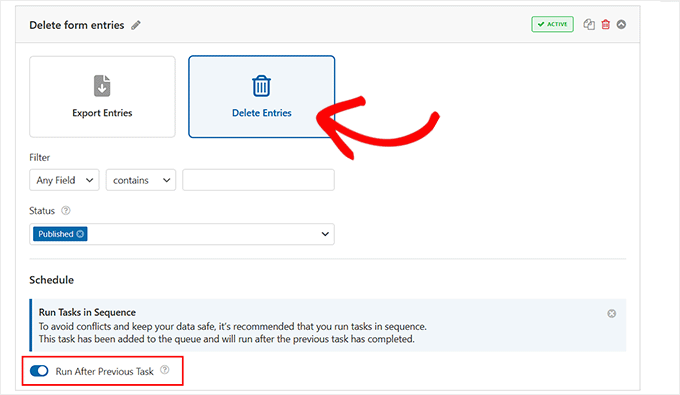
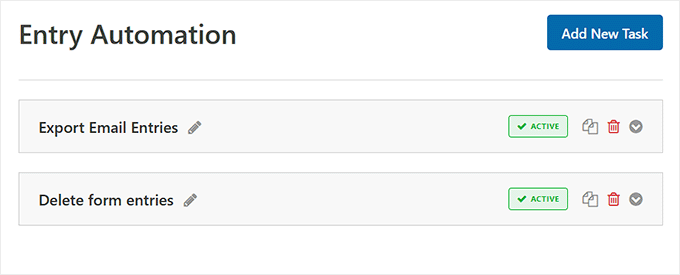
WPForms no incluye esto en la tarea de exportación en sí. En su lugar, deberás crear una nueva tarea con la opción 'Eliminar entradas' y configurarla para que se ejecute después de la exportación.
No olvides activar el interruptor 'Ejecutar después de la tarea anterior' para asegurarte de que las tareas se ejecuten en secuencia.
Incluso puedes arrastrar para reordenar las tareas, de modo que la eliminación solo ocurra una vez que los datos se hayan exportado de forma segura.
Esta es una excelente manera de mantener tu base de datos de WordPress optimizada y prevenir la acumulación de datos. Una base de datos más pequeña ayuda a que tu sitio funcione sin problemas y hace que las copias de seguridad de tu sitio web sean más pequeñas y rápidas de completar.
También es una buena práctica de privacidad de datos.
Al no almacenar datos de usuario en tu sitio web más tiempo del necesario, reduces el riesgo y puedes cumplir más fácilmente con las regulaciones de privacidad como el GDPR.
Paso 7: Monitorea todo desde el panel de automatización
Si administras varios formularios o programas exportaciones regulares, tener una visión clara de todas tus tareas automatizadas es un gran cambio.
El Panel de Automatización en WPForms facilita esto al mostrar todas las tareas activas en un solo lugar.
Encontré esto increíblemente útil al probar la función porque me dio visibilidad instantánea de lo que se estaba ejecutando, cuándo y si todo funcionaba como se esperaba.
Puedes acceder a él yendo a la página WPForms » Herramientas » Automatización de Entradas, donde podrás:
- Ver todos los formularios con tareas de automatización configuradas.
- Revisar los tipos de tareas, horarios y estado actual.
- Confirmar si las tareas de exportación o eliminación se ejecutaron correctamente.

Es la forma más sencilla de mantenerse organizado y asegurarse de que todo funcione exactamente como se planeó.
🔄 Bono: Lleva la automatización aún más lejos con Uncanny Automator
Exportar datos automáticamente desde tus formularios de WordPress es solo una forma de ahorrar tiempo. También recomiendo configurar flujos de trabajo más automatizados con Uncanny Automator.
Es el mejor plugin de automatización de WordPress y viene con integración incorporada para WPForms, para que puedas activar flujos de trabajo potentes en el momento en que alguien envía un formulario.

Mientras que la Automatización de Entradas de WPForms es perfecta para administrar las entradas en sí (como exportarlas o eliminarlas), Uncanny Automator te permite usar el envío de un formulario como un disparador para realizar acciones en otros plugins o aplicaciones.
Por ejemplo, puedes enviar automáticamente una notificación a Slack, crear una nueva cuenta de usuario, inscribir a alguien en un curso, o incluso generar un cupón de WooCommerce cuando alguien completa un formulario.

Esto puede ahorrarte mucho tiempo y optimizar tareas que antes tomaban horas. Es una excelente manera de mejorar la automatización de tu sitio sin escribir código.
Para empezar, consulta nuestro tutorial sobre cómo crear flujos de trabajo automatizados en WordPress con Uncanny Automator.
Preguntas frecuentes sobre las entradas de formularios de WordPress
Aquí hay algunas preguntas que nuestros lectores hacen con frecuencia sobre la exportación automática de entradas de formularios de WordPress:
¿Cuáles son las limitaciones de usar el correo electrónico para exportar automáticamente datos de formularios?
La principal limitación es que los datos no se almacenan en un panel central. En su lugar, residen en tu bandeja de entrada de correo electrónico. Eso significa que necesitarás clasificar, organizar o respaldar manualmente los datos si deseas conservar registros a largo plazo.
También existe un mayor riesgo de pasar por alto algo importante si tu bandeja de entrada se satura.
En mi experiencia, esta configuración funciona bien para sitios pequeños o propietarios de negocios individuales que solo desean una forma rápida de revisar las entradas del formulario sin iniciar sesión en WordPress.
Pero a medida que tu sitio crezca, podrías necesitar algo más escalable.
Cuando llegue ese momento, WPForms facilita el cambio a opciones de almacenamiento en la nube como Dropbox o Google Drive, para que tus entradas siempre estén respaldadas y sean fáciles de administrar.
¿Hay alguna forma de evitar que el spam del formulario se exporte?
Sí. WPForms incluye herramientas de protección contra spam integradas como Google reCAPTCHA, hCaptcha y su propia función de honeypot inteligente que ayudan a bloquear envíos basura antes de que lleguen a tu bandeja de entrada.
Además de eso, WPForms también tiene un filtro de entradas de formulario que ignora los envíos de formularios abandonados o parciales. Eso significa que tus exportaciones solo incluyen entradas completas y legítimas, lo que ahorra tiempo y mantiene tus registros limpios.
Para más detalles, consulta nuestra guía sobre cómo bloquear el spam de formularios de contacto en WordPress.
¿Puede la exportación de entradas de formulario reducir la hinchazón de la base de datos?
Sí, esto ayuda a mantener tu base de datos limpia y optimizada. Cuando exportas entradas y luego las eliminas de WordPress, evitas la acumulación innecesaria de datos. Esto hace que las copias de seguridad sean más rápidas y tu área de administración más receptiva.
¿La exportación automática de entradas de formulario ralentizará mi sitio de WordPress?
No, la exportación automática de entradas de formularios no afectará la velocidad de tu sitio si se configura correctamente.
El proceso de exportación se realiza en segundo plano, por lo que los visitantes no notarán ninguna lentitud al enviar un formulario. Piensa en ello como una tarea programada en tu computadora: se ejecuta silenciosamente a una hora determinada sin interrumpir lo que estás haciendo.
No experimenté ningún problema de rendimiento durante las pruebas, incluso en un sitio con varios formularios en funcionamiento.
Espero que este artículo te haya ayudado a aprender cómo exportar automáticamente las entradas de formularios de WordPress. También podrías estar interesado en nuestra guía para principiantes sobre cómo crear formularios que cumplan con GDPR en WordPress y nuestra lista de mejores prácticas para el diseño de páginas de formularios de contacto.
Si te gustó este artículo, suscríbete a nuestro canal de YouTube para obtener tutoriales en video de WordPress. También puedes encontrarnos en Twitter y Facebook.


¿Tienes alguna pregunta o sugerencia? Por favor, deja un comentario para iniciar la discusión.