


Es posible que hayas visto un segmento de Pregúntame lo que quieras (AMA, por sus siglas en inglés) en sitios populares como Reddit, Tumblr y Quora. Recientemente, un usuario preguntó si era posible agregarlo a WordPress.
Una opción de AMA permite a los usuarios hacerte preguntas de forma anónima, y luego puedes responderlas directamente desde tu sitio web. Basándonos en nuestros años de experiencia, creemos que AMA es una excelente manera de aumentar la interacción en tu sitio. También ayuda a construir tu marca y atraer nuevos visitantes.
En este artículo, te mostraremos cómo agregar Pregúntame lo que quieras (AMA) de forma anónima en WordPress.

¿Qué es Pregúntame lo que quieras de forma anónima?
Sitios populares como Reddit y Quora ocasionalmente reciben personalidades famosas en sus sitios web para responder preguntas enviadas por sus usuarios. Los usuarios en Reddit también pueden organizar sus propios foros de Pregúntame lo que quieras.
En Reddit, incluso puedes encontrar un subreddit de AMA separado donde verás personas de diferentes profesiones respondiendo preguntas.

Tumblr también tiene una función similar que permite a los propietarios de blogs recibir preguntas de sus usuarios.
Tanto Quora como Tumblr ofrecen una opción para que los usuarios hagan preguntas de forma anónima. El anonimato ayuda a los usuarios que no quieren revelar su identidad al hacer una pregunta.
Una opción es agregar una publicación o página en tu sitio web de WordPress donde los usuarios puedan hacerte preguntas en los comentarios. Si bien los usuarios podrían usar nombres falsos para publicar preguntas anónimas, esta configuración podría disuadir a algunos lectores.
Dicho esto, veamos cómo puedes agregar una función de 'Pregúntame lo que quieras de forma anónima' en WordPress.
Agregar la función Pregúntame lo que quieras de forma anónima en WordPress
La forma más fácil de configurar Pregúntame lo que quieras de forma anónima en WordPress es usando un plugin de WordPress.
Lo primero que necesitas hacer es instalar y activar el plugin Pregúntame lo que sea (Anónimamente). Para más detalles, consulta nuestra guía paso a paso sobre cómo instalar un plugin de WordPress.
Nota: Al momento de escribir esto, el plugin Pregúntame lo que sea (Anónimamente) no ha sido actualizado en un tiempo. Pero lo probamos en nuestro sitio de prueba y todavía funciona bien con la versión más reciente de WordPress. Para más información, quizás quieras consultar nuestra guía sobre el uso de plugins desactualizados.
Tras la activación, necesitas visitar la página Ajustes » Pregúntame lo que sea desde el panel de WordPress para generar un shortcode.

En la parte superior, verás el shortcode para mostrar la función Pregúntame lo que sea en una publicación/página o en un widget de barra lateral.
Se verá algo así:
[askmeanythingpeople]
Ten en cuenta que necesitarás crear una nueva publicación/página con el shortcode de Pregúntame lo que sea, incluso si decides mostrarlo en un widget de barra lateral.
Además de eso, hay otras configuraciones que puedes ajustar para tu AMA anónimo.
Por ejemplo, el plugin te permite seleccionar el orden de la lista de respuestas, ingresar un nombre de autor que se mostrará a los usuarios, el mensaje de éxito, el título del cuadro de preguntas, la pregunta y respuesta de verificación, y más.

Después de editar la configuración de tu Pregúntame lo que quieras de forma anónima, puedes crear una nueva entrada o una página.
Una vez que estés en el editor de contenido de WordPress, simplemente agrega un bloque de Shortcode e introduce el shortcode de Pregúntame lo que quieras.

A continuación, puedes introducir texto y agregar el shortcode al bloque.
Cuando hayas terminado, simplemente publica o actualiza tu página.

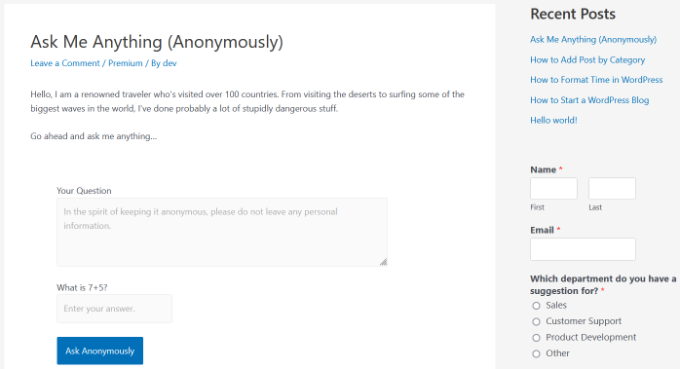
Ahora puedes visitar tu blog de WordPress para ver la función Pregúntame lo que quieras en acción.
Los usuarios ahora pueden hacer preguntas de forma anónima y participar en la discusión.
Agregar Pregúntame lo que quieras de forma anónima en la barra lateral
Si también deseas agregar la sección AMA a la barra lateral de tu WordPress, puedes usar este método.
Nota: Este método no funcionará si estás utilizando un tema de bloques, ya que no tendrá un área de widgets en la barra lateral. Sin embargo, puedes diseñar barras laterales personalizadas para temas de bloques utilizando un plugin de constructor de páginas como SeedProd. Para más detalles, consulta nuestra guía sobre cómo mostrar barras laterales diferentes para publicaciones y páginas en WordPress.
Primero, necesitarás crear una publicación o página de WordPress con el shortcode de Ask Me Anything dentro. También puedes usar la misma página o publicación donde agregaste el AMA anteriormente.
Desde aquí, asegúrate de anotar el ID de la publicación o página, ya que lo necesitarás en el siguiente paso.
Después de eso, debes visitar Configuración » Ask Me Anything desde el panel de WordPress y seleccionar la opción 'Widget de barra lateral' en el menú desplegable 'Elegir ubicación'.

El plugin cambiará sus opciones para el widget de barra lateral. Ahora, necesitas ingresar el ID de tu publicación o página.
Una vez que estés satisfecho con las opciones, simplemente copia el shortcode y pégalo en un área de widget de barra lateral.
Puedes hacer esto yendo a la página Apariencia » Widgets y agregando un bloque de widget de Shortcode.

A continuación, pega el código corto en el área del widget de código corto y haz clic en el botón ‘Actualizar’ para guardar tus cambios.
Ahora puedes visitar tu sitio web para ver la sección Pregúntame lo que quieras en la barra lateral.

Responder y moderar preguntas
Ahora que tu función de Pregúntame lo que quieras anónima está lista, puedes permitir que los usuarios participen y dejen sus preguntas.
Las preguntas de los usuarios se almacenan en tu base de datos de WordPress como comentarios. Puedes verlas y aprobarlas visitando la página Comentarios.
Simplemente consulta nuestra guía sobre cómo moderar comentarios en WordPress para obtener más información.

Puedes responder una pregunta simplemente haciendo clic en el enlace ‘Responder’ debajo de ella. También puedes eliminar una pregunta si no quieres que aparezca en tu sitio web.
Todas las preguntas aparecerán de forma anónima en tu sitio web. Las preguntas aprobadas y tus respuestas a ellas aparecerán debajo del formulario de Pregúntame lo que quieras.

Esperamos que este artículo te haya ayudado a agregar Pregúntame lo que quieras de forma anónima en WordPress. También te puede interesar nuestra guía sobre cómo hacer blogging en vivo en WordPress y las mejores herramientas gratuitas de Google que todo blogger de WordPress debería usar.
Si te gustó este artículo, suscríbete a nuestro canal de YouTube para obtener tutoriales en video de WordPress. También puedes encontrarnos en Twitter y Facebook.


Dennis Muthomi
Un consejo que me ha resultado útil es iniciar la AMA con algunas preguntas de calidad de los miembros del equipo durante la primera semana; ayuda a demostrar el tipo de discusiones que buscas y fomenta la participación genuina de los usuarios. El flujo de trabajo de moderación a través del sistema de comentarios lo hace sorprendentemente manejable, incluso al gestionar varios sitios.
Ilana Hipshman
Hola, tengo una consulta.
Seguí las reglas exactamente, primero creé una publicación y luego usé el ID de esa publicación en el plugin para crear un widget de barra lateral. Todo parece haber funcionado, excepto que el widget aparece con el shortcode, en lugar del plugin real.
¿Dónde pude haberme equivocado?
Soporte de WPBeginner
Simplemente agrega este código al archivo functions.php de tu tema o a un plugin específico del sitio.
add_filter('widget_text', 'do_shortcode');1-click Use in WordPress
Administrador
Abby
Estoy usando el plugin más como una sección de confesionario que de preguntas y respuestas, ¡y parece que funcionará muy bien para esto! Tengo algunas preguntas,
¿Cómo cambio "Alguien preguntó" por "Alguien dijo" o quizás elimino esa parte por completo?
¿Cómo elimino el Gravatar?
¿Hay alguna forma de agregar reacciones a los comentarios (preguntas)?
Gracias de antemano
Arun Basil Lal
Puedes cambiar 'Alguien preguntó' por lo que quieras usando el atributo del shortcode 'anonymous_name' y eliminar el Gravatar estableciendo el atributo 'avatar_size' a 0.
Así que tu shortcode se verá algo así:
[askmeanythingpeople anonymous_name=”Una persona aleatoria preguntó” avatar_size=”0”]
Para agregar reacciones, necesitarás encontrar un plugin que agregue reacciones a los comentarios de WordPress. Y eso también agregará reacciones a esto, ya que las preguntas y respuestas son simplemente comentarios de WordPress.
Fadolla
Hola Syed :
¿Puedes ayudarme con mi sitio de WordPress? Cuando quiero iniciar sesión en el panel de administración, siempre tengo que iniciar sesión dos veces, la primera vez muestra este error a continuación.
” ERROR: Las cookies están bloqueadas o no son compatibles con tu navegador. Debes habilitar las cookies para usar WordPress. ”
¿Qué puedo hacer para que esto funcione bien?
Gracias de antemano.
Aezaz
Hola Fadolla,
Habilita las cookies de tu navegador y vuelve a intentarlo.
Arun Basil Lal
Thanks for featuring my plugin
James
¿Puedes ver a qué hora exacta comentó la persona, por ejemplo, 15:11:58, miércoles, 4 de mayo de 2016 en la sección de comentarios?
Arun Basil Lal
Esto requerirá algunas ediciones al código, lo agregaré en la próxima actualización del plugin.
Arun Basil Lal
Acabo de lanzar la versión 1.2 e incluye la marca de tiempo completa como se solicitó. La fecha se mostrará como: “el 7 de diciembre de 2016 a las 3:31 am “.
Espero que eso ayude.
Soporte de WPBeginner
You are welcome, and thanks for sharing this useful plugin with the community.
Administrador