


Agregar un sistema de mensajería privada a tu sitio de WordPress puede transformar por completo la forma en que tus usuarios interactúan. 💬
Imagina que tus miembros, clientes o estudiantes puedan enviarse mensajes directamente entre sí, o a ti, sin salir nunca de tu sitio. Hace que tu comunidad sea más atractiva, genera confianza y le da a tu sitio una sensación profesional e interactiva.
En esta guía, te mostraré exactamente cómo agregar un sistema de mensajería privada a tu sitio de WordPress, paso a paso. 📬
Obtendrás instrucciones fáciles de seguir, consejos útiles y las mejores prácticas que he aprendido al probar soluciones reales en sitios activos. Al final, tendrás un sistema de mensajería funcional listo para usar, sin necesidad de codificación.

💡Respuesta rápida: Cómo agregar mensajería privada en WordPress
Si solo quieres la forma más rápida de habilitar la mensajería privada en tu sitio, aquí están los dos métodos que recomiendo personalmente:
- Método 1: Front End PM – Lo mejor para mensajería simple entre usuarios: Un sistema de bandeja de entrada ligero que permite a los miembros enviarse mensajes privados entre sí sin funciones sociales adicionales.
- Método 2: BuddyBoss – Lo mejor para redes sociales completas o comunidades grandes: Elige esta opción si estás creando una comunidad avanzada con perfiles, fuentes de actividad, grupos y funciones de mensajería avanzadas.
¿Por qué agregar un sistema de mensajería privada a tu sitio de WordPress?
La mensajería privada permite a tus usuarios comunicarse directamente en tu sitio, haciendo que tu comunidad sea más atractiva, confiable e interactiva.
He visto muchos sitios web obtener un gran impulso en actividad después de agregar esta función. Los miembros comienzan a conectarse más, los clientes obtienen soporte más rápido y los estudiantes pueden contactar a los instructores directamente.
Aquí están algunos de los beneficios principales:
- Aumenta la participación: Los miembros de un sitio de comunidad o sitio de membresía pueden conectarse, establecer contactos y chatear en privado, manteniéndolos activos e involucrados.
- Aumenta la retención: Cuando los usuarios pueden comunicarse fácilmente, es más probable que regresen y permanezcan más tiempo en tu sitio.
- Mejora el soporte al cliente: Los clientes pueden enviar mensajes directamente a los equipos de soporte o a los vendedores, lo que facilita la resolución de problemas y la creación de confianza.
- Mejora el aprendizaje: Los estudiantes en plataformas de eLearning pueden contactar a los instructores en privado, haciendo que la experiencia de aprendizaje sea más personal y efectiva.
- Genera confianza: La comunicación directa y privada hace que tu sitio se sienta más profesional y confiable.
Aquí están las dos formas más fáciles de agregar mensajería privada a tu sitio de WordPress. Puedes usar los enlaces a continuación para saltar directamente al método que deseas probar:
- Method 1: Create a Simple Private Messaging System With Front End PM
- Method 2: Create a Full-Fledged Private Messaging System with BuddyBoss
- Extra: Permite a los usuarios enviarte mensajes privados a ti (el propietario del sitio web)
- Mejores prácticas para la mensajería privada en tu sitio de WordPress
- Preguntas frecuentes sobre mensajería privada en WordPress
Método 1: Crea un sistema simple de mensajería privada con Front End PM
🥇Lo mejor para: Comunidades pequeñas o cualquiera que quiera un sistema de mensajería limpio, ligero y gratuito.
Si buscas una forma fácil de permitir que los usuarios envíen mensajes privados en tu sitio de WordPress, Front End PM es una excelente solución.
Es un plugin gratuito de WordPress diseñado para ser simple, ligero y fácil de usar para principiantes.
Una vez instalado, les da a tus usuarios una bandeja de entrada limpia, estilo email, directamente en el front-end de tu sitio: sin configuraciones confusas, sin interfaz desordenada, solo mensajería directa.

He probado este plugin en mi sitio de demostración y lo encontré ideal para comunidades de baja actividad o sitios de membresía. Los usuarios pueden enviarse mensajes entre sí o al administrador del sitio, y todo se mantiene organizado en una bandeja de entrada fácil de usar.
Aunque es minimalista, maneja las necesidades básicas de mensajería a la perfección, lo que lo convierte en una opción sólida si buscas algo simple, confiable y rápido de configurar.
Paso 1: Instala el plugin Front End PM
Primero, necesitas instalar y activar el plugin Front End PM en tu sitio de WordPress. Comienza yendo a tu panel de WordPress y navegando a Plugins » Agregar Nuevo.
En la barra de búsqueda, escribe ‘Front End PM’. Cuando lo veas, haz clic en ‘Instalar ahora’ y luego en ‘Activar’.

Si eres nuevo en la instalación de plugins o quieres una guía más detallada, puedes consultar nuestra guía sobre cómo instalar un plugin de WordPress. Esto asegurará que todo esté configurado correctamente antes de pasar a los siguientes pasos.
Paso 2: Configurar los Ajustes de Front End PM
Después de activar el plugin, dirígete a la página Front End PM » Ajustes desde tu panel de WordPress.
Comienza seleccionando una página donde quieras agregar el sistema de mensajería privada a tu sitio web. Esta configuración le indica al plugin a dónde redirigir a los usuarios cuando hagan clic en un enlace en una notificación por correo electrónico.
Sin embargo, para mostrar realmente la bandeja de entrada en esa página, aún necesitarás agregar el shortcode manualmente. Te mostraré exactamente cómo hacerlo más adelante en el tutorial, así que no te preocupes.
A continuación, puedes ajustar la ‘Vista de Mensajes’. Recomiendo dejarla como ‘Hilo’, que organiza los mensajes en un diseño de estilo de conversación. Esto hace que sea mucho más fácil para los usuarios seguir las discusiones y respuestas.

Después de eso, configura los ajustes de ‘Mensajes por Página’ y ‘Anuncios por Página’. Yo suelo establecer ambos en 15, lo que mantiene la lista de bandeja de entrada y anuncios manejable sin abrumar a los usuarios.
Luego, puedes establecer el ‘Máximo de Usuarios por Página en el Directorio’. Sugiero establecerlo en 50, lo cual es un buen equilibrio para la mayoría de los sitios de membresía o comunidades.
A continuación, elige un ‘Retraso de tiempo’ entre mensajes. Por ejemplo, puedes configurarlo en 5 minutos para evitar spam, aunque puedes ponerlo en 0 si no quieres ningún retraso.
Para el ‘Tipo de editor’, recomiendo dejarlo como ‘Editor de WP’, que proporciona una interfaz familiar para redactar mensajes.
Asegúrate de que tanto el ‘Estado del mensaje padre’ como el ‘Estado del mensaje de respuesta’ estén configurados en ‘Publicar’ para que los mensajes y las respuestas aparezcan de inmediato.

Si quieres que los usuarios puedan adjuntar archivos, también puedes habilitar la casilla ‘Permitir adjunto’.
Luego, establece un ‘Tamaño máximo’ de 4 MB y ‘Archivos adjuntos máximos’ de 4. Esto suele ser suficiente para un uso típico sin sobrecargar tu servidor.
Una vez que hayas configurado estos ajustes principales, revisa el resto de las opciones para ver si algo más se ajusta a tus necesidades. Cuando todo se vea bien, haz clic en el botón ‘Guardar cambios’ para almacenar tu configuración.

Paso 3: Personaliza la apariencia de tu sistema de mensajería privada
Después de configurar las opciones principales, cambia a la pestaña ‘Apariencia’ en la parte superior de la página de configuración.
Aquí, puedes personalizar cómo se ve todo tu sistema de mensajería privada. Puedes elegir colores para el fondo, texto, enlaces, botones, botones activos, encabezados de mensajes e incluso colores alternos para mensajes impares y pares.
Recomiendo tomarse un momento para pensar en esquemas de color que combinen con tu sitio.
Por ejemplo, si el tema de tu sitio web tiene un fondo blanco, podrías elegir un gris claro o un pastel suave para el fondo del mensaje para que sea agradable a la vista.

Para el texto, usa colores oscuros como negro o gris oscuro para que sea legible. Los botones y enlaces deben complementar los colores de tu sitio principal; si tu tema usa azul para los botones, considera usar un tono similar aquí para mantener la cohesión.
Elegir colores complementarios es clave porque hace que tu sistema de mensajería se sienta como una parte natural de tu sitio en lugar de algo añadido.
Si quieres una guía más detallada sobre cómo elegir colores y personalizar tu tema de WordPress, consulta nuestra guía sobre cómo personalizar los colores en WordPress.

Una vez que hayas seleccionado tus colores, desplázate hacia abajo y haz clic en ‘Guardar Cambios’ para aplicar tu diseño.
Paso 4: Configurar Opciones de Privacidad y Datos
A continuación, cambia a la pestaña ‘Privacidad’. Aquí es donde puedes administrar cómo se manejan los mensajes y anuncios, incluyendo opciones para exportar o borrar datos.
En la sección ‘Exportar’, puedes elegir exportar mensajes y anuncios marcando las casillas correspondientes. Esto es útil si deseas conservar una copia de seguridad de las conversaciones o anuncios de tus usuarios para fines de registro.

La sección ‘Borrar’ te permite eliminar mensajes o anuncios de tu sitio. Si configuras una vista de mensaje como ‘Hilo’, te recomiendo usar la opción ‘Anonimizar’ con cuidado.
Cuando está habilitado, borrar un mensaje principal también eliminará todas las respuestas, independientemente de quién las haya enviado. Es útil si deseas limpiar conversaciones antiguas sin dejar hilos parciales.
También puedes borrar respuestas individuales o anuncios usando las opciones ‘Borrar Respuestas’ o ‘Borrar Anuncios’. Sugiero revisar cuidadosamente lo que deseas eliminar antes de tomar acción, ya que estos cambios no se pueden deshacer.

Una vez que hayas configurado estos ajustes de privacidad a tu gusto, haz clic en ‘Guardar Cambios’ para asegurarte de que todo se aplique.
Paso 5: Configurar Notificaciones por Correo Electrónico
Ahora es el momento de cambiar a la pestaña ‘Correos’. Aquí puedes controlar cómo se envían las notificaciones cuando los usuarios reciben nuevos mensajes o anuncios.
Empieza con el ‘Tipo de Contenido del Correo’. Esta configuración te permite elegir el formato de los correos electrónicos enviados por el plugin. Puedes seleccionar ‘Texto Plano’, que es un formato simple que funciona en todos los clientes de correo y mantiene tus correos limpios y legibles.

Luego, configura el ‘Nombre del Remitente’—este es el nombre que aparecerá como remitente en todos los correos enviados por el plugin. Sugiero usar algo reconocible, como el nombre de tu sitio o empresa, para que los usuarios sepan de inmediato de dónde proviene el mensaje.
A continuación, configura el ‘Correo del Remitente’. Esta es la dirección de correo electrónico que aparecerá como remitente. Aquí, deberías usar una dirección de correo electrónico asociada con tu sitio web o dominio para ayudar a evitar que los correos lleguen a spam.
💡Consejo de experto: Si tienes problemas con que los correos de WordPress no se entreguen, te recomiendo usar el plugin WP Mail SMTP. Soluciona el problema enviando correos a través de un proveedor SMTP adecuado para que no terminen en la carpeta de spam.
También existe la opción de enviar un correo electrónico cuando se publica un nuevo anuncio. Si habilitas esto, se enviarán correos a todos los usuarios de los roles seleccionados.

Deberás proporcionar una dirección de correo electrónico válida para el campo 'Para' del correo del anuncio. Ten en cuenta que todos los destinatarios se incluirán en el campo CCO, por lo que sus direcciones de correo electrónico permanecerán privadas.
Una vez que hayas configurado estas opciones, simplemente haz clic en 'Guardar Cambios'.
Paso 6: Configurar Ajustes de Seguridad
Después de finalizar la configuración del correo, cambia a la pestaña 'Seguridad' para configurar los roles de usuario que tendrán acceso al sistema de mensajería privada. Simplemente marca las casillas de los roles que deseas permitir.
Recomiendo habilitar solo los roles que realmente necesiten acceso a la mensajería. Por ejemplo, en un sitio de membresía, podrías permitir que los Suscriptores o Miembros usen el sistema, mientras lo mantienes deshabilitado para visitantes u otros roles que no lo necesiten.
Esto ayuda a mantener tu área de mensajería segura y previene accesos innecesarios.

Front End PM también te permite poner en lista negra nombres de usuario específicos.
Desplázate hacia abajo hasta el campo 'Poner en lista negra nombre de usuario' e ingresa los nombres de usuario separados por comas. Estos usuarios no tendrán permiso para acceder al sistema de mensajería, incluso si su rol normalmente lo permitiera.
Sugiero usar esta función si deseas bloquear cuentas de spam o usuarios que han causado problemas en el pasado. Por ejemplo, si un usuario sigue enviando mensajes inapropiados, puedes agregar su nombre de usuario a la lista negra para evitar un mayor acceso sin afectar a otros usuarios.
Una vez que hayas seleccionado los roles y agregado los nombres de usuario bloqueados, haz clic en ‘Guardar Cambios’.

Paso 7: Agrega el Sistema de Mensajería Privada a tu Página y Pruébalo
Ahora que tu sistema de mensajería privada está configurado, es hora de agregarlo a tu sitio de WordPress para que tus usuarios puedan empezar a usarlo.
Abre la página que seleccionaste anteriormente para tu sistema de mensajería en el Editor de Bloques. Esta debería ser la página que asignaste en la configuración ‘Página de Mensajería Privada Front-End’.
Una vez que estés en la página, haz clic en el botón del menú de bloques en la esquina superior izquierda y agrega un bloque de ‘Shortcode’. Luego, pega el siguiente shortcode en él:
[front-end-pm]

Después de agregar el shortcode, haz clic en el botón ‘Actualizar’ para guardar tus cambios.
Luego, visita tu sitio de WordPress para ver el sistema de mensajería privada en acción. Esta es una excelente manera de visualizar cómo aparecerá a tus usuarios y asegurarte de que todo se vea bien.
También recomiendo probar el sistema antes de compartirlo con tu comunidad. Inicia sesión como usuario de prueba e intenta enviarte un mensaje a ti mismo o a otro usuario.
Revisa la bandeja de entrada, las notificaciones y la visualización del front-end para asegurarte de que los mensajes aparezcan correctamente y que todos los botones funcionen.

Método 2: Crea un sistema de mensajería privada completo con BuddyBoss
🥈Ideal para: Sitios con muchos miembros, comunidades en línea o cualquiera que esté construyendo una red social completamente interactiva.
Si buscas agregar un sistema de mensajería privada más potente a tu sitio, BuddyBoss es una excelente opción.
Te permite ofrecer mensajería directa entre miembros y, al mismo tiempo, proporciona una plataforma de comunidad social completa con perfiles de miembros, fuentes de actividad, grupos e incluso soporte opcional para aplicaciones móviles.

He trabajado extensamente con BuddyBoss y, en mi experiencia, es una de las mejores plataformas para crear una comunidad en línea vibrante. Es ideal para sitios con cientos o incluso miles de usuarios porque puede manejar alta actividad sin ralentizarse.
También tenemos una reseña detallada de BuddyBoss donde compartimos nuestra experiencia práctica, para que puedas ver exactamente por qué se destaca como una opción principal para constructores de comunidades serios.
💡 Consejo de experto: Si quieres darles a tus miembros un lugar para iniciar discusiones públicas o compartir ideas, considera agregar un foro junto a tu sistema de mensajería privada.
BuddyBoss facilita enormemente la creación de un foro para tu comunidad. Puedes personalizarlo, administrar temas y moderar conversaciones, todo sin plugins adicionales.
Para obtener instrucciones detalladas, consulta nuestra guía sobre cómo agregar un foro en WordPress.
Paso 1: Instala BuddyBoss y configura tu plataforma comunitaria
El primer paso es instalar y activar el plugin BuddyBoss en tu sitio de WordPress.
Si es la primera vez que trabajas con WordPress, puedes consultar nuestra guía sobre cómo instalar un plugin de WordPress para empezar. Te guía a través del proceso de instalación paso a paso, para que no te pierdas nada.
Nota: BuddyBoss tiene una versión gratuita que te permite agregar mensajería privada a tu sitio.
Sin embargo, recomiendo actualizar a la versión pro para desbloquear todo el potencial del plugin, incluyendo funciones sociales avanzadas, grupos, feeds de actividad y más opciones de personalización.
Si estás usando la versión Pro, visita BuddyBoss » Claves de licencia desde la barra lateral de administración de WordPress e introduce tu clave de licencia. Puedes encontrar esta información en tu cuenta en el sitio web de BuddyBoss.
Si estás usando la versión gratuita, puedes simplemente omitir este paso.
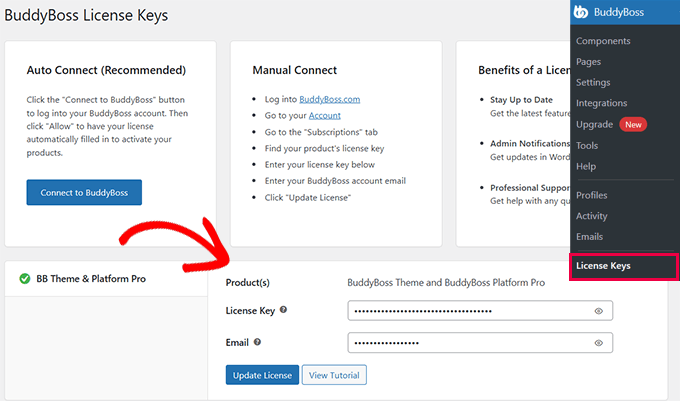
Antes de adentrarnos en la configuración de la mensajería privada, te sugiero que consultes nuestra guía sobre cómo crear una comunidad privada con WordPress.
Te guía paso a paso en la configuración de todo tu sitio comunitario, para que tengas una base sólida antes de configurar la mensajería privada.
Paso 2: Activar la mensajería privada en BuddyBoss
Ahora que tienes tu comunidad privada configurada, es hora de añadir la mensajería privada a tu sitio. Para hacer esto, ve a la página BuddyBoss » Componentes desde tu panel de WordPress.
Aquí, busca el componente 'Mensajería privada' y haz clic en el enlace 'Activar' debajo de él.
Una vez activada, la funcionalidad de mensajería privada se añadirá automáticamente a tu sitio web; no se requiere ninguna configuración adicional de tu parte.

Tus miembros podrán empezar a enviar mensajes de inmediato, haciendo que tu comunidad sea más atractiva e interactiva.
Después de eso, también deberías activar los componentes 'Subida de medios' y 'Conexiones de miembros' desde la misma pantalla.
La Subida de medios permite a los usuarios adjuntar imágenes o archivos a sus mensajes, y las Conexiones de miembros permite a los miembros conectarse entre sí, similar a las 'solicitudes de amistad' o 'seguir'.
Entraré en más detalle sobre cómo usar estos componentes más adelante, pero por ahora, solo habilitarlos asegura que tu sistema de mensajería privada funcionará sin problemas.

Paso 3: Configurar la carga de medios para la mensajería privada
A continuación, dirígete a la página BuddyBoss » Configuración » Medios desde tu panel de WordPress. Aquí es donde configuras el componente 'Carga de medios' que acabas de activar.
Comienza marcando la casilla 'Permitir a los miembros subir fotos en mensajes privados'. Permite a los usuarios adjuntar imágenes directamente a sus mensajes, haciendo las conversaciones más atractivas e interactivas.
También puedes establecer un tamaño y límite de carga de imágenes desde aquí.

Luego, desplázate hacia abajo hasta la sección 'Documentos' y marca 'Permitir a los miembros subir documentos en mensajes privados' si deseas que los usuarios compartan archivos como PDFs, hojas de cálculo u otros documentos.
Recomiendo esta configuración para comunidades donde la colaboración o el intercambio de recursos son importantes.

A continuación, desplázate más y habilita 'Permitir a los miembros subir videos en mensajes privados'.
Los videos pueden agregar otra capa de interacción, permitiendo a tus miembros compartir clips cortos o presentaciones directamente en sus conversaciones.

Finalmente, también recomiendo marcar la opción 'Permitir a los miembros usar emojis en mensajes privados'. Los emojis hacen que los mensajes se sientan más personales y divertidos, ayudando a los miembros a expresarse y manteniendo las conversaciones animadas.
Una vez que hayas habilitado todas las opciones que deseas, desplázate hasta el final y haz clic en 'Guardar configuración' para aplicar tus cambios.
Ahora tu sistema de mensajería privada está listo para manejar medios, documentos, videos y emojis, brindando a tu comunidad una experiencia más rica e interactiva.

Paso 4: Hacer que la conexión de miembros sea un requisito para la mensajería privada
A continuación, cambia a la pestaña ‘Conexiones’ en la parte superior para configurar los ajustes del componente ‘Conexiones de miembros’ que activaste anteriormente.
Aquí, debes marcar la casilla para ‘Requerir que los miembros no administradores estén conectados antes de poder enviarse mensajes entre sí’.
Esto significa que los miembros regulares primero deben enviar una solicitud de conexión y que esta sea aceptada antes de poder intercambiar mensajes privados. Ayuda a prevenir spam y mensajes no deseados, manteniendo las interacciones de tu comunidad más seguras y organizadas.

Una vez que hayas marcado esta opción, simplemente haz clic en el botón ‘Guardar configuración’.
Paso 5: Configurar notificaciones para mensajes privados
Después de configurar las conexiones de miembros, cambia a la pestaña ‘Notificaciones’ en la parte superior. Ten en cuenta que esta pestaña no estará disponible si no activaste el componente ‘Notificaciones’ al configurar tu comunidad privada.
Una vez que estés aquí, desplázate hacia abajo y asegúrate de que la casilla ‘Un miembro recibe un nuevo mensaje privado’ esté marcada.

Esto asegura que los usuarios sean notificados cada vez que reciban un nuevo mensaje, ya sea por correo electrónico o notificaciones en el sitio, dependiendo de la configuración de tu comunidad.
Después de habilitar esta opción, desplázate hacia abajo y haz clic en ‘Guardar configuración’ para aplicar tus cambios.
Paso 6: Agregar la página de Mensajes a la navegación de tu sitio
Por defecto, BuddyBoss crea automáticamente una página de Mensajes cuando activas el componente ‘Mensajería privada’.
Sin embargo, recomiendo agregar esta página a tu menú de navegación también. Esto facilita que tus miembros encuentren y comiencen a enviar mensajes privados a sus conexiones.
Para hacer esto, ve a la página Apariencia » Menús desde tu panel de WordPress. Aquí, expande la pestaña ‘BuddyBoss’ en la columna izquierda para ver todas las páginas proporcionadas por BuddyBoss.
Una vez que se abra la lista, selecciona la opción ‘Mensajes’ y luego haz clic en el botón ‘Añadir al menú’.

Después de eso, no olvides hacer clic en ‘Guardar menú’ para almacenar tus cambios. Ahora la página de Mensajes aparecerá en la navegación de tu sitio, brindando a tus usuarios acceso rápido y fácil a la mensajería privada.
Si necesitas más orientación sobre los menús, consulta nuestra guía detallada sobre cómo crear un menú de navegación en WordPress.
Paso 7: Prueba tu sistema de mensajería privada
Ahora que tu sistema de mensajería privada está completamente configurado, es hora de verlo en acción en tu plataforma comunitaria. Te recomiendo iniciar sesión primero como usuario de prueba para que puedas experimentar exactamente lo que verán tus miembros.
Intenta enviarte un mensaje a ti mismo o a otro miembro de prueba.

Revisa la bandeja de entrada, las notificaciones y la visualización en el front-end para asegurarte de que los mensajes aparezcan correctamente. Prueba a enviar diferentes tipos de medios, como fotos, documentos, videos o incluso emojis, si habilitaste esas opciones anteriormente.
Este paso de prueba es importante porque te ayuda a detectar cualquier problema antes de que tus miembros comiencen a usar el sistema.
Una vez que todo funcione sin problemas, puedes estar seguro de que tu comunidad tiene un sistema de mensajería privada completamente funcional y atractivo.
Extra: Permite a los usuarios enviarte mensajes privados a ti (el propietario del sitio web)
Además de permitir que los miembros se envíen mensajes entre sí, también puedes darles a los usuarios una forma de contactarte directamente. Ahí es donde entra el chat en vivo.
Es una excelente manera para que los visitantes o miembros se comuniquen instantáneamente con preguntas sobre tu sitio, productos, cursos o comunidad.
Ofrecer esta opción genera confianza, mejora el soporte y hace que tu sitio web se sienta más personal.

Recomiendo WPChat. Es un potente software de chat en vivo que permite a los visitantes contactarte directamente a través de aplicaciones de mensajería populares como WhatsApp, Telegram, Facebook Messenger e Instagram.
Puedes configurar todos los ajustes directamente desde tu panel de WordPress, pero las conversaciones reales ocurren en las aplicaciones de mensajería que ya usas en tu teléfono o computadora.
Esto facilita la gestión de chats sin cambiar de plataforma.

Si te interesa configurarlo, consulta nuestro tutorial sobre cómo agregar chat en vivo a tiendas WooCommerce.
Mejores prácticas para la mensajería privada en tu sitio de WordPress
Crear un sistema de mensajería privada es solo el primer paso; la forma en que lo administras puede marcar una gran diferencia en la participación y la seguridad de la comunidad.
He visto que muchos sitios web logran mejores resultados e interacciones más seguras al seguir algunas prácticas recomendadas sencillas. Aquí están los consejos clave que recomiendo:
- Establece Directrices Comunitarias: Describe claramente lo que es aceptable en los mensajes privados para prevenir malentendidos y mantener las interacciones respetuosas.
- Monitorea los Mensajes en Busca de Abusos o Spam: Sé proactivo y utiliza herramientas de moderación para mantener un entorno seguro.
- Integra la Mensajería en el Proceso de Incorporación: Muestra a los nuevos miembros cómo enviar y recibir mensajes para fomentar la participación desde el primer día.
- Mantén la Interfaz Sencilla y Adaptada a Móviles: Asegúrate de que tu sistema de mensajería funcione bien en todos los dispositivos para una experiencia de usuario fluida.
- Usa las Notificaciones por Correo Electrónico Sabiamente: Mantén a los miembros informados sobre nuevos mensajes sin abrumar sus bandejas de entrada.
Seguir estas prácticas te ayuda a crear un sistema de mensajería privada que sea seguro, fácil de usar y que mantenga a tu comunidad activa y conectada.
Preguntas frecuentes sobre mensajería privada en WordPress
Antes de terminar, aquí tienes algunas preguntas comunes que suelo recibir de los lectores cuando están configurando un sistema de mensajería privada en WordPress.
Estas respuestas rápidas te ayudarán a aclarar cualquier duda y a que tu configuración sea aún más fluida.
¿Puedo agregar mensajería privada en WordPress sin un plugin?
Sí, pero no es práctico para la mayoría de los usuarios. WordPress no incluye ninguna función de mensajería privada integrada, por lo que necesitarías codificar todo el sistema de forma personalizada usando PHP, tablas de usermeta, tipos de publicación personalizados y AJAX.
Para la mayoría de los sitios, usar un plugin de mensajería como Front End PM o BuddyBoss es mucho más fácil y seguro.
¿Puedo restringir la mensajería privada por rol de usuario?
Sí, la mayoría de los plugins de mensajería de WordPress lo permiten. Por ejemplo, Front End PM te permite elegir qué roles de usuario pueden enviar o recibir mensajes, y BuddyBoss puede requerir que los usuarios estén "conectados" antes de poder enviarse mensajes.
Esto es útil si solo quieres que miembros, clientes o usuarios registrados accedan a la mensajería.
¿Los mensajes privados se almacenan en la base de datos de WordPress?
Sí, los plugins de chat almacenan los mensajes dentro de tu base de datos de WordPress, usualmente en tablas personalizadas creadas específicamente para la mensajería. Esto asegura que los mensajes permanezcan privados y solo sean visibles para el remitente, el destinatario y los administradores con los permisos adecuados.
Nota: Almacenar miles de mensajes puede aumentar el tamaño de tu base de datos con el tiempo. Para mantener tu sitio funcionando rápidamente, recomiendo eliminar periódicamente los mensajes antiguos o usar las funciones de 'Exportar' mencionadas anteriormente para archivarlos.
¿Pueden los usuarios adjuntar archivos o imágenes en mensajes privados?
Sí, si el plugin lo soporta. Front End PM permite adjuntos como imágenes y documentos, y BuddyBoss permite a los miembros enviar fotos, videos y archivos a través de mensajes privados una vez que se habilita la carga de medios.
Solo asegúrate de revisar los límites de tamaño de archivo y los tipos de archivo permitidos en la configuración.
¿Cómo puedo prevenir spam o abuso en los mensajes privados?
Puedes reducir el spam limitando la mensajería a ciertos roles de usuario, requiriendo conexiones entre miembros (BuddyBoss) y estableciendo retrasos de tiempo entre mensajes (Front End PM).
También ayuda tener directrices comunitarias claras y monitorear los reportes de mensajes si tu plugin ofrece herramientas de moderación.
Espero que este artículo te haya ayudado a agregar un sistema de mensajería privada a tu sitio de WordPress. También puedes consultar nuestra guía sobre cómo agregar un formulario de inicio de sesión en la barra lateral de tu WordPress y nuestro tutorial sobre cómo convertir tu sitio de WordPress en una aplicación móvil.
Si te gustó este artículo, suscríbete a nuestro canal de YouTube para obtener tutoriales en video de WordPress. También puedes encontrarnos en Twitter y Facebook.


Nathan
Hola. Me pregunto... Leí los comentarios, pero solo me preguntaba si activo este plugin. Tengo un sitio de bienes raíces. Entonces, ¿puede un comprador contactar al vendedor, por ejemplo, a través de un enlace "contactar al vendedor" y, una vez hecho clic, se completará automáticamente el nombre de usuario del vendedor en la sección "para" del mensaje? ¡Disculpe si esta pregunta ya se ha hecho!
Gracias
Soporte de WPBeginner
Para ese tipo de personalización, deberías contactar al soporte del plugin para ver si es una opción.
Administrador
Célia reubrecht
¡Hola!
Gracias por este plugin, ¡es exactamente lo que estaba buscando!
Pero, ¿puedes decirme cómo puedo cambiar los botones de información, como el color de fondo de "Mensaje enviado con éxito", etc.?
¡Gracias!
Ahmed Deduice
¿Hay alguna forma de que los miembros/suscriptores tengan un tipo de panel para recibir los mensajes que se les envían? Actualmente, se muestra una barra larga en la parte superior de una página y es inaccesible.
Gracias
Delwar Jahan
Muchas gracias por la reseña. Voy a probar esto en uno de mis proyectos. Plugin independiente sin el problema de agregar buddypress.
Curt
Descargué Front End PM y se ve genial, pero ¿cómo hace la gente para que su nombre aparezca en el directorio y así poder enviarles mensajes?
Deepak
Hola, solo agrega Add <a href=" USER ) ); ?>”>Enviar Mensaje Donde quieras mostrar el enlace
Nombre de usuario pre-poblado en mensaje nuevo "Para"
Curt Stowell
Creo que el plugin es genial y aprecio la información rápida, pero ¿cómo agregan mis miembros al Directorio?
Samedi Amba
Gracias por el artículo. ¿Cómo se puede integrar esto con buddypress?
Mohammad Awwad Alnagdawi
Creo que BuddyPress tiene su propio sistema de mensajería privada.
Jay Clayton
¿Técnicas de WordPress y una referencia al Dr. Who en el mismo artículo? ¡Sabía que ustedes eran brillantes! Gracias por el consejo de PM, podría usarlo en uno de mis próximos proyectos.
Biplob
Este es el mejor plugin que estoy usando en mi sitio web. Todo se hace en el front end. Así puedo mantener a mis usuarios fuera del panel de administración. Todas las funciones necesarias para la mensajería privada están ahí. Un plugin Pro pero gratuito. Un plugin perfecto para mensajes privados en WordPress. Gracias al autor del plugin, así como a wpbeginner por mostrarme este plugin. No sabía que este plugin existía.