


Si todavía usas PowerPoint para tus presentaciones de negocios, probablemente pasas demasiado tiempo peleando con el formato en lugar de concentrarte en tu mensaje.
Hemos notado cómo las presentaciones a menudo se rompen al compartirlas, el formato se desordena entre diferentes versiones y las actualizaciones simples se convierten en tareas que consumen mucho tiempo.
WordPress lo cambió todo para nosotros. Como un equipo que ha creado múltiples sitios web exitosos, descubrimos que crear presentaciones directamente en WordPress no solo es posible, sino que en realidad es más fácil y eficiente que el software de presentación tradicional.
En esta guía, compartiremos los métodos exactos que usamos para crear presentaciones atractivas en WordPress. Hemos probado estas técnicas nosotros mismos y funcionan, ya seas un principiante total o un profesional experimentado.

¿Por qué crear presentaciones de diapositivas en tu blog de WordPress?
Por nuestra experiencia, hay muchos casos en los que crear presentaciones en WordPress puede ser beneficioso.
Digamos que tienes un blog educativo. Agregar una presentación en WordPress puede hacer que tu contenido sea más atractivo, especialmente para principiantes. Esto puede enviar señales positivas a los motores de búsqueda, lo que puede mejorar tu SEO de WordPress.
Si tienes un sitio de pequeña empresa y quieres mostrar tu informe reciente de la industria o una presentación de orador, entonces puede ser más fácil de usar e interesante mostrarlo en una presentación.
Claro, podrías incrustar presentaciones de Google Slides o Microsoft PowerPoint en tu sitio web. Sin embargo, en nuestras pruebas, no hay garantía de que la presentación final se vea bien en tu sitio web de WordPress. Además, algunos programas independientes cuestan dinero.
La buena noticia es que puedes crear fácilmente presentaciones atractivas en WordPress usando un plugin de WordPress. Hemos probado varias soluciones y te mostraremos nuestro método favorito para crear presentaciones estilo PowerPoint en WordPress.
Siéntete libre de usar estos enlaces rápidos para navegar por los pasos:
- Paso 1: Instala Smart Slider 3 y elige una plantilla
- Paso 2: Configura tu presentación estilo PowerPoint de WordPress
- Paso 3: Crea diapositivas para tu presentación estilo PowerPoint
- Step 4: Embed Your Presentation Slides in WordPress
Paso 1: Instala Smart Slider 3 y elige una plantilla
La forma más fácil de crear e incrustar presentaciones estilo PowerPoint en WordPress es usando Smart Slider 3.
Este plugin gratuito funciona con cualquier tema de WordPress y está optimizado para SEO. También viene con diapositivas, animaciones y plantillas predefinidas, para que puedas crear presentaciones atractivas rápidamente.
🌟 Nota: Para obtener más información sobre Smart Slide 3, consulta nuestro artículo sobre los mejores plugins de slider para WordPress.
Primero, necesitarás instalar y activar Smart Slider 3. Si necesitas ayuda, consulta nuestra guía sobre cómo instalar un plugin de WordPress.
Al activarlo, ve a Smart Slider » Dashboard y luego haz clic en ‘Ir al Dashboard’.

Ahora llegarás al panel del plugin donde puedes ver todos tus proyectos.
Aquí, simplemente haz clic en ‘Nuevo Proyecto’.

En este punto, puedes decidir si empezar con una página en blanco o usar una de las plantillas de presentación predeterminadas de Smart Slider.
Si quieres crear una presentación diseñada profesionalmente rápidamente, te recomendamos seleccionar ‘Empezar con una Plantilla’.

Smart Slider ahora mostrará todas las plantillas disponibles.
Para ver un diseño más de cerca, pasa el ratón sobre él y luego haz clic en el ícono del ojo cuando aparezca. Esto abre la plantilla de presentación en una nueva pestaña.

Cuando encuentres una plantilla que quieras usar, simplemente pasa el ratón sobre ella y luego haz clic en el botón ‘Importar’.
Esto abrirá tu plantilla elegida en el editor de Smart Slider.

Paso 2: Configura tu presentación estilo PowerPoint de WordPress
Después de elegir una plantilla, es una buena idea configurar los ajustes de la presentación. Las opciones que veas pueden variar dependiendo de tu plantilla, pero cubriremos todos los ajustes principales.
Además, si te encuentras necesitando configurar estos ajustes de nuevo después de crear tu presentación, siempre puedes volver a este paso.
Configurar ajustes generales y de tamaño
En la pestaña 'General', puedes darle un nombre a la presentación escribiéndolo en el campo 'Nombre'.

También puedes añadir una miniatura, que puede ser visible para los visitantes dependiendo de cómo configures la presentación.
Simplemente haz clic en el ícono '+' junto a 'Miniatura' y luego elige una imagen de la biblioteca de medios de WordPress o sube un archivo nuevo desde tu computadora.

Hecho esto, necesitas desplazarte a la sección 'Diseño del Slider'.
Aquí, puedes cambiar la alineación del slider y añadir un margen para crear más espacio alrededor de tus diapositivas.

A continuación, es posible que desees hacer las diapositivas más grandes o más pequeñas seleccionando la pestaña 'Tamaño'.
Aquí, puedes establecer diferentes tamaños máximos para usuarios de tabletas, móviles y computadoras de escritorio. Al hacerlo, puedes estar seguro de que la presentación se verá genial en todos los dispositivos.
Para establecer estos tamaños máximos, simplemente haz clic para activar los controles deslizantes de Escritorio, Móvil y Tableta y luego escribe un número en el campo 'Máx'.

Bajando, encontrarás la sección 'Puntos de interrupción'. Esto te ayuda a controlar cómo se ve tu presentación en diferentes dispositivos.
Por ejemplo, tu presentación puede cambiar de vista de escritorio a vista de tableta si el ancho de la pantalla está entre 768 y 1199 píxeles.
También puedes habilitar Puntos de interrupción globales para usar la misma configuración en todas tus presentaciones. Esto ahorra tiempo si estás creando múltiples presentaciones de diapositivas y quieres que se comporten de manera consistente en diferentes dispositivos.

Al desplazarse hacia abajo hasta ‘Diseños’, puede elegir si la presentación debe llenar todo el ancho del navegador (‘Ancho completo’) o ajustarse al contenedor en el que se coloca (‘En caja’).
Por defecto, la presentación se escalará automáticamente hacia arriba y hacia abajo para ajustarse a la pantalla del visitante. Normalmente querrá dejar estas configuraciones habilitadas, pero es posible que desee establecer una altura mínima escribiéndola en el cuadro ‘Altura mínima’.

Configurar Controles y Ajustes de Animación
Después de eso, haga clic en la pestaña ‘Controles’. Aquí, puede cambiar cómo los visitantes se mueven entre las diferentes diapositivas. Por ejemplo, en la sección ‘General’, puede cambiar la dirección de arrastre, habilitar la rueda del ratón y habilitar la navegación por teclado.

La configuración predeterminada debería ser adecuada para la mayoría de los blogs de WordPress y sitios web, pero es posible que desee cambiar la apariencia de las flechas.
Por ejemplo, puede cambiar el color de las flechas y la inserción, que controla dónde aparecen las flechas en la diapositiva.

A medida que realice cambios, es posible que desee previsualizar cómo se verán las flechas en su presentación.
Para hacerlo, simplemente haga clic en el ícono del ojo en la barra de herramientas.

Hecho esto, simplemente desplácese hasta ‘Viñetas’.
Aquí, puede personalizar los íconos de puntos que permiten a los visitantes moverse entre las diferentes diapositivas. Puede probar diferentes estilos de viñetas, cambiar el radio de las esquinas y más.

Si desea mostrar el título de cada diapositiva, simplemente haga clic para habilitar el interruptor ‘Barra de texto’.
Aquí, puede personalizar cómo se ve la barra de texto, dónde posicionarla, su alineación, etc.

Otra opción es mostrar la miniatura de cada diapositiva, lo que brinda a los visitantes otra forma de moverse entre diapositivas.
Para hacer esto, necesitas activar el interruptor de 'Miniaturas'. Ahora tendrás acceso a configuraciones adicionales para ajustar cómo se ven las miniaturas.

Finalmente, es posible que desees agregar una sombra en la parte inferior de tu presentación de diapositivas haciendo clic en el interruptor ‘Sombra’.
Después de eso, puedes abrir el menú desplegable y elegir entre los diferentes estilos de sombra.

Las animaciones CSS son una excelente manera de captar la atención del visitante y animarlo a interactuar con tu presentación. Smart Slider viene con animaciones integradas, así que asegúrate de hacer clic en la pestaña ‘Animaciones’ para configurarlas.
Aquí, abre el menú desplegable ‘Animación principal’ y elige el efecto que Smart Slider reproducirá al cambiar entre diapositivas. También puedes cambiar cuánto tiempo se reproducirán las animaciones escribiendo un número en el campo ‘Duración’.

Dependiendo de la plantilla que estés utilizando, también puedes ver una opción de ‘Animación de fondo’. Esto te permite animar la imagen y los colores de fondo de la diapositiva.
Solo ten en cuenta que las animaciones de fondo no funcionan en videos ni en presentaciones que usan desplazamiento parallax.
Para ver más de cerca las animaciones de fondo de Smart Slider, haz clic en el ícono ‘+’. Esto abre un editor donde puedes probar diferentes animaciones para ver qué efectos puedes crear.

Configurar Ajustes de Autoplay
La siguiente pestaña es ‘Autoplay’.
Por defecto, los visitantes necesitarán moverse manualmente entre tus diapositivas. Si deseas que la presentación se reproduzca automáticamente en su lugar, simplemente haz clic para habilitar el control deslizante ‘Autoplay’.

Si habilitas esta opción, obtendrás acceso a algunas configuraciones adicionales donde puedes cambiar cuánto tiempo la presentación muestra cada diapositiva y cómo los visitantes pueden detener la presentación de diapositivas.
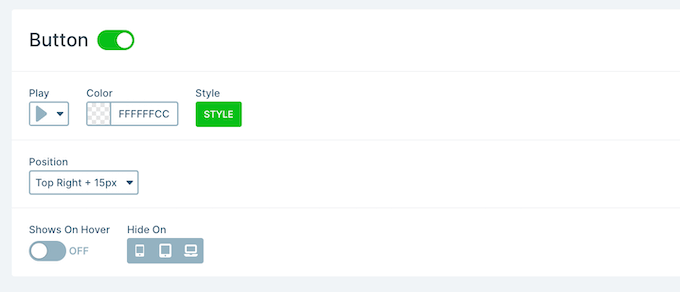
También agrega una sección ‘Botones’, donde puedes personalizar el botón ‘Reproducir’ de la presentación.
Optimizar tu Presentación
Después de eso, selecciona la pestaña ‘Optimizar’. Aquí, encontrarás la configuración para la carga diferida de Smart Slider.
Por defecto, el slider se carga inmediatamente, lo cual es una buena opción si la presentación es lo primero que la gente ve al visitar la página.
Sin embargo, si planeas colocar la presentación más abajo en la página, te recomendamos abrir el menú desplegable ‘Tipo de carga’ y elegir ‘Después de que la página se cargue’.

Esto puede aumentar la velocidad y el rendimiento de WordPress, además de mejorar la experiencia del visitante al cargar primero el resto de la página.
Otra opción es ‘Después de un retraso’, que te permite establecer un retraso de carga para el slider.

Configurar los ajustes de las diapositivas
Por defecto, las imágenes cubrirán toda la diapositiva, incluso si Smart Slider necesita recortar la imagen para que encaje. Esto suele funcionar bien para la mayoría de las presentaciones, pero puedes cambiar esta configuración predeterminada seleccionando la pestaña ‘Diapositivas’.
Aquí, simplemente abre el menú desplegable ‘Relleno de imagen de fondo de diapositiva’ y elige una opción diferente de la lista, como estirar, centrar o ajuste difuminado.

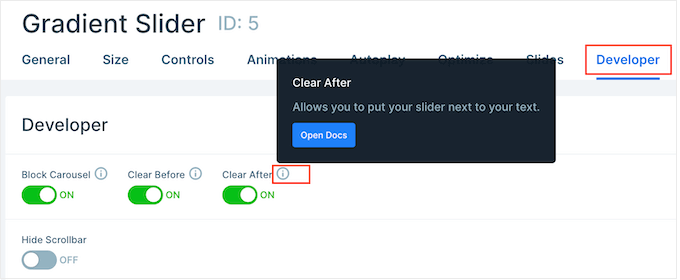
La pestaña ‘Desarrollador’ tiene algunas configuraciones avanzadas, incluida un área donde puedes agregar CSS personalizado a tus presentaciones.
La mayoría de los propietarios de sitios web no necesitarán usar estas configuraciones. Sin embargo, si deseas obtener más información sobre alguna de las opciones de ‘Desarrollador’, simplemente pasa el cursor sobre el pequeño ícono ‘i’. Esto mostrará una información sobre herramientas con más información, además de un enlace a la documentación de Smart Slider.
Paso 3: Crea diapositivas para tu presentación estilo PowerPoint
Cuando estés contento con cómo está configurada la presentación, es hora de empezar a crear diapositivas.
Simplemente haz clic en el botón ‘Agregar Diapositiva’ para comenzar.

Smart Slider te permite crear algunos tipos diferentes de diapositivas. Incluso tiene una opción de ‘Publicación’, que te permite incrustar una publicación de WordPress dentro de una diapositiva.
Puedes experimentar con las diferentes opciones, pero en esta guía, usaremos el diseño ‘En blanco’ como ejemplo.

Después de elegir un tipo de diapositiva, verás la miniatura de la diapositiva cerca de la parte superior de la pantalla.
Simplemente coloca el cursor del ratón sobre la miniatura y luego haz clic en el botón ‘Editar’ cuando aparezca.

Esto abre el editor de Smart Slider.
A lo largo de la parte superior de la pantalla hay una barra de navegación de ruta de navegación donde puedes moverte entre las diferentes diapositivas de la presentación.

A lo largo del lado izquierdo de la pantalla se encuentran todas las capas que componen la diapositiva. Puedes pasar el mouse sobre cualquier icono para ver el nombre de esa capa, como Imagen o Fila.
Para editar una capa, simplemente haz clic en ella en el menú de la izquierda. Esto abre una ventana emergente con todas las configuraciones que puedes usar para personalizar esa capa.
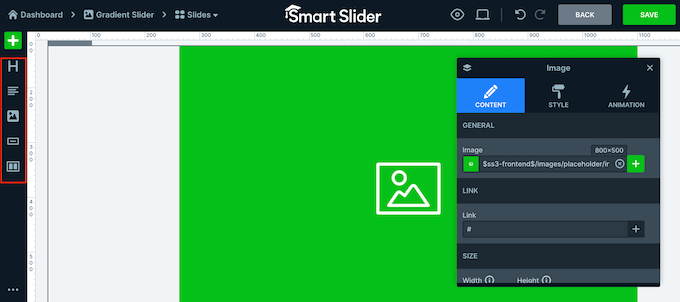
También puedes seleccionar una capa haciendo clic en ella en la vista previa en vivo. Por ejemplo, para reemplazar parte del texto predeterminado con tu propio mensaje, simplemente haz clic para seleccionar esa capa.
En la ventana emergente que aparece, escribe tu mensaje en el campo 'Texto'.

También puedes cambiar la apariencia del texto haciendo clic en la pestaña 'Estilo'.
Aquí, puedes cambiar el color del texto, la fuente, el tamaño y más.

Para personalizar la diapositiva, simplemente haz clic en las diferentes capas y luego haz tus cambios en la ventana emergente que aparece.
Si deseas eliminar una capa, simplemente pasa el mouse sobre ella y luego haz clic en el icono punteado. En el menú desplegable, debes seleccionar 'Eliminar'.

¿Quieres agregar más capas a la diapositiva?
Simplemente haz clic en el icono verde '+' en el menú de la izquierda.
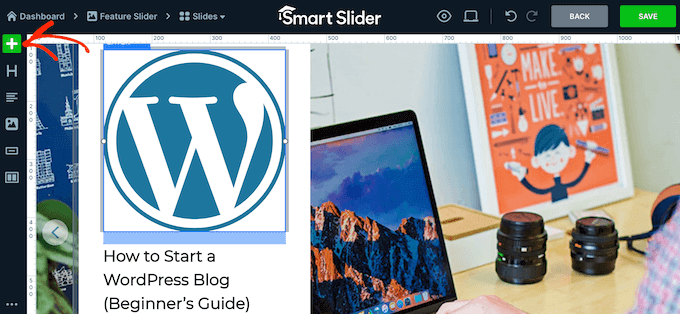
La pestaña 'Capas' muestra algunas capas básicas, como imágenes, botones y texto.
Puedes agregar cualquiera de estas capas a la diapositiva usando arrastrar y soltar.

Smart Slider también tiene una biblioteca de diapositivas prefabricadas que puedes agregar a tu presentación.
Para echar un vistazo a estas opciones, haz clic en la pestaña 'Biblioteca'.

Ahora puedes continuar trabajando en esta diapositiva agregando capas y personalizándolas con tu propio contenido y configuraciones.
Cuando estés satisfecho con la configuración de la diapositiva, haz clic en el botón 'Guardar'.

Para comenzar a trabajar en la siguiente diapositiva, debes hacer clic en 'Diapositivas' en la barra de herramientas.
Luego, selecciona 'Agregar Diapositiva'.

Paso 4: Incrusta tus diapositivas de presentación en WordPress
Cuando hayas terminado de trabajar en la presentación, simplemente haz clic en 'Atrás' para regresar al panel principal de Smart Slider.
Por defecto, Smart Slider publica todas tus diapositivas, pero aún así vale la pena verificar que haya una marca de verificación verde junto a cada diapositiva que quieras mostrar en tu sitio.

Si ves una 'x' junto a alguna diapositiva, significa que la diapositiva no está publicada. Deberás hacer clic en la 'x' para convertirla en una marca de verificación verde, lo que hará que la diapositiva esté activa.
Después de eso, estarás listo para agregar la presentación directamente a tu tienda en línea, sitio web o blog. Simplemente abre cualquier publicación o página en el editor de bloques de Gutenberg y luego haz clic en el ícono '+'.
A continuación, debes escribir 'Smart Slider 3' en la ventana emergente y seleccionar el bloque correcto cuando aparezca en el editor de bloques.

Esto agrega un bloque de presentación de diapositivas de WordPress de Smart Slider 3 a la página.
A continuación, haz clic en el botón 'Seleccionar Slider'.

Esto abre una ventana emergente que muestra todas las presentaciones que has creado.
Simplemente haz clic en la presentación que deseas usar y luego selecciona 'Insertar'.

Esto agrega la presentación a tu sitio web. Ahora puedes hacer clic en el botón ‘Actualizar’ o ‘Publicar’ para que la presentación esté en vivo.
Ahora, si visitas tu sitio web, verás la presentación estilo PowerPoint en acción.

Cómo Crear Contenido de Blog Más Atractivo
Agregar una presentación de diapositivas es solo una forma de mantener a tus lectores interesados. Aquí tienes otras ideas que puedes implementar para mejorar tu blog:
- Cómo hacer live blogging en WordPress (Paso a Paso)
- Cómo Probar el Mejor Momento para Publicar un Blog
- Cómo atraer y gestionar eficazmente a los bloggers invitados en WordPress
- Cómo agregar y mejorar la puntuación de legibilidad en las entradas de WordPress
- Cómo crear una publicación de resumen en WordPress (la forma fácil)
- Cómo Agregar un Blogroll en Tu Sitio de WordPress (sin un Plugin)
Esperamos que este artículo te haya ayudado a aprender cómo crear presentaciones en WordPress. También te puede interesar nuestra lista de los mejores plugins de contenido dinámico en WordPress y nuestros ejemplos de blogs de WordPress.
Si te gustó este artículo, suscríbete a nuestro canal de YouTube para obtener tutoriales en video de WordPress. También puedes encontrarnos en Twitter y Facebook.


kzain
Usar un plugin de WordPress como Smart Slider 3 abre nuevas posibilidades.
Las plantillas pre-hechas y la edición de arrastrar y soltar suenan como verdaderos ahorradores de tiempo, especialmente para aquellos que se sienten cómodos con la interfaz de WordPress. El aspecto de optimización SEO también es interesante, especialmente si planeas incrustar presentaciones públicamente en tu sitio web.
GRACIAS A DIOS JONATHAN
¿Quién diría que crear presentaciones en WordPress podría ser tan fácil? Esta guía abrió nuevas posibilidades para mi contenido.
Gracias por presentar una alternativa creativa a las herramientas tradicionales.
Soporte de WPBeginner
You’re welcome
Administrador
Tracy Snar
¡Estoy muy emocionado/a con esta función!
Soporte de WPBeginner
Glad you found this recommendation helpful
Administrador
Dave
¿Puedes agregar audio y configurar la presentación para que se ejecute como una presentación automática?
Soporte de WPBeginner
Deberías contactar al soporte del plugin para saber si esa es una opción con sus herramientas actuales.
Administrador
Kevin Kovadia
Muy buenos plugins, es genial. Intentaré crear una diapositiva desde WordPress. Si es posible crear un documento de Google y una hoja de cálculo de Google de esa manera con WordPress.
Soporte de WPBeginner
Si buscas incrustar un documento de Google, te recomendamos que le eches un vistazo a nuestra guía a continuación:
https://www.wpbeginner.com/plugins/how-to-embed-pdf-spreadsheet-and-others-in-wordpress-blog-posts/
Administrador
Sefa Tsegha
Vaya. Nunca supe que existía un plugin de WordPress para eso. Gracias por compartir. Siempre aprendo algo nuevo de este sitio.
Soporte de WPBeginner
You’re welcome glad we could share something new
Administrador
Gursimran Kaur
Hola
Gracias por compartir
Soporte de WPBeginner
You’re welcome
Administrador
Maddie
Gran artículo. Solo para informarte que 'presentation' está mal escrito dos veces en el segundo párrafo bajo el encabezado 'Cómo crear una presentación en Wordpress'.
Aquí está la frase de referencia:
“Al activarse, necesitas visitar Presentación » Agregar Nueva para crear tu primera presentación.”
Soporte de WPBeginner
Thanks for catching that, we’ll be sure to fix the typo
Administrador
JIM C
¡Esto se ve genial. Más aprendizaje de Wordpress mientras se hacen algunas presentaciones para diferentes segmentos de la base de clientes!
Soporte de WPBeginner
Glad you liked our guide
Administrador