


Intentar dominar el SEO de WordPress puede resultar abrumador. Sabes que es importante para el tráfico, pero la gran cantidad de consejos y términos técnicos puede dificultar saber por dónde empezar.
Hemos visto a innumerables usuarios instalar un plugin de SEO y esperar lo mejor, solo para sentirse estancados cuando sus rankings no mejoran. Después de ayudar a millones de lectores a navegar por este problema exacto, hemos aprendido lo que realmente funciona.
Es por eso que creamos esta lista de verificación sencilla. Elimina el ruido y te da los pasos exactos que tienen el mayor impacto, todo sin necesidad de ser un experto técnico.

¿Por qué seguir una lista de verificación de SEO para WordPress?
Los motores de búsqueda son a menudo la mayor fuente de tráfico para muchos sitios web. Sin embargo, la idea de optimizar tu sitio para el SEO de WordPress puede ser intimidante, especialmente para los principiantes.
Hay muchos términos técnicos, tácticas de SEO y nuevas tendencias que pueden impedir que los nuevos propietarios de sitios web optimicen sus sitios y obtengan una mejor clasificación en los motores de búsqueda.
Aquí es donde una lista de verificación de SEO para WordPress puede ayudarte. Cubre todos los aspectos básicos y se asegura de que sigas las mejores prácticas de SEO. Además, hay muchas herramientas y plugins que pueden optimizar tu sitio y encargarse del SEO técnico por ti.
Puedes usar la lista de verificación revisando cada punto paso a paso. Después de eso, haz cambios para asegurar que los motores de búsqueda puedan rastrear e indexar tu contenido fácilmente.
Dicho esto, veamos la lista de verificación de SEO para WordPress para principiantes. Aquí están todas las cosas que cubriremos, para que simplemente pueda hacer clic en los enlaces a continuación para saltar a su sección preferida:
- Instalar un plugin de SEO para WordPress
- Configurar herramientas webmaster para motores de búsqueda
- Agregar Google Analytics a WordPress
- Realizar investigación de palabras clave para su sitio de WordPress
- Usar palabras clave LSI y verificar el relleno de palabras clave
- Optimizar su título de SEO y meta descripción
- Usar URLs cortas y amigables para SEO
- Asegurarse de agregar texto alternativo a sus imágenes
- Agregar enlaces internos a su contenido
- Mejorar la legibilidad de su contenido
- Asegurarse de que los motores de búsqueda puedan encontrar su sitio web fácilmente
- Verificar la velocidad de su sitio web de WordPress
- Su sitio de WordPress debe estar listo para dispositivos móviles
- Preguntas Frecuentes Sobre SEO en WordPress
- Recursos adicionales para potenciar su SEO
1. Instalar un plugin de SEO para WordPress
Un plugin de SEO puede ayudar a configurar su sitio web de WordPress para los motores de búsqueda. Asegura que siga las mejores prácticas y maneja todas las optimizaciones técnicas de SEO.
Puede usar All in One SEO (AIOSEO) para su sitio web. Es el mejor plugin de SEO para WordPress y le ayuda a optimizar su sitio para los motores de búsqueda sin conocimientos técnicos ni la contratación de un desarrollador.
También es el plugin de SEO que usamos en WPBeginner.

AIOSEO ofrece muchas funciones potentes. Por ejemplo, puede usarlo para crear un sitemap XML, agregar marcado de esquema, integrar redes sociales, navegación de migas de pan, puntuación de análisis On-Page TruSEO, editor de robots.txt, SEO local, SEO de WooCommerce, asistente de enlaces, rastrear enlaces rotos y mucho más.
También puedes usar AIOSEO para realizar una auditoría SEO. El plugin monitoreará y resaltará problemas cruciales. Además, obtendrás información útil para resolver estos problemas y aumentar el tráfico orgánico en tu sitio.
Para obtener más información, puedes seguir nuestra guía sobre cómo configurar All in One SEO para WordPress.
2. Configurar herramientas para webmasters de motores de búsqueda
A continuación, deberás configurar las herramientas para webmasters de diferentes motores de búsqueda, como Google Search Console, Bing Webmaster Tools y Yandex Webmaster Tools.
Estas herramientas gratuitas te ayudan a rastrear el rendimiento de búsqueda orgánica de tu sitio. Puedes usarlas para ver qué palabras clave usa la gente para encontrar tu sitio web, verificar clasificaciones, enviar sitemaps, descubrir errores que podrían estar impidiendo que tu sitio se clasifique en los motores de búsqueda, y más.
Por ejemplo, Google Search Console muestra qué páginas están indexadas en los resultados de búsqueda. Luego, puedes averiguar por qué Google no indexa otras páginas, solucionar cualquier problema y enviar páginas para su indexación.

Puedes seguir estas guías para agregar tu sitio de WordPress a cada herramienta para webmasters:
- Cómo agregar tu sitio de WordPress a Google Search Console
- Cómo agregar tu sitio web a Bing Webmaster Tools
- Cómo agregar tu sitio de WordPress en Yandex Webmaster Tools
3. Agregar Google Analytics a WordPress
Otra herramienta vital para configurar en tu sitio web de WordPress es Google Analytics. Es una herramienta gratuita que muestra cómo se comporta la gente en tu sitio, de dónde vienen, qué páginas ven y mucho más.
Google Analytics puede ayudarte a rastrear tus esfuerzos de SEO en WordPress y ver la cantidad de visitantes que provienen de búsquedas orgánicas. Es una excelente herramienta para rastrear el tráfico del sitio web y mantener un ojo en todos los picos y caídas de tráfico.
Además de eso, puedes usarlo para encontrar páginas de alta conversión y mejorar su SEO, buscar oportunidades para aumentar el tráfico orgánico, rastrear errores 404, y más.

La forma más fácil de configurar Google Analytics en WordPress es usando MonsterInsights. Es la mejor solución de análisis para WordPress, y no tienes que editar ningún código ni contratar a un desarrollador para configurar Google Analytics.
La mejor parte es que puedes empezar con la versión MonsterInsights Lite de forma gratuita para añadir análisis a tu sitio. El plugin también ofrece una versión premium y ayuda a configurar funciones de seguimiento avanzadas como el seguimiento de comercio electrónico, conversiones de formularios y más.
Para obtener más información, puedes seguir nuestra guía paso a paso sobre cómo instalar Google Analytics en WordPress.
4. Realiza investigación de palabras clave para tu sitio de WordPress
La investigación de palabras clave es una técnica que los creadores de contenido y los expertos en SEO utilizan para descubrir temas que interesan a tu audiencia utilizando datos de motores de búsqueda.
Muchos principiantes usarán sus mejores suposiciones para proponer temas que creen que podrían gustar a la gente. En su lugar, deberías hacer una investigación de palabras clave adecuada y encontrar términos de búsqueda para cada página de tu sitio web.
Es importante que definas una palabra clave objetivo principal para tu publicación de blog o página de destino. Tener demasiados términos de búsqueda diferentes puede dificultar que los motores de búsqueda comprendan el contenido.
Puedes usar muchas herramientas de investigación de palabras clave para encontrar un término de búsqueda principal. Recomendamos Semrush porque ofrece datos detallados de palabras clave, seguimiento de posiciones de palabras clave, análisis de la competencia, palabras clave relacionadas, preguntas y más.

Si buscas una alternativa gratuita, entonces WPBeginner ofrece un Generador de palabras clave gratuito que te permite descubrir instantáneamente más de 300 nuevas ideas de palabras clave. También hay un Verificador de densidad de palabras clave gratuito que puedes usar para descubrir la estrategia de palabras clave de tu competidor.
Para más detalles, consulta nuestra guía sobre cómo hacer investigación de palabras clave para tu blog de WordPress.
5. Usa palabras clave relacionadas para cubrir temas a profundidad
Una vez que tengas tu palabra clave principal, el siguiente paso es encontrar palabras clave y frases relacionadas. Estos son términos de búsqueda que están estrechamente relacionados con tu tema principal y te ayudan a cubrirlo de manera más completa.
Piénsalo de esta manera: si estás escribiendo sobre 'cómo iniciar un blog', la gente también busca 'elegir una plataforma de blogs', 'elegir un nombre de dominio' y 'cómo ganar dinero blogueando'.
Al incluir estos temas relacionados en tu artículo, le indicas a Google que tu contenido es un recurso completo.
Una forma fácil de encontrar estos términos relacionados es mirar la sección de 'Búsquedas relacionadas' en la parte inferior de la página de resultados de búsqueda de Google.

Luego puedes usar estos términos en todo tu contenido y cubrir el tema general en profundidad. Esto también ayuda a los motores de búsqueda a comprender mejor tu contenido.
Dicho esto, es vital que no satures de palabras clave usándolas en exceso en tu contenido. Usar el término de búsqueda exacto repetidamente no proporciona una gran experiencia de lectura para los usuarios, y los motores de búsqueda son bastante inteligentes para detectar el keyword stuffing.
6. Optimiza tu título SEO y meta descripción
El siguiente elemento de la lista de verificación SEO de WordPress es si tus títulos SEO y meta descripciones están optimizados.
El título de tu publicación de blog de WordPress o página de producto juega un papel esencial en los rankings de búsqueda. Un título atractivo animará al usuario a hacer clic en el enlace.
La meta descripción también proporciona más información a los usuarios sobre la página y ayuda a mejorar la tasa de clics orgánica (CTR). A medida que más personas hagan clic en el enlace de tu sitio, enviará una señal positiva a Google y te ayudará a lograr rankings más altos.
Es una lista de verificación de las mejores prácticas de SEO incluir la palabra clave principal en tu título SEO, meta descripción y URLs.
Además, debes asegurarte de que tus títulos no tengan más de 55 caracteres y las meta descripciones no tengan más de 155 caracteres. De lo contrario, Google truncará tu titular y descripción.
Consejo profesional: Google en realidad mide por ancho de píxel, no por un recuento estricto de caracteres, ¡pero estos números son una guía segura y confiable!
Si estás usando AIOSEO, puedes usar el analizador de titulares para crear etiquetas de título atractivas. Muestra una puntuación para tu titular y ofrece consejos para mejorar tu título SEO.

Puedes consultar nuestra guía sobre cómo usar un analizador de titulares en WordPress para mejorar los títulos SEO.
7. Usa URLs amigables para SEO
También debes optimizar las URLs de tus publicaciones de blog y páginas de destino para SEO.
Crear permalinks cortos y descriptivos ayuda a los buscadores a entender de qué trata la página en los resultados de búsqueda. Además, también es una buena práctica incluir la palabra clave principal en tu URL.
Por ejemplo, así es como debería verse una URL amigable para SEO:
https://www.wpbeginner.com/start-a-wordpress-blog/
Por otro lado, así se vería una URL que no está optimizada para SEO:
https://www.wpbeginner.com/articles/651472
Puedes cambiar esto en la configuración de permalinks de tu WordPress.
8. Asegúrate de agregar texto alternativo (alt-text) a tus imágenes
Optimizar tus imágenes para los motores de búsqueda también es importante en el SEO de WordPress. Una forma de hacerlo es asegurándote de que tus fotos tengan texto alternativo o alt text descriptivo.
El texto alternativo ayuda a Google y a otros motores de búsqueda a entender el tema de la imagen. De esta manera, tus imágenes pueden aparecer en Google Imágenes y ayudarte a obtener más tráfico orgánico.
En WordPress, puedes agregar fácilmente texto alternativo a tus imágenes. Cuando subes una imagen en el editor de contenido de WordPress usando el bloque de Imagen, verás la opción de Texto Alternativo en el panel de configuración a la derecha.
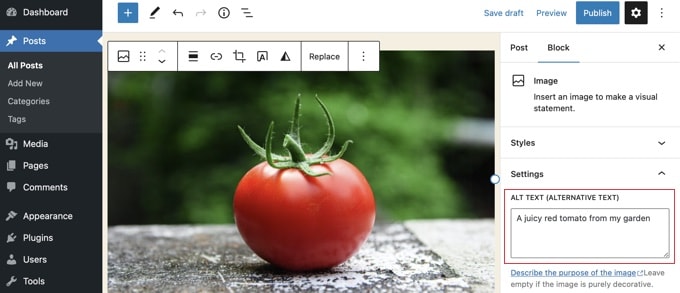
También puedes ir a Medios » Biblioteca desde el panel de administración.
Después de eso, simplemente selecciona cualquier imagen e ingresa el 'Texto Alternativo' en el panel lateral derecho.
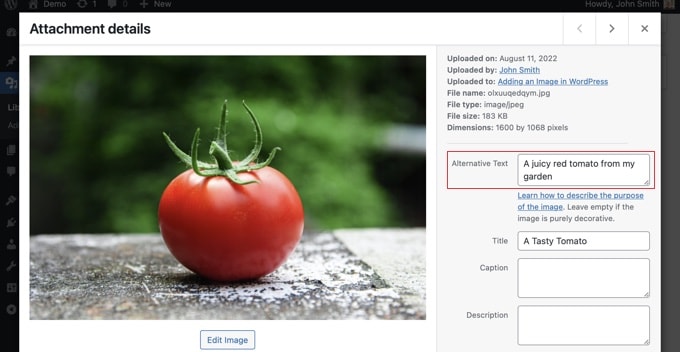
Aparte de eso, también puedes usar una herramienta de compresión de imágenes para reducir el tamaño de tus fotos. Esto ayudará a que tu sitio cargue más rápido y brindará una excelente experiencia de usuario.
Nota: Usar el editor de bloques para agregar texto alternativo solo lo agregará a ese uso específico de la imagen. Si deseas agregar el mismo texto alternativo a la imagen, sin importar dónde se use en tu sitio, entonces necesitarás usar la biblioteca de medios.
Para más detalles, puedes leer nuestra guía para principiantes sobre SEO de imágenes.
9. Agrega Enlaces Internos a Tu Contenido
Al revisar la lista de verificación de SEO de WordPress, otra cosa importante a verificar son los enlaces internos en tu contenido. Los enlaces internos son páginas a las que enlazas desde tu propio sitio web.
Los motores de búsqueda utilizan estos enlaces para encontrar e indexar contenido en tu sitio web. También ayuda a pasar autoridad de una página a otra.
Además, ayuda a tus visitantes a navegar por tu sitio web, leer publicaciones relacionadas, encontrar fuentes para estadísticas y descubrir artículos y páginas antiguas.
También es una buena práctica enlazar a sitios web reputados y de alta autoridad cuando sea relevante. Esto se llama enlace externo y puede ayudar a generar confianza con tus lectores y demostrar a los motores de búsqueda que tu contenido está bien investigado.
Si estás usando AIOSEO, puedes usar su función de Asistente de Enlaces para descubrir oportunidades de enlaces internos. Mostrará páginas huérfanas sin enlaces internos, proporcionará sugerencias y texto ancla, y te permitirá insertar enlaces con un solo clic.

Si no estás seguro de cómo insertar enlaces internos, consulta cómo agregar enlaces en WordPress.
10. Mejora la legibilidad de tu contenido
Al revisar el SEO en la página, es esencial que tu contenido sea fácil de leer. Juega un papel importante en la obtención de clasificaciones más altas porque los blogs que son más fáciles de leer a menudo se clasifican mejor que aquellos que son difíciles de leer.
Los estudios demuestran que las personas pasan menos de un segundo decidiendo si salir o permanecer en la página. Esto significa que escanean tu contenido y tienes muy poco tiempo para convencerlos de que permanezcan en tu sitio web.
Al mejorar la legibilidad de tu contenido, puedes ayudar a los usuarios a escanear rápidamente tus artículos. Una forma sencilla de hacerlo es agrupando secciones de tu contenido bajo encabezados (H2, H3, H4, etc.).
Además de eso, puedes escribir oraciones cortas, usar listas con viñetas, dividir bloques largos de párrafos en párrafos más pequeños y agregar una tabla de contenido. Agregar imágenes, videos y otros elementos multimedia también puede mejorar la legibilidad y hacer que tu contenido sea más atractivo.
Con AIOSEO, puedes analizar problemas de legibilidad dentro del editor de contenido y obtener sugerencias para mejorar tu contenido.

También puedes usar herramientas de verificación gramatical como Grammarly para asegurarte de que tu contenido esté libre de errores de ortografía, puntuación faltante y errores gramaticales.
11. Asegúrate de que los motores de búsqueda puedan encontrar tu sitio web fácilmente
Ahora que tu contenido y el SEO en la página están optimizados, hay algunos elementos técnicos que también deberías revisar como parte de la lista de verificación de SEO para WordPress.
Primero, debes facilitar que los motores de búsqueda encuentren tu sitio web y lo indexen. WordPress tiene una opción integrada que evita que los motores de búsqueda rastreen tu sitio. Si está habilitada, Google y otros motores de búsqueda no incluirán tu sitio en los resultados de búsqueda.
Puedes verificar esto yendo a Ajustes » Lectura desde tu panel de WordPress y desplazándote hacia abajo hasta la sección 'Visibilidad en motores de búsqueda'. Solo asegúrate de que la opción 'Desalentar a los motores de búsqueda de indexar este sitio' no esté marcada.

Otra forma en que puedes ayudar a los motores de búsqueda a encontrar contenido en tu sitio para rastrearlo e indexarlo es creando un mapa del sitio.
Un mapa del sitio XML informa a los motores de búsqueda sobre las páginas más importantes de tu sitio para que puedan descubrir rápidamente contenido nuevo e indexarlo en los resultados de búsqueda.
Con AIOSEO, es muy fácil crear un mapa del sitio. El plugin te permite configurar mapas del sitio para videos, noticias, feeds RSS y HTML.

Una vez que el mapa del sitio esté listo, puedes enviarlo a los motores de búsqueda utilizando diferentes herramientas para webmasters.
12. Verifica la velocidad de tu sitio web de WordPress
El siguiente elemento de la lista de optimización para motores de búsqueda que debes revisar es la velocidad de tu sitio web de WordPress. Es fundamental para clasificar más alto en Google. Esto se debe a que el tiempo de carga de la página es ahora un factor de clasificación, y Google clasificará los sitios de carga más rápida por encima de los sitios lentos.
Además, la velocidad de tu página afecta la puntuación de Core Web Vitals de Google, que son métricas que Google considera importantes para la experiencia del usuario de un sitio web.
Una forma sencilla de comprobar el tiempo de carga es usando MonsterInsights. Te permite realizar una prueba de velocidad de sitio web y muestra un informe de velocidad del sitio dentro de tu panel de WordPress.
Puedes ver una puntuación general para móvil y escritorio, junto con otras métricas importantes para medir la velocidad de carga de tu sitio.
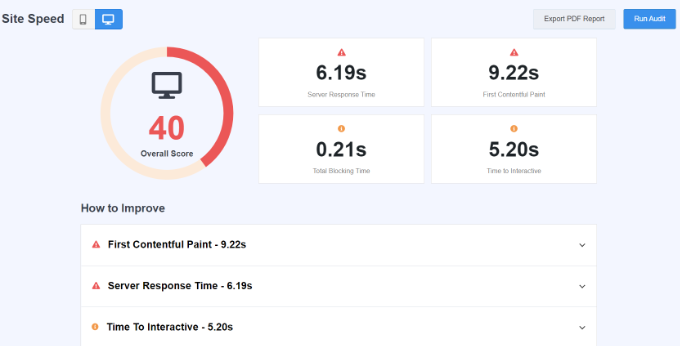
El plugin también muestra sugerencias y objetivos de referencia para mejorar cada métrica. Por ejemplo, puedes usar una red de entrega de contenido (CDN) para mejorar la velocidad del sitio.
Puedes encontrar más consejos consultando nuestra guía definitiva para aumentar la velocidad y el rendimiento de WordPress.
13. Tu sitio de WordPress debe estar optimizado para móviles
El último elemento de la lista de verificación SEO de WordPress que necesitas comprobar es si tu sitio es adaptable a móviles y funciona sin problemas en dispositivos portátiles.
Google ahora prioriza los móviles. Esto significa que indexará la versión móvil de tu sitio en lugar de la versión de escritorio. Si tu sitio no está preparado para móviles, perderás posiciones en los rankings.
Para comprobar si tu sitio está preparado para móviles y tiene velocidades de carga rápidas, abre las Herramientas para desarrolladores de Chrome en tu navegador Google Chrome.
Simplemente haz clic derecho en tu sitio web y selecciona la opción 'Inspeccionar'.

A continuación, deberás cambiar a la pestaña Lighthouse.
Después de eso, asegúrate de tener seleccionado ‘Móvil’ en Dispositivo. Puedes dejar la configuración restante en los valores predeterminados. Desde aquí, haz clic en el botón ‘Analizar carga de página’.

La herramienta Google Lighthouse comenzará a auditar tu sitio web.
Una vez que la auditoría esté completa, verás un informe de tu sitio web.

El informe mostrará diagnósticos y oportunidades para mejorar el rendimiento de tu sitio en dispositivos móviles.
Puedes revisar la lista y resolver cada problema para mejorar el rendimiento.
Si estás utilizando un navegador que no sea Google Chrome, puedes simplemente ingresar la URL de tu sitio web en Google PageSpeed Insights y asegurarte de que la pestaña ‘Móvil’ esté seleccionada:

Si tu sitio no está listo para dispositivos móviles y obtiene puntuaciones bajas, entonces puedes empezar por cambiar el tema. Hay muchísimos temas de WordPress responsivos diseñados para móviles. Puedes seguir nuestra guía sobre cómo cambiar un tema de WordPress sin perder datos ni tráfico.
Preguntas Frecuentes Sobre SEO en WordPress
Sabemos que el SEO puede generar muchas preguntas, especialmente cuando recién estás empezando. Aquí tienes respuestas a algunas de las más comunes que escuchamos de nuestros lectores.
1. ¿Es WordPress bueno para SEO?
Sí, WordPress es una de las mejores plataformas para SEO desde el principio. Está construido con código limpio y ofrece funciones como permalinks personalizables que los motores de búsqueda encuentran fáciles de rastrear y entender.
2. ¿Cuál es el mejor plugin de SEO para WordPress?
Si bien hay varias opciones excelentes, recomendamos All in One SEO (AIOSEO) porque ofrece un kit de herramientas completo en un solo paquete. Lo usamos en todos nuestros sitios web para manejar todo, desde la optimización en la página hasta el SEO técnico, como sitemaps y schema.
3. ¿Cómo sé si mis esfuerzos de SEO están funcionando?
La mejor manera de seguir tu éxito es usando Google Analytics. Un plugin como MonsterInsights facilita esto al mostrarte el crecimiento del tráfico y las páginas con mejor rendimiento directamente en tu panel de WordPress. También puedes monitorear las clasificaciones de palabras clave en Google Search Console.
4. ¿Cuánto tiempo tarda el SEO en mostrar resultados?
El SEO es una maratón, no un sprint. Si bien podrías ver pequeñas mejoras rápidamente, generalmente toma de 3 a 6 meses ver un impacto significativo en tu tráfico y clasificaciones de búsqueda. La clave es ser constante con tus esfuerzos.
Recursos adicionales para potenciar su SEO
Esta lista de verificación cubre lo esencial, pero el SEO es un tema amplio. Si está listo para aprender más, estas guías le ayudarán a dominar las áreas clave del SEO de WordPress:
- Cómo hacer investigación de palabras clave – Una guía paso a paso para encontrar las palabras clave adecuadas que su audiencia está buscando.
- Cómo agregar su sitio de WordPress a Google Search Console – Descubra cómo usar esta herramienta gratuita de Google para monitorear la salud y el rendimiento de su sitio.
- Cómo optimizar imágenes para el rendimiento web sin perder calidad – Profundice en técnicas de optimización de imágenes que aceleran su sitio y le ayudan a clasificar en la búsqueda de imágenes.
Esperamos que este artículo le haya ayudado a aprender sobre nuestra lista de verificación de SEO para WordPress para principiantes. También puede consultar nuestra guía sobre cuánto tiempo tarda el SEO de un sitio web en mostrar resultados y nuestra selección experta de las mejores herramientas de investigación de palabras clave para SEO.
Si te gustó este artículo, suscríbete a nuestro canal de YouTube para obtener tutoriales en video de WordPress. También puedes encontrarnos en Twitter y Facebook.


Olaf
El SEO puede ser divertido y una verdadera pesadilla. Lo peor es que Google a menudo ajusta sus algoritmos, y lo que funcionó hoy podría ser completamente diferente mañana. Sin embargo, algunos conceptos básicos siguen siendo los mismos, y creo que están bien explicados en este artículo. Es una base sólida a seguir para que un sitio web sea mucho más fácil de indexar en Google. Por ejemplo, solía pensar que un plugin de SEO no era importante porque podía configurarlo todo yo mismo. Pero con el tiempo y la experiencia, me he dado cuenta de que un plugin de SEO como Yoast o AIO SEO es realmente una gran herramienta que puede ayudar incluso a alguien experto en SEO a automatizar ciertas tareas y ahorrar mucho tiempo. Lo que me ayuda, por ejemplo, es el excelente monitoreo de texto y palabras clave. Y estamos hablando de versiones gratuitas aquí, por lo que no se necesita un gran presupuesto ni una gran inversión. El resto se trata realmente de aprender y seguir las prácticas descritas en este artículo.
Moinuddin Waheed
Creo que lo primero y más importante después de configurar un blog es agregarlo a la herramienta para webmasters.
Esto es como decirle a los diferentes navegadores que hemos configurado este negocio y por favor creen conciencia para cualquiera que esté interesado en mi producto.
Todo lo relacionado con SEO viene después de este paso.
Al principio tuve problemas para vincularme a la consola de búsqueda de Google y luego encontré la solución en forma del plugin AIOSEO.
Esto hace que el proceso de agregar sitios web a las herramientas para webmasters sea un proceso fácil y fluido.
Agradezco mucho el desglose de las cosas esenciales de SEO que hay que hacer.
Oyatogun Oluwaseun Samuel
Hmmm, este artículo me ha abierto los ojos a algo en lo que no había pensado, que es el LSI (indexación de búsqueda latente). Usar palabras clave o frases relacionadas puede ofrecer un beneficio inmenso para mejorar el SEO de tu sitio. No había pensado en esto hasta ahora. Además, los consejos sobre el uso de plugins de SEO y la optimización de meta descripciones fueron particularmente útiles. ¡Muchas gracias por esto!
Dennis Muthomi
Con respecto al consejo n.º 10 sobre cómo mejorar la legibilidad del contenido, ¿qué nivel de legibilidad recomiendas?
Soporte de WPBeginner
Dependería de tu contenido y audiencia, pero cuanto más fácil sea de leer, normalmente será mejor para tus visitantes.
Administrador
Dennis Muthomi
Gracias por eso.
Había leído en Google que los blogueros deberían apuntar a un nivel de legibilidad de 60 o un nivel de grado 8 y grado 7.
Pero gracias por responder.
Jiří Vaněk
Gracias por la guía sobre SEO. ¿Planean profundizar en el tema de las palabras clave? ¿Cómo funcionan, usando herramientas como Google Keyword Planner o SEMrush, etc.? Este es un tema muy desafiante para mí que aún no he comprendido del todo. Creo que tengo contenido bien desarrollado en mi sitio web, pero lucho con este 'problema' que no entiendo del todo. El SEO es una disciplina relativamente complicada.
Soporte de WPBeginner
Para entender las palabras clave, te recomendamos echar un vistazo a nuestro artículo a continuación:
https://www.wpbeginner.com/beginners-guide/how-to-do-keyword-research-for-your-wordpress-blog/
Administrador
Jiří Vaněk
Gracias por el enlace, he leído el artículo y me ha hecho investigar un poco más a fondo las palabras clave y cómo funcionan. Finalmente estoy empezando a entender un poco más el rol y la función de las KW y espero que esto también afecte a la audiencia. Gracias de nuevo.
Nick Scarpa
¡Gracias WPB! Artículo muy útil. Lo guardé para futuras implementaciones.
Soporte de WPBeginner
¡De nada, me alegra saber que nuestra guía es útil!
Administrador
Yasir Afzal
Tengo que aprender estas habilidades
Soporte de WPBeginner
¡Esperamos que nuestras recomendaciones faciliten el proceso de aprendizaje!
Administrador
huiyong luo
¡Este artículo es muy útil para los administradores de sitios web!
Soporte de WPBeginner
¡Me alegra que lo pienses!
Administrador