


Un proceso de pago lento o complicado puede afectar silenciosamente las ventas de tu tienda WooCommerce. Lo he visto suceder muchas veces: un cliente agrega algo a su carrito, llega hasta el pago... y luego se va sin comprar nada.
Esto se debe a que incluso pequeños retrasos o distracciones durante el pago pueden generar ventas perdidas. Pero la buena noticia es que no se necesita mucho esfuerzo para solucionarlo.
He ayudado a muchos propietarios de tiendas WooCommerce a realizar cambios sencillos que llevaron a procesos de pago más rápidos y mejores resultados: más pedidos completados, mayores conversiones y clientes más felices.
En esta guía, te mostraré formas sencillas de acelerar tu proceso de pago en WooCommerce. Estos son consejos probados que no requieren codificación y pueden marcar una gran diferencia en la fluidez de tu tienda.

Por qué acelerar el proceso de pago puede aumentar tus ventas
A nadie le gusta un pago lento. Al igual que esperar en una fila larga en la tienda puede ser frustrante, una experiencia de pago en línea torpe o confusa puede alejar a los clientes.
Si tienes una tienda WooCommerce, hacer que tu proceso de pago sea más rápido no es solo útil, es una de las formas más fáciles de reducir el abandono del carrito y aumentar las ventas.
Aquí te explicamos por qué:
- Pago más rápido = clientes más felices: Los compradores en línea esperan que las cosas se muevan rápido. Cuando agilizas el proceso, evitas que tus clientes se sientan frustrados y busquen la tienda de un competidor.
- Menos pasos significan menos abandonos: Cada clic o campo de formulario adicional le da a los compradores una oportunidad de irse. Al acelerar el proceso (con menos campos de formulario, pago como invitado o pago en una sola página), estás eliminando barreras para comprar.
- A los usuarios móviles les encanta un proceso de pago simplificado: Un pago largo en una pantalla pequeña es difícil de usar. Por otro lado, un pago rápido y amigable para móviles ayuda a los usuarios de smartphones a realizar pedidos sin molestarse.
- Genera confianza: Un pago lento o con fallas puede hacer que la gente se pregunte si tu sitio es seguro. Por otro lado, una experiencia rápida y confiable ayuda a generar confianza y seguridad en tu tienda.
No importa lo que vendas (productos, descargas o algo más), mejorar tu proceso de pago puede ayudarte a ganar más.
¿La buena noticia? Te mostraré algunos consejos probados para acelerar tu proceso de pago de WooCommerce y reducir tus tasas de abandono de carrito.
Puedes usar los enlaces rápidos a continuación para saltar a diferentes consejos:
- Consejo 1: Audita tu proceso de pago actual de WooCommerce
- Consejo 2: Elige un hosting y plugins rápidos para WooCommerce
- Consejo 3: Reduce los campos del formulario de pago y los pasos del proceso de pago
- Consejo 4: Ofrece pago como invitado
- Consejo 5: Agrega un carrito lateral deslizable
- Consejo 6: Habilita el pago con un clic
- Consejo 7: Permite a los clientes guardar los detalles de su tarjeta de crédito
- Consejo 8: Asegúrate de que tu proceso de pago sea amigable para móviles
- Consejo 9: Prueba y optimiza tu proceso de pago de WooCommerce
- ✨ Consejos Extra: Victorias rápidas para un pago ultrarrápido
- Preguntas frecuentes sobre cómo acelerar el proceso de pago de WooCommerce
Consejo 1: Audita tu proceso de pago actual de WooCommerce
Antes de hacer cualquier cambio en tu tienda en línea, es importante saber cómo se ve tu proceso de pago de WooCommerce en este momento. El objetivo es averiguar si alguna parte del proceso de pago está funcionando lentamente o no está funcionando como debería.
La mejor manera de hacer esto es probándolo tú mismo, tal como lo haría un cliente por primera vez.
Comienza agregando un producto a tu carrito y completando el proceso de pago. Observa cuántos pasos hay, si el diseño es simple y si hay campos innecesarios.
💡 Consejo de experto: Consulta nuestra guía sobre cómo probar pagos de Stripe en un sitio de WordPress.

También recomiendo probar el proceso tanto en computadoras de escritorio como en dispositivos móviles. Dado que muchos clientes compran desde sus teléfonos, tu experiencia de pago móvil debe ser igual de fluida.
También es una buena idea probar en varios navegadores (como Chrome y Safari) o pedirle a alguien más que lo haga y comparta sus comentarios. A veces, otros pueden detectar problemas que tú podrías pasar por alto.
También querrás anotar cualquier punto de fricción que notes durante el proceso. Estos podrían ser desde páginas que cargan lentamente hasta demasiados campos obligatorios en el formulario, diseños confusos o falta de respuesta móvil.
Estas son las áreas que querrás mejorar en los siguientes pasos para crear una experiencia de pago más rápida y fácil de usar.
También es prudente evaluar la velocidad y el rendimiento de tus páginas de pago. Puedes usar herramientas gratuitas como Google PageSpeed Insights para analizar los tiempos de carga e identificar cualquier problema que pueda estar ralentizando las cosas.
Si no sabes cómo hacerlo, consulta nuestro artículo sobre cómo realizar correctamente una prueba de velocidad de sitio web.

Si encuentras algún problema, puedes seguir las soluciones en nuestra guía definitiva para mejorar la velocidad y el rendimiento de WooCommerce.
Si bien las pruebas manuales te ayudan a encontrar problemas obvios, los datos pueden mostrarte exactamente dónde estás perdiendo clientes.
Es por eso que recomiendo usar MonsterInsights, que es un potente plugin de análisis para WordPress con seguimiento de comercio electrónico integrado. Toma datos complejos de Google Analytics y los convierte en informes fáciles de entender dentro de tu panel de WordPress.
Para más detalles, consulta nuestra guía para principiantes sobre cómo instalar Google Analytics en WordPress.
Con la función de informe de embudo de MonsterInsights, puedes ver cuántas personas agregan artículos a su carrito, cuántas llegan a la página de pago y cuántas realmente completan su compra.

Esto hace que sea mucho más fácil detectar lo que funciona y lo que necesita mejorar.
Puedes seguir nuestra guía sobre seguimiento de comercio electrónico para configurarlo en tu tienda en solo unos minutos.
Consejo 2: Elige un hosting y plugins rápidos para WooCommerce
Antes de comenzar a optimizar tu página de pago, es muy importante revisar la base de tu sitio web. Tu hosting web y tus plugins pueden tener un gran impacto en la velocidad de carga de toda tu tienda, incluida la página de pago.
Si tu hosting web es lento, entonces toda tu tienda, incluido el pago, cargará lentamente. Es por eso que recomiendo elegir un proveedor que ofrezca hosting optimizado para WooCommerce.
SiteGround y Hostinger son excelentes opciones. Están diseñados para mantener las tiendas WooCommerce funcionando sin problemas con características como caché a nivel de servidor, bases de datos optimizadas y excelentes garantías de tiempo de actividad.
De hecho, usamos SiteGround para nuestro propio sitio web, sobre lo cual puedes leer en nuestro estudio sobre por qué WPBeginner cambió a SiteGround.

Ten en cuenta que el hosting adecuado dependerá del tamaño de tu tienda, el tráfico y tu presupuesto. Si deseas explorar más opciones, consulta nuestra guía sobre los mejores proveedores de hosting para WooCommerce.
También querrás tener cuidado con los tipos de plugins que instalas. Muchas tiendas en línea se ralentizan por plugins voluminosos o mal codificados, lo que puede afectar seriamente el rendimiento al momento de pagar.
Por eso recomiendo usar plugins ligeros y confiables que resuelvan problemas específicos sin añadir peso extra.
Por ejemplo, FunnelKit ayuda a crear un proceso de pago más rápido, mientras que OptinMonster puede recuperar visitantes que abandonan sin ralentizar tu sitio. Estos plugins están bien codificados, se actualizan regularmente y están diseñados para la velocidad.
Puedes encontrar más opciones confiables en nuestra lista completa de los mejores plugins y extensiones de WooCommerce.
Consejo 3: Reduce los campos del formulario de pago y los pasos del proceso de pago
Cada campo adicional en tu formulario de pago es una oportunidad más para que un cliente se frustre y abandone su carrito. Simplificar tu formulario de pago puede tener un impacto significativo en las conversiones de tu tienda y acelerar el proceso de pago.
Como mínimo, intenta mantener solo los campos que son absolutamente necesarios para completar un pedido. Estos suelen incluir:
- Nombre
- Dirección de correo electrónico
- Dirección de envío (para productos físicos)
- Detalles de pago
Si actualmente recopilas información como el nombre de la empresa, número de teléfono o notas del pedido, considera eliminarla a menos que realmente la necesites.

Reducir el número de pantallas también marca una gran diferencia en la rapidez con la que puede ocurrir el proceso de pago. Los pagos en una sola página mantienen todo en una sola pantalla para que los clientes no tengan que hacer clic a través de múltiples pasos.
Una gran herramienta para configurar esto es Merchant. Ofrece una plantilla de pago en una sola página rápida y optimizada para móviles para WooCommerce que está diseñada para aumentar las conversiones.

Además, el plugin cuenta con un constructor visual que te permite personalizar completamente tu página de pago. Puedes ajustar el diseño, agregar tu logotipo y controlar exactamente qué campos del formulario aparecen, para que el pago coincida con tu marca.
Otra gran opción es FunnelKit Builder. Este plugin gratuito te permite diseñar páginas de pago atractivas y optimizadas con sellos de confianza, garantías de producto, reseñas de clientes y más.
Para obtener instrucciones, consulta nuestro tutorial sobre cómo personalizar la página de pago de WooCommerce.
También recomiendo encarecidamente ofrecer pagos rápidos a tus clientes. Esta función permite a los clientes omitir el formulario largo y pagar con un solo toque usando Apple Pay, Google Pay o PayPal.

Es una de las formas más fáciles de acortar el proceso de pago y aumentar las conversiones.
Simplemente sigue nuestro tutorial paso a paso sobre cómo agregar botones de pago rápido en WooCommerce para configurarlo en pocos minutos.
Consejo 4: Ofrece pago como invitado
No todos quieren crear una cuenta solo para hacer un solo pedido, y obligarlos a hacerlo puede generar abandono de carritos.
Cuando habilitas el pago como invitado, eliminas un obstáculo importante. Menos pasos significan una experiencia más rápida para los nuevos visitantes que solo quieren completar su compra rápidamente.
Para habilitar el pago como invitado en WooCommerce, simplemente ve a la página WooCommerce » Ajustes » Cuentas y privacidad en tu panel de WordPress y marca la casilla 'Pago como invitado'.

También puedes dejar marcada la opción debajo si quieres permitir que los usuarios creen una cuenta después de la compra, pero asegúrate de que sea opcional, no obligatoria.
Consejo 5: Agrega un carrito lateral deslizable
Otra forma pequeña pero poderosa de acelerar la experiencia de compra es usar un carrito lateral deslizable.
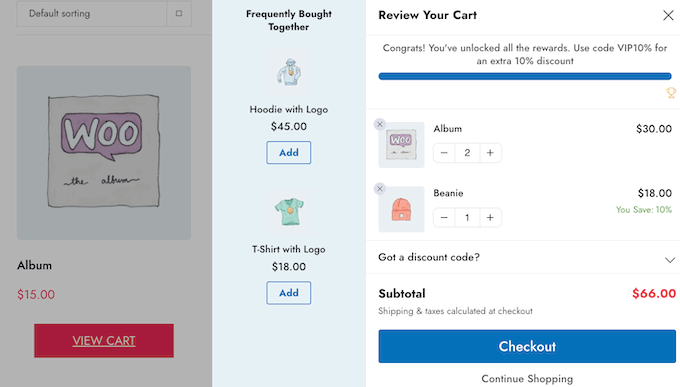
En lugar de enviar a los clientes a una página de carrito separada, permite a los visitantes ver y actualizar sus carritos sin salir de la página actual. Esto ahorra tiempo y mantiene el camino hacia el pago corto y fluido.
Recomiendo usar el plugin Merchant para esto porque viene con una función de carrito deslizable incorporada.
Cuando alguien agrega un producto, el carrito se desliza desde un lado, mostrando su pedido y brindándoles opciones rápidas para actualizar cantidades o eliminar artículos, sin una recarga completa de página. También pueden hacer clic en el botón 'Pagar' para navegar allí de inmediato.

Esto mantiene a los compradores enfocados y les facilita ir directamente al pago con menos clics y menos fricción.
Si buscas una opción más personalizable, entonces el plugin FunnelKit Cart también ofrece una función de carrito deslizable. Puedes ajustar el carrito para que coincida con tu marca, agregar ventas adicionales, y configurar activadores para cuándo y dónde aparece.
Para más detalles, puedes seguir nuestro tutorial sobre cómo agregar un carrito lateral deslizante en WooCommerce.
Consejo 6: Habilita el pago con un clic
El pago con un clic es exactamente lo que suena: una forma para que los clientes completen su compra con un solo clic. Es útil para clientes recurrentes y usuarios registrados que ya han guardado su información de pago.
Esto funciona muy bien porque elimina todos los pasos adicionales que ralentizan a las personas.

La forma más fácil de habilitar el pago con un clic en WooCommerce es usando FunnelKit Cart.
Es una solución potente para crear una experiencia de pago optimizada, y funciona muy bien tanto para usuarios de escritorio como móviles.
FunnelKit Cart también soporta métodos de pago populares como Google Pay y Apple Pay, que son perfectos para habilitar pagos con un clic en tu tienda.

Para ver exactamente cómo hacerlo, sigue nuestro tutorial paso a paso sobre cómo crear un pago con un clic en WordPress.
Consejo 7: Permite a los clientes guardar los detalles de su tarjeta de crédito
Una forma de hacer que las compras futuras sean más rápidas es permitir que los clientes guarden los detalles de su tarjeta de crédito. Esto significa que no tendrán que volver a ingresar su información de pago cada vez que realicen una compra en tu tienda.
Funciona bien con pasarelas de pago populares como Stripe o PayPal, las cuales ofrecen la opción de almacenar de forma segura los detalles de la tarjeta de crédito de los clientes para su uso posterior.
Sin embargo, aunque guardar los detalles de la tarjeta de crédito es conveniente, es importante hacerlo de forma segura. Para garantizar que los datos del cliente permanezcan seguros, aquí hay algunas cosas a tener en cuenta:
- Cumplimiento PCI: Asegúrate de que tu procesador de pagos cumpla con la norma PCI-DSS. Este es un conjunto de reglas que ayudan a proteger la información de la tarjeta de crédito durante las transacciones. Stripe y PayPal cumplen con estos estándares, por lo que no tienes que almacenar tú mismo la información de la tarjeta en tu sitio.
- Cifrado SSL: SSL es una medida de seguridad para cifrar datos sensibles, incluyendo los detalles de la tarjeta de crédito, durante la transacción. Querrás asegurarte de que tu sitio tenga un certificado SSL instalado.

Para permitir que tus clientes guarden su información de pago de forma segura con Stripe, puedes usar el plugin FunnelKit Stripe.
Integra Stripe con tu tienda WooCommerce y ofrece la opción para que los clientes guarden de forma segura sus datos de pago para un pago más rápido en el futuro.
Simplemente visita la página WooCommerce » Ajustes » Pagos » Pasarela Stripe y marca la casilla 'Habilitar pago a través de tarjetas guardadas'.
Una vez que hagas eso, haz clic en el botón 'Guardar cambios'.

Ahora, cuando un cliente elige Stripe como su método de pago preferido, su información se almacenará de forma segura en el sistema seguro de Stripe, y el plugin manejará automáticamente el cumplimiento de PCI.
Consejo 8: Asegúrate de que tu proceso de pago sea amigable para móviles
Dado que tantas personas usan sus dispositivos móviles o tabletas para comprar en línea, también deberá enfocarse en proporcionar un proceso de pago de WooCommerce más rápido en dispositivos móviles.
El primer paso para crear un proceso de pago optimizado para dispositivos móviles es usar un tema de WooCommerce adaptable. Este ajustará automáticamente su diseño según el tamaño de la pantalla, asegurando que los clientes puedan completar su compra de forma rápida y sencilla.
Temas como Botiga y Neve están diseñados para estar optimizados para dispositivos móviles, lo que los convierte en excelentes opciones para tu tienda en línea. Para más opciones, puedes ver nuestra lista de los mejores temas de WooCommerce.

También recomiendo usar botones grandes y fáciles de tocar, y mantener el diseño de tu página de pago limpio y organizado. Esto hace que sea mucho más fácil para los clientes completar sus compras, especialmente en dispositivos móviles.
Si estás usando FunnelKit Builder o Merchant para personalizar tu página de pago, ya estás un paso adelante.
Estos plugins están optimizados para dispositivos móviles por defecto, por lo que tu formulario de pago se verá genial y funcionará sin problemas en cualquier tamaño de pantalla.

También debes tener en cuenta los pop-ups y otras distracciones que pueden interrumpir el proceso de pago. Estas pueden ser particularmente frustrantes en dispositivos más pequeños.
Si estás usando OptinMonster para crear popups, entonces estás de suerte. Incluye potentes reglas de visualización y lógica condicional.
Esto significa que puedes configurar fácilmente tus popups para que no aparezcan en dispositivos móviles o durante el proceso de pago, ayudando a mantener una experiencia de usuario fluida y enfocada.

Para más consejos, consulta nuestra guía completa sobre cómo hacer un sitio de WordPress compatible con dispositivos móviles.
Consejo 9: Prueba y optimiza tu proceso de pago de WooCommerce
Una vez que hayas realizado algunos cambios en tu proceso de pago de WooCommerce, es hora de afinar todo y probar si las mejoras están funcionando.
Recomiendo realizar pruebas A/B para comparar diferentes versiones de tu página de pago, como versiones donde hayas cambiado el texto del botón, reorganizado los campos del formulario o simplificado el diseño.
Una forma fácil de hacer esto es usando Nelio AB Testing, un plugin gratuito y fácil de usar para principiantes que te permite crear pruebas divididas directamente en WordPress.
Para obtener ayuda paso a paso, consulta nuestro tutorial sobre cómo hacer pruebas A/B divididas en WordPress.

Para medir los resultados de tus cambios, también es importante rastrear el comportamiento del usuario en tu página de pago.
Para esto, recomiendo usar MonsterInsights, que es la misma herramienta que mencioné en el Consejo 1.
Proporciona acceso a métricas clave de comercio electrónico, como el abandono de carritos y las tasas de conversión, directamente desde tu panel de WordPress. Puedes comparar tus datos a lo largo del tiempo para ver si tus cambios están teniendo un impacto real.
Para más detalles, puedes seguir mi tutorial paso a paso sobre cómo habilitar el seguimiento de clientes en WooCommerce.
Recuerda, optimizar tu proceso de pago es un proceso continuo. Sigue probando y rastreando, y verás cómo mejora el rendimiento de tu tienda con el tiempo.
✨Consejos Adicionales: Victorias Rápidas para un Proceso de Pago Ultrarrápido
¿Ya seguiste los consejos principales de este artículo? ¡Excelente trabajo! Ahora llevemos las cosas al siguiente nivel.
Estas victorias rápidas pueden darle a tu página de pago de WooCommerce un impulso de velocidad adicional, haciendo las cosas más fluidas para tus clientes y mejores para tus ganancias.
- Utiliza una Red de Entrega de Contenido: Una CDN almacena el contenido estático de tu sitio (como imágenes y scripts) en servidores de todo el mundo. Esto significa que tu página de pago se carga más rápido para los clientes internacionales. Recomiendo CDNs fáciles de usar como Cloudflare (¡nosotros también la usamos en todos nuestros sitios web!)
- Instala un Plugin de Caché: El caché almacena una versión de tus páginas, permitiendo que se carguen instantáneamente para los visitantes recurrentes. Solo asegúrate de excluir las páginas del carrito y de pago del caché para evitar problemas. Plugins como WP Rocket facilitan esto.
- Limpia Plugins Innecesarios: Los plugins adicionales pueden sobrecargar tu sitio y ralentizar el proceso de pago. Tómate unos minutos para desactivar y eliminar los plugins que ya no uses.
- Optimiza las Imágenes de Producto: Las imágenes grandes y sin comprimir pueden ralentizar tu página de pago. Usa herramientas de optimización de imágenes como Adobe Photoshop u Optimole para comprimir imágenes sin perder calidad.
Incluso pequeños ajustes como estos pueden marcar una diferencia notable en la velocidad de pago de tu tienda, y eso significa más compras completadas y clientes más felices.
Para obtener aún más consejos de rendimiento, consulta nuestra guía sobre cómo acelerar tu sitio de WordPress.
Preguntas frecuentes sobre cómo acelerar el proceso de pago de WooCommerce
En WPBeginner, recibimos muchas preguntas de nuestros lectores sobre cómo acelerar sus tiendas WooCommerce. Aquí están las respuestas a las preguntas más frecuentes.
¿Cómo acelero mi página de pago de WooCommerce?
Puedes acelerar tu página de pago de WooCommerce reduciendo campos de formulario innecesarios, habilitando el pago para invitados y usando un diseño de una sola página. Las opciones de pago rápido como Apple Pay o Google Pay también permiten a los usuarios recurrentes omitir la escritura y completar compras más rápido.
El hosting también juega un papel importante, así que asegúrate de estar utilizando un proveedor de hosting optimizado para WooCommerce y plugins ligeros que no ralenticen tu sitio. Herramientas como Merchant y FunnelKit también ofrecen funciones integradas como un carrito lateral deslizable y plantillas de pago de carga rápida.
¿Puedo acelerar el pago de WooCommerce sin requerir cuentas de usuario?
¡Sí! Habilitar el pago para invitados es una de las formas más fáciles de reducir la fricción y acelerar el proceso. Muchos usuarios no quieren crear una cuenta solo para hacer una sola compra, y obligarlos a hacerlo puede llevar al abandono del carrito.
Puedes habilitar el pago para invitados en tu configuración de WooCommerce con solo un par de clics.
¿Cómo sé si mi pago de WooCommerce es demasiado lento?
Comienza probando tu propio pago tanto en escritorio como en móvil, prestando atención al número de pasos requeridos y a la rapidez con la que carga la página. También puedes usar herramientas como Google PageSpeed Insights para probar el rendimiento.
Para obtener información más detallada, te recomendamos usar MonsterInsights para rastrear el abandono del carrito y ver exactamente dónde los clientes abandonan el proceso. Estos datos te ayudan a detectar problemas que pueden no ser obvios simplemente navegando por el sitio tú mismo.
Espero que este artículo te haya ayudado a aprender cómo crear un proceso de pago más rápido en WooCommerce. También podrías querer ver nuestro tutorial sobre cómo ofrecer seguimiento de envíos en WooCommerce y nuestra guía sobre SEO para WooCommerce fácil.
Si te gustó este artículo, suscríbete a nuestro canal de YouTube para obtener tutoriales en video de WordPress. También puedes encontrarnos en Twitter y Facebook.


¿Tienes alguna pregunta o sugerencia? Por favor, deja un comentario para iniciar la discusión.