


No hay nada más confuso que actualizar tu sitio web, presionar actualizar y no ver ningún cambio. Hemos pasado por eso, y ese momento de pánico es exactamente por lo que dominar la caché de tu sitio es tan importante para cualquier usuario de WordPress.
Una caché desactualizada puede significar que tus visitantes vean precios antiguos, se pierdan anuncios importantes o no puedan acceder a nuevas funciones. En un sitio de alto tráfico como WPBeginner, sabemos que esto no es solo un pequeño error. Puede afectar la confianza del usuario y tus ganancias.
Después de administrar sitios de WordPress durante más de una década, hemos probado casi todos los plugins de caché y entornos de alojamiento. En esta guía, compartiremos nuestros métodos sencillos y paso a paso para limpiar tu caché correctamente cada vez.
Pronto podrás tomar el control total de tu sitio y asegurarte de que todos vean la versión más actual, tal como lo pretendías.

¿Qué es el caché en WordPress?
Cuando alguien visita tu sitio de WordPress, las soluciones de caché almacenan versiones estáticas de tus páginas para que no tengan que reconstruirse desde cero cada vez. En lugar de ejecutar procesos que consumen muchos recursos, WordPress puede servir estas páginas preconstruidas al instante.
Este proceso mejora drásticamente la velocidad y el rendimiento de tu WordPress, lo que conduce a una mejor experiencia de usuario y a clasificaciones más altas en los motores de búsqueda.
Así es como funciona el proceso de caché en la práctica:
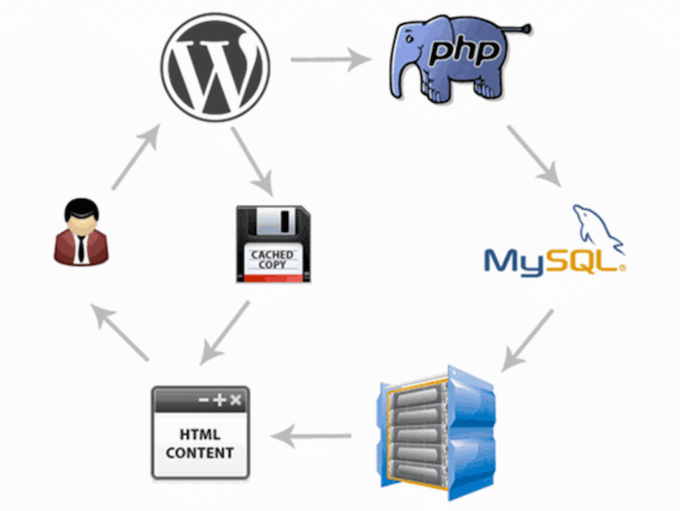
Basándonos en nuestros años de prueba de diferentes métodos de caché, estos son los tipos principales que encontrarás:
- Caché basado en plugins: El enfoque más popular utiliza plugins de caché de WordPress como WP Rocket (que usamos en WPBeginner) o el plugin gratuito WP Super Cache. Estos te dan control total sobre la configuración de la caché, los tiempos de expiración y los programas de limpieza.
- Caché a nivel de servidor: Muchos proveedores de hosting incluyen caché integrada. Hosts de WordPress administrado como SiteGround y proveedores populares como Bluehost ofrecen sus propias soluciones de caché que funcionan automáticamente.
- Caché de CDN y seguridad: Servicios como Sucuri y Cloudflare proporcionan tanto seguridad para WordPress como caché global a través de sus redes de entrega de contenido.
- Caché del navegador: Los navegadores web de tus visitantes también almacenan versiones en caché de tus páginas localmente, lo que acelera las visitas de regreso a tu sitio.
Cada una de estas capas está diseñada para optimizar una parte diferente del proceso, desde tu servidor web hasta la computadora del propio visitante. Comprender esto es importante porque es posible que necesites limpiar la caché en varios niveles para asegurar que tus últimos cambios sean visibles para todos.
¿Por qué borrar la caché de tu sitio web de WordPress?
Todos hemos estado ahí: haces cambios importantes en tu sitio web de WordPress, pero cuando revisas el sitio en vivo, nada se ve diferente. Esto sucede porque tu caché sigue mostrando la versión antigua y almacenada de tus páginas en lugar de reconocer que se han realizado actualizaciones.
Aquí están los escenarios más comunes en los que necesitarás borrar tu caché:
- Después de actualizar contenido: Las nuevas publicaciones de blog, las ediciones de páginas o los cambios en el menú no son visibles.
- Después de cambios de diseño: Las actualizaciones de temas, las modificaciones de CSS o las instalaciones de plugins no aparecen.
- Al solucionar problemas: Intentando diagnosticar problemas o conflictos del sitio web.
- Después de actualizaciones de plugins: Las nuevas funciones o correcciones no funcionan como se esperaba.
- Para fines de prueba: Asegurándose de que los visitantes vean la misma versión en la que estás trabajando.
La parte frustrante es que esto te afecta tanto a ti como a tus visitantes. Mientras que tú podrías pensar que tu sitio está roto, tus clientes podrían estar viendo precios desactualizados, productos faltantes o información de contacto antigua, lo que puede impactar directamente en tu negocio.
Limpiar regularmente la caché de WordPress asegura que todos siempre vean la versión más reciente de tu sitio web. En WPBeginner, hacemos de la limpieza de caché parte de nuestro flujo de trabajo estándar cada vez que publicamos contenido nuevo o realizamos cambios en el sitio.
¿La buena noticia? Una vez que conozcas los métodos correctos, limpiar tu caché solo toma unos pocos clics y puede ahorrarte horas de confusión.
Dicho esto, veamos cómo limpiar tu caché en WordPress. Simplemente usa los enlaces rápidos a continuación para saltar directamente al método que deseas usar:
- Limpiar la caché de tu navegador web
- Limpiar la caché en tu plugin de caché de WordPress
- Limpiar la caché en tu hosting de WordPress
- Limpiar la caché de tu plugin de firewall de WordPress
- Tutorial en video
- Preguntas frecuentes sobre cómo limpiar la caché
- Recursos adicionales sobre la caché de WordPress
Método 1: Limpiar la caché de tu navegador web
Primero, necesitas limpiar la caché de tu navegador web. La mayoría de los navegadores web almacenan contenido estático del sitio web como hojas de estilo, JavaScript, imágenes y otros archivos del sitio web para mejorar los tiempos de carga.
Consejo profesional: Antes de limpiar toda la caché de tu navegador, puedes intentar una 'actualización forzada' presionando Ctrl+F5 (en Windows/Linux) o Cmd+Shift+R (en Mac).
Esto obliga a tu navegador a volver a descargar los archivos de la página específica en la que te encuentras y a menudo puede resolver el problema al instante.
Pero a veces, los navegadores web pueden no darse cuenta de que una página web ha cambiado. En lugar de obtener una copia nueva, cargarán la página desde la versión en caché almacenada en tu navegador.
Para limpiar la caché de tu navegador en Google Chrome, haz clic en el ícono del menú, luego selecciona Más herramientas » Borrar datos de navegación.

Esto abrirá una ventana emergente donde puedes seleccionar el contenido que deseas eliminar de la caché.
Asegúrate de que la casilla 'Imágenes y archivos en caché' esté marcada, luego haz clic en el botón 'Borrar datos de navegación'.

Ahora, has limpiado exitosamente la caché de tu navegador. Puedes visitar tu blog de WordPress para ver si está cargando la nueva versión de tu sitio.
Para más detalles, consulta nuestra guía sobre cómo borrar la caché de tu navegador en todos los navegadores principales.
Si aún no ves los cambios que hiciste en tu sitio web, entonces pasa a los otros métodos en este artículo.
Método 2: Borrar la caché en tu plugin de caché de WordPress
Si estás utilizando un plugin de caché de WordPress en tu sitio, entonces necesitas borrar la caché de tu plugin.
Es bueno recordar que la mayoría de los plugins de caché de calidad, como WP Rocket, son lo suficientemente inteligentes como para borrar automáticamente la caché de una publicación o página cuando la actualizas.
Normalmente solo necesitas borrar toda la caché manualmente cuando realizas cambios en todo el sitio (como con temas o plugins) o cuando notas que tus cambios no se reflejan.
Aquí te mostramos cómo borrar tu caché con algunos de los plugins de caché de WordPress más populares.
Borrar la caché en WP Rocket
WP Rocket es el mejor plugin de caché de WordPress del mercado. La mejor parte de usar WP Rocket es que crea proactivamente la caché de tu WordPress en segundo plano, por lo que a tus usuarios siempre se les sirve una versión en caché de tu sitio.
También hace que sea muy fácil borrar archivos en caché con un solo clic.
Simplemente ve a Ajustes » WP Rocket y haz clic en el botón 'Borrar caché' en el panel del plugin.

Ahora WP Rocket borrará todos tus archivos en caché por ti.
Borrar la caché en WP Super Cache
WP Super Cache es otro plugin popular de caché de WordPress. Te permite borrar o purgar todo el contenido en caché con un solo clic.
Simplemente ve a Ajustes » WP Super Cache en tu panel de WordPress, y luego haz clic en el botón 'Eliminar caché' en la sección 'Eliminar páginas cacheadas'.

Ahora, WP Super Cache eliminará todos los archivos en caché de tu sitio web.
Limpiar caché en W3 Total Cache
W3 Total Cache es un plugin de caché de WordPress muy utilizado. Al igual que los otros plugins mencionados, puedes limpiar todas las cachés con un solo clic.
Debes ir a Rendimiento » Panel y luego hacer clic en el botón 'vaciar todas las cachés'.

El plugin W3 Total Cache eliminará ahora todo el contenido en caché de tu sitio.
Método 3: Limpiar caché en tu hosting de WordPress
Algunos proveedores de hosting de WordPress tienen opciones de caché integradas para ayudar a acelerar WordPress.
Aquí te mostramos cómo puedes limpiar la caché de tu web en algunos de los hosts de WordPress más populares.
Borrar caché en Bluehost
Bluehost es uno de los mejores proveedores de hosting de WordPress y está recomendado oficialmente por WordPress. Tienen una solución de caché integrada que mejora instantáneamente el rendimiento y la velocidad de carga de tu WordPress.
Bluehost facilita la limpieza de la caché de tu WordPress desde tu área de administración de WordPress.
Simplemente inicia sesión en tu panel de administración de WordPress y verás un botón 'Caché' en la barra de herramientas superior del administrador. Pasa el cursor sobre él y haz clic en la opción 'Purger todo'.

Bluehost ahora borrará los datos de la caché de tu WordPress.
Borrar caché en SiteGround
SiteGround es un proveedor líder de hosting para WordPress conocido por su velocidad y soporte al cliente de primera categoría. Ofrecen una solución de caché integrada para mejorar el rendimiento de tu sitio web.
Puedes limpiar la caché de SiteGround desde el panel de control de tu cuenta de hosting, así como desde el área de administración de WordPress.
Para borrar la caché del panel de hosting de SiteGround, inicia sesión en tu cuenta y navega a ‘Site Tools’. Desde allí, ve al menú Speed » Caching.
Luego, selecciona la opción de menú 'Caché Dinámica'. A continuación, haz clic en el ícono del menú junto a tu nombre de dominio y selecciona la opción 'Vaciar Caché' del menú desplegable.

Otra forma de gestionar tu caché de Siteground es con el plugin SG Optimizer. Lo primero que debes hacer es instalar y activar el plugin. Para más detalles, consulta nuestra guía sobre cómo instalar un plugin de WordPress.
Tras la activación, debes hacer clic en el botón 'Purgar Caché SG' en la barra de herramientas superior de administración de WordPress.
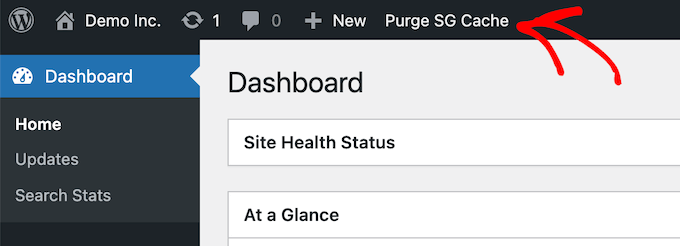
El plugin limpiará automáticamente la caché de tu WordPress de SiteGround.
Método 4: Limpiar la Caché de tu Plugin de Firewall de WordPress
Si estás utilizando un firewall de WordPress como Sucuri para proteger tu sitio web, entonces hay otra capa de caché que necesitarás limpiar.
Puedes limpiar tu caché de Sucuri yendo a Sucuri » Firewall (WAF) en tu panel de administración de WordPress.
Luego, selecciona la opción de menú ‘Clear Cache’ y haz clic en el botón ‘Clear Cache’.

Consejo extra: Si recientemente has migrado tu sitio de WordPress, es posible que también necesites limpiar la caché de tu DNS. Esto asegura que obtengas información DNS actualizada y accedas a la versión más reciente de tu sitio. Para más detalles, consulta nuestra guía sobre cómo limpiar la caché de tu DNS.
Tutorial en video
Preguntas frecuentes sobre cómo limpiar la caché
Aquí tienes respuestas a algunas de las preguntas más comunes que recibimos sobre cómo borrar la caché de WordPress. Esto puede ayudarte a comprender mejor el proceso y solucionar cualquier problema.
1. ¿Borrar mi caché eliminará mi sitio web o contenido?
No, borrar tu caché es una acción completamente segura y no destructiva. Solo elimina copias temporales almacenadas de los archivos de tu sitio. Tu contenido real, como publicaciones, páginas, imágenes y configuraciones, no se eliminará.
2. ¿Con qué frecuencia debo borrar la caché de mi WordPress?
Solo necesitas borrar tu caché cuando necesites ver los cambios de inmediato. Esto suele ser después de actualizar contenido, modificar el diseño de tu sitio, instalar o actualizar plugins, o cuando estás solucionando un problema.
3. ¿Por qué los cambios en mi sitio aún no se muestran después de borrar la caché?
Esto suele suceder porque hay múltiples capas de caché en juego. Si borraste la caché de tu plugin pero no la caché de tu navegador o CDN, es posible que sigas viendo una versión antigua. Necesitas borrar la caché en cada nivel, como se muestra en nuestra guía.
4. ¿Cuál es la diferencia entre la caché del navegador y la caché del sitio?
La caché del navegador se almacena en la computadora del visitante para acelerar su experiencia cuando vuelve a visitar tu sitio. La caché del sitio (de un plugin o del host) se almacena en tu servidor web para entregar las páginas más rápido a todos los visitantes sirviéndoles archivos estáticos preconstruidos.
Recursos adicionales sobre la caché de WordPress
Ahora que sabes cómo limpiar tu caché, quizás te interese ver otras guías relacionadas con la caché de WordPress y los plugins de caché:
- ¿Qué es una caché de página en WordPress?
- Cómo solucionar fácilmente la advertencia de caché del navegador en WordPress
- Los mejores plugins de caché de WordPress para acelerar tu sitio web
- LiteSpeed Cache vs. WP Rocket – ¿Cuál es mejor?
- Cómo instalar y configurar WP Super Cache para principiantes
- Cómo instalar y configurar W3 Total Cache para principiantes
- Cómo instalar y configurar WP Rocket correctamente en WordPress
- La guía definitiva para mejorar la velocidad y el rendimiento de WordPress
Esperamos que este artículo te haya ayudado a aprender cómo borrar tu caché en WordPress. También te puede interesar nuestra guía sobre cómo crear un boletín de correo electrónico y nuestras selecciones expertas para el mejor software de chat en vivo para pequeñas empresas.
Si te gustó este artículo, suscríbete a nuestro canal de YouTube para obtener tutoriales en video de WordPress. También puedes encontrarnos en Twitter y Facebook.


Benjamin
Tengo w3 TOTAL CACHE, y cuando hago clic en vaciar toda la CACHÉ, no la elimina.
¿Tengo más de 5 GB de caché? ¿Debería eliminarla por sí sola?
Soporte de WPBeginner
Las páginas tendrían su caché borrada y luego comenzarían a generar una versión en caché de las páginas nuevamente. Si hay un problema con una caché de gran tamaño, ¡te recomendamos que te pongas en contacto directamente con el soporte del plugin y deberían poder ayudarte!
Administrador
Mrteesurez
Bien hecho por esta guía, tuve un problema donde los nuevos cambios que hice no aparecían porque olvidé borrar la caché. Ahora, me aseguro de programar borrados de caché regulares para todos mis sitios. Es un paso muy simple, pero asegura que todo funcione sin problemas y que las actualizaciones aparezcan como deberían. Gracias por resaltar esto y por la guía detallada de caché. Es una gran guía y un recordatorio para mí.