


Si alguna vez ha pasado tiempo reenviando recibos de donaciones, actualizando información de donantes o solucionando problemas con donaciones recurrentes, sabe lo rápido que estas tareas pueden acumularse para una organización sin fines de lucro. Además, puede ser frustrante para sus seguidores tener que esperar actualizaciones o papeleo.
Un portal para donantes puede cambiar todo eso.
Con solo unos pocos clics, los donantes pueden iniciar sesión para ver su historial de donaciones, descargar recibos o actualizar su información personal. Esto hace que su experiencia sea más fluida y le da más tiempo para concentrarse en su misión.
¿La mejor parte? Si su sitio funciona con WordPress, configurar un portal para donantes es simple. Con un plugin como Charitable, puede agregar un panel seguro para donantes en minutos, sin necesidad de codificación.
En esta guía, le mostraré cómo crear un portal para donantes para el sitio web de su organización sin fines de lucro, para que pueda ahorrar tiempo, generar confianza y brindar a sus seguidores las herramientas de autoservicio sencillas que esperan.

¿Por qué crear un portal para donantes en WordPress?
Un portal para donantes ofrece a sus seguidores un espacio seguro y conveniente en el sitio web de su organización sin fines de lucro para administrar sus propias donaciones, cuando quieran.
En lugar de contactarlo para obtener actualizaciones o papeleo, los donantes simplemente pueden iniciar sesión para:
- Ver su historial de donaciones y el impacto que han tenido.
- Administrar donaciones recurrentes sin correos electrónicos de ida y vuelta.
- Actualiza detalles personales como su dirección de correo electrónico, dirección física o preferencias de comunicación.
- Mantente conectado y comprometido con tu causa, lo que naturalmente genera confianza y lealtad.
Y para ti y tu equipo, significa menos tiempo dedicado a tareas administrativas como reenviar recibos o actualizar registros manualmente.
Ahora que sabes por qué un portal para donantes es importante, veamos cómo configurar uno usando el plugin Charitable.
Aquí tienes todo lo que cubriré en esta guía:
- Paso 1: Instalar y activar el plugin Charitable
- Paso 2: Habilitar el panel de donantes en Charitable
- Paso 3: Personalizar tu panel de donantes de Charitable
- Paso 4: Crear una página de portal para donantes (Opcional)
- Paso 5: Previsualizar el panel como donante
- Mejores prácticas adicionales para formularios de donación para aumentar las donaciones
- Preguntas frecuentes sobre la creación de un portal para donantes en WordPress
- Sigue explorando: Cómo hacer crecer tu sitio web de WordPress para organizaciones sin fines de lucro
Paso 1: Instalar y activar el plugin Charitable
Antes de poder crear un panel de donantes, necesitarás la herramienta adecuada, y ahí es donde entra Charitable.
Charitable es el mejor plugin de donaciones y recaudación de fondos para WordPress. Viene con un panel de donantes incorporado, que brinda a tus seguidores una forma fácil y segura de ver su historial de donaciones, administrar donaciones recurrentes y actualizar su información.
Nuestro equipo ha explorado todas sus funciones y puedes obtener más información sobre él en nuestra reseña de Charitable.
Para empezar, necesitarás una cuenta de Charitable. En el sitio web de Charitable, haz clic en ‘Get Charitable Now.’

📝 Nota: Charitable tiene una versión gratuita para crear formularios de donación sencillos. Sin embargo, para construir el portal de donantes como se muestra en esta guía, necesitarás al menos el plan Básico que incluye la función de Panel de Donantes.
Después de registrarte, encontrarás el archivo zip del plugin y la clave de licencia en tu cuenta de Charitable. Asegúrate de descargar el archivo, copiar la clave y guardarla en un lugar seguro.
El plugin Charitable Pro funciona como una extensión del plugin principal gratuito, por lo que necesitaremos instalarlo desde tu panel de administración de WordPress.
Para hacer eso, dirijámonos a Plugins » Agregar Nuevo Plugin.

Luego, procede a usar la barra de búsqueda para buscar el plugin Charitable.
En el resultado de la búsqueda, simplemente haz clic en ‘Instalar ahora’ y luego en ‘Activar’.

Después de activar el plugin, necesitarás instalar tu versión de Charitable Pro.
En esta página, haz clic en el botón ‘Subir plugin’, selecciona el archivo zip de tu computadora local y haz clic en ‘Instalar ahora’.

Luego haz clic en el botón ‘Activar’ cuando aparezca. Si necesitas ayuda, puedes consultar nuestra guía sobre cómo instalar un plugin de WordPress.
Ahora, puedes ingresar tu clave de licencia para desbloquear todas las funciones premium que vienen con tu plan elegido.
Puedes ir a Charitable » Configuración » Licencia, pegarla en el campo ‘Clave de licencia’ y hacer clic en el botón ‘Verificar clave’.

Con eso hecho, estás listo para seguir adelante y comenzar a construir tu panel de donantes.
Paso 2: Habilitar el panel de donantes en Charitable
Ahora que Charitable está configurado en tu sitio web de WordPress, es hora de habilitar la función integrada de Panel de Donantes. Este útil panel ofrece a cada donante un espacio seguro y privado donde pueden consultar su historial de donaciones, actualizar información personal y administrar cualquier donación recurrente.
En tu panel de WordPress, navega a Charitable » Configuración » Donantes y busca la opción que dice ‘Habilitar Panel de Donantes’.

Simplemente activa ese interruptor y tus donantes ahora tendrán acceso a su propio panel tan pronto como se registren.
Paso 3: Personalizar tu panel de donantes de Charitable
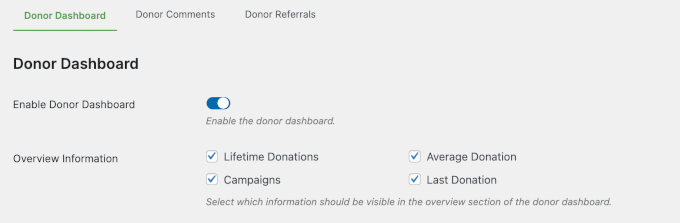
Una vez que hayas habilitado el Panel del Donante, desbloquearás un montón de opciones de configuración para mostrar u ocultar campos del portal de tu donante.
En la sección 'Resumen', puedes decidir si quieres mostrar:
- Donaciones de por vida: Muestra la cantidad total que un donante ha aportado en todas tus campañas. Es una excelente manera de resaltar su impacto general.
- Donación promedio: Le dice al donante cuánto dona, en promedio.
- Campañas: Les permite ver cuántas campañas diferentes han apoyado.
- Última donación: Muestra cuándo donaron por última vez y cuánto.
Digamos que quieres que los donantes vean todas sus estadísticas de donación de un vistazo. Simplemente puedes marcar todas estas casillas para que todo aparezca en su panel.
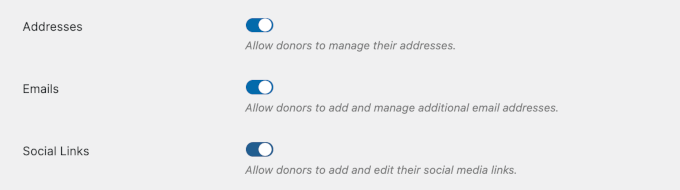
Después de eso, puedes decidir si los donantes pueden actualizar detalles de contacto y redes sociales, como:
- Dirección postal o de envío – Útil si envías cartas de agradecimiento o regalos físicos.
- Dirección de correo electrónico – Asegura que los donantes continúen recibiendo actualizaciones y recibos de donación.
- Enlaces sociales – Permite a los donantes conectar sus perfiles de redes sociales y compartir su apoyo más fácilmente.
Puedes habilitar cualquier combinación, pero recomiendo activar las tres para dar a los donantes más flexibilidad.
A continuación, puedes elegir exactamente qué pestañas e información aparecen para tus seguidores.
Aquí están las opciones principales:
- Campos de perfil: Permite a los donantes mantener su información actualizada, como su nombre, correo electrónico, teléfono, fecha de nacimiento, avatar y más.
- Opciones de pestaña del panel: La pestaña ‘Campañas’ muestra las campañas que los donantes han creado o apoyado. Mientras que ‘Comentarios’ les permite ver los comentarios que han dejado en tus campañas.
- Herramienta de restablecimiento de contraseña: Permite a los donantes cambiar su contraseña para mayor seguridad.
Así es como podría verse con todo habilitado:

Una vez que esté satisfecho con sus personalizaciones, no olvide hacer clic en ‘Guardar Cambios’ para fijar la configuración de su panel de donantes.
Paso 4: Crear una página de portal para donantes (Opcional)
En este punto, su página del panel de donantes debería estar lista. Esto se debe a que Charitable la configura automáticamente para usted.
Pero si desea tener un poco más de control sobre cómo se ven las cosas, es fácil configurar su propia página personalizada.
Este paso opcional es excelente si desea agregar un mensaje de bienvenida personalizado, un slider de imágenes de sus campañas recientes o un video especial de agradecimiento.
Para hacer esto, puede ir a Páginas » Añadir Nueva desde su área de administración de WordPress.

En la siguiente pantalla, puede escribir el título de la página. Algo como “Panel de Donantes”, “Portal de Donaciones” o “Mis Donaciones” funciona bien.
Luego, puede hacer clic en el botón ‘+’ para agregar el bloque de shortcode. Simplemente use la función de búsqueda para encontrarlo rápidamente.

Después de eso, simplemente agregue este shortcode a la página: [charitable_donor_dashboard].
🧑💻 Consejo profesional: No te preocupes si el shortcode no aparece en el editor de contenido; de todos modos funcionará. Simplemente usa la función 'Vista previa' para ver cómo se verá la página para los visitantes de tu sitio web.

Una vez que hayas pegado el shortcode, puedes personalizar la página como desees.
Por ejemplo, podrías agregar una breve descripción para proporcionar contexto. También podrías querer agregar imágenes, galerías o carruseles para mostrar las campañas de tu organización sin fines de lucro.

Cuando estés satisfecho con cómo se ve, presiona ‘Guardar’ o ‘Publicar’ para que tu nueva página esté activa.
Después de publicar, solo queda un último paso rápido.
Regresemos a Charitable » Configuración » General » Páginas para configurar tu página personalizada que reemplace la página de donantes generada automáticamente por Charitable.

Aquí, deberás desplazarte hacia abajo en el panel hasta la sección 'Página del panel de donantes'.
Simplemente usa el menú desplegable para seleccionar la página personalizada que acabas de crear.

¡Eso es todo!
Ahora tienes un portal de donantes dedicado en tu sitio de WordPress para organizaciones sin fines de lucro. Tus colaboradores pueden visitarlo en cualquier momento para administrar sus donaciones.
Paso 5: Previsualizar el panel como donante
Antes de compartir tu nuevo panel de donantes con tus colaboradores, siempre es inteligente probar el portal tú mismo.
Al iniciar sesión como un donante de prueba, puedes ver exactamente lo que experimentarán tus colaboradores y asegurarte de que todo funcione sin problemas.
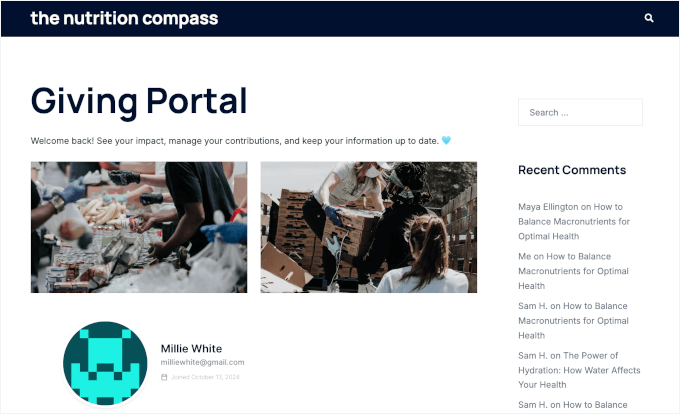
Esto es lo que debes revisar en tu portal de donantes:
- Resumen: Confirma que las donaciones totales, la donación promedio, las campañas admitidas y la última donación se muestren correctamente.
- Perfil: Intenta actualizar los detalles de contacto como lo haría un usuario para asegurarte de que sea rápido y fácil.
- Donaciones: Asegúrate de que tu historial de donaciones aparezca correctamente e incluya todos los detalles: monto, fecha, campaña, estado y acción (como descargar el recibo).
- Pestañas del panel: Si habilitaste 'Campañas' y 'Comentarios' en el Paso 3, es posible que desees verificar que las campañas admitidas y cualquier comentario que los usuarios hayan dejado aparezcan como se espera.
- Configuración: Verifica que la gestión del consentimiento de correo electrónico y el cambio de contraseña sean sencillos.
Puedes simplemente navegar por cada menú usando las pestañas de navegación debajo de la sección 'Resumen'.
✋ Descargo de responsabilidad: La visualización puede ser diferente dependiendo de tu tema activo de WordPress. Utilicé el tema Sydney en mi sitio de prueba, y la navegación utiliza el formato de pestañas, lo que me pareció muy intuitivo. Pero algunos temas usan un menú desplegable en su lugar.
Para ver más selecciones, consulta nuestra lista de los mejores temas de WordPress para organizaciones sin fines de lucro.

Este proceso te da la oportunidad de detectar cualquier cosa confusa y hacer mejoras. De esta manera, la experiencia de todos será lo más fluida posible desde el principio.
Mejores prácticas adicionales para formularios de donación para aumentar las donaciones
Una vez que tu panel de donantes esté configurado, ya estarás un paso adelante en generar confianza con tus seguidores.
Pero si esperas aumentar tus donaciones aún más, vale la pena echar un vistazo más de cerca a tu formulario de donación en sí. Aquí tienes algunas prácticas recomendadas probadas para formularios de donación que te ayudarán a hacer crecer tu organización sin fines de lucro:
- Haz que tu formulario de donación sea fácil de encontrar: Coloca tu botón o enlace de donación al frente y al centro. Lo importante es no hacer que los visitantes tengan que buscarlo.
- Explica el impacto: Dile a tus seguidores exactamente cómo su donación hará una diferencia. Una o dos frases rápidas sobre cómo las donaciones ayudan a tu causa significan mucho.
- Ofrece métodos de pago seguros y flexibles: Asegúrate de que los donantes puedan donar de forma segura y utilizar las opciones de pago en las que más confían.
- Establece montos de donación preestablecidos: Sugiere algunos niveles o montos de donación diferentes para facilitar la elección.
- Hazlo compartible: Permite que los donantes compartan rápidamente tu formulario de donación o campaña en redes sociales para ayudar a correr la voz.
Si deseas un recorrido completo (con ejemplos) sobre cómo optimizar tu formulario de donación, consulta nuestra guía completa sobre las mejores prácticas para formularios de donación que aumentan las donaciones en WordPress.
Preguntas frecuentes sobre la creación de un portal para donantes en WordPress
Configurar un portal para donantes puede parecer abrumador al principio, pero una vez que conoces lo básico, es bastante sencillo.
Aquí tienes respuestas a algunas preguntas comunes:
¿Cómo creo una página de donación en WordPress?
Puedes crear fácilmente una página de donación instalando un plugin de donación para WordPress como Charitable. Una vez configurado, puedes agregar un formulario de donación a cualquier página con solo unos pocos clics.
¿Charitable incluye un portal para donantes?
¡Sí! Charitable viene con un Panel de Donantes integrado, lo que facilita la creación de tu portal para donantes. Cuando habilitas esta función, los donantes obtienen acceso a su propia área segura donde pueden ver su historial de donaciones, administrar su información y más.
¿Los donantes pueden administrar sus donaciones recurrentes?
¡Sí, pueden! Los planes de Charitable Pro incluyen un complemento de Donaciones Recurrentes. Una vez que lo habilitas, los donantes pueden administrar, actualizar o cancelar fácilmente sus donaciones recurrentes directamente desde su panel personal.
¿Los donantes obtienen una cuenta automáticamente?
Depende del plugin de donación que utilices. Charitable, por ejemplo, ofrece a los donantes la opción de crear una cuenta al hacer una donación o después. Puedes animarlos a registrarse incluyendo un enlace en tu correo electrónico de confirmación de donación o en una página de agradecimiento.
¿Charitable permite a los donantes descargar recibos para impuestos?
El plugin Charitable genera automáticamente recibos en PDF por cada donación. Los donantes pueden iniciar sesión, ver su historial de donaciones y descargar recibos para sus registros o para fines fiscales en cualquier momento.
¿Todavía necesito enviar recibos manualmente por correo electrónico?
No, si usas Charitable, ya que se encarga de esto por ti. Los recibos se envían automáticamente a los donantes por correo electrónico y siempre están disponibles para descargar en su panel de control.
¿Qué pasa si quiero un portal para miembros en lugar de un portal para donantes?
Si necesitas un portal para miembros con funcionalidades como niveles de membresía, contenido exclusivo o registros de nuevos miembros, es posible que necesites un plugin de membresía dedicado en su lugar. Algunas organizaciones deciden usar tanto un portal para donantes para recibir donaciones como un portal de miembros separado para administrar membresías.
Sigue explorando: Cómo hacer crecer tu sitio web de WordPress para organizaciones sin fines de lucro
Espero que esta guía te haya ayudado a crear un portal para donantes para tu sitio web de WordPress sin fines de lucro.
Si esto te resultó útil, es posible que desees consultar nuestras otras guías sobre:
- Cómo las iglesias pueden ofrecer sermones en línea con WordPress
- Cómo configurar un sitio como Teachers Pay Teachers con WordPress
- Cómo crear fácilmente un formulario de solicitud de voluntariado en WordPress
- Cómo crear recaudación de fondos de persona a persona en WordPress
- Cómo recaudar dinero con crowdfunding en WordPress
- Los mejores plugins de crowdfunding para WordPress
- Cómo aceptar donaciones internacionales en WordPress
- Más de 110 estadísticas y perspectivas de marketing para organizaciones sin fines de lucro que debes conocer
Si te gustó este artículo, suscríbete a nuestro canal de YouTube para obtener tutoriales en video de WordPress. También puedes encontrarnos en Twitter y Facebook.


Gerald
¡Esto es exactamente lo que necesitaba, muchas gracias!
He estado enviando recibos manualmente por correo electrónico durante meses (¡ay!), y la idea de dar a los donantes un panel de autoservicio se siente como un cambio radical. Charitable parece súper intuitivo, y tu guía paso a paso hizo que se sintiera totalmente factible incluso para alguien no técnico como yo. ¡Ya estoy planeando configurarlo esta semana!
Soporte de WPBeginner
You’re welcome! Glad our guide and recommendation were helpful
Administrador