


Als ich meine eigenen WordPress-Plugins entwickelte, erkannte ich, dass es oft schwieriger war, das Vertrauen der Menschen zu gewinnen, als das Produkt selbst zu entwickeln. Sie können großartige Funktionen und zuverlässigen Support haben, aber wenn jemand noch nie von Ihnen gehört hat, zögert er immer noch, auf „Installieren“ oder „Kaufen“ zu klicken.
Deshalb empfehle ich, echte WordPress.org-Bewertungen und -Ratings direkt auf Ihrer eigenen Website anzuzeigen. Authentisches Feedback von bestehenden Benutzern kann neuen Besuchern helfen, sich bei der Wahl Ihres Plugins oder Themes sicher zu fühlen.
Es ist eine einfache Ergänzung, die die Glaubwürdigkeit und die Konversionsraten sofort steigern kann.
In diesem Leitfaden zeige ich Ihnen, wie Sie Live-Bewertungen von WordPress.org-Plugins und -Themes auf Ihrer Website anzeigen – ganz ohne Code.

Kurz gesagt: Verwenden Sie Smash Balloon Reviews Feed Pro, um Bewertungen von WordPress.org-Plugins und -Themes direkt in Ihre WordPress-Website einzubetten.
Warum WordPress.org-Bewertungen auf Ihrer WordPress-Website einbetten?
Das Anzeigen Ihrer WordPress.org-Bewertungen auf Ihrer Website ist eine der einfachsten Möglichkeiten, mehr Installationen und Verkäufe für Ihr Plugin oder Thema zu erzielen.
Menschen vertrauen dem, was andere Benutzer sagen, mehr als jeder Marketingbotschaft. Wenn Besucher also echte Bewertungen und Feedback von WordPress.org direkt auf Ihrer Website sehen, gibt ihnen das die Gewissheit, dass Ihr Produkt legitim ist.
Außerdem müssen sie Ihre Website nicht verlassen, um die Bewertungen zu prüfen, da der Beweis direkt dort ist. Das bedeutet, dass Besucher länger auf Ihrer Website bleiben, was zu mehr Seitenaufrufen und Interaktion führen kann.
Hier sind weitere Möglichkeiten, wie das Einbetten von WordPress.org-Bewertungen Ihnen helfen kann:
- Baut sofort Vertrauen auf – Echte Bewertungen zeigen, dass andere Ihr Produkt bereits nutzen und lieben. Das kann sie überzeugen, auf „Installieren“ oder „Kaufen“ zu klicken.
- Hebt Ihre Stärken hervor – Bewertungen erwähnen oft Benutzerfreundlichkeit, Supportqualität oder Leistung (Dinge, die neue Benutzer überzeugen).
- Hält Social Proof frisch – Bewertungen werden automatisch aktualisiert und zeigen Besuchern, dass Ihr Produkt aktiv und zuverlässig ist.
Jetzt zeige ich Ihnen, wie Sie Plugin- und Theme-Bewertungen von WordPress.org auf Ihrer Website anzeigen.
Hier ist alles, was ich in diesem Leitfaden behandeln werde:
- Schritt 1: Installieren und Aktivieren von Smash Balloon's Reviews Feed Pro
- Schritt 2: Erstellen eines neuen Bewertungs-Feeds
- Schritt 3: Hinzufügen Ihres WordPress.org Plugins oder Themes als Quelle
- Schritt 4: Anpassen Ihres Bewertungs-Feeds
- Schritt 5: Anzeigen der Bewertungen auf Ihrer Website
- So maximieren Sie Konversionen aus WordPress.org-Bewertungen
- Häufig gestellte Fragen zum Anzeigen von WordPress.org-Bewertungen
- Weiterführende Lektüre zur Nutzung von Bewertungen und anderem Social Proof in WordPress
Schritt 1: Installieren und Aktivieren von Smash Balloon's Reviews Feed Pro
Für dieses Tutorial verwende ich das Plugin Smash Balloon Reviews Feed. Dies ist das beste WordPress-Produktbewertungs-Plugin, da es Ihnen ermöglicht, ganz einfach Bewertungen von vielen verschiedenen Websites, wie z. B. WordPress.org, direkt auf Ihrer eigenen Website anzuzeigen.
Bei WPBeginner hat unser Team den gesamten Funktionsumfang des Plugins ausgiebig getestet. Sie können unsere vollständigen Ergebnisse in unserem ausführlichen Smash Balloon Testbericht einsehen.
Zuerst müssen Sie sich für Reviews Feed Pro von der Smash Balloon Website anmelden. Klicken Sie einfach auf die Schaltfläche 'Erste Schritte' und folgen Sie dem Anmeldeprozess, um ein Konto zu erstellen.

💡 Hinweis: Sie benötigen den Plan Elite oder das All Access Bundle von Smash Balloon Reviews Feed, um WordPress.org-Bewertungen einzubetten. Dies liegt daran, dass die Verbindung zu spezialisierten Quellen wie WordPress.org die fortschrittlicheren Funktionen des Plugins erfordert.
Sobald Sie eine Lizenz erworben haben, kopieren Sie Ihren Elite-Lizenzschlüssel von Ihrem Smash Balloon-Konto-Dashboard oder aus der E-Mail, die Sie bei der Anmeldung erhalten haben.
Gehen wir dann in Ihrem WordPress-Adminbereich zu Plugins » Neues Plugin hinzufügen, um das kostenlose Smash Balloon Reviews Feed-Plugin zu installieren. Wir beginnen mit der Installation der kostenlosen Version des Plugins und verwenden dann Ihren Lizenzschlüssel, um die Pro-Funktionen freizuschalten.

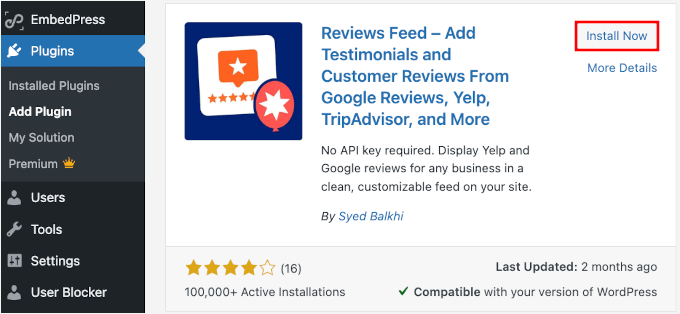
Auf dem nächsten Bildschirm können Sie die Suchfunktion verwenden, um Smash Balloon Reviews Feed schnell zu finden.
Klicken Sie in den Suchergebnissen auf „Jetzt installieren“ und dann auf „Aktivieren“. Wenn Sie Hilfe benötigen, finden Sie unsere vollständige Anleitung unter so installieren Sie ein WordPress-Plugin.
Nach der Aktivierung sehen Sie einen neuen Menüpunkt „Reviews Feed“ in Ihrem WordPress-Adminbereich.
Geben Sie im Abschnitt „Einstellungen“ einfach Ihren Lizenzschlüssel ein und klicken Sie auf „Pro installieren“, um alle Premium-Funktionen von Reviews Feed Pro freizuschalten.

Schritt 2: Erstellen eines neuen Bewertungs-Feeds
Jetzt ist es an der Zeit, Ihren ersten Bewertungs-Feed einzurichten.
Navigieren Sie in Ihrem WordPress-Dashboard zu Reviews Feed » Alle Feeds und klicken Sie auf die Schaltfläche „Neu hinzufügen“. Dies öffnet den Assistenten zur Feed-Erstellung, der Sie durch die Verbindung mit WordPress.org führt.

Von hier aus sehen Sie, dass das Plugin mehrere Bewertungsplattformen unterstützt, darunter Google, Facebook und Yelp. Aber für dieses Tutorial konzentriere ich mich speziell auf WordPress.org-Plugin- und Theme-Bewertungen.
Wählen wir also aus der Liste der verfügbaren Bewertungsquellen „WordPress.org“ aus und klicken Sie auf „Weiter“.

Der Einrichtungsassistent bereitet nun die Verbindung Ihres Feeds mit dem Bewertungssystem von WordPress.org vor.
Diese Verbindung ermöglicht es dem Plugin, automatisch aktuelle Bewertungen von jeder WordPress.org-Plugin- oder Theme-Seite abzurufen, die Sie angeben.
Schritt 3: Hinzufügen Ihres WordPress.org Plugins oder Themes als Quelle
Um Ihren Bewertungsfeed mit spezifischen WordPress.org-Bewertungen zu verbinden, müssen Sie die URL des Plugins oder Themes mit den Bewertungen, die Sie anzeigen möchten, angeben.
Sie können einen neuen Browser-Tab öffnen und zur WordPress.org-Seite für Ihr ausgewähltes Plugin oder Theme navigieren.
Nehmen wir an, Sie möchten Bewertungen für ein Kontaktformular-Plugin anzeigen.
Gehen Sie einfach zur offiziellen WordPress.org-Seite dieses Plugins und kopieren Sie die vollständige URL aus der Adressleiste Ihres Browsers.
Zum Beispiel ist die korrekte URL für das WPForms-Plugin https://wordpress.org/plugins/wpforms-lite/.
Stellen Sie sicher, dass Sie den Link von der Hauptseite kopieren, nicht von den Bewertungs- oder Support-Tabs.

Diese spezifische Webadresse ist wie ein Kartenzeiger, der dem Plugin genau sagt, wo es die richtigen Bewertungen für Ihr Produkt finden kann.
Sie können nun zu Ihrem WordPress-Dashboard zurückkehren, die URL in das Feld 'Seiten-URL' einfügen und dann auf 'Fertig' klicken.

🧑💻 Profi-Tipp: Der Prozess funktioniert genau gleich, egal ob Sie Plugin- oder Theme-Bewertungen anzeigen. Stellen Sie einfach sicher, dass Sie die URL von der richtigen WordPress.org-Seite kopieren.
Nach der Verbindung synchronisiert sich Reviews Feed Pro automatisch mit WordPress.org, um die neuesten Bewertungen für Ihr ausgewähltes Plugin oder Theme abzurufen.
Dies stellt sicher, dass Ihre angezeigten Bewertungen aktuell bleiben, ohne dass manuelle Aktualisierungen erforderlich sind.

Klicken Sie von hier aus einfach auf 'Weiter', um mit der Anpassung Ihres Bewertungsfeeds zu beginnen.
Schritt 4: Anpassen Ihres Bewertungs-Feeds
Reviews Feed Pro generiert automatisch einen Feed, der zum bestehenden Design Ihrer Website passt, aber Sie können ihn an Ihre Bedürfnisse anpassen.
Sie können damit beginnen, aus den verfügbaren vorgefertigten Vorlagen auszuwählen. Diese Vorlagen bieten verschiedene Layouts und Styling-Optionen, die gut zu den meisten WordPress-Themes passen.
Klicken Sie danach auf „Weiter“, um fortzufahren.

Auf dem nächsten Bildschirm sehen Sie den visuellen Customizer, wo Sie das Erscheinungsbild Ihres Feeds anpassen können.
Hier können Sie den Header-Bereich, die Button-Stile und einzelne Rezensionselemente wie Sternebewertungen und Benutzeravatare ändern. Jede Änderung, die Sie vornehmen, wird sofort im Live-Vorschaufenster auf der rechten Seite Ihres Bildschirms angezeigt.

Wenn Sie beispielsweise zum Abschnitt „Layout“ gehen, können Sie zwischen 3 Hauptlayout-Stilen wählen:
- Liste – Rezensionen vertikal gestapelt
- Masonry – Raster im Pinterest-Stil
- Karussell – Gleitende Rezensionen
Machen Sie sich keine Sorgen, wenn Sie sich nicht sicher sind, welche Sie wählen sollen, denn Sie können im Vorschaufenster sehen, wie es aussieht.

Als Nächstes ist eines meiner Lieblingsfeatures das Filtersystem im Tab „Einstellungen“.
Es ermöglicht Ihnen, Rezensionen nach Sternebewertung zu filtern, um nur 4-5-Sterne-Rezensionen anzuzeigen, oder die Stichwortfilterung zu verwenden, um Rezensionen anzuzeigen, die bestimmte Begriffe erwähnen. Es gibt sogar einen Filter für gesperrte Wörter, um Rezensionen auszuschließen, die bestimmte Phrasen enthalten.

Für die vollständige Kontrolle können Sie manuell moderieren, welche Rezensionen auf Ihrer WordPress-Website erscheinen.
Dies ist besonders hilfreich, wenn Sie die relevantesten und hilfreichsten Rezensionen für Ihr Publikum kuratieren möchten. Sie können es zum Beispiel verwenden, um Rezensionen hervorzuheben, die sich mit einer bestimmten Funktion befassen, die Sie bewerben möchten, oder um Ihren hervorragenden Kundensupport zu erwähnen.

Schritt 5: Anzeigen der Bewertungen auf Ihrer Website
Wenn Sie mit dem Erscheinungsbild Ihres Feeds zufrieden sind, klicken Sie im Customizer auf die Schaltfläche „Einbetten“ in der oberen rechten Ecke.
Dies öffnet Ihre Einbettungsoptionen.

Sie haben drei Möglichkeiten, Ihre Bewertungen anzuzeigen:
- Zu einer Seite hinzufügen ermöglicht es Ihnen, Bewertungen direkt in jeden vorhandenen Beitrag oder Seite einzubetten. Dies ist ideal für Produktseiten oder detaillierte Plugin-Bewertungen.
- Zu einem Widget hinzufügen ermöglicht es Ihnen, Bewertungen in Ihrer Seitenleiste, Ihrem Footer oder einem anderen Widget-Bereich anzuzeigen. Dies eignet sich gut für die Anzeige von Testimonials auf der gesamten Website.
- Shortcode kopieren gibt Ihnen einen Shortcode, den Sie überall auf Ihrer Website einfügen können. Diese Option bietet die größte Flexibilität für benutzerdefinierte Platzierungen.
Für dieses Beispiel fügen wir Bewertungen zu einer Seite hinzu – wählen Sie 'Zu einer Seite hinzufügen'.

Dann wählen Sie die Seite aus, auf der die Bewertungen erscheinen sollen.
Ihre Homepage ist ein guter Anfang. Sie kann eine einfache Liste positiver Bewertungen verwenden, um einen starken ersten Eindruck von Vertrauen und Zuverlässigkeit zu erzeugen.
Wählen wir also die Homepage aus der Liste aus und klicken auf die Schaltfläche 'Hinzufügen'.

Als Nächstes können Sie im Content-Editor auf die Schaltfläche '+' klicken, um den Reviews Feed-Block hinzuzufügen.
Verwenden Sie die Suchleiste, um den Block schnell zu finden.

Sobald Sie den Reviews Feed-Block hinzugefügt haben, sehen Sie sofort die Vorschau im Editor.
Von hier aus können Sie diesen Block mit den Standardsteuerungen des WordPress-Blockeditors an jede beliebige Position auf Ihrer Seite verschieben.

Wenn Sie mit allem zufrieden sind, klicken Sie auf 'Speichern' oder 'Aktualisieren', um Ihre Seite zu veröffentlichen.
Ihre WordPress.org-Bewertungen sind jetzt live und werden automatisch aktualisiert, wenn neue Bewertungen auf der ursprünglichen Plugin- oder Theme-Seite veröffentlicht werden.

So maximieren Sie Konversionen aus WordPress.org-Bewertungen
Die Anzeige Ihrer WordPress.org-Bewertungen an der richtigen Stelle kann einen großen Unterschied darin machen, wie viele Leute Ihr Plugin oder Theme installieren oder kaufen.
Hier sind einige der besten Orte, an denen Sie Ihre WordPress.org-Plugin- oder Theme-Bewertungen hinzufügen können:
- 💰 Verkaufs- und Produktseiten: Wenn Sie begeisterte Bewertungen direkt neben Ihrem „Jetzt kaufen“-Button platzieren, kann dies der letzte Anstoß sein, den ein potenzieller Kunde benötigt. Es hilft, den Preis zu rechtfertigen, indem es zeigt, dass andere zufriedene Kunden Ihr Produkt bereits gewählt haben.
- 🧩 Landing Pages: Wenn jemand eine Seite über ein bestimmtes Plugin oder Theme besucht, schafft die sofortige Anzeige von Bewertungen sofort Vertrauen und hilft, Interesse in Handeln umzuwandeln.
- 🛒 Checkout-Seiten: Selbst ein kleines Bewertungs-Widget mit 4–5-Sterne-Bewertungen kann letzte Zweifel zerstreuen und den Warenkorbabbruch reduzieren.
Ich habe festgestellt, dass Seiten mit gut platzierten Bewertungen besser konvertieren. Der Schlüssel liegt darin, die richtigen Bewertungen auf den richtigen Seiten anzuzeigen, basierend darauf, wonach Ihre Besucher suchen und wo sie sich im Kaufprozess befinden.
Häufig gestellte Fragen zum Anzeigen von WordPress.org-Bewertungen
Hier sind einige Fragen, die Leser mir oft über die Anzeige von WordPress.org-Bewertungen auf ihren Websites stellen.
Wie stelle ich sicher, dass WordPress.org-Bewertungen automatisch aktualisiert werden?
Reviews Feed Pro synchronisiert automatisch mit WordPress.org, um neue Bewertungen abzurufen, sobald sie veröffentlicht werden. Das Plugin prüft regelmäßig auf Updates, sodass Ihre angezeigten Bewertungen aktuell bleiben, ohne dass Sie etwas tun müssen.
Kann ich anpassen, welche WordPress.org-Bewertungen angezeigt werden?
Ja, Sie können Bewertungen mit verschiedenen Methoden innerhalb des Smash Balloon-Plugins filtern. Sie können nur Bewertungen mit einer bestimmten Sternebewertung anzeigen, nach bestimmten Schlüsselwörtern filtern, die im Bewertungstext vorkommen, oder die Funktion für gesperrte Wörter verwenden, um Bewertungen mit unerwünschten Begriffen auszuschließen.
Was soll ich tun, wenn ich einen Autorisierungsfehler bei Smash Balloon erhalte?
Autorisierungsfehler treten normalerweise auf, wenn die WordPress.org-URL nicht richtig formatiert ist oder die Verbindung abgelaufen ist.
Um dies zu beheben, sollten Sie überprüfen, ob Sie die vollständige URL aus der WordPress.org-Seite des Plugins oder Themas kopiert haben. Versuchen Sie dann, die Verbindung über die Smash Balloon Reviews Feed-Einstellungen wiederherzustellen.
Gibt es Grenzen für die Anzahl der Bewertungen, die ich mit Smash Balloon anzeigen kann?
Das Plugin setzt keine strengen Grenzen für die Anzahl der Bewertungen, aber die Anzeige zu vieler Bewertungen auf einer einzigen Seite kann die Ladezeit Ihrer Website verlangsamen. Ich empfehle, mit 5-10 Bewertungen pro Feed zu beginnen und die Leistung Ihrer Seite zu testen, bevor Sie weitere hinzufügen.
Weiterführende Lektüre zur Nutzung von Bewertungen und anderem Social Proof in WordPress
Ich hoffe, dieser Leitfaden hat Ihnen geholfen, WordPress.org-Plugin- oder Theme-Bewertungen auf Ihrer Website anzuzeigen.
Wenn Sie dies nützlich fanden, dann könnten Ihnen auch unsere anderen hilfreichen Anleitungen gefallen zu:
- So zeigen Sie Google-, Facebook- und Yelp-Bewertungen in WordPress an
- So nutzen Sie benutzergenerierte Inhalte in WordPress, um Ihr Geschäft auszubauen
- So zeigen Sie Autoren-Twitter und -Facebook auf der Profilseite an
- So zeigen Sie alle Ihre Abonnentenzahlen in WordPress an
- So zeigen Sie den Text der Social-Media-Follower-Anzahl in WordPress an
- So verifizieren Sie Ihre WordPress-Website auf Pinterest
Wenn Ihnen dieser Artikel gefallen hat, abonnieren Sie bitte unseren YouTube-Kanal für WordPress-Video-Tutorials. Sie finden uns auch auf Twitter und Facebook.


Haben Sie eine Frage oder einen Vorschlag? Hinterlassen Sie bitte einen Kommentar, um die Diskussion zu beginnen.