


Der Verlust kritischer Daten oder der Absturz Ihrer Website ohne Backup ist der schlimmste Albtraum jedes Website-Besitzers. Manuelle Backups können helfen, aber seien wir ehrlich – sie werden leicht vergessen.
Hier kommen automatische Backups ins Spiel. Sie laufen leise im Hintergrund und schützen Ihre Website, damit Sie sich auf das Wesentliche konzentrieren können.
Wir persönlich verwenden und lieben WordPress-Backup-Plugins wie Duplicator für unsere eigenen Websites. Aber wir verstehen es, wenn Sie eine Lösung benötigen, die nicht auf Plugins angewiesen ist.
Deshalb möchten Sie vielleicht CodeGuard verwenden. Es verwaltet Ihre Backups über SFTP/FTP-Verbindungen, sodass Ihr Backup-System auch dann weiter funktioniert, wenn Ihre WordPress-Website Probleme hat.
In dieser Anleitung zeigen wir Ihnen genau, wie Sie automatische WordPress-Backups mit CodeGuard einrichten.

Was ist CodeGuard?
CodeGuard ist ein täglicher Backup-Service, der Ihre WordPress-Website automatisch sicher hält. Die meisten Backup-Plugins speichern Ihre Dateien direkt auf Ihrer Website oder erfordern, dass Sie sich mit Speicher-Diensten wie Google Drive verbinden. CodeGuard macht die Dinge anders.
Zunächst werden Ihre Sicherungen automatisch auf Amazon Web Services (AWS) gespeichert. AWS bewahrt Ihre Sicherungen extra sicher auf, indem es mehrere Kopien an verschiedenen Orten auf der ganzen Welt speichert. Das bedeutet, dass Sie sich nie darum kümmern müssen, wo Ihre Sicherungen gespeichert werden oder wie Sie sie verwalten.
CodeGuard ist auch intelligent darin, wie es Ihre Backups speichert. Es erstellt zuerst ein vollständiges Backup Ihrer Website und speichert dann nur die Änderungen, die Sie danach jeden einzelnen Tag vornehmen. Dies beschleunigt den Backup-Prozess und verbraucht weniger Speicherplatz.
Der Dienst hilft auch dabei, Ihre Website vor schädlicher Software zu schützen. Er verfügt über eine Malware-Schutzfunktion, die Bedrohungen auf Ihrer Website findet und entfernt. Sie sichern also nicht nur Ihre Website – Sie schützen sie auch vor Angriffen.
Während CodeGuard hervorragend mit WordPress funktioniert, können Sie es auch mit anderen Website-Plattformen wie Joomla und Drupal verwenden. Das macht es perfekt, wenn Sie verschiedene Arten von Websites betreiben.
CodeGuard ist kein kostenloser Backup-Service, aber Sie können alle Funktionen mit einer 14-tägigen kostenlosen Testversion ausprobieren, bevor Sie eine Verpflichtung eingehen. Der Personal-Tarif kostet 60 US-Dollar pro Jahr, beinhaltet automatische Backups für eine WordPress-Website und bietet 5 GB Speicherplatz.

Nun schauen wir uns an, wie Sie CodeGuard auf Ihrem WordPress-Blog oder Ihrer Website einrichten. Sie können die untenstehenden Schnelllinks verwenden, um durch das Tutorial zu navigieren:
- Schritt 1: Holen Sie sich Ihre FTP-Kontoanmeldeinformationen
- Schritt 2: Verbinden Sie Ihre Website mit CodeGuard
- Schritt 3: Verbinden Sie Ihre Datenbank mit CodeGuard
- So stellen Sie Ihre Website mit CodeGuard wieder her
- Suchen Sie eine erschwingliche CodeGuard-Alternative? Probieren Sie Duplicator
Schritt 1: Holen Sie sich Ihre FTP-Kontoanmeldeinformationen
Zuerst müssen Sie Ihre FTP (File Transfer Protocol)-Zugangsdaten abrufen. Diese Anmeldeinformationen sind unerlässlich, um Ihre WordPress-Website mit dem Backup-Service von CodeGuard zu verbinden.
Die Schritte zum Abrufen Ihrer FTP-Details variieren je nach Hosting-Anbieter. Wir zeigen Ihnen, wie Sie dies mit Bluehost und dessen integrierten cPanel-Einstellungen tun können, was eine gängige Einrichtung für viele WordPress-Websites ist.
Während Bluehost FTP-Zugriff über sein Dashboard anbietet, bietet die cPanel-Methode erweiterte Optionen, insbesondere beim Erstellen eines neuen FTP-Kontos für den Zugriff auf Ihr Stammverzeichnis.
Melden Sie sich zuerst in Ihrem Bluehost-Konto an und navigieren Sie dann zum Tab 'Websites'. Klicken Sie anschließend auf die Schaltfläche 'Einstellungen' für Ihre Website.

Wechseln Sie nun zur Registerkarte „Erweitert“.
Scrollen Sie dann nach unten und wählen Sie die Option „cPanel“.

Hier sehen Sie verschiedene Einstellungen zur Verwaltung Ihrer Website.
Suchen Sie einfach nach dem Abschnitt „Dateien“ und wählen Sie „FTP-Konten“ aus.

Nun haben Sie zwei Möglichkeiten: Scrollen Sie nach unten, um Ihre vorhandenen FTP-Anmeldeinformationen anzuzeigen, oder erstellen Sie ein neues FTP-Konto, falls Sie dies noch nicht getan haben.
Wenn Sie ein neues Konto erstellen, geben Sie einen Benutzernamen für Ihr FTP-Konto ein, wählen Sie den Domainnamen Ihrer Website aus, erstellen Sie ein sicheres Passwort und wählen Sie Ihr Stammverzeichnis.
Das Stammverzeichnis ist typischerweise der Ordner „public_html“, in dem die Dateien Ihrer WordPress-Website gespeichert sind.
Klicken Sie dann auf „FTP-Konto erstellen“.

Wenn Sie fertig sind, scrollen Sie nach unten und klicken Sie auf die Schaltfläche „FTP-Client konfigurieren“, um Ihre FTP-Anmeldedaten anzuzeigen.
Wir empfehlen, diesen Tab geöffnet zu lassen, da Sie diese Details beim Einrichten von CodeGuard im nächsten Schritt benötigen.

Schritt 2: Verbinden Sie Ihre Website mit CodeGuard
Jetzt, da Sie Ihre FTP-Zugangsdaten bereit haben, richten wir Ihr automatisches WordPress-Backup mit CodeGuard ein.
Besuchen Sie zuerst die CodeGuard-Website und klicken Sie auf 'Get Started Now'.

Sie müssen einen Plan auswählen und Ihre Zahlungsdaten eingeben. Keine Sorge; CodeGuard bietet eine 14-tägige kostenlose Testversion, sodass Ihre Karte nicht sofort belastet wird.
Sobald Sie Ihr CodeGuard-Konto erstellt haben, gelangen Sie zum CodeGuard-Dashboard. Scrollen Sie nach unten und klicken Sie auf 'FTP/SFTP-Website hinzufügen', um mit der Einrichtung Ihres WordPress-Website-Backups zu beginnen.

Geben Sie im ersten Feld die URL Ihrer WordPress-Website ein.
Wählen Sie dann zwischen SFTP- oder FTP-Anmeldeinformationen. Dies hängt davon ab, was Ihr WordPress-Hosting-Dienst anbietet. Überprüfen Sie daher unbedingt dessen Dokumentation.
Geben Sie als Nächstes die FTP-Serveradresse ein, die Sie aus dem vorherigen Schritt erhalten haben.

Geben Sie nun Ihren FTP-Benutzernamen und Ihr Passwort in die entsprechenden Felder ein.
Sobald Sie das getan haben, klicken Sie einfach auf 'Website-Verbindung testen', um sicherzustellen, dass alles korrekt funktioniert.

Nach erfolgreicher Verbindung werden Sie von CodeGuard aufgefordert, Ihr Stammverzeichnis auszuwählen.
Sie können auf „Stammverzeichnis auswählen“ klicken, sobald Sie es gefunden haben.

Schließlich können Sie auswählen, welche WordPress-Dateien in Ihr Backup aufgenommen werden sollen.
Für vollen Schutz empfehlen wir, alle Dateien zu sichern. Klicken Sie auf „Erste Sicherung starten“, um den Vorgang zu beginnen.

Schritt 3: Verbinden Sie Ihre Datenbank mit CodeGuard
Jetzt, da Ihre Dateien für die Sicherung vorbereitet sind, wird CodeGuard Sie auffordern, Ihre Datenbank hinzuzufügen. Dies ist wichtig, da Ihre Datenbanksicherung alle Ihre WordPress-Beiträge, Seiten und Einstellungen enthält.
Um zu beginnen, klicken Sie auf „Datenbank jetzt hinzufügen“.

Zuerst müssen Sie den Hostnamen oder die IP-Adresse Ihrer Datenbank eingeben. Diese Details finden Sie in Ihrer wp-config.php-Datei. Weitere Informationen finden Sie in unserem Leitfaden zum Bearbeiten der wp-config.php-Datei.
Wenn Ihr Datenbank-Hostname als 'localhost' angezeigt wird, geben Sie einfach Ihren Domainnamen ein (z. B. beispiel.com).
Klicken Sie auf 'Verbindung testen', um fortzufahren.

CodeGuard prüft nun, ob es eine Verbindung zu Ihrer Datenbank herstellen kann.
Während dieses Tests identifiziert CodeGuard alle IP-Adressen, die speziellen Zugriff auf Ihr Datenbank-Backup benötigen. Sie können vorerst auf 'Next Step' klicken.

CodeGuard zeigt Ihnen nun eine Liste von IP-Adressen an, die auf die Whitelist gesetzt werden müssen.
Wir empfehlen, diesen Tab geöffnet zu lassen, da Sie diese IP-Adressen in Kürze benötigen werden.

Öffnen Sie dann einen neuen Tab und melden Sie sich bei Ihrem cPanel an.
Finden Sie hier einfach den Abschnitt „Datenbanken“ und klicken Sie auf „Remote MySQL“.

Hier werden Sie die IP-Adressen von CodeGuard für Ihr Datenbank-Backup auf die Whitelist setzen.
Geben Sie für jede IP-Adresse, die CodeGuard Ihnen angezeigt hat, diese im Feld „Host“ in cPanel ein, lassen Sie das Feld „Kommentar“ leer und klicken Sie auf „Host hinzufügen“. Sie müssen diesen Vorgang für alle IP-Adressen wiederholen.

Kehren wir nun zum CodeGuard-Datenbank-Setup-Tab in Ihrem Browser zurück und klicken Sie auf „Nächster Schritt“.
Wählen Sie nun 'Direct MySQL' und geben Sie Ihre Datenbankdetails ein, wie z. B.:
- Datenbank-Hostname (Ihr Domainname, falls localhost)
- MySQL-Benutzername
- Password
- Portnummer (normalerweise 3306)
Sie finden Ihren Datenbank-Benutzernamen und Ihr Passwort in Ihrer wp-config.php-Datei. Nachdem Sie diese Details eingegeben haben, klicken Sie auf 'Nächster Schritt'.

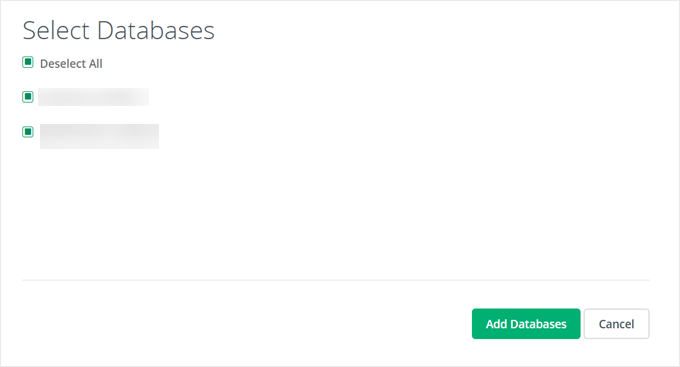
Wählen Sie abschließend die Datenbanken aus, die Sie sichern möchten.
Klicken Sie danach auf „Datenbanken hinzufügen“.
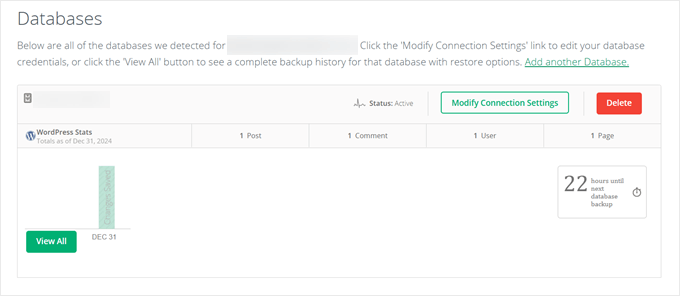
CodeGuard beginnt mit Ihrem ersten Datenbank-Backup.
Nach Abschluss werden Ihre neuesten Sicherungsinformationen angezeigt und CodeGuard beginnt täglich mit der Sicherung Ihrer Website.
So stellen Sie Ihre Website mit CodeGuard wieder her
Eines der besten Features des Backup-Services von CodeGuard ist die Ein-Klick-Funktion zur Backup-Wiederherstellung. Egal, ob Ihre WordPress-Website technische Probleme hat oder kompromittiert wird, Sie können sie einfach auf eine frühere funktionierende Version wiederherstellen.
Um den Wiederherstellungsprozess zu starten, melden Sie sich bei Ihrem CodeGuard-Dashboard an und wechseln Sie zum Tab 'Wiederherstellen'. Suchen Sie nach der Option 'Automatische Wiederherstellung' und klicken Sie auf 'Option auswählen'.

Als Nächstes müssen Sie auswählen, was wiederhergestellt werden soll. CodeGuard ermöglicht es Ihnen, sowohl Ihre Datenbank als auch Ihre Website-Dateien gleichzeitig wiederherzustellen.
Behalten Sie dies im Hinterkopf, wählen Sie die Elemente aus, die Sie wiederherstellen möchten, und klicken Sie dann auf „Nächster Schritt: Kontaktinformationen“.

CodeGuard wird Sie fragen, warum Sie die Wiederherstellung anfordern.
Sie können aus deren voreingestellten Optionen wählen oder „Andere“ auswählen, wenn keine Ihrer Situation entspricht. Sie können auch Ihre Telefonnummer eingeben, um Benachrichtigungen über den Wiederherstellungsfortschritt zu erhalten.
Klicken Sie auf „Nächster Schritt: Wiederherstellung bestätigen“, um fortzufahren.

Auf der Bestätigungsseite sehen Sie Ihr Wiederherstellungsdatum und die voraussichtliche Abschlusszeit. Sie können diese Details sorgfältig überprüfen.
Vergessen Sie nicht, die Kästchen anzukreuzen, die bestätigen, dass die Informationen korrekt sind, und weisen Sie CodeGuard an, während der Wiederherstellung nichts zu sichern.
Klicken Sie dann auf „Wiederherstellung beginnen“, um den Vorgang zu starten.

CodeGuard zeigt Ihnen einen Wiederherstellungsfortschritts-Tracker an, der den Wiederherstellungsprozess überwacht.
Beachten Sie, dass die Dauer der Wiederherstellung je nach Größe Ihrer Website variiert. Größere Websites mit mehr Dateien und Datenbankinhalten dauern länger bei der Wiederherstellung.

Suchen Sie eine erschwingliche CodeGuard-Alternative? Probieren Sie Duplicator
Wenn Sie nach einer budgetfreundlicheren Backup-Lösung suchen, empfehlen wir Ihnen, sich Duplicator anzusehen. Es ist ein WordPress-Backup-Plugin, das wir persönlich auf vielen unserer Partner-Websites verwendet haben.

Wie CodeGuard kann Duplicator Ihre Backups auf Amazon S3 speichern und so sicherstellen, dass Ihre Daten sicher bleiben.
Es unterstützt auch andere beliebte Cloud-Speicherdienste wie Google Drive, Dropbox und Microsoft OneDrive, sowie jeden S3-kompatiblen Dienst wie Wasabi.
Der Duplicator Starter-Plan kostet 49,50 $ pro Jahr und ist damit günstiger als CodeGuard. Dieser Plan ermöglicht es Ihnen, zwei WordPress-Websites zu sichern und beinhaltet:
- Unbegrenzte Sicherungen und Migrationen
- Geplante automatische Sicherungen
- Wiederherstellungspunkte für einfache Wiederherstellung
- Server-zu-Server-Übertragungen
- Benutzerdefinierte Backup-Filter
Möchten Sie mehr über Duplicator erfahren? Lesen Sie unsere ausführliche Duplicator-Bewertung, in der wir alle Funktionen testen und Ihnen zeigen, wie Sie sie effektiv nutzen.
Wir hoffen, dieser Artikel hat Ihnen geholfen zu lernen, wie Sie automatische WordPress-Backups mit CodeGuard einrichten. Sie können auch unseren Artikel über die Sicherung von WordPress Multisite und unsere Expertenauswahl der besten WordPress-Migrations-Plugins lesen.
Wenn Ihnen dieser Artikel gefallen hat, abonnieren Sie bitte unseren YouTube-Kanal für WordPress-Video-Tutorials. Sie finden uns auch auf Twitter und Facebook.


Haben Sie eine Frage oder einen Vorschlag? Hinterlassen Sie bitte einen Kommentar, um die Diskussion zu beginnen.